
Philips Hue: лампы сами включаются — как это исправить
Philips Hue — это система умного освещения. Лампами можно управлять через мобильное приложение и голосовые ассистенты. Цветные лампы и автоматизации помогают настроить нужную атмосферу. Но это теряет смысл, если лампы сами включаются после выключения. Ниже шаги для быстрого устранения неполадки и проверки возможных причин.
Удалите и повторно привяжите лампу Philips Hue
Если лампа выглядит как подключённая к мосту и устройствам, но по-прежнему включает себя сама, её стоит удалить и снова добавить в систему. Часто это исправляет ошибки пары или конфликт адресов.
Примечание: инструкции ориентированы на официальное приложение Philips Hue для Android или iOS.
Скачать: Philips Hue на Android | iOS (бесплатно)
Шаги в приложении:
- Откройте приложение Philips Hue и перейдите в Настройки.
- Выберите Лампы, затем — лампу, которая сама включается.
- Нажмите Удалить и подтвердите действие — это удалит лампу из вашей конфигурации.
- Нажмите Добавить лампу (+) и запустите Поиск. Если автоматический поиск не находит лампу, добавьте её по серийному номеру, указанному на упаковке или основании лампы.
- После обнаружения задайте имя лампе и проверьте вкладку Дом, чтобы указать её местоположение. При необходимости обновите сцены и рутины, которые использовали эту лампу.
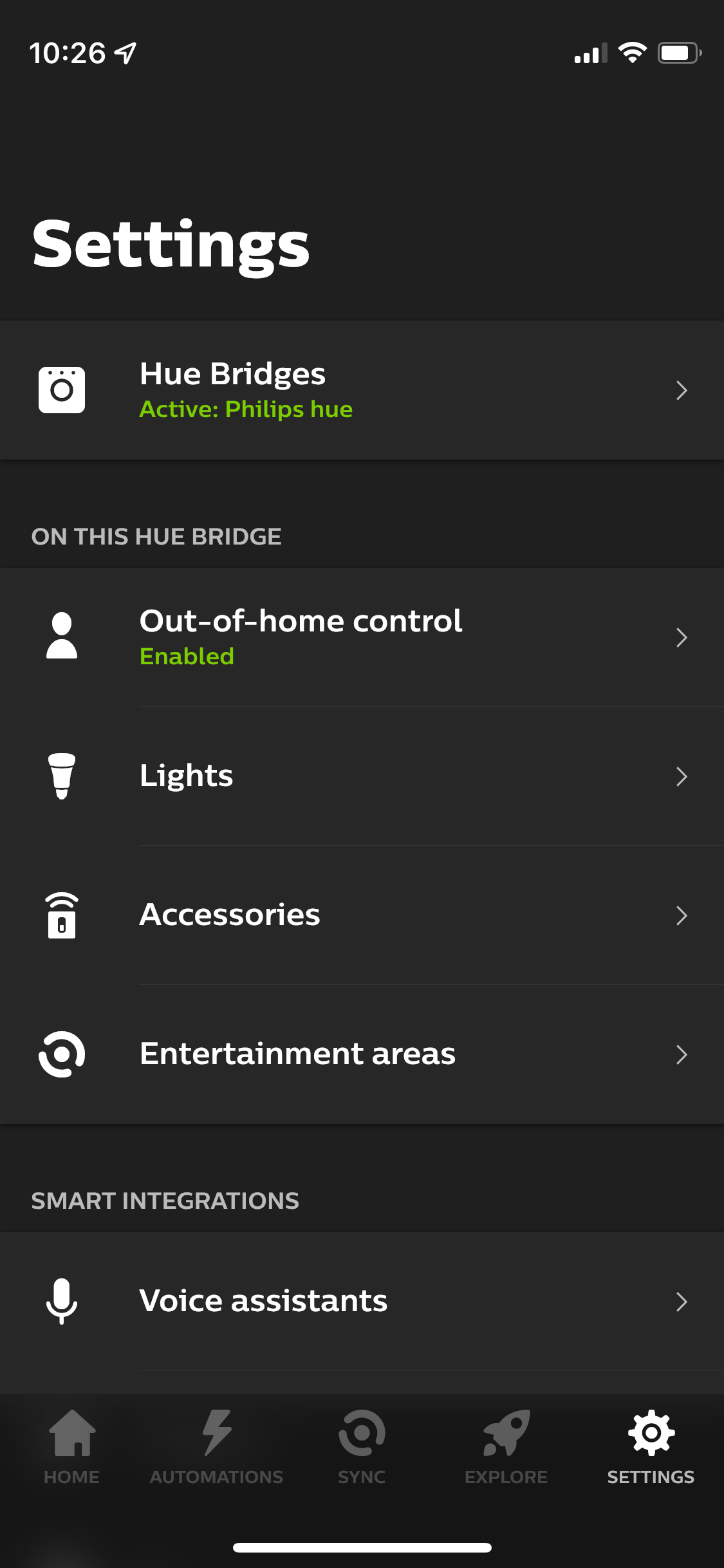
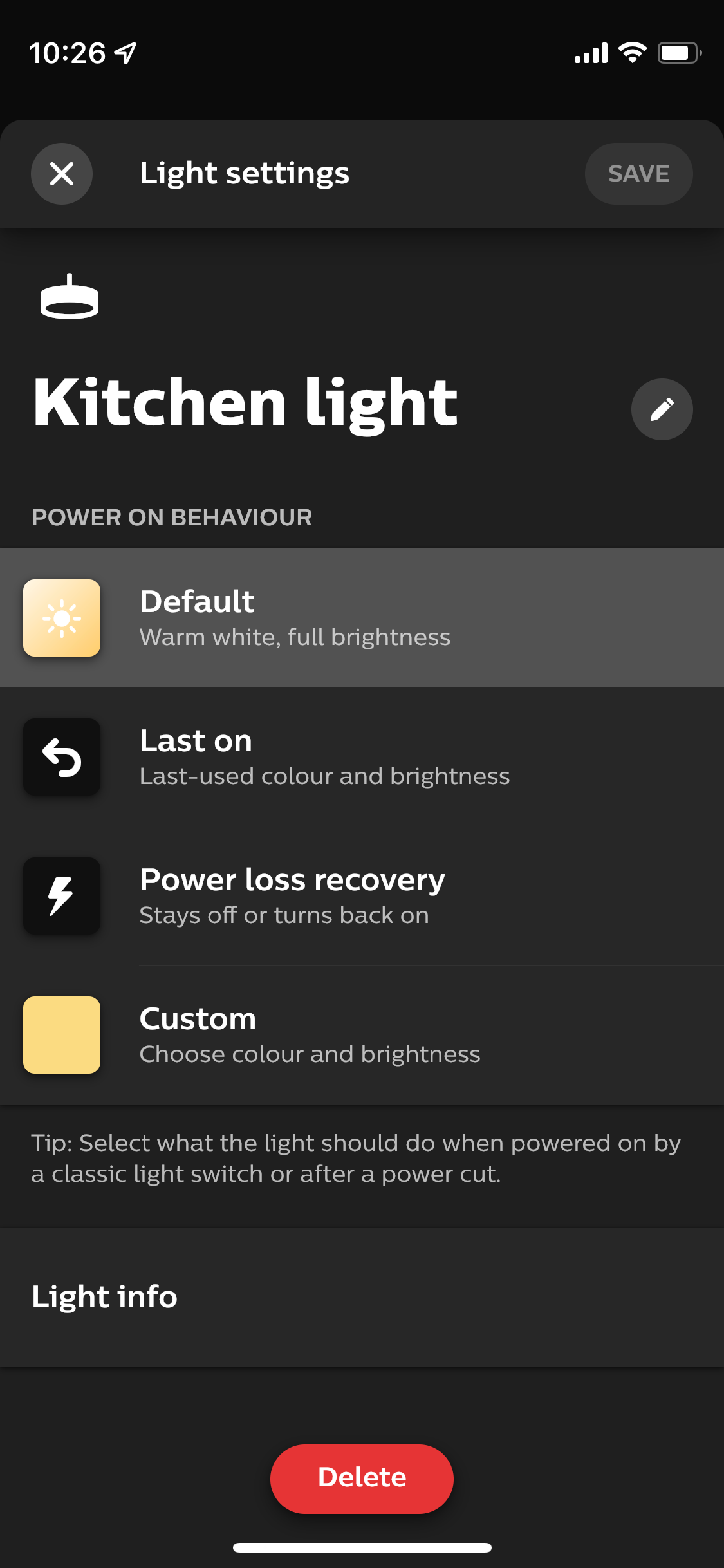
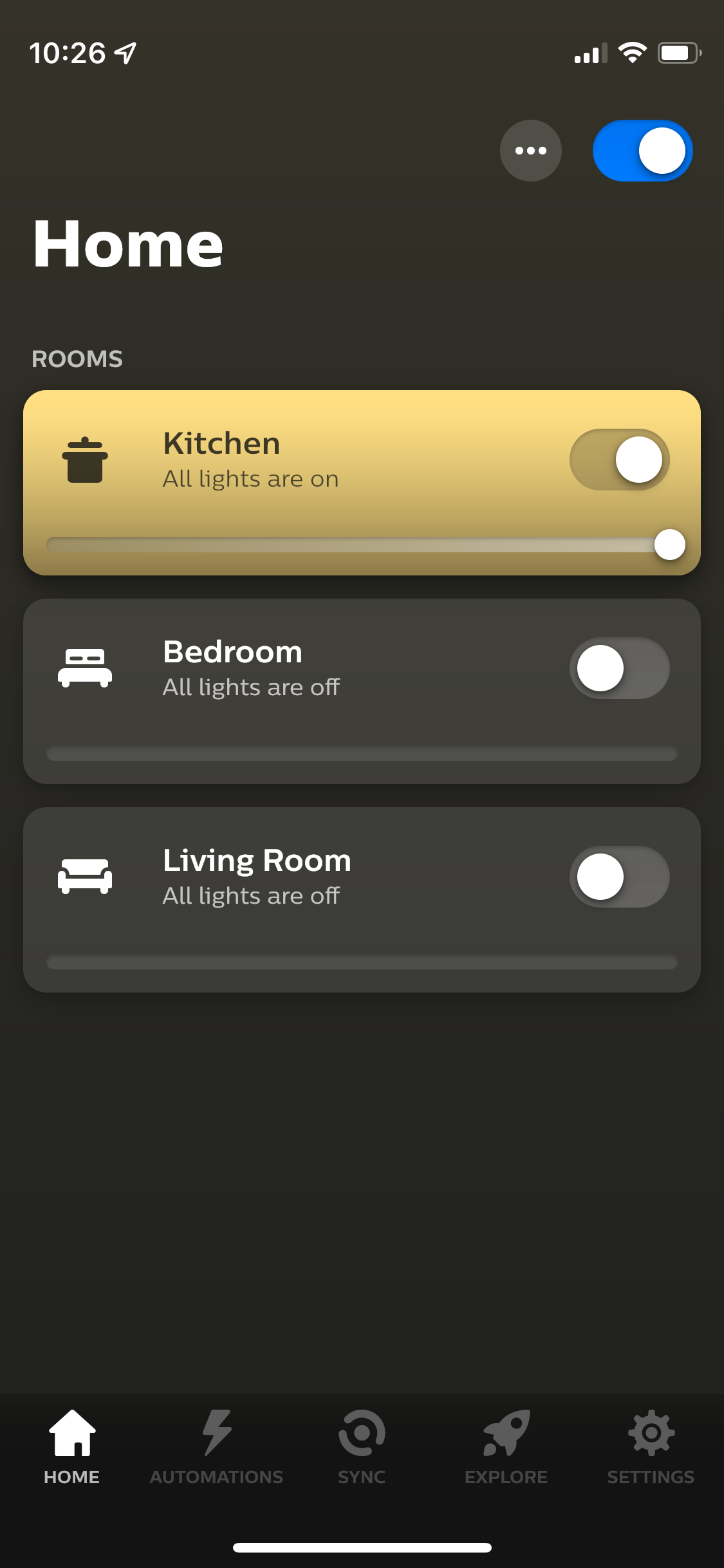
Важно: при повторной привязке лампы могут понадобиться обновления прошивки. Разрешите приложению обновить прошивку, если появится соответствующий запрос.
Отключите автоматизации и рутины
Частая причина самопроизвольного включения — активные рутины в приложении Hue или в сторонних умных помощниках. Откройте список автоматизаций и проверьте каждую.
Шаги:
- В приложении Philips Hue откройте раздел Автоматизация.
- Просмотрите все рутины. Откройте каждую рутину и проверьте, какие лампы она затрагивает. Отключите рутину или уберите из неё проблемную лампу.
- В самом низу вкладки Автоматизация проверьте раздел Hue Labs на предмет экспериментальных сценариев. Отключите ненужные элементы в Hue Labs Controls.
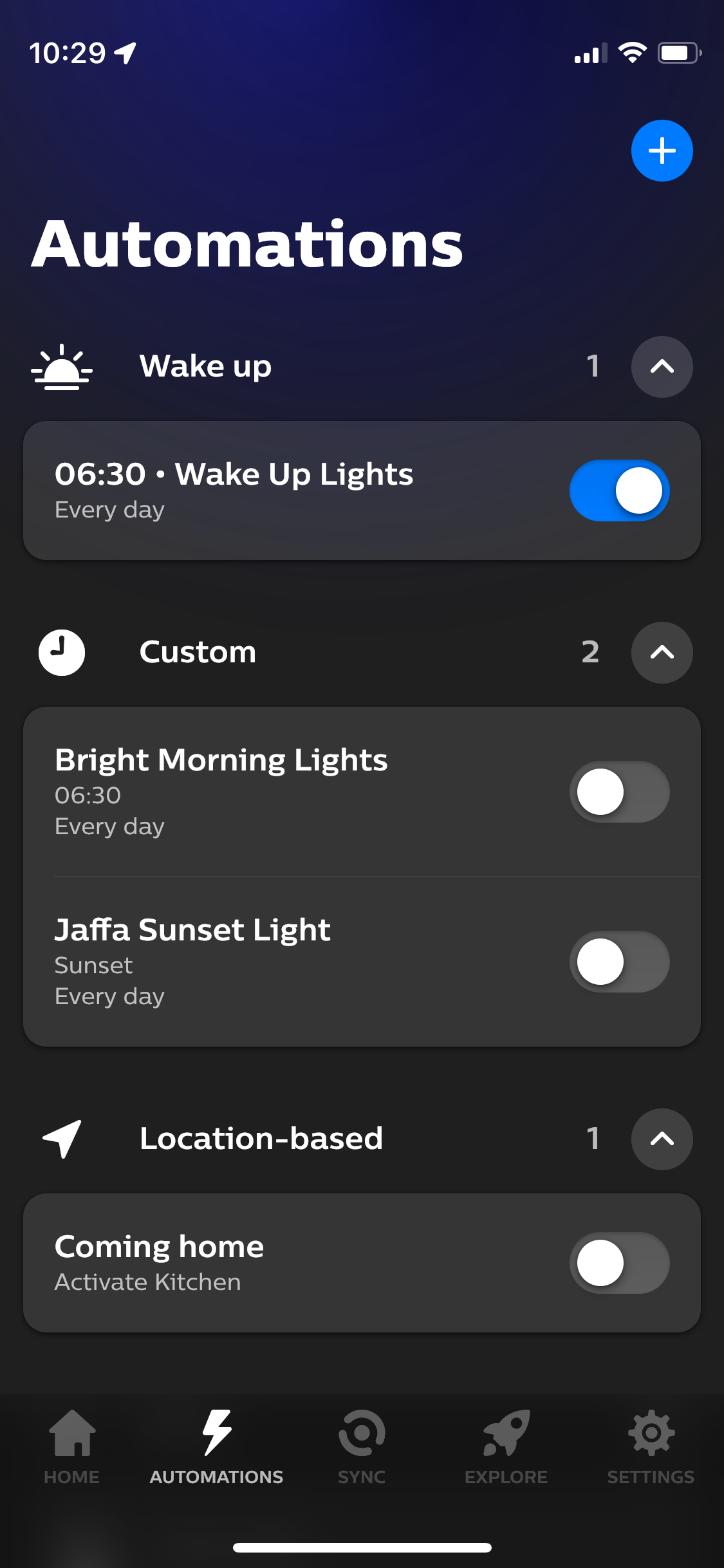
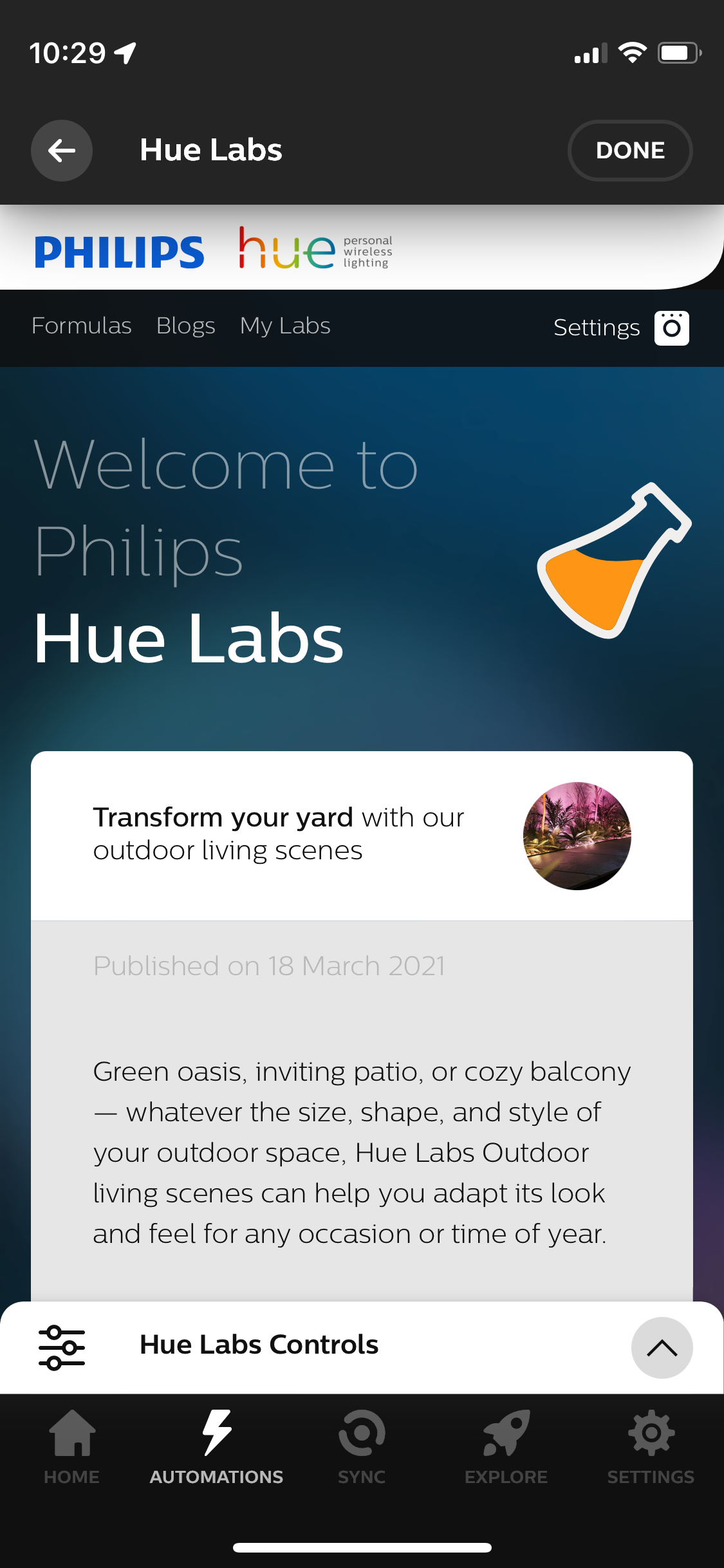
Проверьте также автоматизации в сторонних приложениях: Amazon Alexa, Google Home, Apple HomeKit и других платформах, которые имеют доступ к вашим Hue-устройствам. Иногда триггер создают правила в этих сервисах.
Совет: временно отключите интеграцию со сторонним сервисом, чтобы понять, не она ли вызывает включения.
Отключите синхронизацию (музыка, видео, HDMI)
Если вы настраивали синхронизацию Hue с сервисами мультимедиа (Spotify, приложение Hue Sync на ПК, HDMI Sync Box), это также может вызывать автоматическое включение ламп.
Проверка синхронизаций:
- Откройте приложение Philips Hue и перейдите на вкладку Синхронизация.
- Посмотрите, есть ли активные синки для музыки, видео или HDMI.
- Нажмите на значок с тремя точками в правом верхнем углу записи синхронизации и отключите её.
Отключите также сторонние приложения синхронизации и их доступ к Hue. Иногда синхронизация запускается автоматически при воспроизведении контента.
Замена лампы по гарантии
Если после всех проверок лампа по-прежнему ведёт себя неправильно, возможно, она неисправна. Производитель предоставляет гарантию. Philips Hue предлагает двухлетнюю гарантию для ламп, купленных у авторизованных ритейлеров.
Ход действий:
- Подготовьте данные о покупке и серийный номер лампы.
- Свяжитесь с поддержкой Philips или продавцом и опишите проблему.
- При одобрении замены установите новую лампу как описано выше.
Важно: перед возвратом убедитесь, что проблема не в мосте Hue, в сети Zigbee или в сторонней автоматизации.
Дополнительные шаги и продвинутые проверки
Если базовые шаги не помогли, выполните следующий чеклист для более глубокой диагностики.
Чеклист для владельца:
- Перезапустите Philips Hue Bridge: отключите питание на 10 секунд и включите снова.
- Перезагрузите роутер и убедитесь, что мост имеет стабильное подключение к сети.
- Проверьте версию прошивки моста и ламп в приложении и обновите при наличии новых версий.
- Отключите все сторонние интеграции (IFTTT, Home Assistant, другие умные хабы) и наблюдайте поведение.
- Попробуйте временно управлять лампой только локально (через физический выключатель) и посмотрите, будут ли включения.
Чеклист для интеграторов и установщиков:
- Проверьте количество устройств в Zigbee-сети и сетевые адреса (избегайте конфликтов идентификаторов).
- Просмотрите логи HUE-Bridge (если доступны) и логи сторонних хабов на предмет команд включения.
- При наличии нескольких мостов убедитесь, что каждая лампа привязана к нужному мосту.
- Отключите режим энергосбережения роутера, который может разрывать соединения Zigbee.
Методология диагностики (мини-метод)
- Изолируйте проблему: отключите все внешние интеграции.
- Воспроизведите поведение: выключите лампу и наблюдайте 24 часа.
- Восстановите интеграции по одной, чтобы найти виновника.
- Если виновник — лампа, замените по гарантии.
Сценарии, когда это не поможет
- Если проблема вызвана системной автоматизацией в облачном сервисе (например, сторонний сервер периодически отправляет команды), локальные шаги могут не устранить её без отключения интеграции.
- Если в доме несколько пользователей с доступом к аккаунту Philips Hue, кто-то мог случайно включать лампу через приложение или голосовой ассистент.
Важно: всегда проверяйте журналы активности в приложении Hue и в подключённых голосовых помощниках, чтобы найти источник команды.
Критерии приёмки
- Лампы не включаются сами в течение 48 часов при обычной эксплуатации и без автоматизаций.
- После повторной привязки и отключения всех интеграций проблема не воспроизводится.
- Если лампа заменена по гарантии, новая лампа работает корректно не менее 7 дней без непредвиденных включений.
Тестовые случаи и приёмо-сдаточные проверки
- TC-1: Удаление и повторная привязка лампы устраняет самопроизвольные включения в течение 24 часов.
- TC-2: Отключение всех автоматизаций и синков исключает включения при активных внешних интеграциях.
- TC-3: Замена лампы по гарантии решает проблему, если она была аппаратной.
Быстрый план действий (SOP)
- Удалить и снова добавить лампу через приложение Hue.
- Отключить все автоматизации в Hue и сторонних сервисах.
- Отключить синхронизацию музыки/видео/HDMI.
- Перезагрузить Hue Bridge и маршрутизатор.
- Если не помогает — запросить замену по гарантии.
Важно: записывайте изменения. Это упростит обращение в техподдержку.
Короткая шпаргалка: что проверить первым делом
- Автоматизации в приложении Hue
- Интеграции в Alexa/Google Home/HomeKit
- Настройки синхронизации (Spotify/Hue Sync/HDMI)
- Повторная привязка лампы
- Обновления прошивки
Короткое резюме
Если умные лампы Philips Hue включаются сами по себе, это чаще всего связано с автоматизациями, синхронизацией мультимедиа или ошибками привязки. Удаление и повторная настройка лампы, проверка и отключение рутин и синков, а также перезагрузка моста и роутера решают большинство случаев. При подозрении на аппаратный дефект используйте гарантию производителя.
Ключевые контакты и ссылки вы найдёте в приложении Philips Hue и на официальном сайте поддержки Philips при необходимости обращения по гарантии.

Похожие материалы

Несколько аккаунтов Skype: Multi Skype Launcher

Журнал для работы: повысить продуктивность

Персональные звуки уведомлений на Android

Скачивание шоу Hulu для офлайн‑просмотра

Microsoft Start: персонализированная новостная лента
