
Как узнать, 32‑битная или 64‑битная у вас Windows

Проверяете ли вы совместимость программ, выбираете версию приложения при скачивании или планируете апгрейд, важно понимать: ваша система — 32‑битная или 64‑битная? В статье описаны несколько надёжных способов определить разрядность Windows и процессора, объяснены отличия и приведены практические рекомендации для пользователей и системных администраторов.
Коротко: чем x86 отличается от x64
x86 обычно означает 32‑битную архитектуру процессора и операционной системы. x64 — 64‑битная архитектура. Основные преимущества 64‑битной системы:
- Возможность адресовать значительно больше оперативной памяти (32‑битные системы традиционно ограничены примерно ~4 ГБ адресуемой памяти).
- Обработка данных и вычисления могут выполняться эффективнее за счёт более широких регистров и внутренних шин у 64‑битных процессоров.
Если хотите краткое определение: 32‑бит = меньше адресуемой памяти и совместимость только с 32‑битными драйверами; 64‑бит = большая память и совместимость с 64‑битным ПО (а также с 32‑битными программами через слой совместимости WOW64).
1. Проверка через «Сведения о системе» (System)
Самый быстрый и наглядный способ.
- Нажмите Windows Key + X и выберите Система.
- В разделе «Сведения об устройстве» найдите строку «Тип системы».
Там будет указано, используется ли операционная система 64‑битная и на базе какого процессора (x64 или x86). Например: «64‑разрядная операционная система, процессор на базе x64».
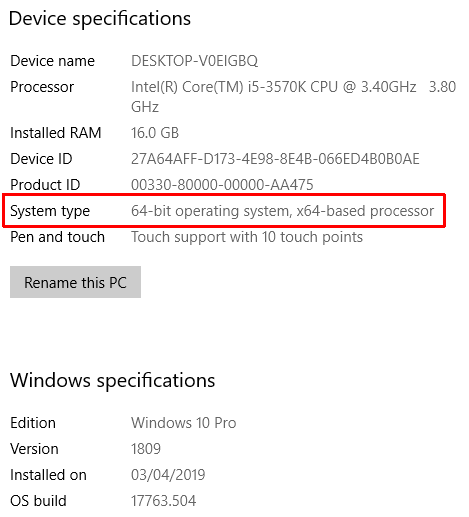
Почему полезно: показывает одновременно разрядность ОС, модель процессора и объём установленной ОЗУ — всё в одном окне.
2. Команда в Командной строке
Запустите Командную строку с правами администратора и введите:
set proКоманда выведет переменные окружения, среди которых PROCESSOR_ARCHITECTURE и PROCESSOR_IDENTIFIER. Если в значениях встречается “64”, это означает 64‑битный процессор. Наличие папки Program Files(x86) также указывает на 64‑битную систему, потому что там хранятся 32‑битные приложения.
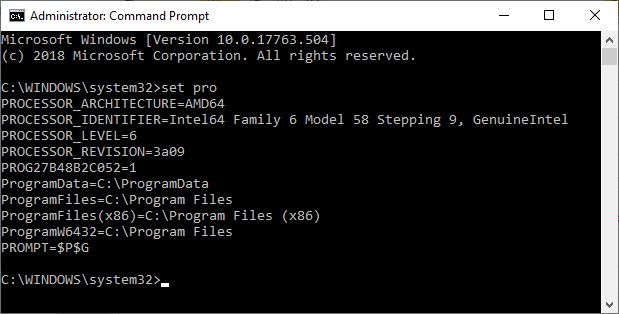
Почему полезно: вы получаете подробную информацию о процессоре, а не только о разрядности ОС.
3. Папки Program Files
Откройте корневой каталог системного диска (обычно C:). На 64‑битной Windows вы увидите две папки:
- Program Files — для 64‑битных программ
- Program Files (x86) — для 32‑битных программ
На 32‑битной Windows будет только одна папка Program Files.
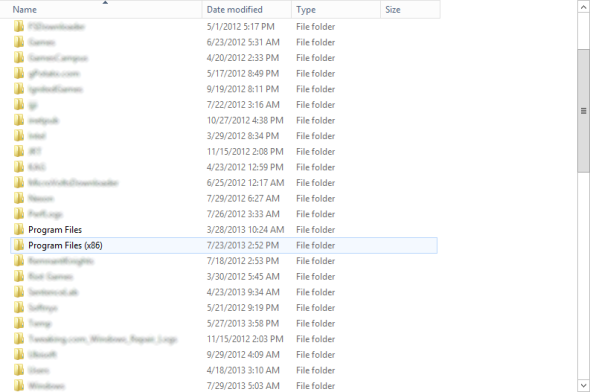
Почему полезно: очень простой визуальный признак разрядности ОС. Также помогает понять, какие приложения у вас 32‑битные и возможно требуют обновления.
4. Диспетчер задач — вкладка «Подробности»
Откройте Диспетчер задач (Windows Key + X → Диспетчер задач). Перейдите на вкладку «Подробности».
- Правой кнопкой по заголовку столбца → Выбрать столбцы → отметьте «Платформа» → ОК.
- В появившемся столбце «Платформа» будет указано, является ли процесс 32‑битным или 64‑битным.
Если вы видите и 32‑битные, и 64‑битные процессы, значит операционная система — 64‑битная (она поддерживает оба типа через слой WOW64).
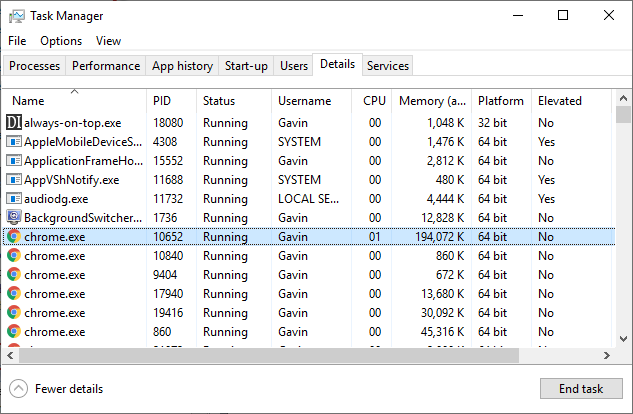
Почему полезно: показывает реальные типы запущенных процессов и помогает выявить устаревшие 32‑битные приложения.
5. Утилита 64bit Checker
Если предыдущие методы не подошли, можно использовать бесплатные сторонние утилиты. Например, Igorware 64bit Checker быстро сообщает:
- поддерживает ли CPU 64‑битную архитектуру;
- какая разрядность установлена у ОС;
- версию Windows.
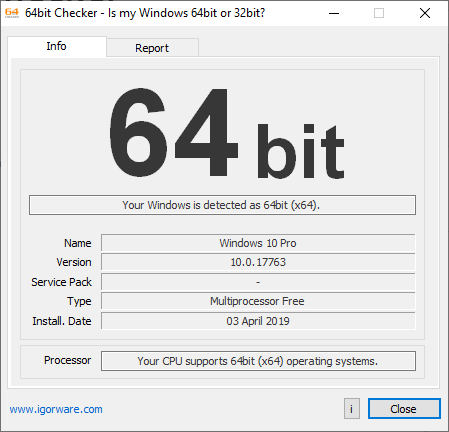
Почему полезно: не требует анализа системных настроек вручную — всё читается в понятной форме и может быть экспортировано в текстовый отчёт.
Дополнительные способы и инструменты
- PowerShell: команда Get-WmiObject Win32_OperatingSystem | Select OSArchitecture покажет разрядность ОС.
- systeminfo в Командной строке выводит много системной информации, включая разрядность.
- Просмотр реестра: HKEY_LOCAL_MACHINE\HARDWARE\DESCRIPTION\System\CentralProcessor — сведения о процессоре.
- BIOS/UEFI: некоторые платы указывают поддержку 64‑бит CPU в настройках и информации о процессоре.
Когда перечисленные методы дают неверный или вводящий в заблуждение результат
- Если вы смотрите только на процессы в Диспетчере задач на 64‑битной системе, отдельные программы (например, 32‑битный браузер) будут помечены как 32‑битные — это не значит, что вся система 32‑битная.
- Виртуальная машина может запускать 32‑битную гость‑систему на 64‑битном хосте: проверяйте разрядность хоста через «Система» или физический BIOS.
- Старые драйверы или программное обеспечение могут не поддерживаться на 64‑битной системе, даже если CPU и ОС — 64‑битные.
Совместимость драйверов и программ: что учитывать
- 64‑битная Windows требует 64‑битных драйверов. Для некоторых старых устройств драйверы могут отсутствовать.
- 64‑битная Windows запускает 32‑битные приложения через WOW64, но не наоборот: 64‑битные приложения не запустятся на 32‑битной ОС.
- При выборе между 32‑ и 64‑битной версией программ учитывайте наличие плагинов и расширений (например, для браузеров или профессионального ПО).
Как перейти с 32‑битной Windows на 64‑битную
Ключевой момент: вы не можете выполнить прямое обновление «на месте» с 32‑битной версии Windows на 64‑битную. Потребуется полная переустановка ОС (чистая установка) с соответствующей 64‑битной сборкой и резервным сохранением данных.
Короткий план действий:
- Проверьте, поддерживает ли ваш CPU 64‑бит (см. методы выше).
- Сделайте резервную копию всех данных, включая образ системы и список установленных приложений.
- Загрузите 64‑битный установочный образ Windows с официального сайта Microsoft.
- Создайте установочную флешку, загрузитесь с неё и выполните чистую установку.
- Установите необходимые 64‑битные драйверы и приложения.
Важно: перед установкой убедитесь, что у вас есть 64‑битные драйверы для критичных устройств (видео, сетевая карта, контроллер дисков).
Фактбокс — ключевые числа и понятия
- Ограничение 32‑битной адресации памяти: примерно ~4 ГБ (реально доступный объём может быть меньше из‑за зарезервированных адресов для устройств).
- 64‑битные ОС обычно необходимы при установке более 4 ГБ оперативной памяти и для современных приложений, требующих большого объёма памяти.
- WOW64 — слой совместимости в 64‑битной Windows, позволяющий запуск 32‑битных приложений.
Сравнительная таблица (основные отличия)
| Пункт | 32‑бит (x86) | 64‑бит (x64) |
|---|---|---|
| Адресуемая память | До ~4 ГБ | Больше 4 ГБ (зависит от ОС и материнской платы) |
| Совместимость драйверов | Только 32‑бит | Требуются 64‑бит драйверы |
| Запуск приложений | Только 32‑бит | 64‑бит и 32‑бит через WOW64 |
| Подходит для современных задач | Ограниченно | Рекомендуется для рабочих станций и игр |
Чеклист для обычного пользователя
- Посмотреть «Система» (Windows Key + X → Система).
- Проверить наличие папки Program Files (x86).
- Открыть Диспетчер задач и добавить столбец «Платформа».
- Если планируете обновление ОС: проверить поддержку CPU и наличие 64‑битных драйверов.
Чеклист для системного администратора
- Собрать отчёт о разрядности ОС и процессора по сети (PowerShell, WMI).
- Проверить совместимость корпоративных приложений и драйверов с 64‑битными ОС.
- Подготовить план отката и образов для чистой установки при миграции 32→64.
- Тестировать ключевые приложения (особенно специализированное ПО и плагины).
Пошаговый SOP: как быстро проверить разрядность и принять решение
- Откройте «Система» и прочитайте «Тип системы».
- Если нужно подтвердить — запустите set pro в Командной строке или PowerShell с Get-WmiObject.
- Просмотрите корневой каталог на предмет Program Files (x86).
- Если планируете апгрейд: собрать список критичных приложений и драйверов, сделать бэкап, подготовить загрузочную флешку с 64‑битным образом.
Критерии приёмки
- Определение разрядности подтверждено минимум двумя методами (например, «Система» + наличие Program Files (x86) или вывод команды).
- Для миграции 32→64 подготовлена полная резервная копия и проверены 64‑битные драйверы для критичных устройств.
Модель принятия решения (простая эвристика)
- Если оперативной памяти ≤4 ГБ и все используемые программы только 32‑битные — 32‑битная система может быть достаточной.
- Если ОЗУ >4 ГБ или требуется современное ПО/игры/виртуализация — переходите на 64‑бит.
MerMaid: упрощённое дерево решений
flowchart TD
  A[Нужно узнать разрядность Windows?] --> B{Оперативная память > 4 ГБ?}
  B -- Да --> C[Скорее всего нужен x64]
  B -- Нет --> D{Требуется современное ПО/драйверы?}
  D -- Да --> C
  D -- Нет --> E[32‑бит может быть достаточен]
  C --> F[Проверить через «Система» или set pro]
  E --> F
Краткий глоссарий (1‑строчные определения)
- Разрядность (bitness): ширина адреса/регистров процессора и ОС — 32 или 64 бита.
- WOW64: подсистема Windows, позволяющая запускать 32‑битные приложения на 64‑битной ОС.
- Program Files (x86): папка для 32‑битных приложений на 64‑битной Windows.
Практические советы и частые ошибки
- Не пытайтесь просто изменить «разрядность» в настройках — переход требует переустановки ОС.
- Убедитесь, что у вас есть 64‑битные драйверы для материнской платы, видео и сетевого адаптера.
- При диагностике обращайте внимание на контекст: 32‑битный процесс отдельно не означает 32‑битную ОС.
Резюме
Определить, является ли Windows 32‑ или 64‑битной, можно несколькими простыми способами: через «Система», командой set pro, по наличию папки Program Files (x86), через Диспетчер задач или сторонние утилиты. 64‑битная система предлагает больше адресуемой памяти и лучшую производительность для современных задач, но требует 64‑битных драйверов. Переход с 32‑бит на 64‑бит требует чистой установки Windows и подготовки резервных копий.
Важное: подтвердите результаты хотя бы двумя методами перед тем, как предпринимать крупные изменения (переустановку ОС, обновление драйверов).
Коротко: проверьте «Система» → убедитесь в поддержке CPU → если собираетесь обновлять — сделайте бэкап и подготовьте 64‑битные драйверы.

Похожие материалы

Несколько аккаунтов Skype: Multi Skype Launcher

Журнал для работы: повысить продуктивность

Персональные звуки уведомлений на Android

Скачивание шоу Hulu для офлайн‑просмотра

Microsoft Start: персонализированная новостная лента
