
Как исправить ошибку «DNS‑сервер не отвечает» в Windows 7
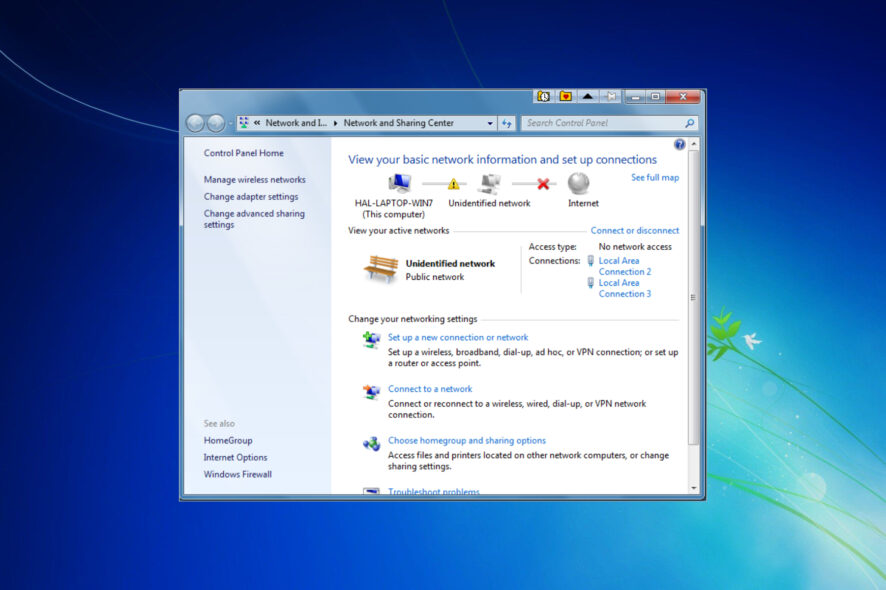
DNS (Domain Name System) переводит доменные имена в IP‑адреса. Кратко: если DNS не отвечает, браузер не может найти сервер сайта, даже при наличии интернет‑канала. В статье — причины, пошаговые решения, советы для пользователей и системных администраторов, а также чек‑листы и модель принятия решений.
Причины ошибки «DNS‑сервер не отвечает» в Windows 7
Ниже — распространённые причины. Коротко, что это значит:
- Неправильные настройки DNS — адреса DNS не заданы или введены некорректно.
- Устаревший сетевой драйвер — драйвер NIC конфликтует или работает с багами.
- Загрязнённый DNS‑кеш — старые записи мешают корректному разрешению имён.
- Проблемы с физическим интернет‑соединением — провайдер или оборудование.
- Ошибка браузера — баг расширения или самого браузера перекрывает доступ.
Важно: одна и та же симптоматика может быть вызвана разными факторами. Поэтому следуйте шагам последовательно.
Предварительные действия (быстрый порядок проверки)
- Перезагрузите компьютер.
- Перезапустите модем/роутер: выключите, подождите 10–20 секунд, включите.
- Убедитесь, что другие устройства в сети имеют доступ к интернету.
- Установите последние обновления Windows (это может исправить известные баги).
- Попробуйте другой браузер — например, установите Chrome или Firefox и проверьте страницу.
Если базовые шаги не помогли — переходите к подробным решениям.
1. Ручная смена DNS‑серверов
Иногда поставщик DNS временно недоступен, поэтому проще переключиться на публичные DNS (Google, OpenDNS, Cloudflare).
- Нажмите Windows + R, чтобы открыть окно Run.
- Введите
ncpa.cplи нажмите OK.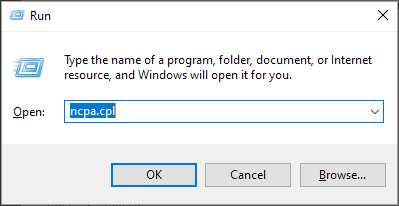
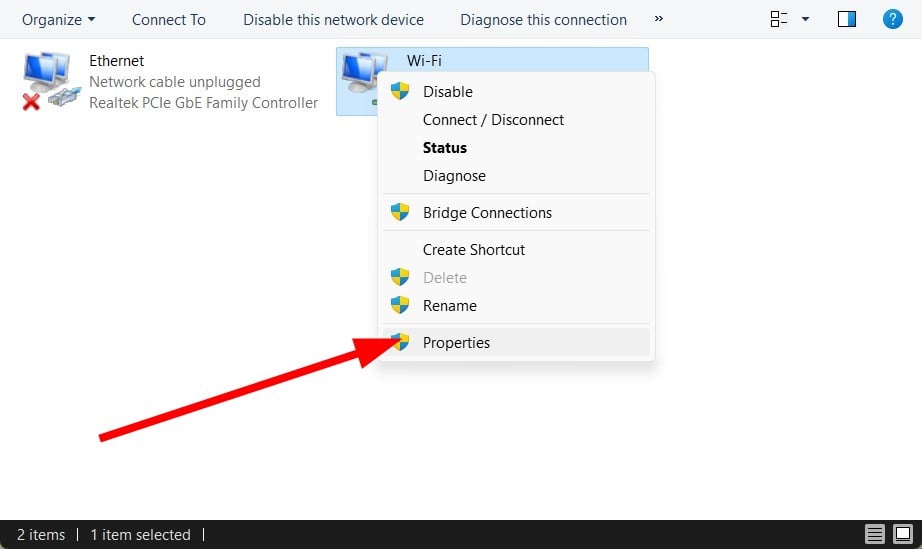
- Кликните правой кнопкой по используемому сетевому подключению и выберите «Свойства».
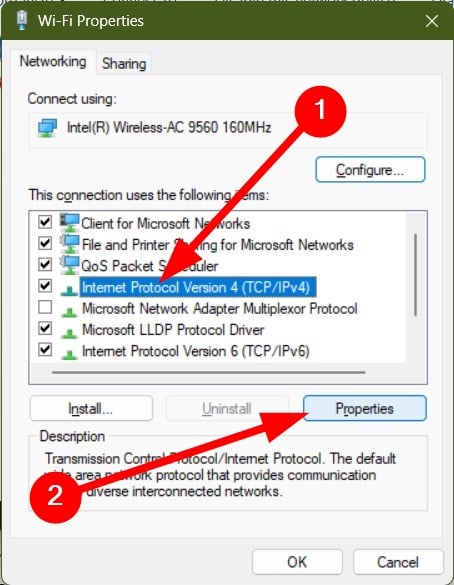
- Выберите «Internet Protocol Version 4 (TCP/IPv4)» и нажмите «Свойства».
- Выберите «Использовать следующие адреса DNS‑серверов».
- Установите:
- Предпочитаемый DNS: 8.8.8.8
- Альтернативный DNS: 8.8.4.4
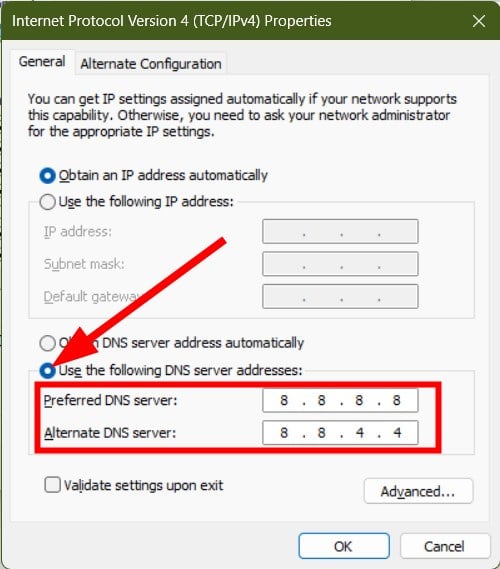
Альтернативные публичные серверы:
- OpenDNS: 208.67.222.222 и 208.67.220.220
- Cloudflare: 1.1.1.1 и 1.0.0.1
После изменения нажмите OK и перезапустите браузер.
2. Очистка DNS‑кеша
Старые или повреждённые записи кеша могут мешать разрешению имён.
- Откройте меню «Пуск», найдите «Командная строка», щёлкните правой кнопкой и выберите «Запустить от имени администратора».
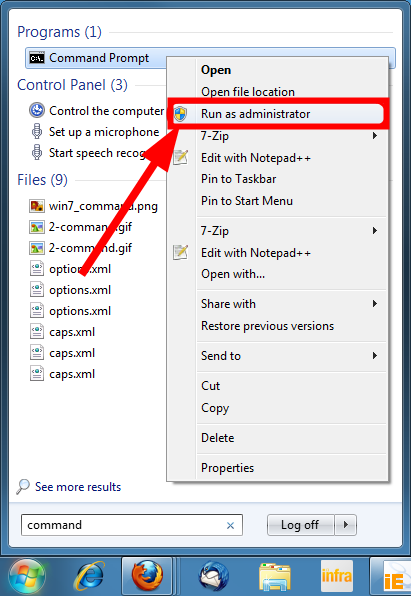
- Выполните команду:
ipconfig /flushdns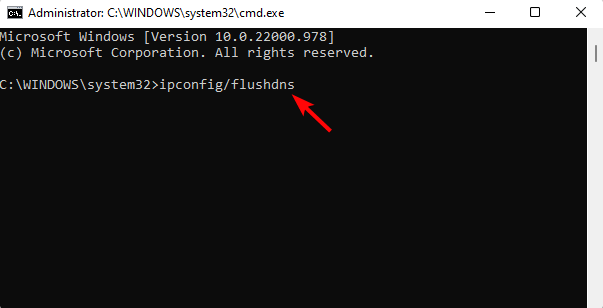
- Закройте окно и проверьте доступ к сайтам.
Если команда вернула ошибку, сохраните текст ошибки и переходите к следующим шагам.
3. Обновление сетевых драйверов
Устаревший драйвер может вести себя непредсказуемо.
- Откройте «Диспетчер устройств» через меню «Пуск».
- Разверните раздел «Сетевые адаптеры».

- Правой кнопкой по вашему адаптеру → «Обновить драйвер».
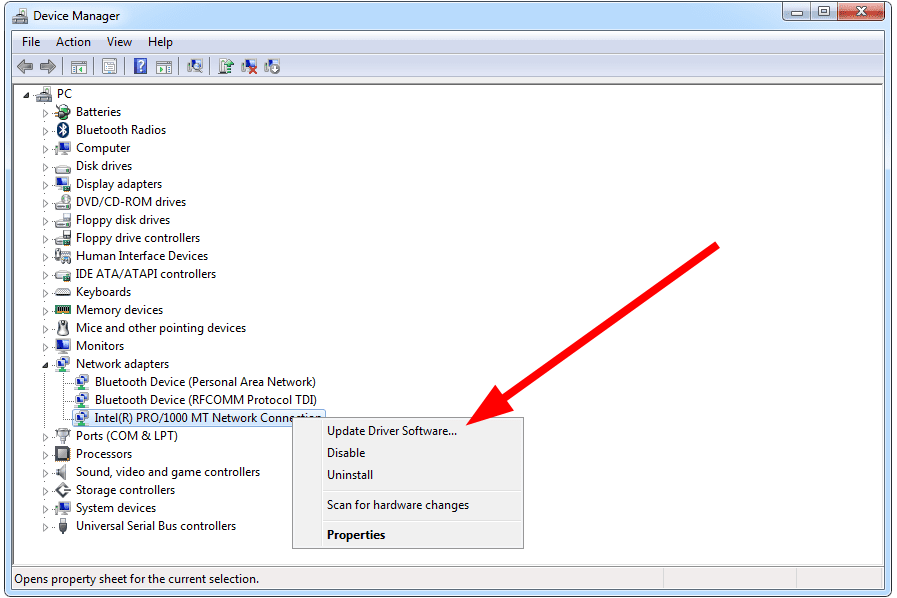
- Выберите «Автоматический поиск драйверов».
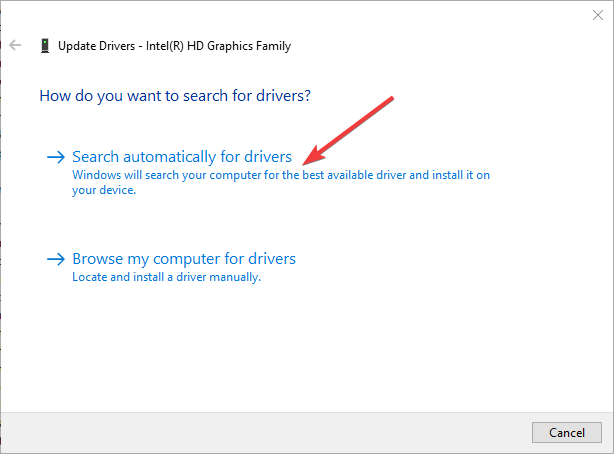
Совет для продвинутых пользователей: можно скачать драйвер напрямую с сайта производителя адаптера (Intel, Realtek, Broadcom) и установить вручную.
Примечание: существуют инструменты для упрощённого обновления драйверов, но используйте только проверенные утилиты из надёжных источников.
4. Сброс сетевых настроек (network reset)
Сброс стека TCP/IP, Winsock и правил брандмауэра часто решает глубокие сетевые проблемы.
- Запустите «Командную строку» от имени администратора.
- Выполните команды по очереди (нажимайте Enter после каждой):
netsh int ip reset reset.txt
netsh winsock reset
netsh advfirewall reset- Перезагрузите компьютер.
Если у вас были нестандартные правила брандмауэра, сохраните их заранее.
5. Устранение неполадок с помощью средства Windows
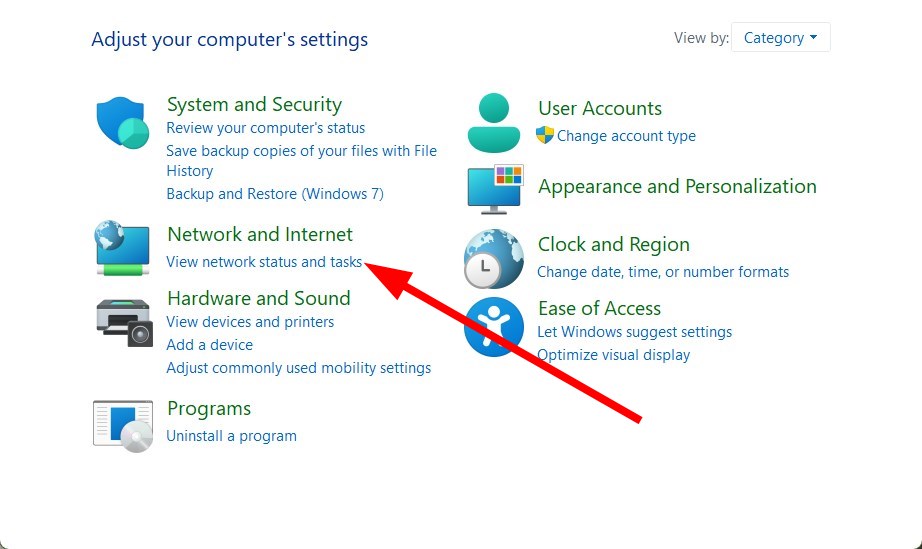
- Откройте «Панель управления» → Сеть и Интернет → Просмотр состояния сети и задач.
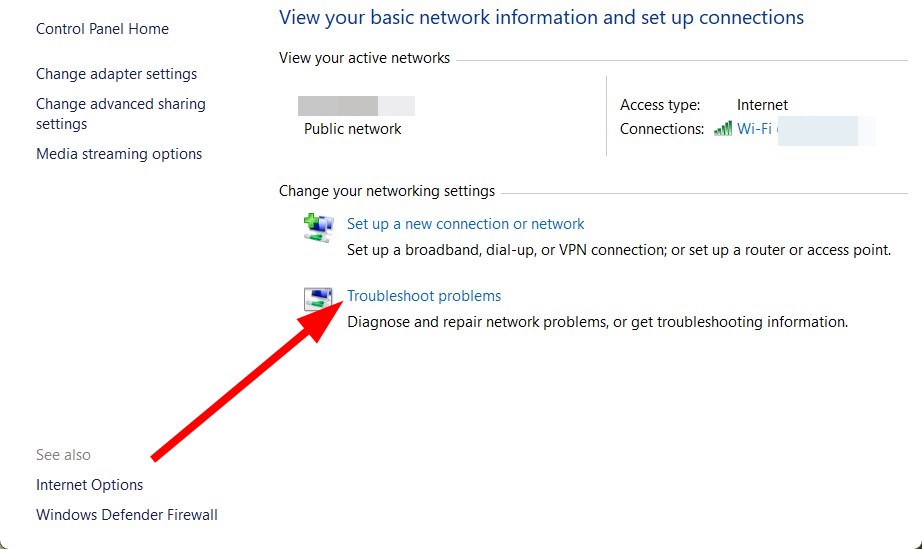
- Нажмите «Поиск и устранение неисправностей».
- Выберите «Подключения к Интернету», нажмите «Дополнительно», установите «Применять исправления автоматически» и запустите диагностику.
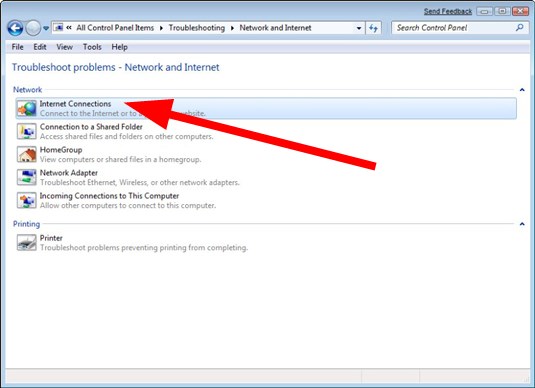
Средство может предложить конкретные шаги или автоматические исправления. Следуйте подсказкам.
6. Попробуйте другой браузер
Проблема может быть локализована в одном браузере из‑за расширений, прокси или настроек DNS over HTTPS в самом браузере. Установите другой браузер и проверьте доступ к сайтам.
Если в новом браузере всё работает, очистите расширения и настройки проблемного браузера, сбросьте его настройки или переустановите.
Когда эти решения не помогут
- Проблема повторяется на всех устройствах сети: обычно у провайдера или роутера.
- Доступ к DNS блокируется корпоративной политикой или прокси — обратитесь к администратору.
- Если вы используете VPN — временно отключите его и проверьте.
Альтернативные подходы и расширенные проверки
- Проверьте hosts‑файл (C:\Windows\System32\drivers\etc\hosts) — удалите нежелательные строки.
- Отключите временно антивирус/файрвол, чтобы исключить их влияние.
- Подключитесь напрямую к модему, минуя роутер — это исключит роутер как источник проблемы.
- Восстановление системы к контрольной точке (если проблема возникла недавно).
Модель принятия решений (краткая схема)
flowchart TD
  A[Нет доступа к сайтам] --> B{Есть ли доступ на других устройствах?}
  B -- Да --> C[Проверить ПК: DNS, кеш, драйверы]
  B -- Нет --> D[Проверить роутер/провайдера]
  C --> E{Помогло?}
  E -- Да --> F[Готово]
  E -- Нет --> G[Сброс сети, проверить антивирус и VPN]
  D --> H[Перезагрузить роутер; сменить DNS на роутере]
  H --> I{Помогло?}
  I -- Да --> F
  I -- Нет --> J[Связаться с провайдером]
Чек‑лист: что проверить по шагам
Чек‑лист для обычного пользователя:
- Перезагрузил ПК и роутер
- Проверил доступ на другом устройстве
- Очистил DNS‑кеш
- Сменил DNS на публичный (8.8.8.8 / 1.1.1.1)
- Проверил работоспособность в другом браузере
Чек‑лист для администратора / продвинутого пользователя:
- Проверить логи DHCP и DNS сервера
- Проверить политики GPO, прокси и правила брандмауэра
- Проверить обновления драйверов и прошивки роутера
- Провести трассировку (tracert) и проверку разрешения имён (nslookup)
Критерии приёмки
Считается, что проблема решена, если выполняются оба пункта:
- Страницы загружаются стабильно на проблемном устройстве в течение 10–15 минут.
- Диагностика Windows или команда ipconfig не возвращают ошибок, связанных с DNS.
Примеры тестовых кейсов (приёмочные тесты)
- Тест 1: Открыть несколько сайтов (google.com, wikipedia.org) — все должны загрузиться.
- Тест 2: Выполнить
nslookup example.com— DNS должен вернуть IP‑адрес. - Тест 3: Отключить VPN и проверить доступ — исключить влияние VPN.
Команды для проверки:
nslookup example.com
tracert 8.8.8.8
ping 1.1.1.1
Факт‑бокс: ключевые моменты
- DNS переводит имена в IP; при проблемах с DNS сайты не открываются.
- Быстрые исправления: перезагрузка, смена DNS, очистка кеша.
- Продвинутые: обновление драйверов, сброс TCP/IP и Winsock.
Безопасность и приватность
Переключение на публичный DNS (Google, Cloudflare) изменяет, кто ведёт логи ваших DNS‑запросов. Если приватность важна, выбирайте провайдера с прозрачной политикой логирования или используйте DNS‑over‑HTTPS/DoT, поддерживаемый вашим браузером или системой.
Резюме
Ошибка «DNS‑сервер не отвечает» в Windows 7 решается поэтапно: сначала простые действия (перезагрузка, другой браузер, смена DNS), затем сбросы и обновления драйверов. Если проблема общесетевая — проверяйте роутер и провайдера. Для корпоративных сетей имеет смысл вовлечь системного администратора и проверить политики безопасности и DNS‑серверы.
Важно сохранять методичность: выполняйте шаги по очереди и фиксируйте результаты, это ускорит поиск причины и восстановление доступа.
Если хотите, пришлите выводы команд ipconfig /all и nslookup example.com (убедитесь, что вы скрыли чувствительные данные), и я помогу проанализировать результаты.

Похожие материалы

Несколько аккаунтов Skype: Multi Skype Launcher

Журнал для работы: повысить продуктивность

Персональные звуки уведомлений на Android

Скачивание шоу Hulu для офлайн‑просмотра

Microsoft Start: персонализированная новостная лента
