
Как исправить ошибку «Not designed to run on Windows» (Bad Image)

Важное: перед заменой DLL-файлов или выполнением серьёзных операций создайте точку восстановления или резервную копию важных данных.
Что означает ошибка «Not designed to run on Windows»
Это сообщение обычно появляется в окне «Bad Image» и говорит, что исполняемый файл или библиотека (DLL) не совместимы с вашей версией Windows либо повреждены. Чаще всего проблема не в самом приложении, а в одной из зависимостей — библиотеке, системном файле или компоненте среды выполнения (например, Microsoft Visual C++ Redistributable).
Краткое определение терминов:
- DLL — динамическая библиотека, разделяемая между приложениями. Она содержит функции, которые используют программы.
- SFC (System File Checker) — встроенный инструмент Windows для проверки и восстановления целостности системных файлов.
- DISM — инструмент для обслуживания образа Windows и восстановления его состояния.
Почему появляется сообщение «Not designed to run on Windows»
Причины, с которыми чаще всего сталкиваются пользователи:
- Баг в последнем обновлении Windows. Обновления иногда нарушают совместимость системных библиотек.
- Отсутствующие или повреждённые DLL-файлы. Программа может стартовать нормально, пока зависимые DLL не были удалены или изменены.
- Повреждённые системные файлы. Ошибки на диске или некорректные записи реестра могут привести к сбоям.
- Неправильная версия библиотеки (архитектура x86/x64). Запуск 32‑битной библиотеки в 64‑битном контексте (или наоборот) может вызвать ошибку.
Когда это НЕ связано с DLL:
- Если приложение использует устаревшие драйверы оборудования или несовместимые плагины, вы можете увидеть похожие ошибки, но причина будет отличаться.
Быстрые проверки перед глубоким ремонтом
- Перезагрузите компьютер — иногда это решает временные конфликты.
- Попробуйте запустить проблемное приложение от имени администратора.
- Проверьте путь, указанный в сообщении об ошибке: если там явно указана DLL, попробуйте заменить её на корректную копию с другого рабочего компьютера той же версии Windows (одной архитектуры и сборки).
- Временно отключите сторонний антивирус/защитное ПО — иногда оно блокирует или портит файлы.
Если быстрые шаги не помогли, переходите к пошаговым методам ниже.
1. Отключите ненужные программы в автозагрузке
Ненужные автозапускаемые программы могут мешать нормальной загрузке зависимостей. Отключите их по следующей инструкции:
- Нажмите Ctrl + Shift + Esc, чтобы открыть Диспетчер задач, и перейдите на вкладку “Автозагрузка”.
- Для каждой не критичной программы выберите её и нажмите “Отключить”.
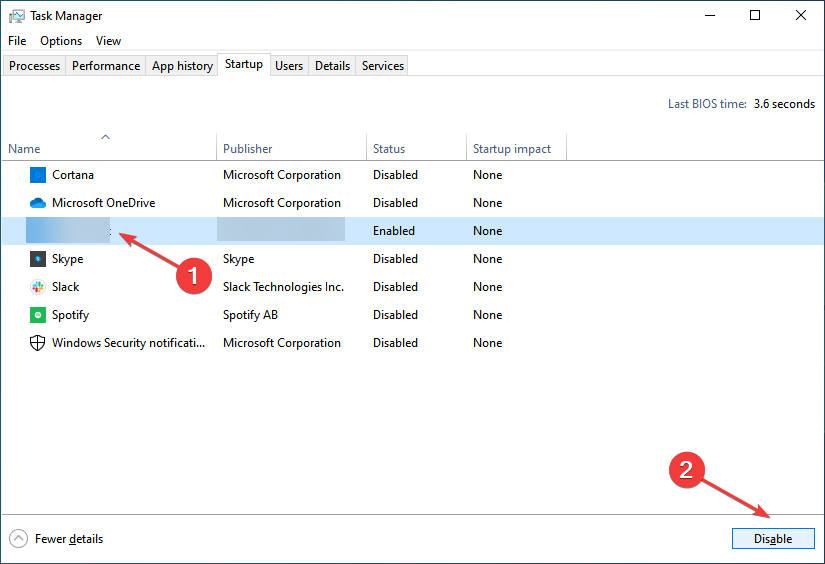
- Перезагрузите систему и проверьте, исчезла ли ошибка.
Когда этот метод работает: если конфликт вызван сторонней утилитой, которая перехватывает загрузку DLL или заменяет системные версии.
Когда он не поможет: если DLL повреждена на диске или проблема в самом обновлении/системных файлах.
2. Удалите недавнее обновление Windows
Если ошибка появилась сразу после обновления Windows, вероятнее всего обновление нарушило совместимость.
Порядок действий:
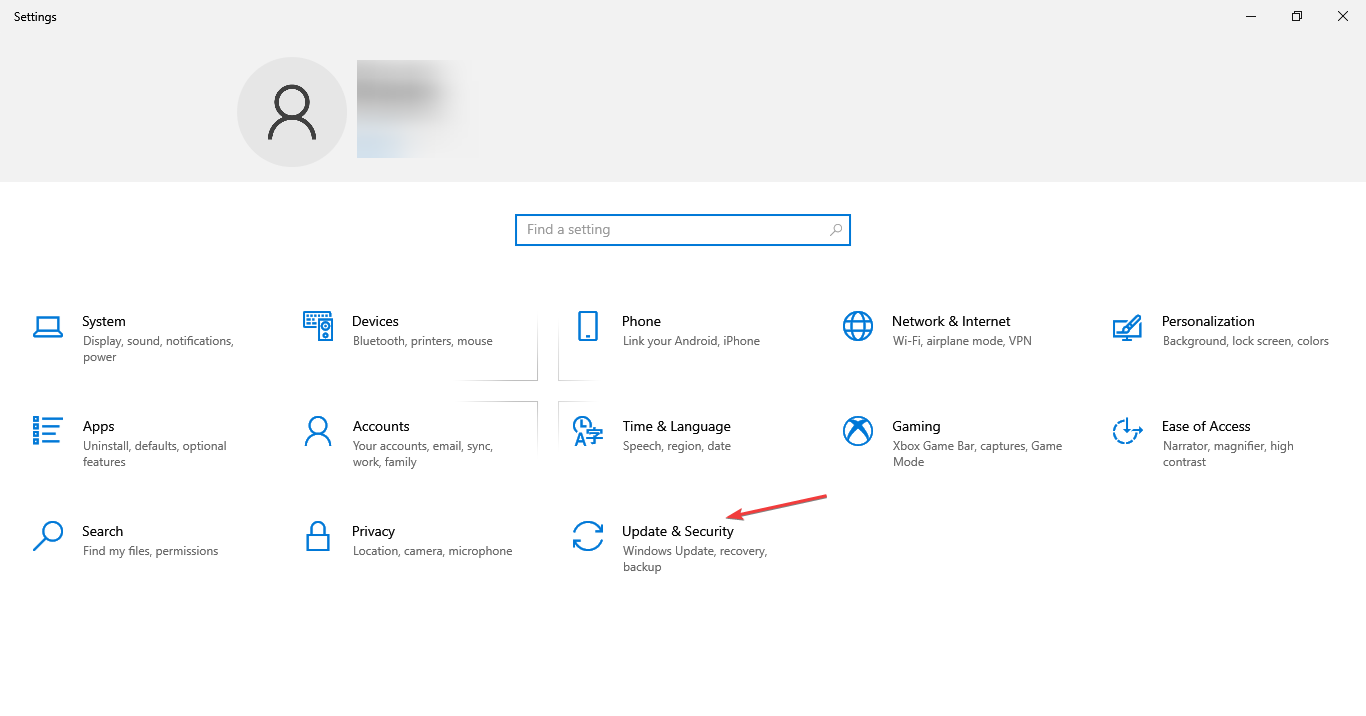
- Нажмите Windows + I, чтобы открыть Параметры, выберите “Обновление и безопасность”.
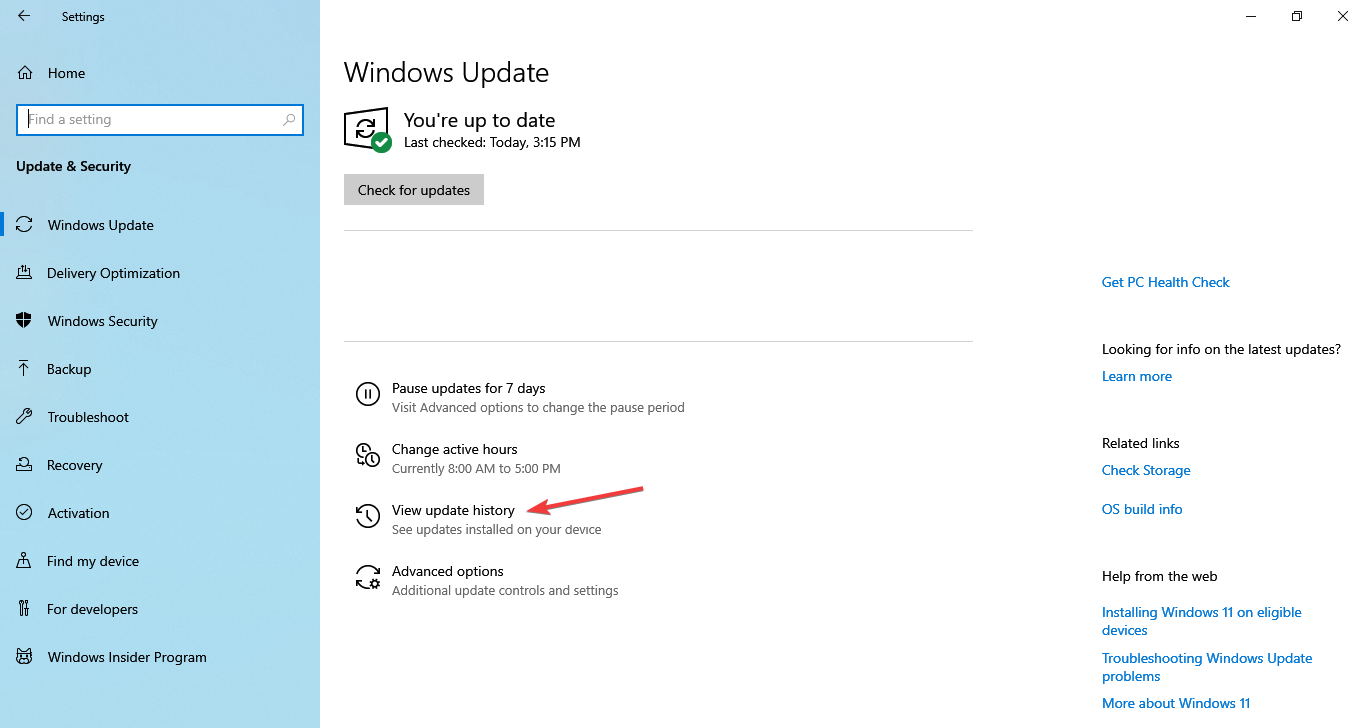
- На вкладке “Центр обновления Windows” нажмите “Журнал установленных обновлений” (View update history).
- Нажмите “Удалить обновления”.
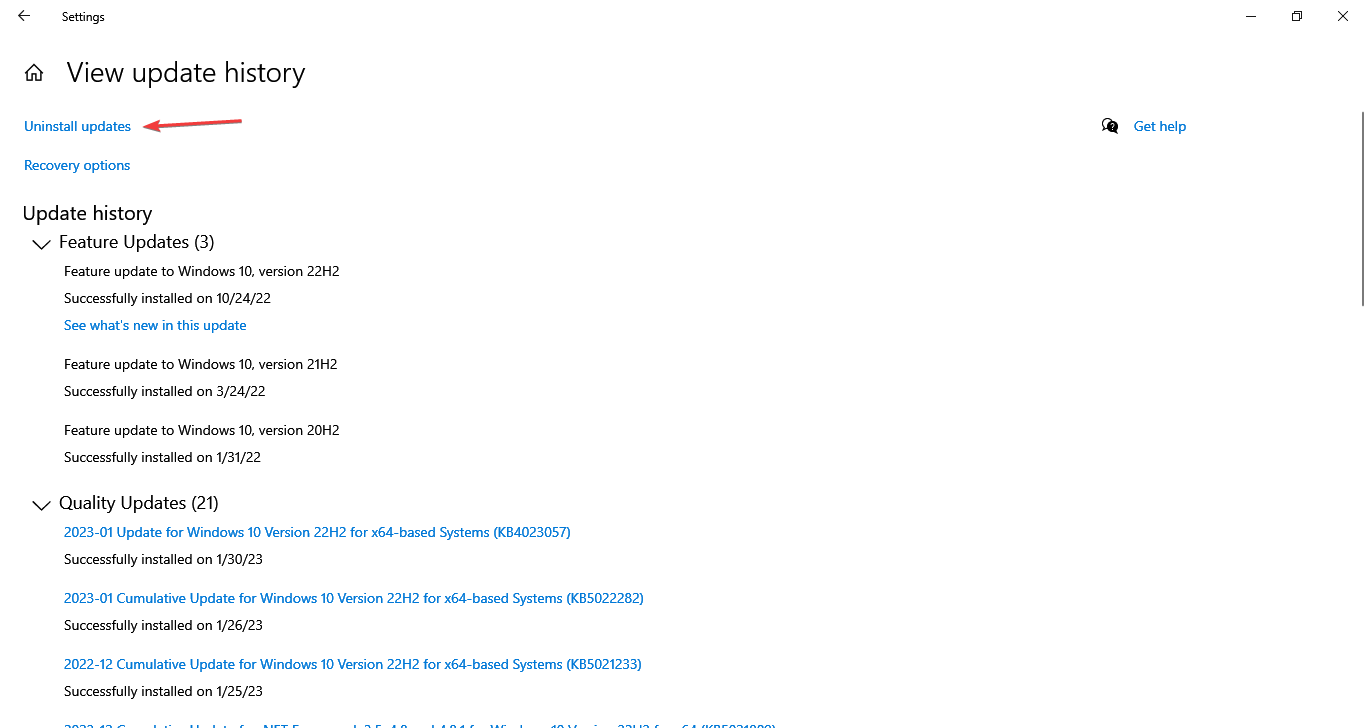
- Выберите последнее установленное обновление и нажмите “Удалить”.
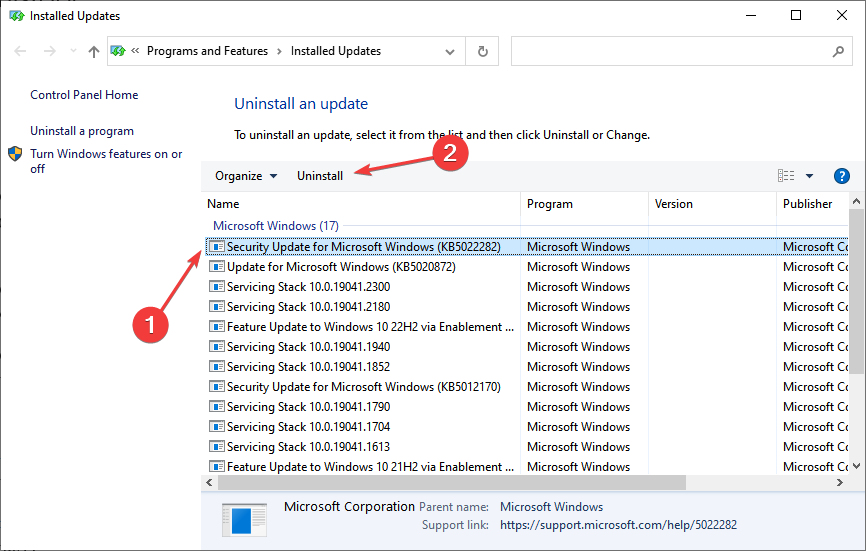
- Подтвердите удаление и перезагрузите компьютер.
Примечание: если откат помог, подождите, пока Microsoft выпустит исправление, прежде чем снова устанавливать обновление.
3. Выполните DISM и SFC
DISM и SFC — стандартные средства для проверки и восстановления состояния образа Windows и целостности системных файлов.
Пошагово:
- Нажмите Windows + R, введите cmd и нажмите Ctrl + Shift + Enter, чтобы запустить командную строку с правами администратора.
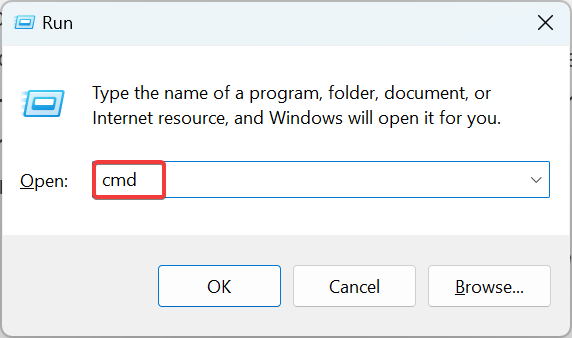
- Подтвердите УAC нажатием “Да”.
- Введите команды по очереди и нажимайте Enter после каждой:
DISM /Online /Cleanup-Image /CheckHealth
DISM /Online /Cleanup-Image /ScanHealth
DISM /Online /Cleanup-Image /RestoreHealth- После успешного выполнения DISM выполните SFC:
sfc /scannow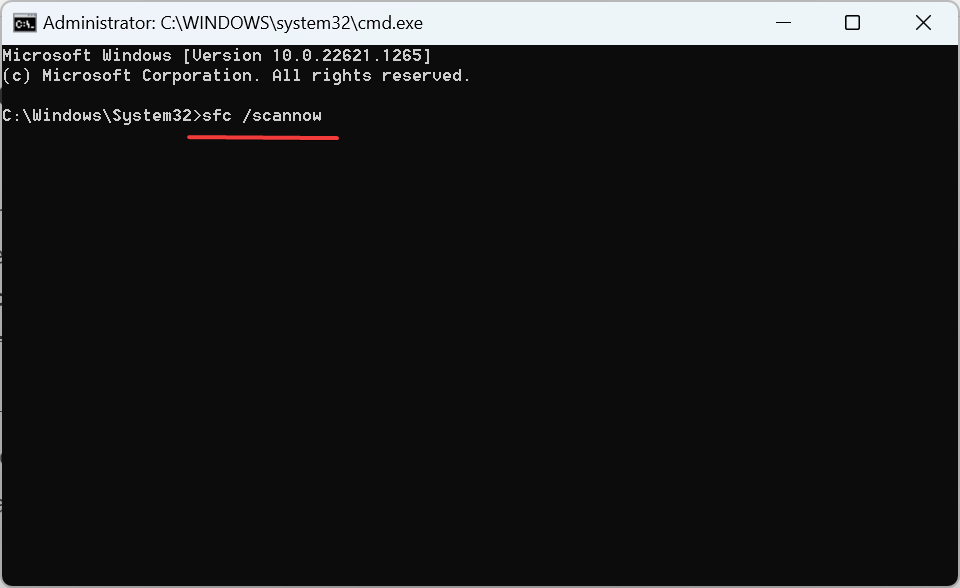
Что делает каждая команда:
- CheckHealth — быстро проверяет, зарегистрированы ли повреждения.
- ScanHealth — более глубокая проверка на предмет повреждений.
- RestoreHealth — пытается восстановить из образа Windows.
- sfc /scannow — проверяет и восстанавливает системные файлы в каталоге Windows.
Если SFC не может восстановить файлы автоматически, обратитесь к логам в %windir%\Logs\CBS\CBS.log.
4. Переустановите или восстановите Microsoft Visual C++ Redistributable
Многие программы зависят от Visual C++ Redistributable. Повреждение этих пакетов вызывает ошибки типа “msvcp140.dll not designed to run on Windows”.
Инструкция:
- Нажмите Windows + R, введите appwiz.cpl и нажмите Enter, чтобы открыть список программ.
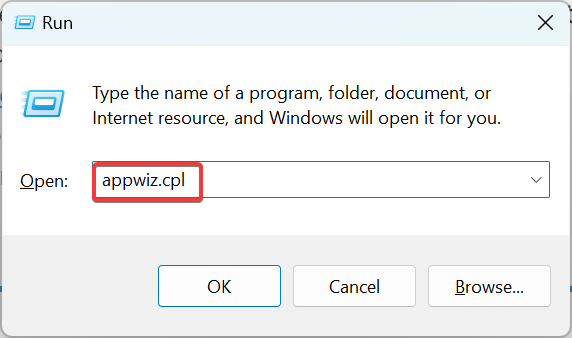
- Найдите все записи “Microsoft Visual C++ Redistributable”, выберите одну и нажмите “Изменить” (Change).
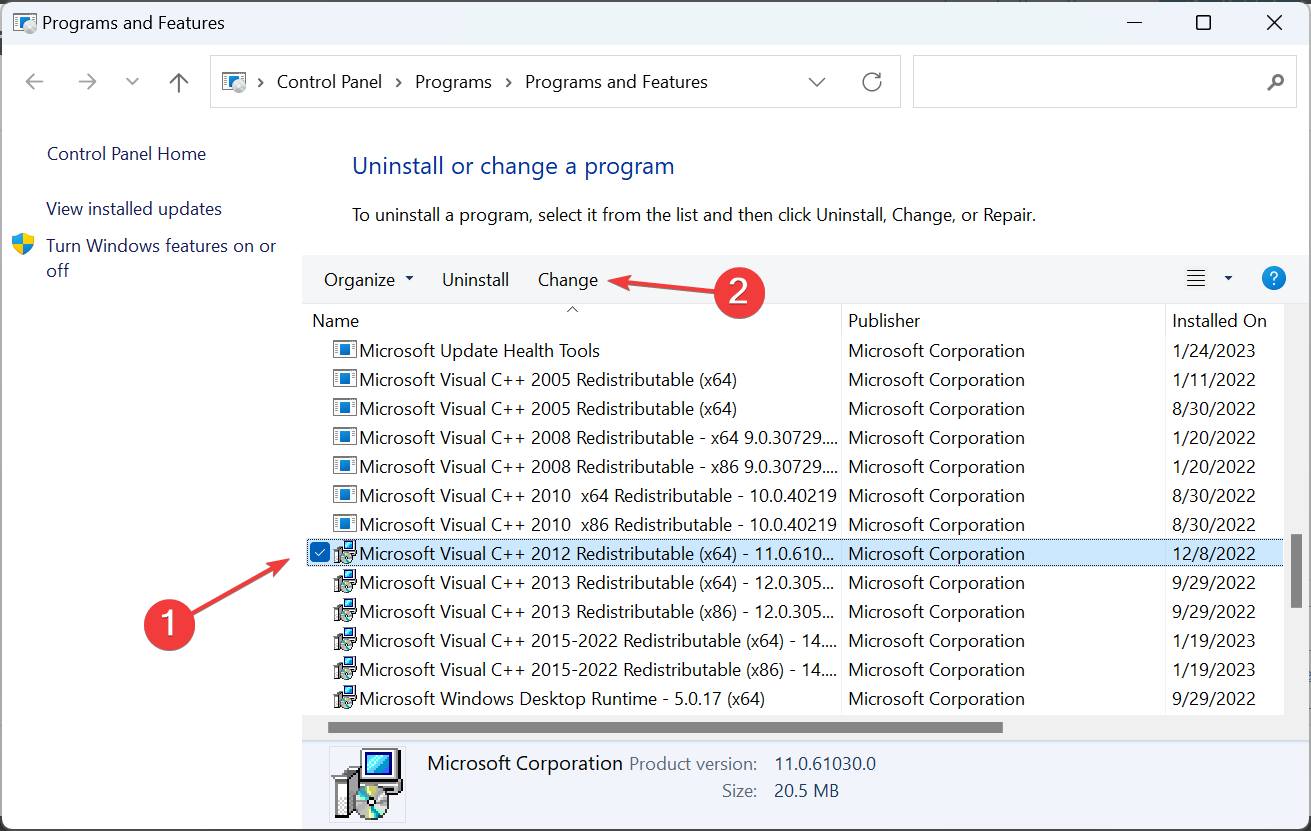
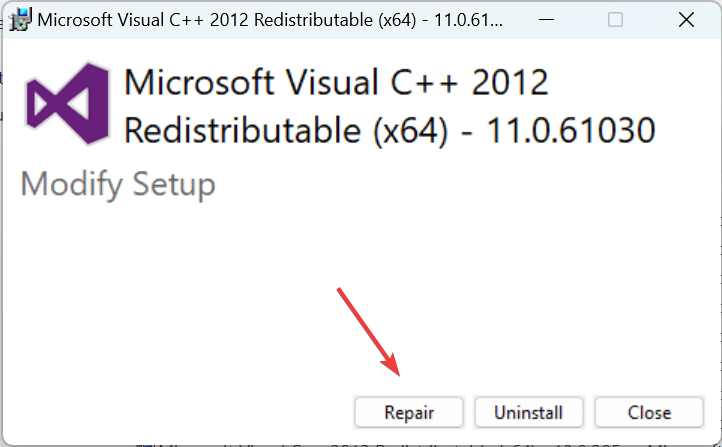
- Нажмите “Восстановить” (Repair).
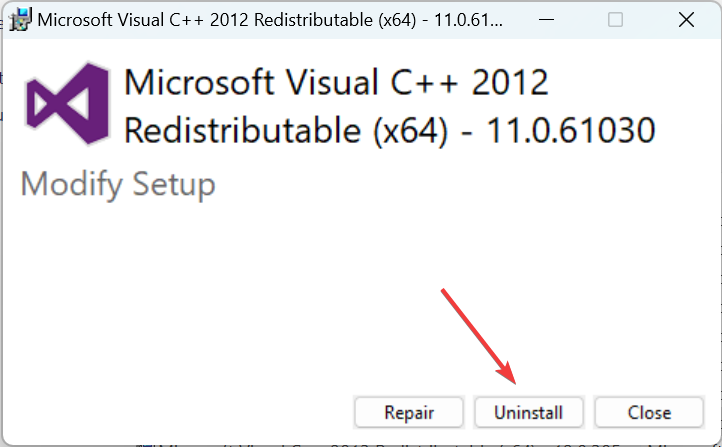
- Если восстановление не помогает, удалите соответствующие пакеты и скачайте их заново с официального сайта Microsoft.
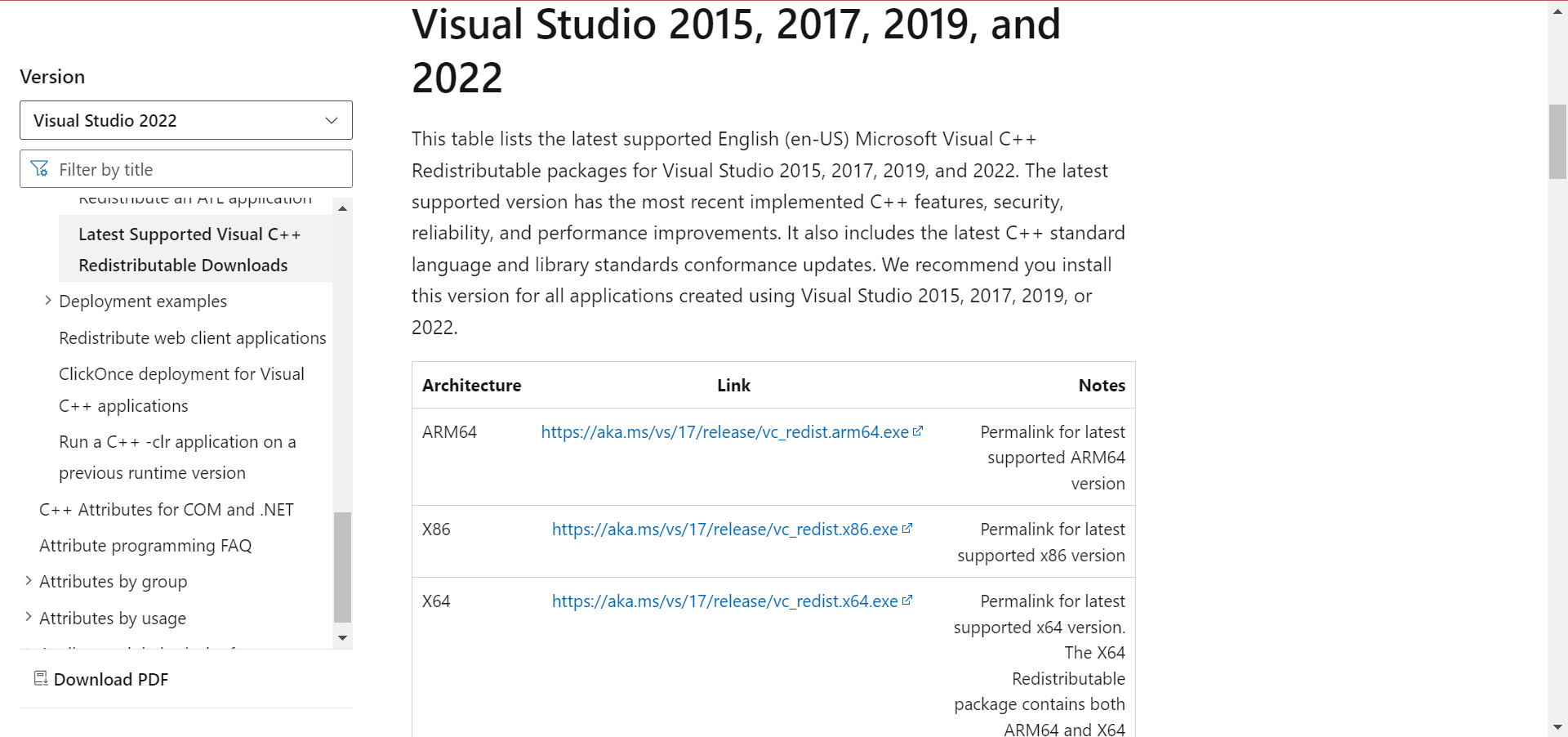
- Скачайте установщики с сайта Microsoft и установите их снова.
- Перезагрузите систему.
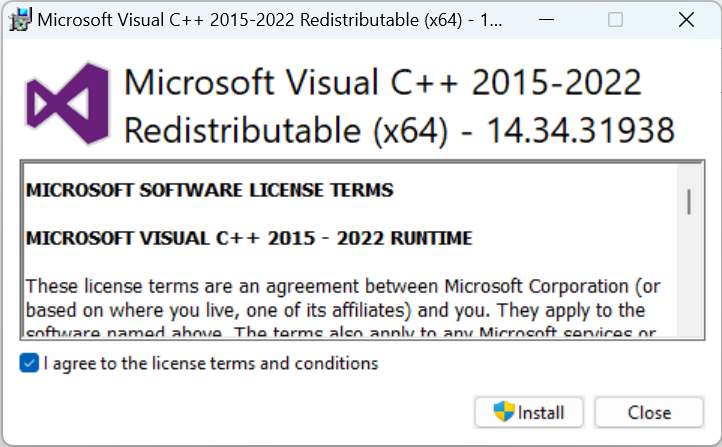
Когда это помогает: для ошибок, явно связанных с msvcpXXX.dll или msvcrXXX.dll.
5. Переустановите проблемное приложение
Если ошибка возникает только в одном приложении, его переустановка часто решает проблему.
Порядок действий:
- Откройте Параметры (Windows + I) и перейдите в “Приложения”.
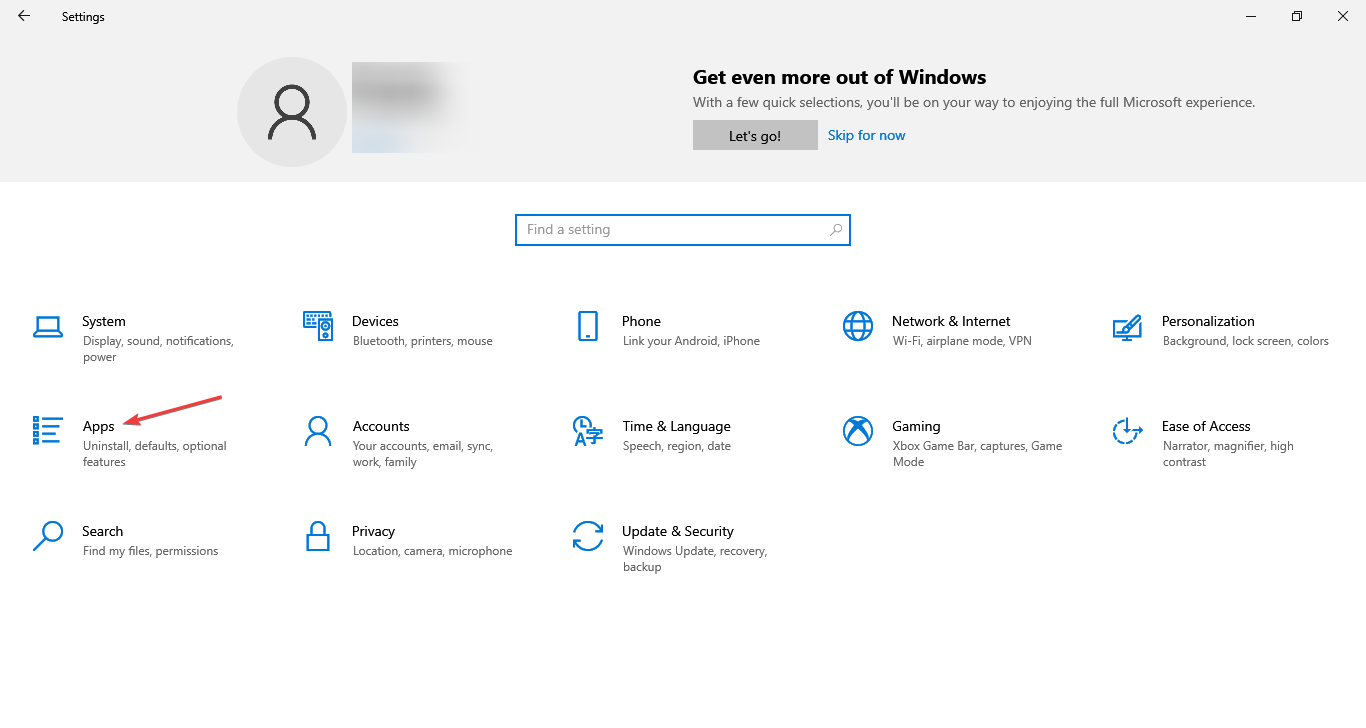
- В разделе “Приложения и возможности” найдите программу, вызывающую ошибку, и нажмите “Удалить”.
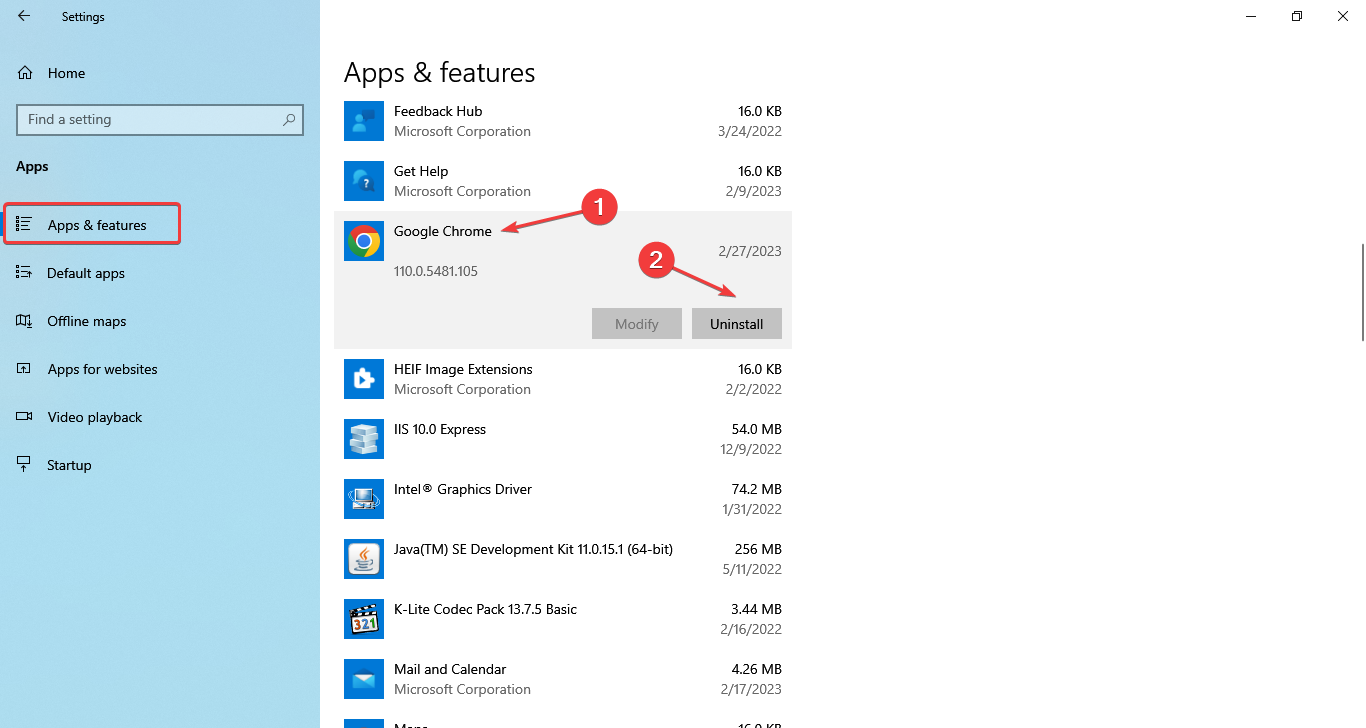
- Скачайте последнюю версию приложения с официального сайта и установите заново.
Особый случай: Google Chrome иногда выдаёт сообщение “Chrome not designed to run on Windows” — в таких случаях переустановка из официального инсталлятора обычно устраняет проблему.
6. Восстановление системы
Если вы регулярно создаёте точки восстановления, возврат к состоянию до возникновения ошибки — надёжный путь.
Как выполнить восстановление:
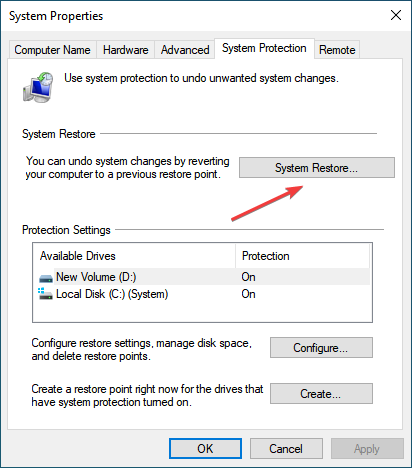
- Нажмите Windows + S и введите “Создание точки восстановления” и откройте соответствующий элемент.
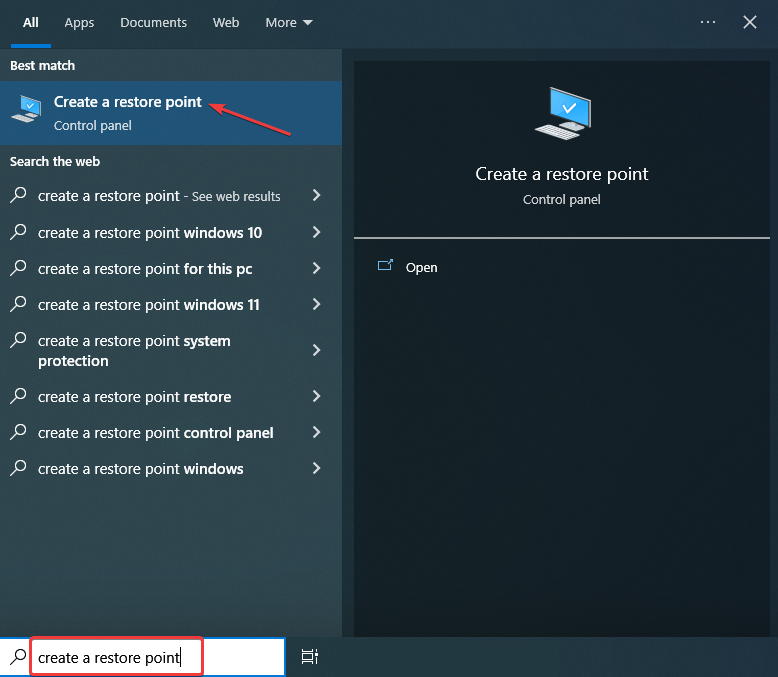
- Нажмите “Восстановление системы”.
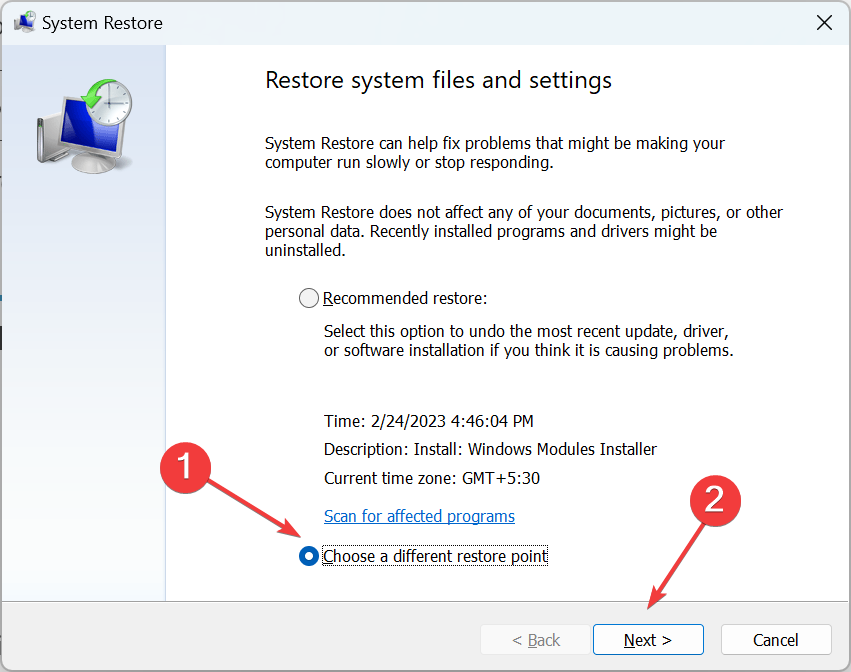
- Выберите “Выбрать другую точку восстановления” и нажмите “Далее”.
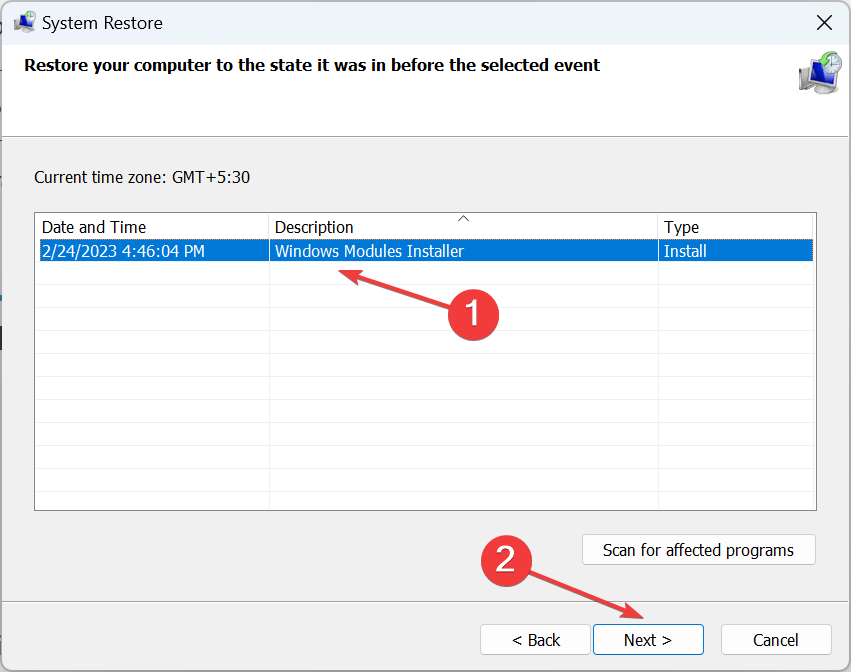
- Выберите точку, созданную до появления ошибки, и начните процесс восстановления.
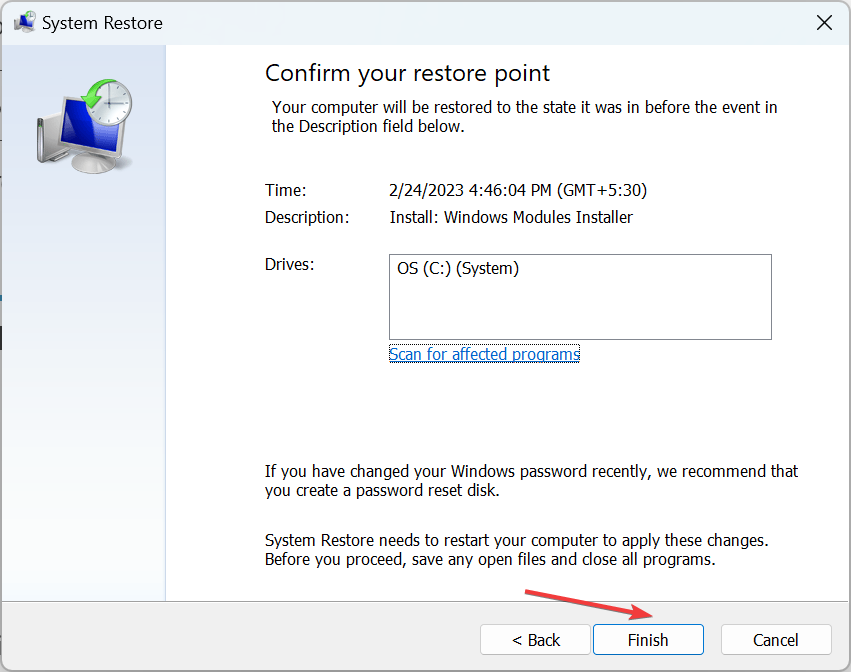
- Нажмите “Готово” и дождитесь завершения.
Совет: регулярно создавайте точки восстановления перед установкой крупных обновлений или драйверов.
7. Выполните in-place upgrade (переустановку поверх текущей системы)
In-place upgrade восстанавливает системные файлы Windows, не затрагивая установленные приложения и данные. Часто спасает от глубоко укоренившихся ошибок.
Шаги:
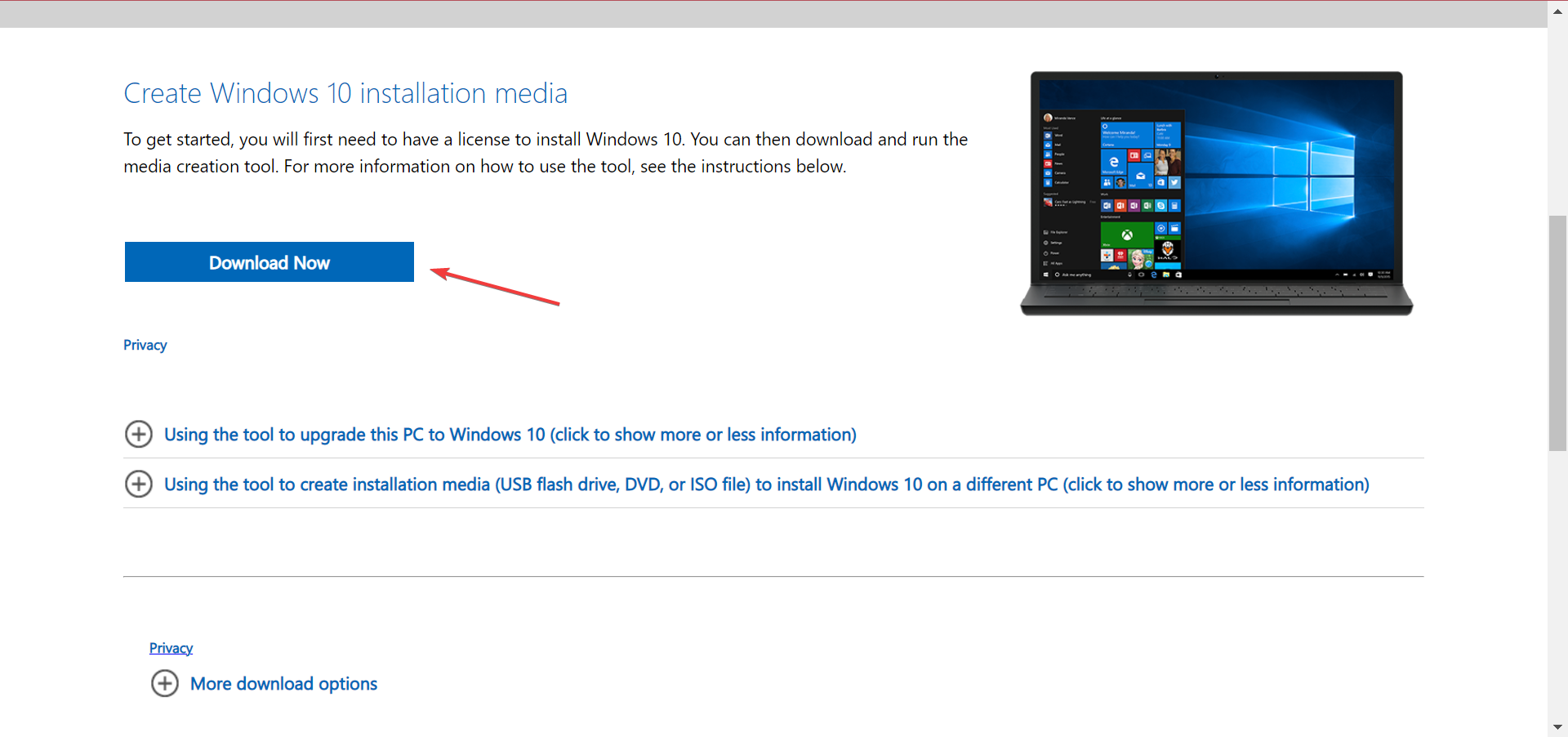
- Скачайте Media Creation Tool с сайта Microsoft и нажмите “Скачать сейчас”.
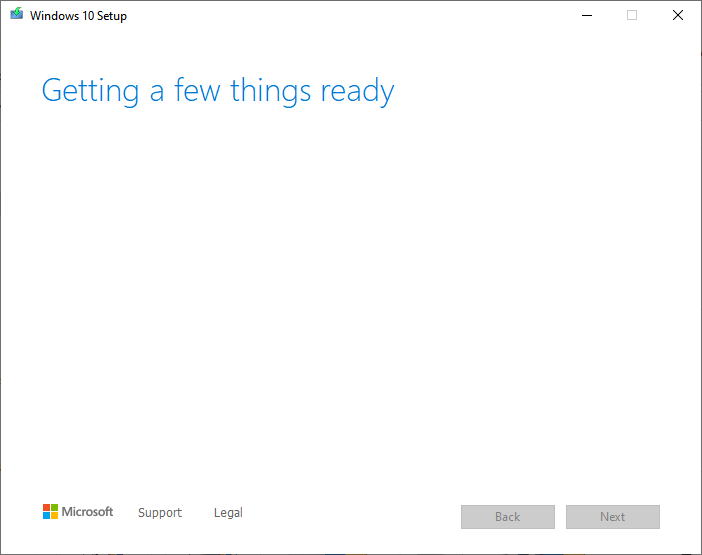
- Запустите утилиту и дождитесь подготовки.
- Примите условия лицензии.

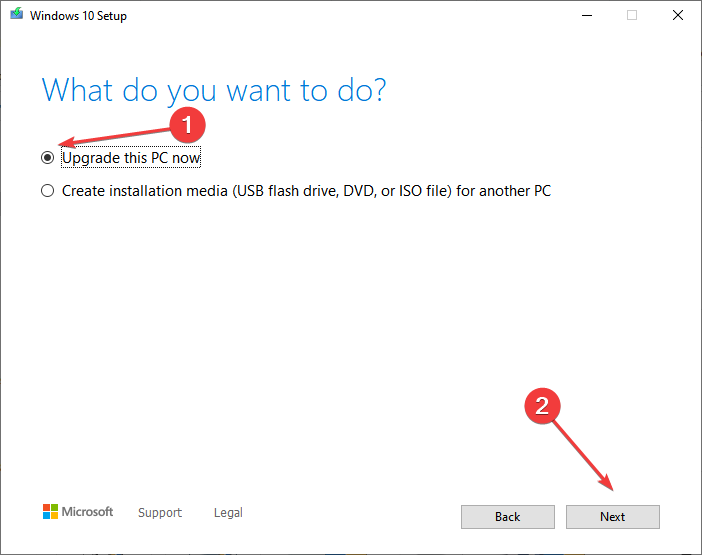
- Выберите “Обновить этот компьютер сейчас” (Upgrade this PC now) и следуйте инструкциям.
- Дождитесь окончания и перезагрузки.
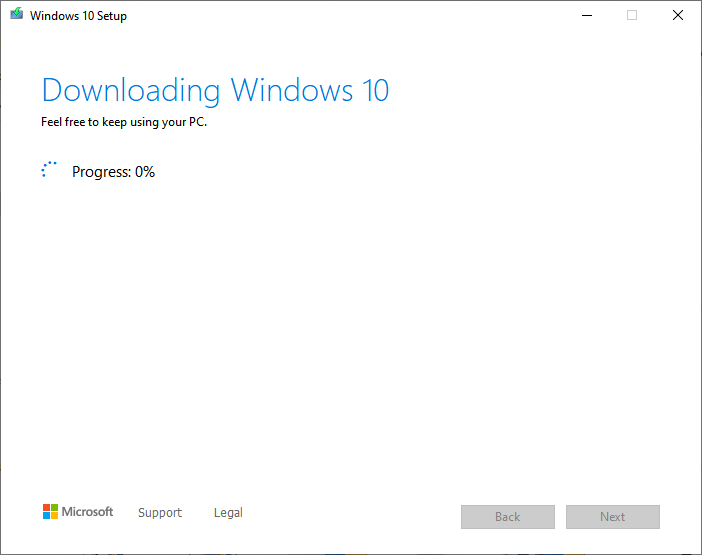
Когда использовать: когда другие методы не помогли, а восстановление системы недоступно или неэффективно.
Дополнительные проверки и советы
- Убедитесь, что архитектура приложения соответствует архитектуре системы (x86 vs x64).
- Проверьте диск на ошибки: запустите chkdsk для системного тома при загрузке.
- Если ошибка указывает на конкретную DLL, используйте Process Monitor (Sysinternals) для отслеживания попыток загрузки этой библиотеки.
- Если проблема возникает после установки сторонней библиотеки (например, кодеков или плагинов), попробуйте удалить их.
Ментальные модели и чек‑лист для быстрого решения
Модель “От простого к сложному”:
- Перезагрузка и проверка автозагрузки.
- Откат обновлений и временное отключение антивируса.
- Восстановление Visual C++ и переустановка приложения.
- DISM + SFC, проверка диска.
- Восстановление системы.
- In-place upgrade.
Чек‑лист для администратора:
- Собрать лог ошибки и указать точный путь DLL.
- Проверить последние установленные обновления/патчи.
- Выполнить DISM и SFC, сохранить логи.
- Проверить целостность репозиториев пакетов Visual C++.
- Выполнить in-place upgrade, если это допустимо по политике.
Чек‑лист для рядового пользователя:
- Перезагрузить компьютер.
- Отключить автозапуск ненужных программ.
- Попробовать переустановить проблемную программу.
- Попросить администратора выполнить DISM/SFC, если не уверен.
Когда описанные методы не помогут (контрпримеры)
- Если исполняемый файл действительно предназначен для другой операционной системы (например, Linux-бинарник), перечисленные методы не помогут — нужно установить корректную версию приложения.
- Если проблема вызвана аппаратной неисправностью накопителя, восстановление системных файлов будет временным решением; сначала необходимо проверить диск.
- Если система систематически заражается вредоносным ПО, одиночная замена DLL не устранит корень проблемы — требуется полное сканирование и очистка.
Мини‑методология для инженера поддержки
- Собрать скриншот/лог ошибки и путь DLL.
- Уточнить, когда появилась проблема (после чего: обновление, установка ПО).
- Выполнить DISM/SFC и собрать логи.
- Проверить подписи файлов: sigcheck (Sysinternals) помогает определить подлинность DLL.
- При необходимости заменить DLL на проверенную копию из надёжного источника или переустановить Redistributables.
- Если не помогло — in-place upgrade или чистая установка.
Decision tree (упрощённая схема для принятия решения)
flowchart TD
  A[Появилась ошибка Bad Image] --> B{Ошибка проявляется в одном приложении?}
  B -- Да --> C[Переустановить приложение]
  B -- Нет --> D{Появилась после обновления?}
  D -- Да --> E[Откатить последнее обновление]
  D -- Нет --> F[Запустить DISM и SFC]
  F --> G{Восстановлены ли файлы?}
  G -- Да --> H[Проверить автозагрузку и конфликтующее ПО]
  G -- Нет --> I[Переустановить Visual C++]
  I --> J{Устранило проблему?}
  J -- Да --> H
  J -- Нет --> K[Выполнить восстановление системы]
  K --> L{Устранило проблему?}
  L -- Да --> H
  L -- Нет --> M[In-place upgrade / чистая установка]
Краткий глоссарий
- DLL — библиотека, подключаемая во время выполнения программы.
- SFC — инструмент Windows для проверки/восстановления системных файлов.
- DISM — инструмент обслуживания образа системы и восстановления повреждений.
- In-place upgrade — обновление/восстановление Windows поверх существующей установки без удаления программ и данных.
Критерии приёмки (как понять, что всё исправлено)
- Приложение запускается без сообщения “Not designed to run on Windows”.
- После перезагрузки ошибка не появляется повторно.
- Проверки DISM/SFC не выявляют повреждённых системных файлов.
- Нет повторных ошибок, связанных с той же DLL.
Резюме
Ошибка “Not designed to run on Windows” — следствие повреждённых или несовместимых библиотек и системных файлов. Начните с простых шагов (перезагрузка, отключение автозапуска, удаление последнего обновления), затем применяйте проверенные инструменты восстановления (DISM, SFC), восстановление Visual C++ и переустановку приложения. В крайнем случае используйте восстановление системы или in-place upgrade.
Если вы хотите, я могу подготовить пошаговый шаблон для вашей ИТ‑команды с командами и логами, которые нужно собрать для диагностики конкретной ошибки.
Источник для дополнительных деталей: официальная документация Microsoft по DISM и SFC, а также статьи по восстановлению Visual C++ Redistributable.

Похожие материалы

Несколько аккаунтов Skype: Multi Skype Launcher

Журнал для работы: повысить продуктивность

Персональные звуки уведомлений на Android

Скачивание шоу Hulu для офлайн‑просмотра

Microsoft Start: персонализированная новостная лента
