
Как исправить проблемы с DisplayPort
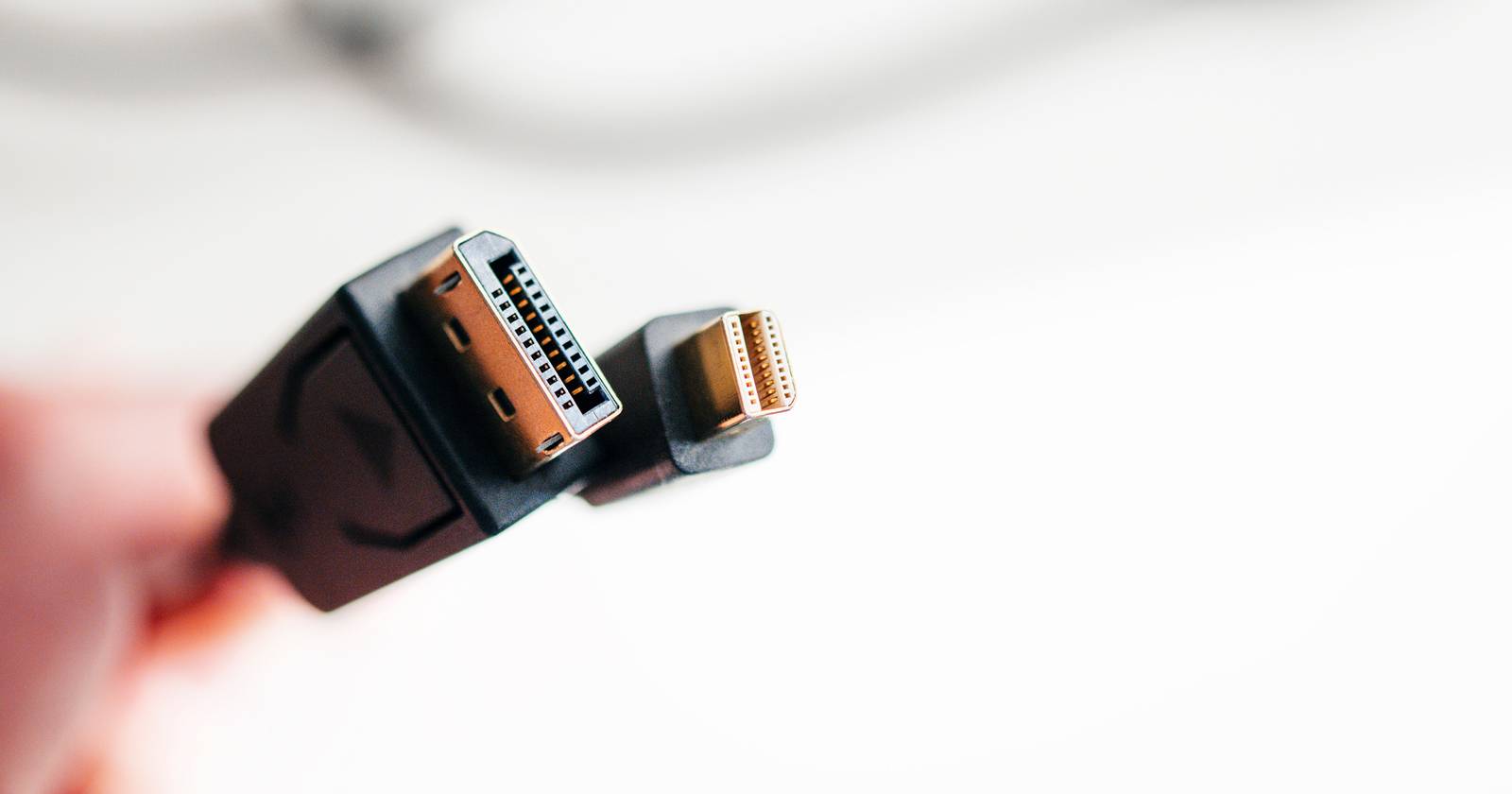
В этой статье — понятное пошаговое руководство для устранения распространённых проблем с DisplayPort: отсутствие изображения, мерцание экрана, прерывания сигнала и другие симптомы. Мы сохранили все технические шаги и добавили практичные чек‑листы, дерево принятия решений и краткий глоссарий.
Что такое DisplayPort — в одной строке
DisplayPort — цифровой интерфейс для передачи видео и аудио от видеокарты к монитору; версии (1.2, 1.4, 2.0) определяют максимальную пропускную способность и поддерживаемое разрешение/частоту обновления.
Быстрая проверка: что делать в первую очередь
- Убедитесь, что монитор включён и выбран корректный источник входа (Input/Source).
- Проверьте физическое соединение кабеля с видеокартой и монитором.
- Попробуйте другой кабель или другой порт на мониторе/ПК.
- На Windows перезапустите драйверы комбинацией Windows + Ctrl + Shift + B.
1. Повторно подключите кабели
Проблемы с DisplayPort часто вызваны плохим контактом или повреждённым кабелем. Алгоритм действий:
- Выключите монитор и компьютер.
- Отсоедините кабель DisplayPort с обеих сторон.
- Осмотрите коннекторы на предмет погнутых контактов, налёта или грязи.
- Подключите кабель снова, убедившись в плотном защелкивании.
- Если есть запасной кабель — замените и проверьте, решилась ли проблема.
Важно: пассивные переходники DisplayPort→HDMI/DisplayPort→DVI могут не поддерживать все функции (например, адаптивную синхронизацию). Для конвертации сигналов с разницей в протоколе используйте активные адаптеры.
2. Очистите порт
Фото: Jhet Borja
Пыль и мелкие частицы внутри разъёма могут мешать контакту. Как безопасно почистить:
- Отключите питание и выньте кабели.
- Используйте баллончик со сжатым воздухом, короткими импульсами, под углом, чтобы удалить пыль.
- Мягкой щёткой аккуратно прочистите края разъёма, если есть доступ.
- Никогда не применяйте жидкости или металлические предметы внутри порта.
Если после чистки контакт восстановился, следите за состоянием кабеля и порта — частая пыль может указывать на проблему с расположением оборудования.
3. Выберите правильный вход на мониторе
На многих мониторах есть несколько входов DisplayPort (например, D1, D2) и другие интерфейсы (HDMI, USB‑C). Проверьте меню монитора и выберите активный вход вручную. Инструкция производителя или маркировка на корпусе подскажут, какой порт активен по умолчанию.
4. Перезапустите видеодрайверы
На Windows быстрый сброс видеоподсистемы выполняется сочетанием клавиш Windows + Ctrl + Shift + B. Алгоритм:
- Отключите кабель DisplayPort от монитора (по желанию).
- Нажмите Windows + Ctrl + Shift + B — система подаст звуковой сигнал, видеоподсистема перезапустится.
- Подключите кабель обратно и проверьте изображение.
Этот приём не трогает настройки драйвера и безопасен для большинства систем.
5. Обновите или переустановите драйвер
Драйвер — программный мост между видеокартой и ОС. Если он устарел или повреждён, это может привести к потере сигнала.
На Windows (общий алгоритм):
- Откройте «Диспетчер устройств» (Device Manager).
- Разверните раздел “Видеоадаптеры” (Display adapters).
- Правой кнопкой кликните вашу видеокарту → Обновить драйвер (Update driver).
- Выберите “Автоматический поиск” (Search automatically for drivers). Если система не найдет обновление — скачайте драйвер с сайта производителя видеокарты (NVIDIA/AMD/Intel) и установите вручную.
- При проблемах попробуйте полностью удалить драйвер и затем установить заново или временно использовать универсальный драйвер Microsoft Basic Display Adapter.
На macOS:
- Откройте «Системные настройки» → «Обновление ПО» (System Preferences → Software Update) и установите доступные обновления.
На Linux:
- Большинство драйверов включено в дистрибутив и обновляется через систему обновлений.
- Для проприетарных драйверов используйте утилиты вроде Additional Drivers (Ubuntu) или Driver Manager (Linux Mint).
Совет: если вы используете внешнюю док‑станцию или USB‑адаптер, проверьте обновления прошивки и драйверов именно для этого устройства.
6. Отключите DisplayPort 1.2 (если применимо)
На некоторых системах, особенно с GPU AMD и определёнными мониторами, проблемы вызывает режим DisplayPort 1.2. В настройках видеокарты можно переключить версию протокола на более старую (например, 1.1) и проверить, устраняется ли проблема.
Важно: понижение версии снижает максимальные параметры изображения (разрешение/частоту обновления). Не используйте этот метод, если вам нужны 4K/144 Гц или 8K поддержки.
Альтернативные подходы и обходные пути
- Попробуйте вывести сигнал по HDMI или USB‑C (если монитор поддерживает). Это быстро покажет, связана ли проблема именно с DisplayPort.
- Используйте другой видеовыход на видеокарте (если есть несколько портов). Иногда лишь один порт выходит из строя.
- Для ноутбуков попробуйте подключение через док‑станцию или прямой кабель к встроенной видеокарте, а не через внешние хабы.
- Для нестандартных комбинаций (DP→HDMI) используйте активный адаптер, а не пассивный.
Когда стандартные действия не помогут
- Если изображение пропадает только при пиковых нагрузках — вероятно, проблема с температурой или питанием GPU.
- Если проблема возникает на нескольких кабелях и на нескольких мониторах — вероятнее всего, неисправна видеокарта или её слот.
- Если порт физически повреждён (погнуты контакты или разъём расшатан) — ремонт/замена оборудования необходимы.
Практическое дерево принятия решений
flowchart TD
  A[Нет изображения по DisplayPort] --> B{Монитор показывает 'No Signal'?}
  B -- Да --> C[Проверить источник входа на мониторе]
  B -- Нет --> D[Проверить яркость и питание монитора]
  C --> E{Кабель/коннектор целы?}
  E -- Нет --> F[Заменить кабель]
  E -- Да --> G{Сброс драйвера 'Win + Ctrl + Shift + B' помогает?}
  G -- Да --> H[Проблема временно решена]
  G -- Нет --> I[Обновить/переустановить драйвер]
  I --> J{Проблема сохраняется?}
  J -- Да --> K[Попробовать другой выход 'HDMI/USB‑C' и/или другую видеокарту]
  J -- Нет --> H
  K --> L[Если только один порт не работает — возможна аппаратная неисправность]
Чек‑лист для домашнего пользователя
- Проверить питание монитора.
- Переключить источник входа на мониторе.
- Переустановить и снова вставить кабель DisplayPort.
- Попробовать другой кабель и/или другой порт.
- [ ] Перезапустить драйверы (Windows: Windows + Ctrl + Shift + B).
- Обновить драйвер видеокарты.
- Проверить монитор с другим устройством (если доступно).
Чек‑лист для IT‑администратора
- Проверить журнал событий ОС на ошибки драйвера видео (Event Viewer).
- Сравнить версию драйвера с рекомендованной производителем.
- Проверить логи прошивки монитора (если доступны) и обновления OSD.
- Проводить тесты с загрузочной флешки/Live‑CD, чтобы исключить влияние ОС.
- Если используется KVM/док‑станция — тестировать обходной путь без посредников.
Критерии приёмки
- Экран отображает изображение стабильно в течение 10 минут при максимальной нагрузке.
- Нет артефактов или периодического мерцания при смене сцены/разрешения.
- При переключении входов монитор корректно распознаёт DisplayPort.
Глоссарий (коротко)
- DisplayPort — цифровой интерфейс передачи видео/аудио.
- Активный адаптер — преобразователь сигнала, требующий электроники для конверсии протоколов.
- Пасcивный адаптер — простая проводка, не меняет протоколы.
- OSD — экранное меню настройки монитора.
Частые ошибки и когда они встречаются
- Подключение кабеля в неплотное гнездо — двойной контакт выглядит подключённым, но не передаёт сигнал.
- Использование дешёвых пассивных адаптеров при попытке преобразовать DP++ сигнал туда, где требуется «активная» конвертация.
- Пропуск обновлений драйверов на системах с внешними Thunderbolt/USB‑C док‑станциями.
Шаблон быстрого запроса в службу поддержки
Текст, который можно отправить в техподдержку:
“Модель монитора: <указать>. Модель видеокарты: <указать>. Описание проблемы: DisplayPort не выводит изображение; пробовал(а) другой кабель и порт; перезапускал(а) драйверы; обновления ОС установлены — проблема сохраняется. Логи/скриншоты прилагаю.”
Такую информацию поддержка использует для ускоренной диагностики.
Когда обращаться в сервис
- Физическое повреждение порта.
- Сбой видеокарты (артефакты, сильный нагрев, постоянные сбои).
- Если устройство на гарантии — лучше обратиться к продавцу/производителю для ремонта или замены.
FAQ
Почему DisplayPort показывает “No Signal” при подключении?
Часто из‑за неверно выбранного источника на мониторе, плохого контакта, повреждённого кабеля или проблемы с драйвером видеокарты.
Можно ли использовать адаптер DisplayPort→HDMI для 4K@60 Гц?
Только активные адаптеры обеспечивают полноценную конвертацию для 4K@60 Гц; пассивные адаптеры могут ограничивать разрешение/частоту.
Что означает перезапуск драйверов комбинацией Windows + Ctrl + Shift + B?
Это аппаратный сигнал операционной системе перезапустить графическую подсистему; помогает при зависаниях драйвера без полной перезагрузки.
Короткое резюме
- Начните с простого: кабели, входы, чистка порта.
- Перезапуск драйвера и обновление драйверов часто решают проблему.
- При аппаратных повреждениях или постоянных сбоях потребуется замена или обращение в сервис.
Важно: если вы работаете с профессиональной периферией (HDR‑мониторы, 10‑бит цвет, высокие частоты обновления), используйте кабели и адаптеры, сертифицированные для требуемых характеристик.
Фото: скриншот окна обновления macOS

Похожие материалы

Несколько аккаунтов Skype: Multi Skype Launcher

Журнал для работы: повысить продуктивность

Персональные звуки уведомлений на Android

Скачивание шоу Hulu для офлайн‑просмотра

Microsoft Start: персонализированная новостная лента
