
Что делать, если параметры дисплея в Windows 11 неактивны и отображаются серыми

Почему настройки дисплея в Windows 11 становятся серыми
Когда элементы управления в «Параметры» → «Система» → «Дисплей» неактивны (серые), это обычно признак проблемы в одном из звеньев цепочки: система ↔ драйвер ↔ графическое оборудование. Частые причины:
- Вредоносное ПО или нежелательные программы, которые изменяют системные политики. Определение: вредоносное ПО — программа, нарушающая безопасность или стабильность системы.
- Повреждённые или устаревшие видеодрайверы, несовместимые с последней сборкой Windows 11.
- Конфликты после обновления Windows или обновления драйвера.
- Локальные политики или настройки управления (например, «Некоторые параметры управляются организацией»).
- Проблемы с аппаратной частью: кабель, монитор или сама видеокарта.
Важно: часто сообщение «параметры управляются вашей организацией» означает не только корпоративную настройку — это может быть следствием сбоя драйвера или вредоносной правки реестра.
Быстрая проверка — первая помощь (чек‑лист на 2–5 минут)
- Перезагрузите компьютер.
- Запустите быструю проверку на вирусы через «Параметры» → «Конфиденциальность и безопасность» → «Безопасность Windows» → «Защита от вирусов и угроз».
- Очистите временные файлы (Пуск → Ввод: %temp% → удалить все файлы, которые можно).
- Подключите монитор по другому кабелю (HDMI ↔ DisplayPort) и к другому порту видеокарты.
Если это не помогло — переходите к полному руководству ниже.
Полное пошаговое руководство по устранению проблемы
Каждый шаг содержит цель («зачем»), действие и ожидаемый результат.
1. Включите GPU Scaling в панели драйвера
Цель: устранить конфликт масштабирования, при котором система отдает управление масштабированием драйверу, а Windows блокирует собственные элементы.
1.1 Intel (Intel Graphics Control)
- Нажмите на значок Intel HD Graphics в области уведомлений на панели задач.
- Перейдите в раздел «Дисплей».
- Включите «Сохранение масштабирования дисплея» (Maintain Display Scaling) и нажмите «Применить».
- Перезагрузите компьютер.
Почему это помогает: некоторые системы отключают элементы Windows, если драйвер берет на себя масштабирование.
1.2 AMD (AMD Radeon)
- Откройте панель управления AMD Radeon из области уведомлений.
- Перейдите в «Дисплей».
- Найдите «GPU Scaling» и включите его.
- Перезагрузите ПК.
1.3 NVIDIA
- Откройте панель NVIDIA через область уведомлений.
- Перейдите в «Adjust Desktop Size and Position» (Настройка размера и положения рабочего стола).
- Выберите режим масштабирования: «Full Screen», «Aspect Ratio» или «No Scaling».
- В поле «Perform scaling on» выберите «GPU», сохраните и перезапустите систему.
Примечание: названия пунктов в панелях зависят от версии драйвера — ориентируйтесь на разделы, связанные с масштабированием/размерами рабочего стола.
2. Обновите или переустановите видеодрайвер (рекомендуется порядок: удаление → чистая установка)
Цель: устранить проблемы, вызванные повреждёнными или несовместимыми драйверами.
- Откройте «Диспетчер устройств» (Device Manager).

- Раскройте «Адаптеры дисплея», щёлкните правой кнопкой по GPU и выберите «Обновить драйвер».

- Выберите «Автоматический поиск драйверов» и выполните обновление.
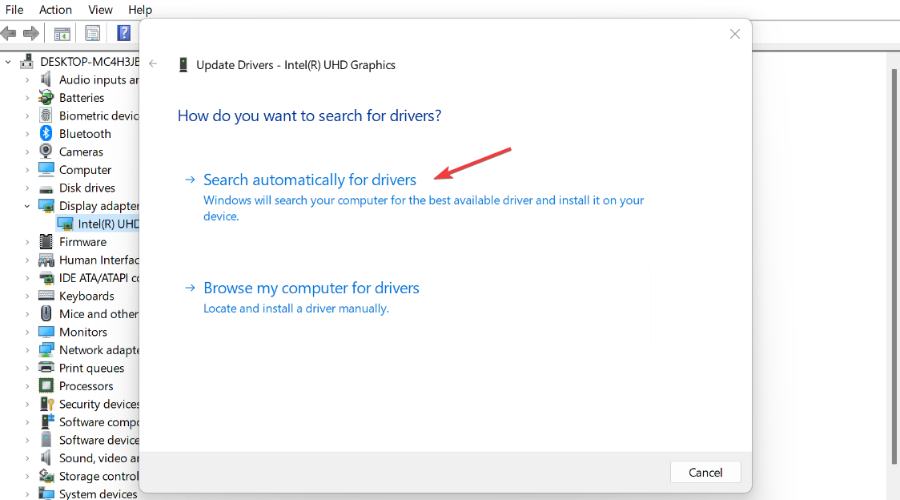
Если автоматическое обновление не помогает:
- Скачайте последнюю версию драйвера с сайта производителя (Intel/AMD/NVIDIA).
- Отключите интернет перед установкой (иногда инсталлятор подхватывает неподходящую версию).
- Установите драйвер в режиме «Чистая установка» (если опция доступна).
Опция: можно использовать инструмент для обновления драйверов. Если вы применяете сторонний менеджер драйверов, следуйте инструкции поставщика и соблюдайте осторожность — некоторые инструменты предлагают пробную версию и требуют апгрейда для полной функциональности.

Важно: при установке драйвера от производителя убедитесь, что он предназначен для вашей модели GPU и архитектуры Windows (x64/x86).
3. Проверка и удаление вредоносного ПО
Цель: исключить влияние вредоносных приложений на системные параметры.
- Нажмите Win + I → «Конфиденциальность и безопасность» → «Безопасность Windows».

- Нажмите «Открыть Безопасность Windows».

- Перейдите в «Защита от вирусов и угроз» и запустите «Быстрое сканирование».

- При обнаружении угроз — удалите или помещайте в карантин.
Рекомендации: дополнительно выполните сканирование надежным антивирусным ПО (одна полная проверка). Если вы подозреваете руткиты — используйте специализированные инструменты в среде восстановления.
4. Обновите Windows до последней версии
Цель: получить накопительные исправления, совместимые с драйверами.
- Win + I → «Обновление Windows» → «Проверить наличие обновлений».

- Установите найденные обновления и перезагрузите систему.
Примечание: иногда новое обновление Windows вызывает проблему — в таком случае имеет смысл откатить последнее обновление (через «Просмотр установленных обновлений») или воспользоваться точкой восстановления.
5. Сброс системы (Reset) — крайняя мера
Цель: вернуть ОС к рабочему состоянию при глубокой коррумпированности системных файлов.
- Win + I → «Система» → «Восстановление» → «Сбросить этот ПК».

- Выберите «Сохранить мои файлы» или «Удалить всё», в зависимости от ситуации.
Важно: резервные копии обязательны. Сброс удалит приложения и настройки, но при выборе «Сохранить мои файлы» персональные данные останутся.
6. Установка драйвера в режиме совместимости
Цель: использовать версию драйвера, предназначенную для более старой сборки Windows, когда производитель не выпустил нативный драйвер для текущей сборки.
- Скачайте setup-файл драйвера с сайта производителя.
- Щёлкните правой кнопкой по инсталлятору → «Свойства».

- Во вкладке «Совместимость» выберите «Запустить программу в режиме совместимости» → выберите Windows 8 и примените.

- Перезагрузите ПК.
Многие пользователи успешно применяли этот метод при переходе с Windows 7/8/10 на 11, когда драйверы производителя явно несовместимы с последней сборкой.
Что ещё проверить (альтернативные подходы и исключения)
- Проверьте кабели, адаптеры и сами мониторы. Иногда «серые» настройки — следствие недоступности EDID или несоответствия сигнала.
- Загрузитесь в Безопасном режиме (Safe Mode). Если настройки становятся доступными — проблема связана с загружаемыми драйверами/службами.
- Выполните чистую загрузку (Clean Boot) для выявления конфликтующих приложений: msconfig → Отключить все сторонние автозагрузки и сервисы Microsoft → перезагрузить.
- Откатите недавние обновления Windows или драйверов через «Просмотр установленных обновлений» или «Диспетчер устройств» → «Свойства» драйвера → «Откатить драйвер».
Контрпример (когда описанные методы не помогут): если видеокарта физически неисправна, никакие обновления драйверов и настройки не восстановят доступность функций — потребуется замена оборудования.
Критерии приёмки (как понять, что проблема решена)
- Все пункты интерфейса «Параметры» → «Дисплей» активны и кликабельны.
- Разрешение экрана можно изменить, изменение применяется и сохраняется.
- Масштаб и ориентация экрана изменяются без ошибок.
- В Диспетчере устройств нет желтых восклицательных знаков у адаптеров дисплея.
План действий для ИТ‑администратора (ролевой чек‑лист)
Для локального администратора:
- Сбор телеметрии: версия Windows, модель GPU, версия драйвера, последние установленные обновления.
- Применение групповых политик: проверьте разделы, которые блокируют пользовательские параметры (Group Policy / Registry).
- Тестирование в изолированной среде: запустить образ с последней сборкой Windows и сравнить поведение.
- Если массовая проблема — подготовить пакет отката обновления или скрипт чистой установки драйвера через SCCM/Intune.
Для helpdesk / support:
- Шаги 1–3 из этого руководства как стандартный сценарий.
- Если клиент — удалённый пользователь, соберите лог-шаблон: dxdiag, список установленных программ и список последних обновлений.
Мини‑методология: систематический подход к устранению неполадок
- Сформируйте гипотезы (ПО, драйвер, оборудование).
- Выполните быстрые проверки (перезагрузка, вирусы, кабели).
- Изолируйте переменные (безопасный режим, чистая загрузка).
- Испробуйте целевые исправления (обновление/откат драйвера, смена масштабирования).
- Подтвердите результат по критериям приёмки и задокументируйте.
Decision tree (дерево решений) — быстрый путь к решению
flowchart TD
  A[Параметры дисплея серые] --> B{После перезагрузки проблема осталась?}
  B -- Да --> C{Безопасный режим: настройки доступны?}
  B -- Нет --> Z[Проблема решена]
  C -- Да --> D[Отключить сторонние приложения / чистая загрузка]
  C -- Нет --> E[Обновить/переустановить драйвер]
  E --> F{После установки драйвера проблема решена?}
  F -- Да --> Z
  F -- No --> G[Проверить аппаратную часть 'кабель/монитор/видеокарту']
  G --> H{Аппарат в порядке?}
  H -- Нет --> I[Заменить неисправный компонент]
  H -- Да --> J[Рассмотреть сброс системы или откат обновлений]
  J --> Z
Сценарии отката и план восстановления (runbook)
- Если обновление драйвера вызвало проблему: Диспетчер устройств → адаптер → Свойства → Откатить драйвер → перезагрузка.
- Если обновление Windows вызвало проблему: Параметры → Обновление Windows → Просмотр журнала обновлений → Удалить обновления.
- Если ничего не помогает: создать образ данных и выполнить «Сбросить этот ПК» с восстановлением пользователей.
Тесты и критерии приёмки (acceptance)
- Тест 1: Изменение разрешения — проходит без ошибок и сохраняется.
- Тест 2: Включение/выключение масштабирования — интерфейс не блокируется.
- Тест 3: Перезагрузка — параметры остаются доступными.
Любой тест считается успешным, если после выполнения пользователь может управлять всеми настройками дисплея и система не создаёт новых ошибок в журнале событий.
Частые ошибки и советы по предотвращению
- Не скачивайте драйверы из непроверенных источников.
- Перед установкой драйвера создайте точку восстановления.
- При массовом развёртывании драйверов тестируйте пакет на нескольких конфигурациях.
Короткая памятка для обычного пользователя (шаги в порядке выполнения)
- Перезагрузка ПК.
- Быстрое сканирование Windows Defender.
- Проверьте кабель и порт монитора.
- Обновите драйвер через «Диспетчер устройств» → «Поиск драйверов автоматически».
- Включите GPU Scaling в панели видеодрайвера.
- Если не помогает — откат драйвера или восстановление системы.
Заключение
Проблема «серых» настроек дисплея в Windows 11 чаще всего связана с драйверами или вмешательством программного обеспечения. Последовательный подход — быстрая проверка, обновление драйверов, проверка на вредоносное ПО и, при необходимости, сброс системы — решает большинство случаев. Для ИТ‑администраторов полезны логи, тестовые образы и пакеты отката.
Если вы попробовали все шаги и проблема осталась — опишите вашу конфигурацию (модель GPU, версия драйвера, недавние обновления Windows) в комментарии, и сообщество или служба поддержки смогут подсказать следующий шаг.

Похожие материалы

Несколько аккаунтов Skype: Multi Skype Launcher

Журнал для работы: повысить продуктивность

Персональные звуки уведомлений на Android

Скачивание шоу Hulu для офлайн‑просмотра

Microsoft Start: персонализированная новостная лента
