
Параметр «Разрешение экрана» недоступен в Windows — как исправить
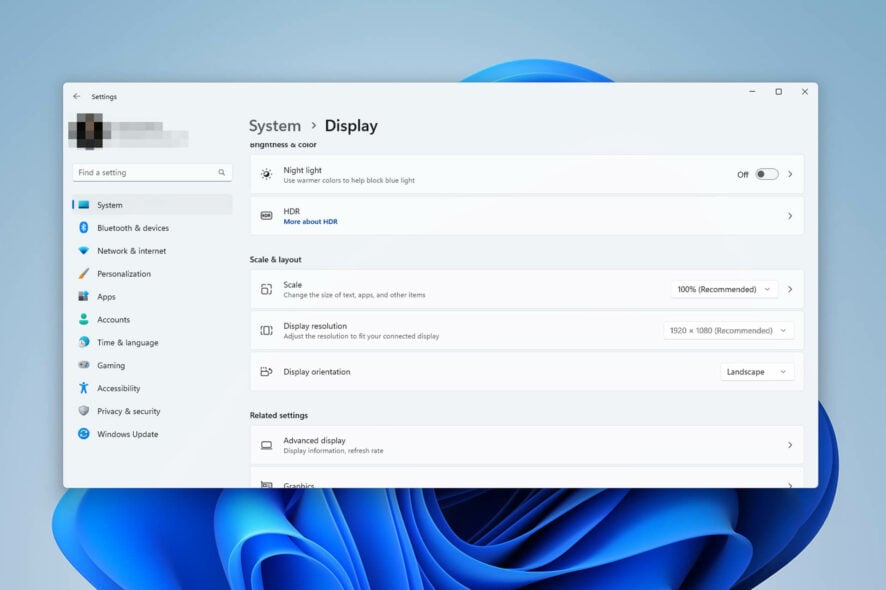
Коротко: если в Windows пункт «Разрешение экрана» затемнён (недоступен), сначала проверьте драйверы видеокарты, кабели и настройки частоты обновления. Если это не помогает — переустановите драйвер, выполните проверку системных файлов, удалите проблемное обновление или сбросьте Windows. Ниже — понятный пошаговый план, советы для пользователей и системных администраторов, список проверок и инструкция на случай, если ничего не помогает.
Пункт «Разрешение экрана» в настройках Windows может быть неактивен (серым, не кликабельным). Это лишает вас возможности выбрать оптимальное разрешение и ухудшает качество изображения. В этой статье подробно разберём причины, последовательные шаги по исправлению и дополнительные приёмы для сложных случаев.
Почему пункт «Разрешение экрана» недоступен в Windows?
Наиболее распространённые причины:
- Отсутствует драйвер видеокарты — Windows загрузится, но будет использовать базовый дисплейный драйвер с ограниченным функционалом.
- Устаревший драйвер — старые или несовместимые драйверы часто не дают системе правильно определить возможности монитора.
- Неправильная конфигурация — неверные комбинированные параметры (частота обновления, режимы масштабирования) могут блокировать выбор разрешения.
- Системные ошибки — баги Windows или конфликт программного обеспечения могут блокировать интерфейс настроек.
- Вредоносное ПО — в редких случаях вирусы и вредоносные программы ограничивают доступ к настройкам.
- Аппаратные ограничения — старые кабели (VGA), дефектные кабели или неисправный монитор.
Важно: чаще всего проблема связана с драйвером видеокарты или кабелем между ПК и монитором.
Подготовка — что сделать перед диагностикой
- Обновите Windows до последней версии через «Центр обновления Windows».
- Проверьте физические соединения: HDMI/DisplayPort предпочтительнее VGA. Убедитесь, что кабели исправны.
- Если есть другой кабель или порт на графической карте/мониторе — попробуйте их временно.
Пошаговые методы устранения неисправности
1. Установите недостающий драйвер видеокарты
- Определите производителя GPU: AMD, Intel или NVIDIA.
- Перейдите на официальный сайт производителя и скачайте актуальный драйвер для вашей модели.

- Установите драйвер и перезагрузите систему.
Примечание: если не уверены в модели карты, можно воспользоваться автоматическим детектором драйверов производителя или проверенными инструментами для обновления драйверов.
Важно: устанавливайте драйвер только с официального сайта или доверенных источников.
2. Обновите драйвер через «Диспетчер устройств» (быстрый способ)
- Откройте «Пуск», введите «Диспетчер устройств» и запустите его.

- Разверните раздел «Видеоадаптеры».
- Правой кнопкой мыши по вашей видеокарте — «Обновить драйвер».

- Следуйте подсказкам мастера. Перезагрузите ПК.
Если Windows не находит новый драйвер, скачайте его вручную с сайта производителя и установите.
3. Переустановите драйвер видеокарты
- В «Диспетчере устройств» правой кнопкой по видеодрайверу — «Удалить устройство».

- Перезагрузите ПК — Windows попытается установить базовый драйвер.
- Установите официальную версию драйвера, скачанную с сайта производителя.
Эта операция часто устраняет конфликты и восстанавливает доступ к настройкам разрешения.
4. Проверьте и восстановите системные файлы
- Нажмите «Пуск», введите CMD.
- Запустите Командную строку от имени администратора.

- Выполните команду:
sfc /scannow
- Дождитесь завершения, затем перезагрузите компьютер.
Если SFC обнаружит и исправит ошибки — это может вернуть работоспособность настроек дисплея.
5. Измените частоту обновления дисплея
Некоторые комбинации частоты обновления и разрешения несовместимы с монитором, и Windows временно блокирует выбор разрешения.
- Нажмите Win + I, откройте «Система» → «Экран».

- Прокрутите вниз и откройте «Дополнительные параметры дисплея».

- В разделе «Частота обновления» выберите другую частоту и примените.

- Вернитесь в настройки «Экран» и попробуйте снова выбрать разрешение.
6. Удалите последнее обновление Windows, если проблема появилась после апдейта
- Откройте «Параметры» → «Центр обновления Windows» → «Журнал обновлений».

- Нажмите «Удалить обновления».

- Выберите проблемное обновление и удалите его. Перезагрузите ПК.

Если после обновления система перестала корректно работать с драйверами дисплея — откат может восстановить доступ к разрешению.
7. Просканируйте систему на вирусы
- Установите антивирус и выполните полное сканирование.

- Удалите найденные угрозы и перезагрузите компьютер.
Совет: используйте проверенное решение и обновите базы сигнатур перед сканированием.
8. Сброс Windows как крайняя мера
- Откройте «Система» → «Восстановление».

- Нажмите «Сбросить этот компьютер» и выберите подходящий вариант.

Сброс вернёт систему к чистому состоянию, но предварительно сохраните важные данные.
Дополнительные методы и альтернативы
- Управляющее ПО видеокарты: откройте панель NVIDIA/AMD/Intel и измените разрешение там.


- Используйте утилиты для создания пользовательских разрешений (напр., CRU — Custom Resolution Utility) только если уверены в безопасной настройке.
- Попробуйте безопасный режим или загрузку с внешнего носителя: если в чистой среде разрешение доступно — дело в ПО.
- Если используете док-станцию или адаптер (USB→HDMI), попробуйте подключить монитор напрямую к GPU.
Когда вышеописанные способы не помогают
Контактируйте с техником, если:
- Проблема появляется на нескольких ОС при подключении того же монитора/кабеля;
- Монитор не отображает корректное разрешение на другом ПК;
- Визуальные артефакты и иные признаки аппаратной неисправности.
Возможен дефект видеокарты или контроллера монитора.
Быстрый чек-лист для пользователя и администратора
Пользователь:
- Проверил кабель и порт (HDMI/DP вместо VGA).
- Перезагрузил ПК после установки драйвера.
- Попробовал другой кабель/порт.
Администратор:
- Проверил события в «Просмотре событий» на ошибки драйверов.
- Проверил совместимость версии драйвера с конкретной моделью GPU.
- Выполнил чистую установку драйвера (DDU + офф. драйвер).
Методология ремонта: шаги в правильном порядке
- Физические проверки: кабель, порт, монитор.
- Быстрая обновление драйвера через «Диспетчер устройств».
- Переустановка официального драйвера с сайта производителя.
- Восстановление системных файлов (sfc).
- Проверка на вирусы.
- Откат обновлений/сброс системы.
Это минимализирует риск потери данных и экономит время.
Поисковая оптимизация — целевые фразы
Основная цель статьи: помочь пользователю восстановить доступ к настройке разрешения экрана в Windows. Варианты запросов, под которые оптимизирован материал:
- разрешение экрана недоступно windows
- display resolution greyed out windows 11
- не кликается разрешение экрана windows
- как изменить разрешение экрана если оно серое
Диагностическое дерево (упрощённый)
flowchart TD
  A[Пользователь видит: 'Разрешение экрана' недоступно] --> B{Кабель/порт}
  B -- исправен --> C{Драйвер установлен}
  B -- неисправен --> D[Замените кабель/порт]
  C -- нет --> E[Установите драйвер с сайта производителя]
  C -- да --> F{Драйвер актуален}
  F -- нет --> G[Обновите драйвер]
  F -- да --> H{Проблема ПО или система}
  H -- да --> I[Запустите sfc, проверьте обновления и сканируйте антивирусом]
  I --> J{Результат}
  J -- решено --> K[Готово]
  J -- не решено --> L[Сброс Windows или обращение к технику]
Критерии приёмки (тесты и ожидаемый результат)
- После установки/обновления драйвера раздел «Разрешение экрана» активен и позволяет выбрать список поддерживаемых разрешений.
- При смене разрешения изображение корректно отображается без искажений.
- После сброса/отката проблем исчезает (или воспроизводится, если аппаратный дефект).
Тест-кейсы: попробовать стандартные разрешения 1920×1080, 1280×720 и собственное родное разрешение монитора.
Короткая галерея крайних случаев
- Если монитор старый и поддерживает только нестандартные режимы, Windows может не предлагать правильные параметры.
- Если видеокарта интегрированная и аппаратный профиль ограничен (на старых CPU), доступные разрешения будут скромнее.
1‑строчный глоссарий
- GPU — видеокарта/графический процессор.
- Драйвер — программное обеспечение, которое позволяет ОС управлять аппаратурой.
- Частота обновления — сколько раз в секунду дисплей обновляет изображение (Гц).
Безопасность и приватность
Не скачивайте драйверы из сомнительных источников. При использовании сторонних утилит для обновления драйверов убедитесь в их репутации.
FAQ
Почему ранее рабочее разрешение стало недоступно после обновления Windows?
Некоторые обновления могут вносить изменения в подсистему графики или некорректно взаимодействовать со старыми драйверами. Откат обновления или установка актуального драйвера обычно решают проблему.
Можно ли создать произвольное разрешение, если системный список пуст?
Да, с помощью специализированных утилит (например, CRU) или через панель управления GPU, но это требует осторожности: неправильные настройки могут привести к мерцанию и другим проблемам.
Когда обращаться к сервисному центру?
Если монитор не показывает корректное изображение на нескольких компьютерах или на другом ПК ситуация повторяется, вероятно, аппаратный дефект.
Заключение
Проблема «Разрешение экрана» недоступно чаще всего вызвана драйверами или кабелем. Пройдя предложенную последовательность — проверка кабеля, установка/переустановка драйвера, проверка системных файлов, изменение частоты обновления и удаление проблемных обновлений — вы, как правило, вернёте доступ к выбору разрешения. Если ничего не помогает — обратитесь к специалисту: возможен аппаратный дефект монитора или видеокарты.
Если у вас есть рабочие приёмы, которые помогли решить проблему в нестандартных ситуациях, напишите в комментариях — это поможет другим пользователям.

Похожие материалы

Несколько аккаунтов Skype: Multi Skype Launcher

Журнал для работы: повысить продуктивность

Персональные звуки уведомлений на Android

Скачивание шоу Hulu для офлайн‑просмотра

Microsoft Start: персонализированная новостная лента
