
Ошибка «No valid bitrates» на Disney Plus — как исправить
Что означает «no valid bitrates»?
«No valid bitrates» — это сообщение от проигрывателя, говорящие о том, что для текущего видео нет доступного уровня битрейта, который был бы совместим с вашим воспроизведением. Битрейт (количество данных в секунду, обычно измеряется в килобитах или мегабитах в секунду) определяет качество видео и аудио. Слишком низкий битрейт даёт плохое качество, а слишком высокий — требует больше пропускной способности и мощности устройства.
Коротко: если исходный материал был закодирован с битрейтом вне диапазона, ожидаемого системой доставки (CDN/плеер) или если ваше устройство/интернет не справляются с требуемым уровнем — плеер может вернуть ошибку «no valid bitrates».
Важно: адаптивная потоковая передача (Adaptive Bitrate, ABR) обычно автоматически подбирает уровень качества в зависимости от скорости сети и возможностей устройства. Ошибка возникает, когда ни один из доступных уровней не подходит.
Быстрая инструкция — что сделать сначала
- Обновите приложение Disney Plus до последней версии.
- Перезапустите приложение и устройство.
- Проверьте скорость интернета и попробуйте Ethernet вместо Wi‑Fi.
- Переключите режим качества в настройках приложения на более низкий.
- Временно отключите VPN и прокси.
Подробные шаги по устранению ошибки
1. Измените настройки качества стрима
Disney Plus предлагает режимы качества, например Automatic, Moderate и Save Data. В приложении эти пункты могут называться по-разному, но идея одна: автоматический режим пытается выбрать лучшее качество для вашего соединения; режим «Moderate» — среднее (HD); «Save Data» — экономный.
Если вы получаете ошибку при попытке проиграть 4K или HDR-контент, переключитесь на более низкое качество (HD или SD). Это уменьшит требования к битрейту и часто решает проблему сразу.
Как выбрать: откройте настройки приложения Disney Plus → Качество потока → выберите «Умеренный» или «Экономия трафика».
2. Проверьте подключение и сеть
Проблемы с сетью — самая частая причина. Выполните простые тесты и манипуляции:
- Запустите сервис для замера скорости (например, Speedtest) и убедитесь, что скорость скачивания стабильна.
- Отключите другие устройства, активно использующие сеть (стримы, торренты, игры).
- Подключите устройство напрямую кабелем Ethernet для стабильности.
- Перезагрузите роутер: отключите питание на 30 секунд и включите снова.
- Проверьте настройки роутера: отключите ограничения пропускной способности и смарт-ограничения (QoS может давать приоритет другим устройствам).
- Обновите прошивку роутера при необходимости.
Если вы используете мобильный интернет, убедитесь, что оператор не ограничивает трафик или приоритет приложений.
3. VPN и геозависимый доступ
VPN и прокси могут влиять на доступность уровней битрейта и на соответствие лицензионным ограничениям. Отключите VPN и попробуйте снова. В некоторых случаях включение VPN на «местный» сервер (совпадающий с регионом аккаунта) поможет, но чаще VPN вызывает проблемы с буферизацией и несовместимостью битрейтов.
4. Обновите ПО приставки (пример для Roku)
Если вы используете Roku, обновите систему так:
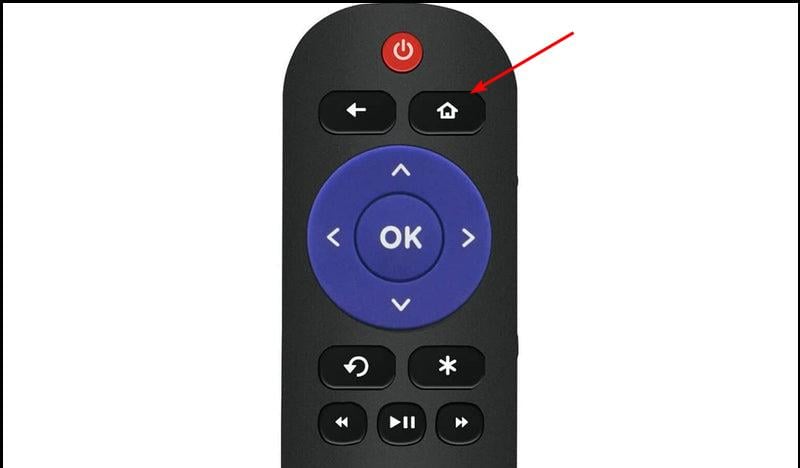
- Нажмите кнопку Домой на пульте Roku.
- Прокрутите до Настройки и выберите этот пункт.
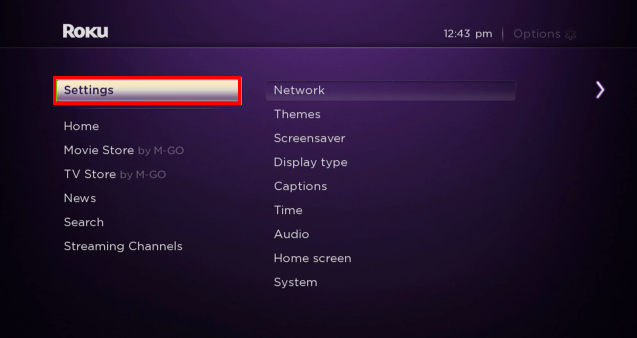
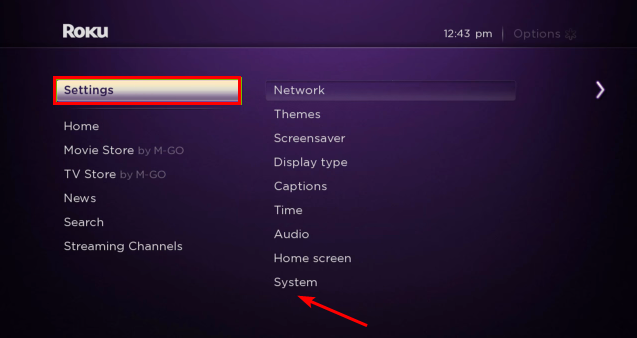
- Выберите Система.
- Откройте Обновление системы.
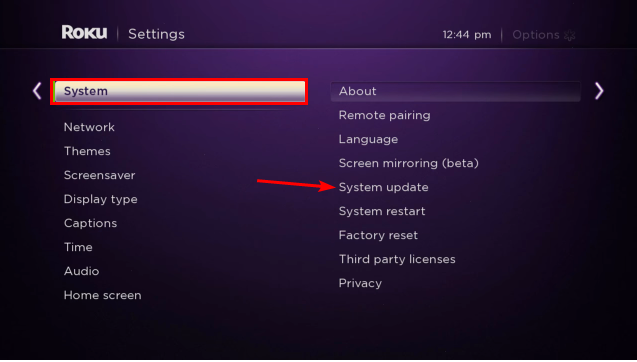
- Нажмите Проверить сейчас для поиска обновлений.
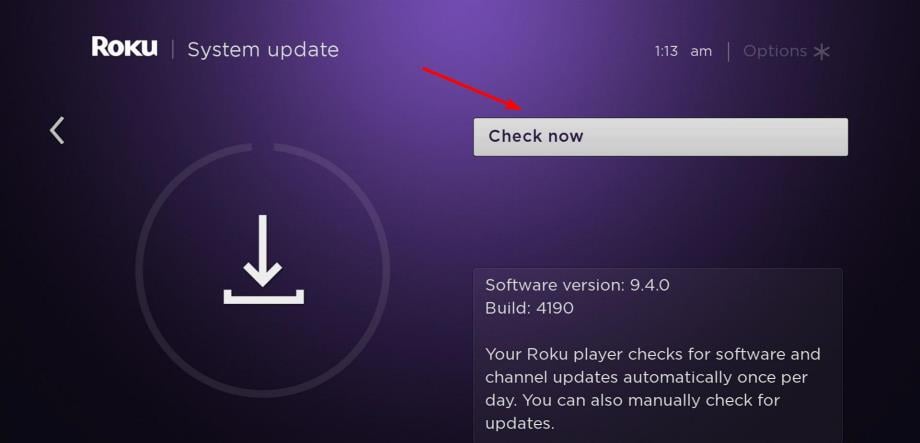
После обновления перезапустите устройство.
5. Сброс устройства и удаление конфликтных приложений
Если недавно вы устанавливали новое ПО или обновляли систему и после этого начались ошибки:
- На телевизоре: выполните простой power cycle — отключите питание на 30 секунд, подождите 5 минут и включите.
- На Windows: перейдите в Параметры → Приложения → Приложения и возможности → найдите Disney+ → Удалить.
- Очистите остаточные файлы и кэш приложения перед повторной установкой.
6. Переустановите приложение Disney Plus
Полная переустановка устраняет повреждённые файлы и битые кеши:
- Удалите приложение.
- Перезагрузите устройство.
- Скачайте последнюю версию из официального магазина приложений.
7. Попробуйте другое устройство или браузер
Проверьте воспроизведение на другом устройстве (смарт‑ТВ, игровая консоль, браузер на ПК, мобильное приложение). Если проблема повторяется на нескольких устройствах — вероятна проблема на стороне сервера или с контентом. Если ошибка только на одном устройстве — фокусируйтесь на нём.
8. Когда нужно обращаться в поддержку
Если после всех шагов видео всё ещё не воспроизводится и ошибка остаётся, соберите данные и свяжитесь с поддержкой Disney Plus:
- Описание ошибки и время её появления.
- Скриншоты/фото экрана.
- Логи приложения (если доступны).
- Результаты теста скорости и список устройств в сети.
Поддержка сможет проверить логи серверов и права на контент.
Диагностика и простые тесты, которые стоит выполнить
- Скорость интернета: замеры в Мбит/с (несколько прогонов в разное время дня).
- Пинг и джиттер: высокая задержка или нестабильность часто приводят к ошибкам битрейта.
- Попробуйте временно раздать интернет с телефона (hotspot) — если видео идёт, проблема в домашней сети.
- Попробуйте войти в Disney Plus через другой профиль или браузер в режиме инкогнито.
Примерные ориентиры (приблизительно): для стабильного HD потока обычно достаточно нескольких мегабит в секунду, для 4K — заметно выше. Если скорость скачивания близка к нулю или часто скачет — плеер не сможет подобрать стабильный битрейт.
Когда описанные шаги не помогут — возможные причины (контрпримеры)
- Проблема в самом файле контента: исходный файл перекодирован с нестандартными битрейтами.
- Ошибка в системе доставки контента (CDN): несколько пользователей сообщают о проблемах — проблема на стороне сервера.
- Лицензионные геоблоки: плеер блокирует большинство уровней из‑за региональных ограничений.
- Аппаратные ограничения устройства: старые модели ТВ и приставок не поддерживают современные кодеки и уровни битрейта.
Если причина на стороне контента/CDN — помочь может только оператор сервиса.
Альтернативные подходы и обходные пути
- Попробуйте скачать контент (если доступно) вместо стрима — скачанный файл может иметь иной профиль битрейта.
- Используйте другой CDN/провайдер интернет‑канала (например, мобильный интернет) для проверки.
- Примените медиаплеер на ПК (если файл можно получить легально) для воспроизведения с перекодированием на лету.
Руководства по ролям — кто что должен сделать
- Пользователь (домашний): обновить приложение, перезагрузить устройство и роутер, переключиться на Ethernet, временно отключить VPN.
- Сетевой администратор: проверить настройки QoS, ограничения скорости, обновить прошивку роутера и мониторить пинг/джиттер.
- Служба поддержки Disney Plus: проверить логи потоковой сессии, статус CDN, права на контент, предложить временный обход.
Критерии приёмки — как понять, что проблема решена
- Видео воспроизводится без появления ошибки «No valid bitrates» в течение 10–15 минут непрерывного просмотра.
- При смене сцен и повышении качества буферизация остаётся минимальной.
- В логах приложения нет повторяющихся ошибок битрейта.
Короткий справочник терминов
- Битрейт — объём данных в секунду, влияющий на качество видео и аудио.
- ABR (адаптивный битрейт) — механизм, автоматически переключающий уровни качества под условия сети.
- CDN — сеть доставки контента, распределяющая видео по серверам для быстрой загрузки.
Итог и рекомендации
Ошибка «No valid bitrates» чаще всего связана с несоответствием между доступными уровнями качества видео и возможностями вашей сети или устройства. Последовательно выполните: обновление приложения, смену качества, проверку сети, перезагрузку/сброс устройств и тест на другом устройстве. Если ничего не помогает — соберите технические данные и обратитесь в поддержку Disney Plus.
Важно: в большинстве случаев проблема решается простыми шагами (смена качества, перезапуск, Ethernet). Если причина в исходном файле или CDN — поможет только команда сервиса.
Короткое объявление для соцсетей: Если при воспроизведении на Disney Plus появляется ошибка «No valid bitrates», сначала поменяйте качество стрима и проверьте сеть. Подробный чеклист по устранению — в статье.

Похожие материалы

Несколько аккаунтов Skype: Multi Skype Launcher

Журнал для работы: повысить продуктивность

Персональные звуки уведомлений на Android

Скачивание шоу Hulu для офлайн‑просмотра

Microsoft Start: персонализированная новостная лента
