
Код ошибки 1026 в Disney Plus — как исправить
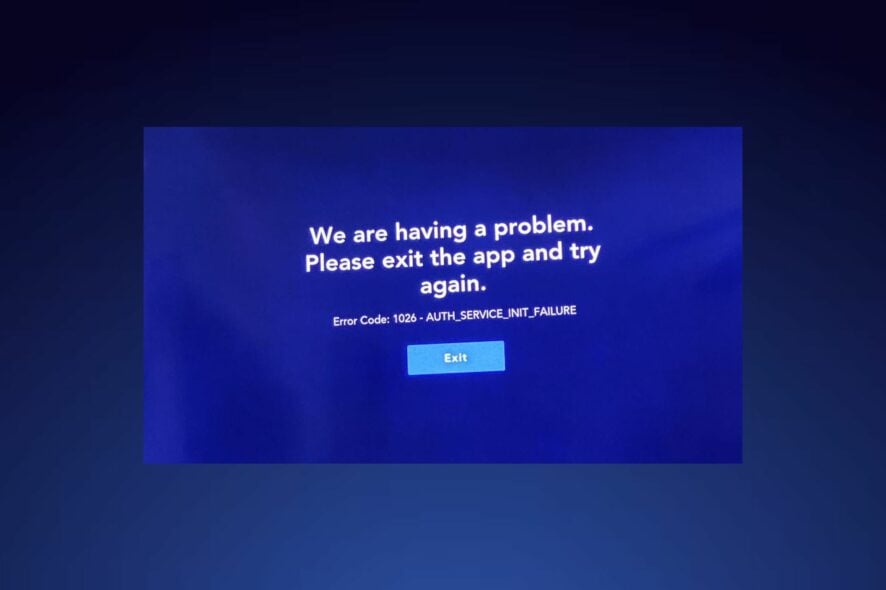
Краткое описание проблемы
Код ошибки 1026 возникает при запуске приложения Disney Plus и блокирует воспроизведение контента. Это чаще всего локальная проблема: устройство, сеть или сама учётная запись. Редко — глобальный сбой сервера у провайдера.
Определение: ошибка 1026 — код, указывающий на невозможность установить потоковое соединение или авторизовать устройство.
Основные причины
- Перегрузка серверов Disney при пиковом трафике.
- Использование неподдерживаемого устройства или браузера (может появляться и код 83).
- Неправильные данные для входа или устаревшее ПО на устройстве.
- Проблемы с интернетом, роутером или модемом.
- Превышен лимит одновременно подключённых устройств или подписка неактивна.
Быстрые проверки перед сложными действиями
- Убедитесь, что у вас есть активное подключение к интернету. Попробуйте другой Wi‑Fi или мобильную точку доступа.
- Проверьте статус подписки в аккаунте Disney+ и страницу статуса сервисов Disney (если доступна).
- Выйдите из аккаунта на всех устройствах, затем войдите заново.
- Если вы используете браузер или эмулятор — попробуйте официальное приложение на телевизоре или мобильном устройстве.
- Перезагрузите роутер и устройство для стриминга.
Важно: если ошибка системная (в логах поддержки Disney видно массовые обращения), ждать восстановления системы безопаснее, чем менять много настроек локально.
Пошаговые решения
Ниже — подробные инструкции, адаптированные под популярные устройства. Сохраняйте спокойствие и выполняйте шаги по порядку.
1. Обновите прошивку телевизора (пример на TCL)
- На телевизоре откройте меню Settings.

- Перейдите в раздел System.
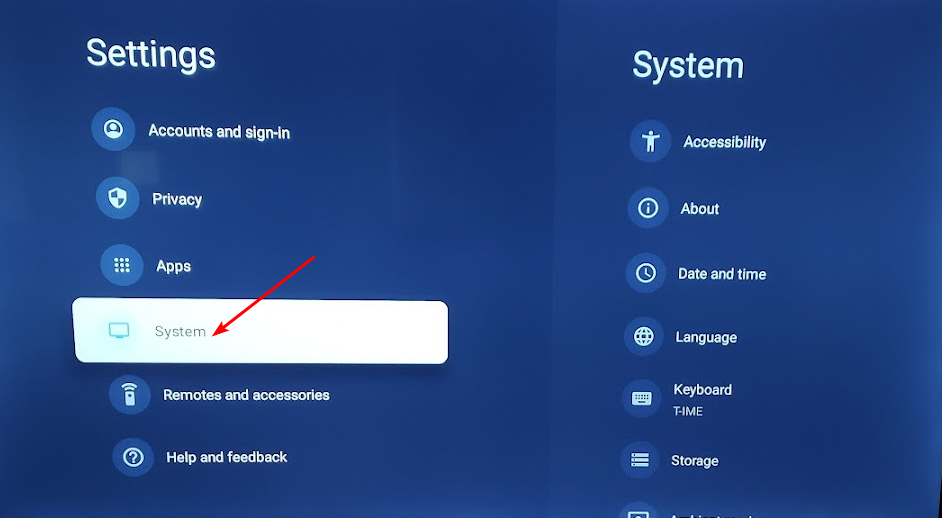
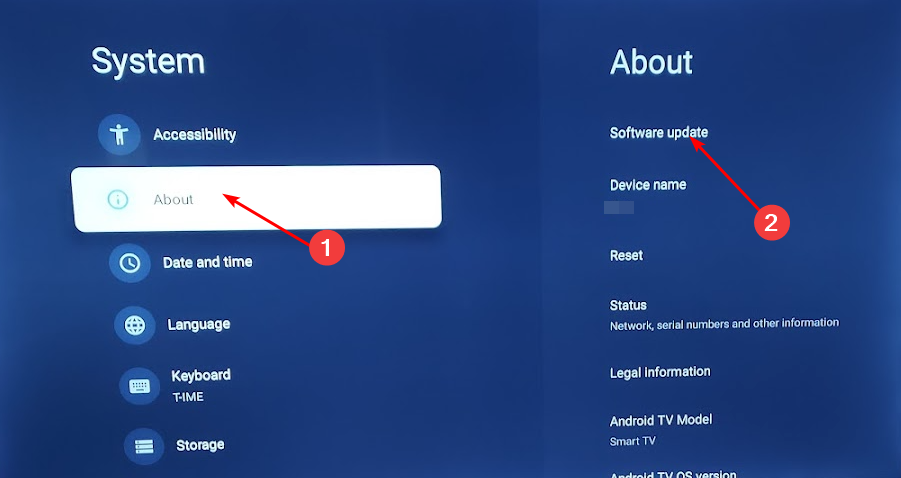
- Выберите About, затем Software update.
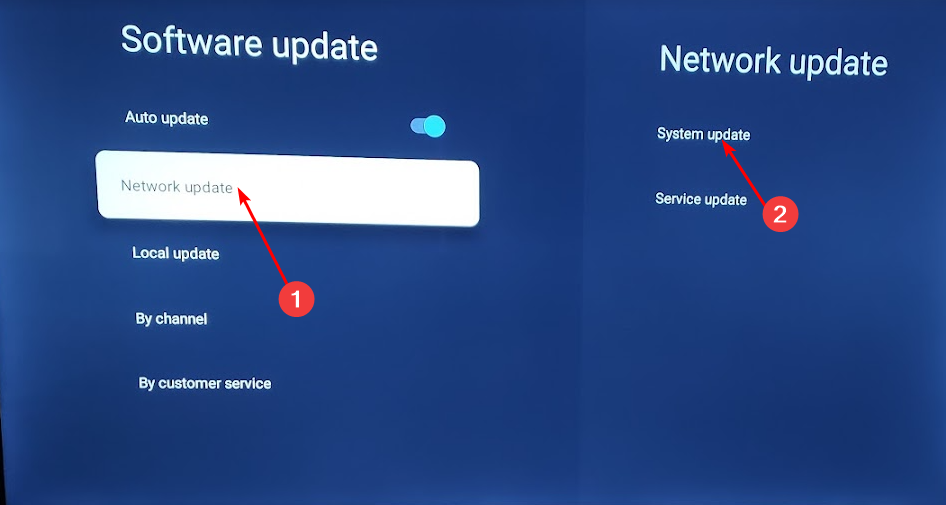
- Нажмите Network update, затем System update.
- Выберите Check Update. Система проверит наличие обновлений.
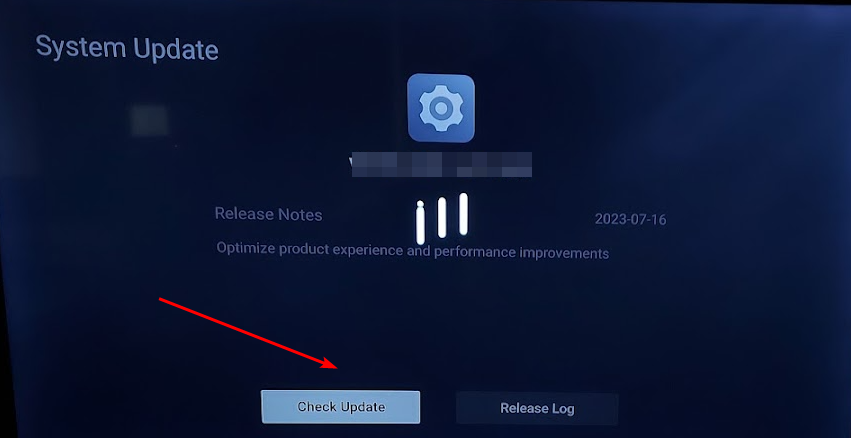
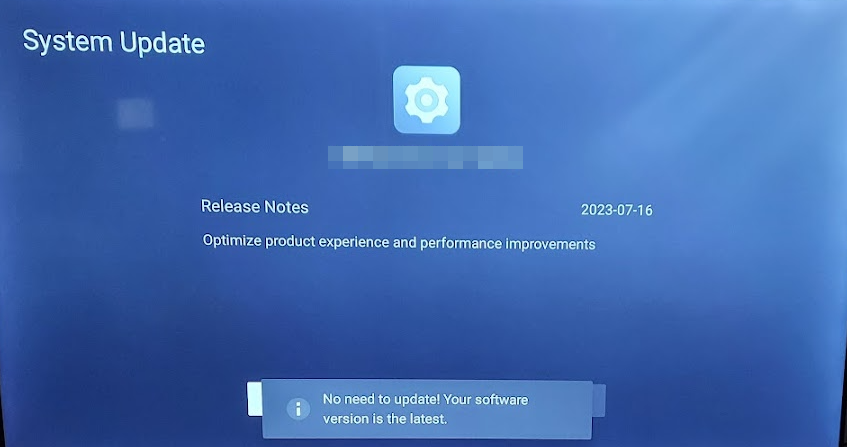
- Если обновление доступно — загрузите и установите. В противном случае появится сообщение, что ПО актуально.
Совет: те же шаги применимы к другим телевизорам и приставкам — ищите раздел обновлений системы или ПО.
2. Очистите кэш приложения Disney+ на устройстве
- Откройте Settings на телевизоре.
- Перейдите в список Apps.
- Найдите приложение Disney+ и откройте его.
- Выберите Clear cache и подтвердите.
На Android‑телефонах/планшетах и ПК аналогичные опции находятся в настройках приложений системы. Иногда нужно также удалить данные приложения (Clear data) — см. раздел переустановки.
3. Сброс сетевых настроек на Windows
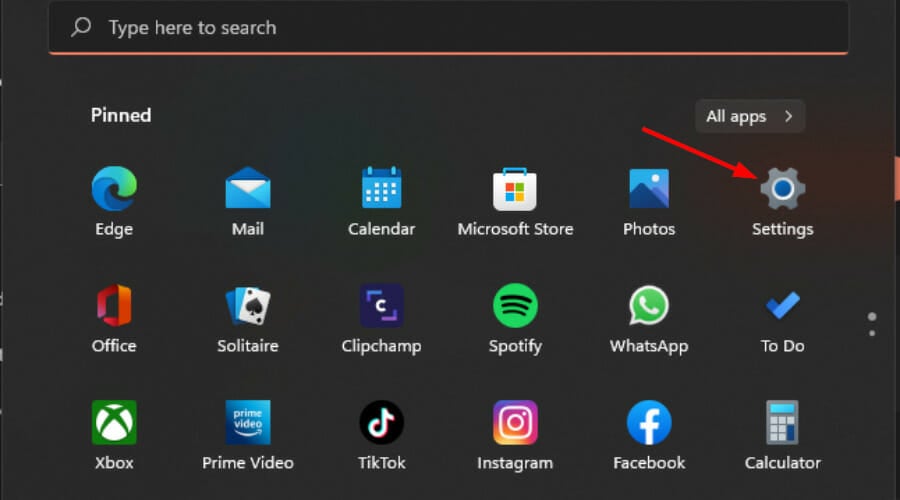
- Нажмите клавишу Windows и откройте Settings.
- Перейдите в Network & internet.
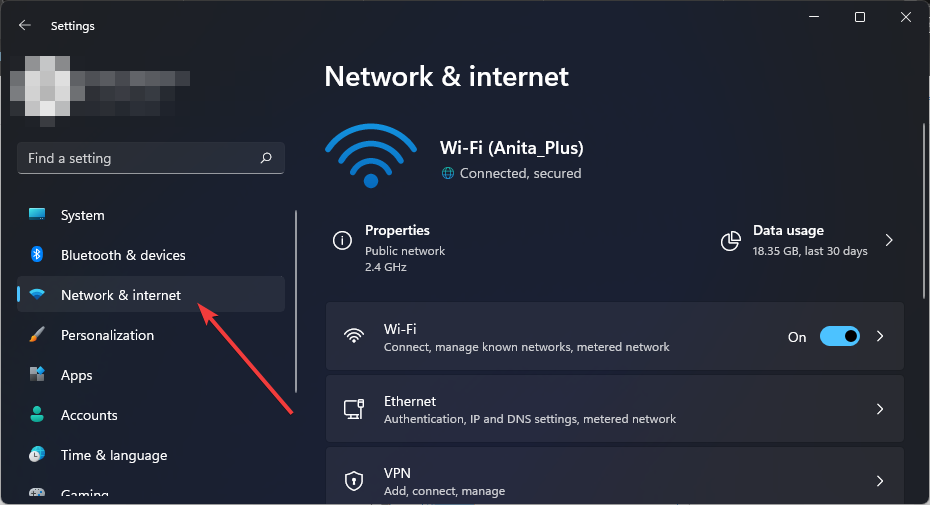
- Нажмите Advanced network settings.
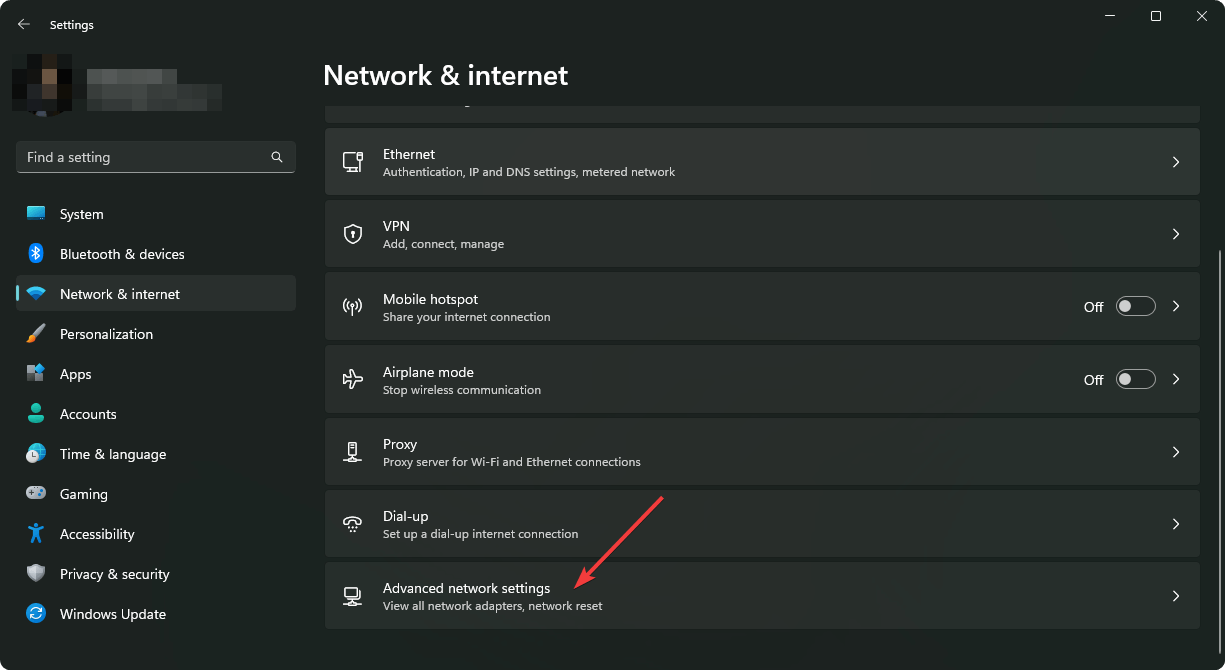
- Выберите Network reset.
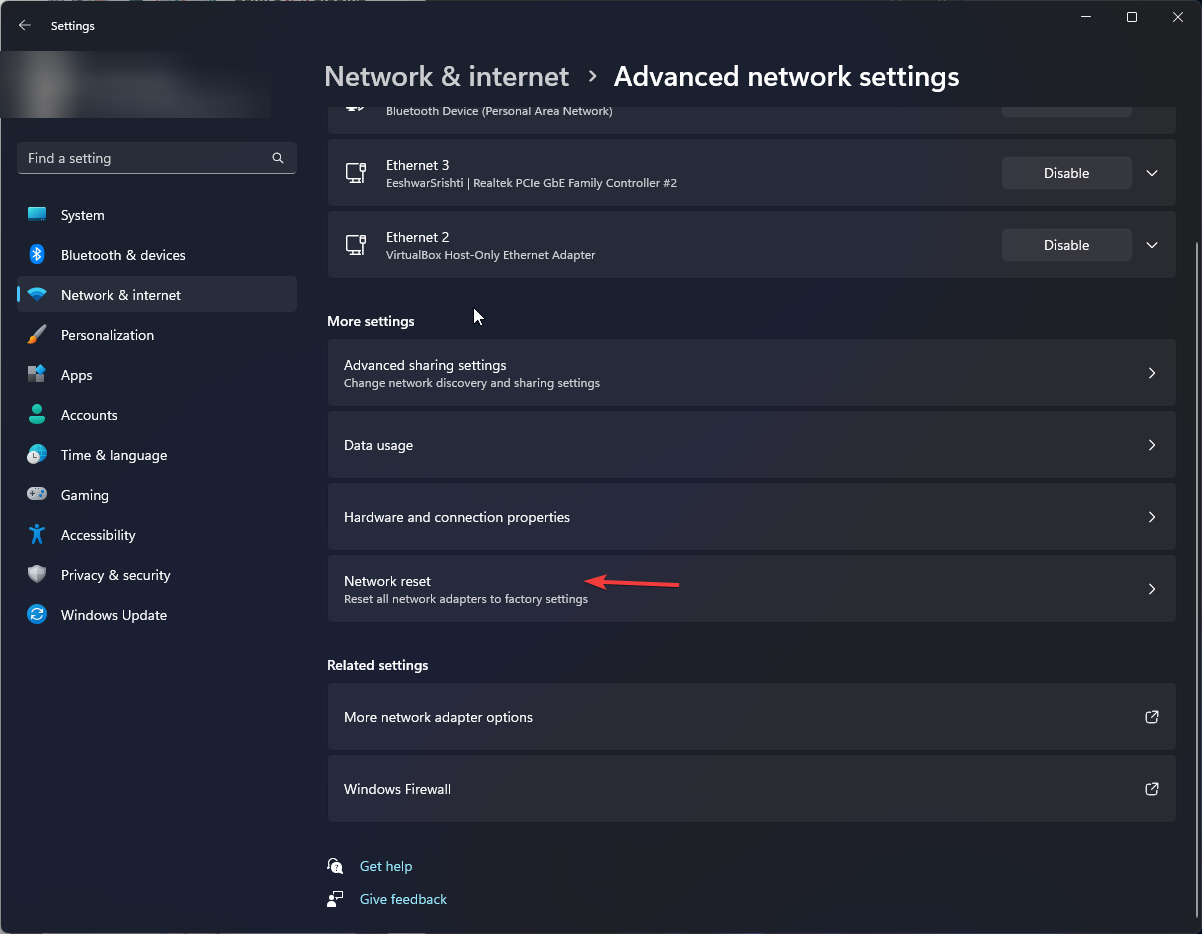
- Нажмите Reset now и подтвердите.
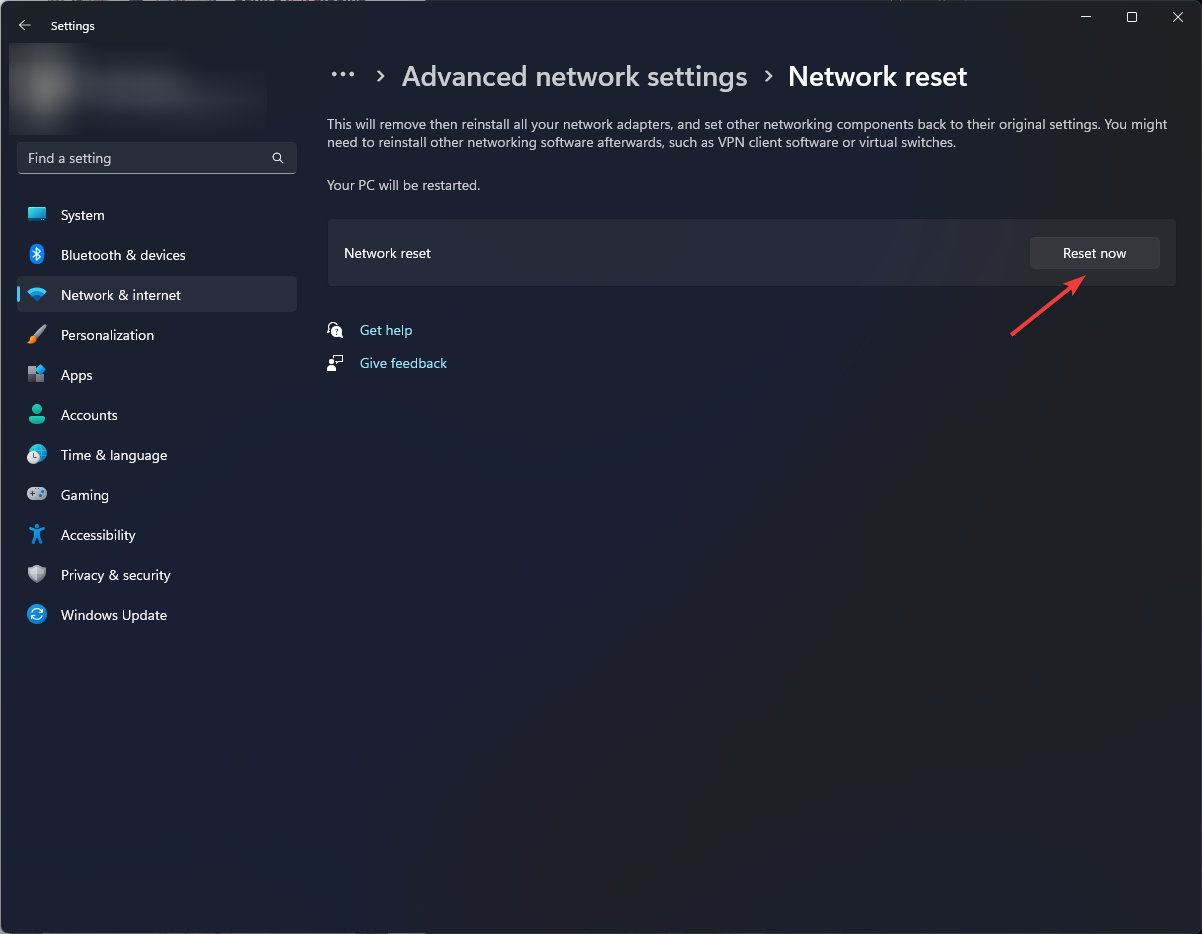
После сброса Windows перезагрузится и восстановит сетевые адаптеры. Повторно подключитесь к сети и проверьте Disney+.
4. Отключите или смените VPN
- Откройте Settings → Network & internet → VPN.
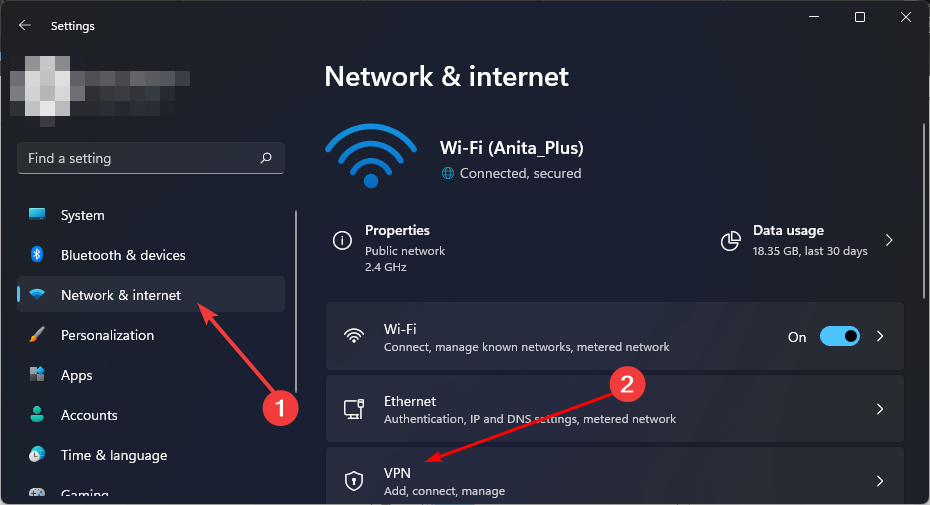
- Отключите или удалите активные VPN‑профили.
- Если необходимо работать через VPN, смените локацию на менее загруженную.
Примечание: геоблоки и проверки региона могут приводить к коду 11 или другим ошибкам при стриминге вне разрешённой зоны.
5. Переустановите приложение Disney+
- На Android TV откройте Settings.
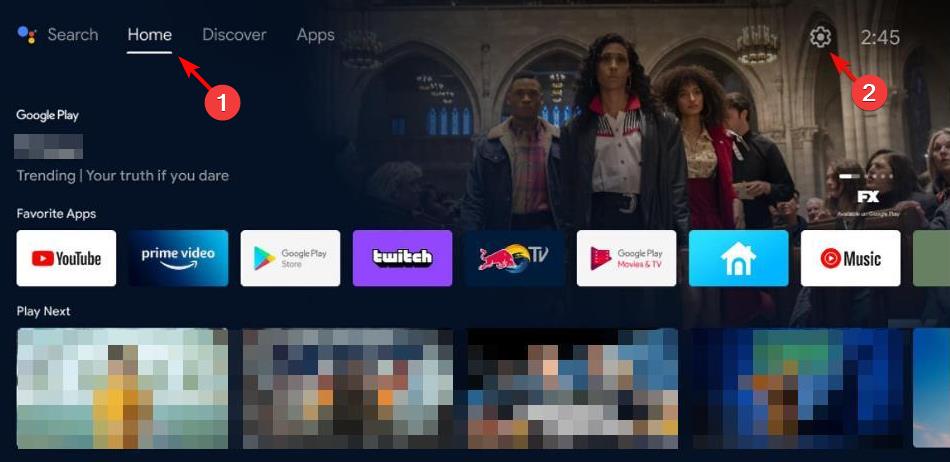
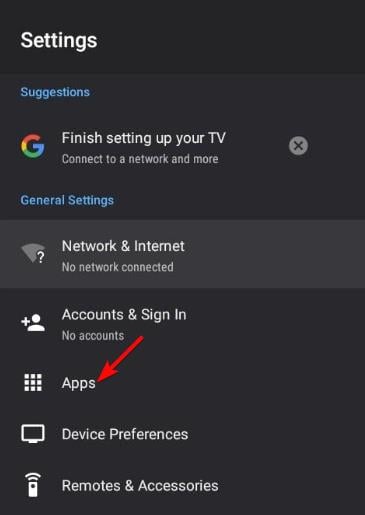
- Перейдите в раздел Apps.
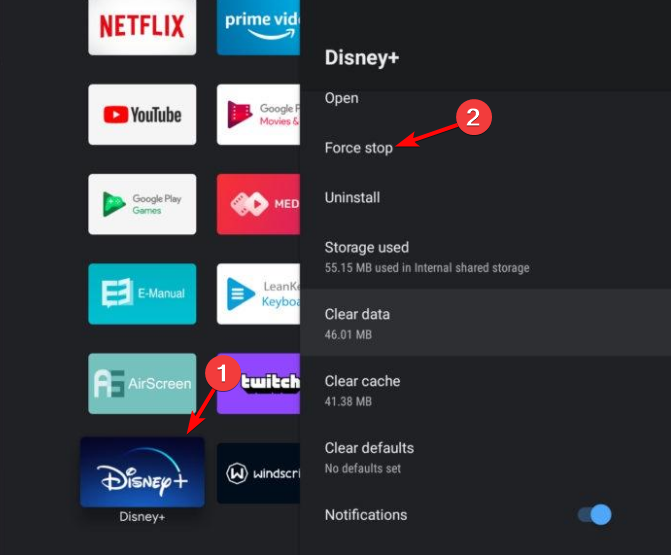
- Выберите Disney+, нажмите Force Stop.
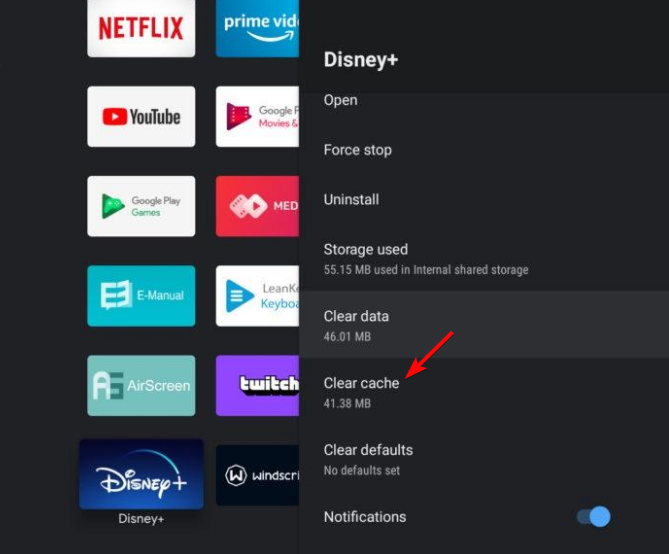
- Сначала нажмите Clear Cache, подтвердите.
- Затем Clear Data, подтвердите.
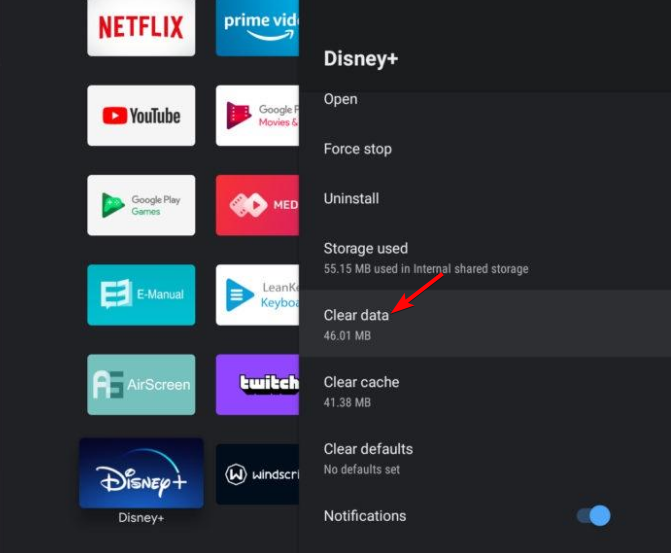
- Наконец, нажмите Uninstall и подтвердите удаление.
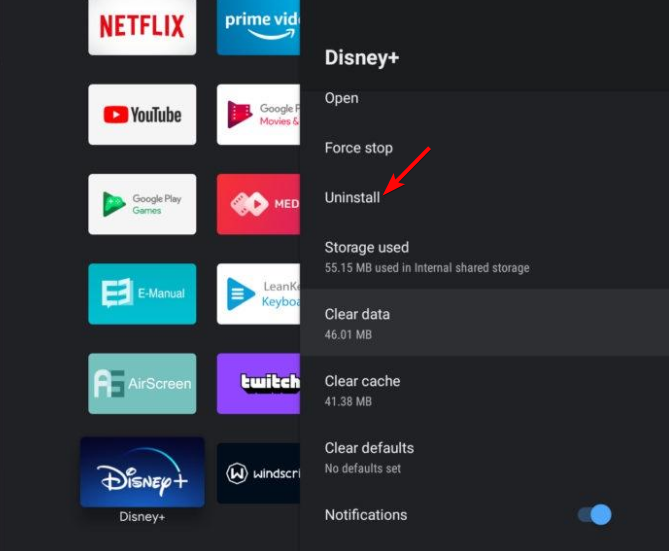
- Загрузите и установите Disney+ заново из официального магазина приложений.
После переустановки войдите в аккаунт и проверьте работу.
Чек‑лист техподдержки (для передачи в службу поддержки)
- Время и частота ошибки (с какого момента, периодичность).
- Модель устройства и версия ОС/прошивки.
- Версия приложения Disney+.
- Тип подключения (Wi‑Fi/кабель/мобильный), провайдер, скорость (при возможности).
- Были ли предприняты шаги: перезагрузка, очистка кэша, переустановка, сброс сети.
Когда эти методы могут не помочь (контрпример)
- Если проблема вызвана глобальным сбоем на стороне Disney (массовые обращения от пользователей). В этом случае локальные манипуляции не помогут.
- Если устройство физически несовместимо со службой (старые модели телевизоров без обновлений). Тогда единственный выход — использовать другой поддерживаемый девайс или веб‑версию.
Альтернативные подходы
- Использовать браузер на компьютере, если приложение на устройстве не работает.
- Подключить внешнюю стрим‑приставку (Roku, Chromecast, Apple TV, Fire TV), если родная платформа несовместима.
- Проверить работу на мобильном интернете — это поможет понять, связана ли проблема с домашним роутером.
Ментальная модель: как думать о проблеме
- Точки отказа: устройство → сеть → аккаунт → сервис провайдера.
- Идем по цепочке сверху вниз: локальные проблемы устраняются быстрее и безопаснее.
- Если локальные шаги не помогают — вероятность проблем на стороне сервиса растёт.
SOP: быстрая последовательность действий (1–2–3)
- Перезагрузка устройства и роутера.
- Проверка подписки и входа в аккаунт (выйти/войти). Очистка кэша.
- Обновление ПО/переустановка и, при неудаче, обращение в поддержку с чек‑листом выше.
Короткий справочник по совместимости и миграции
- Старые модели телевизоров часто перестают получать обновления безопасности и совместимости.
- Перед покупкой новой модели проверяйте список поддерживаемых устройств на сайте Disney+.
- Для временного обхода используйте внешнюю медиаприставку.
Критерии приёмки
- Приложение запускается и создаёт соединение с потоком минимум 30 секунд без ошибок.
- Воспроизведение HD/SD в зависимости от подписки без буферизации в течение 5 минут.
FAQ
Почему появляется код ошибки 1026?
Чаще всего это проблема сети, устаревшее ПО или ограничение аккаунта. Редко — сбой у провайдера.
Поможет ли переустановка приложения всегда?
Нет. Переустановка решает проблемы с повреждёнными данными приложения, но не исправит аппаратную несовместимость или глобальные сбои серверов.
Что делать, если мой телевизор не поддерживается?
Используйте веб‑версию на компьютере или мобильное приложение, либо подключите внешнюю стрим‑приставку.
Короткое резюме
- Ошибка 1026 в большинстве случаев разрешается базовой диагностикой: сеть, обновление ПО, очистка кэша и переустановка.
- Если локальные шаги не помогают — соберите данные по чек‑листу и обратитесь в поддержку Disney+.
- Для старых или неподдерживаемых устройств рассмотрите внешние медиаприставки.
Если остались вопросы или нужен пошаговый разбор по вашей модели устройства — напишите в комментариях, укажите модель и версию ПО. Мы поможем составить индивидуальный план действий.

Похожие материалы

Несколько аккаунтов Skype: Multi Skype Launcher

Журнал для работы: повысить продуктивность

Персональные звуки уведомлений на Android

Скачивание шоу Hulu для офлайн‑просмотра

Microsoft Start: персонализированная новостная лента
