
Как включить и отключить автозапуск на Disney+
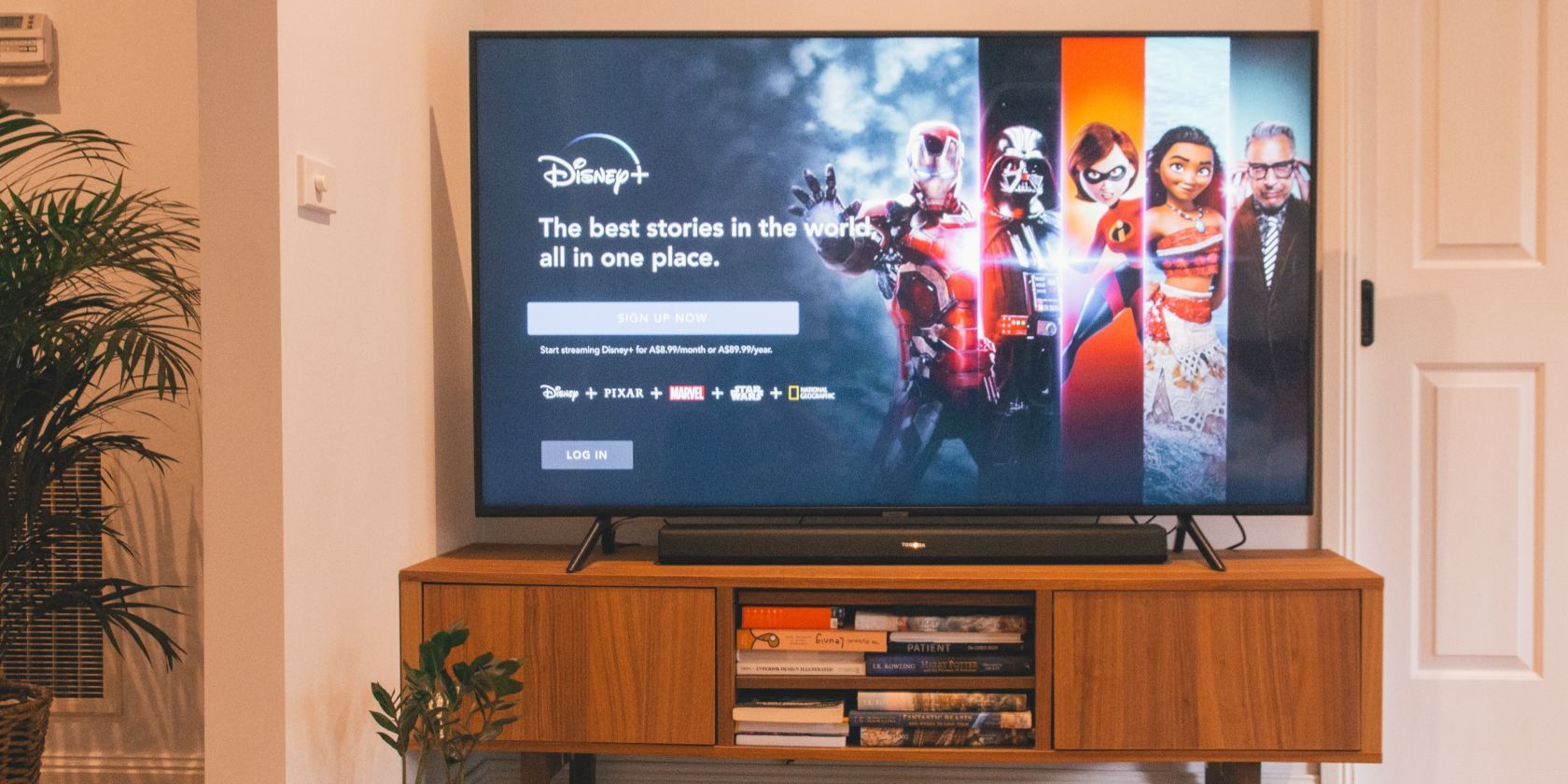
Этот материал пошагово объяснит, где найти параметры, как их менять, что делать, если автозапуск не работает, и какие есть альтернативы и проверочные действия.
Как работает автозапуск и где он применяется
Автозапуск на Disney+ автоматически включает следующий эпизод или релевантный фильм после окончания текущего воспроизведения. Настройка применяется к каждому профилю отдельно и синхронизируется между устройствами: если вы измените опцию на телефоне, это изменение отразится на телевизоре и компьютере при следующем входе в аккаунт.
Определения:
- Autoplay — функция, автоматически запускающая следующий эпизод или связанное видео.
- Background video — фоновые трейлеры, которые проигрываются, когда вы просматриваете каталог.
Быстрая инструкция (в два шага)
- Откройте меню профиля и выберите «Edit Profiles».
- Выберите профиль, переключите опцию Autoplay или Background video, затем сохраните изменения.
Ниже — полные инструкции и рекомендации для разных устройств.
Как включить или отключить автозапуск (подробно)
Примечание: последовательность меню может немного отличаться в зависимости от версии приложения и устройства.
- Откройте приложение Disney+ или сайт и перейдите в меню профиля.
- Выберите свой профильный значок. В веб‑версии он находится в правом верхнем углу. На мобильных приложениях — в правом нижнем углу. На смарт‑телевизоре переместитесь влево: значок находится в верхней части меню.
- Выберите пункт Edit Profiles (Редактировать профили).
- Нажмите на профиль, для которого нужно изменить настройки.
- Найдите переключатель Autoplay и включите или выключите его в соответствии с желанием.
- Подтвердите изменения, выбрав Done или Готово в интерфейсе.
Важно: опция применяется только к выбранному профилю. Если у вас несколько профилей, повторите процедуру для каждого.
Как включить или отключить фоновое видео (трейлеры)
Фоновое видео — отдельная настройка. Не все устройства поддерживают её, поэтому инструкции лучше выполнять на том устройстве, на котором вы обычно ищете контент (обычно это телевизор).
- Откройте меню профиля и выберите Edit Profiles.
- Выберите профиль, у которого нужно изменить поведение каталога.
- Найдите переключатель Background video и включите или выключите его.
- Подтвердите изменения.
Примечание: если в вашем приложении нет видимой опции «Background video», значит текущая версия приложения или устройство её не поддерживает.
Что делать, если автозапуск не работает
Если вы включили Autoplay, но следующий эпизод не запускается автоматически, попробуйте следующие шаги по очереди:
- Выйдите из аккаунта и войдите снова.
- Закройте приложение и полностью перезапустите устройство (телевизор, смартфон, приставку).
- Проверьте наличие обновлений приложения Disney+ и установите их.
- Убедитесь, что на данном профиле действительно включён Autoplay (повторите шаги изменения настроек).
Важно: иногда проблема связана с конкретной версией приложения на отдельной платформе (например, исторически были проблемы на PlayStation и Roku). В таких случаях решение — ждать исправления и обновления от Disney+. Чтобы ускорить реакцию, обратитесь в службу поддержки Disney+ и опишите проблему.
Почему автозапуск может не работать — возможные причины
- Локальный баг в версии приложения для конкретного устройства.
- Нестабильное интернет‑соединение, которое мешает корректному переходу к следующему эпизоду.
- Ограничения детских профилей: на детских профилях автозапуск отключён по умолчанию.
- Конфликт с плагинами или расширениями браузера (для веб‑версии).
Альтернативные подходы
Если вы не хотите полностью отключать Autoplay, можно использовать гибридный подход:
- Оставить Autoplay включённым на основном профиле и выключить на детских.
- Отключать фоновое видео, чтобы снизить отвлекающие трейлеры, но оставить автозапуск эпизодов.
- На телевизоре использовать универсальную кнопку паузы/остановки с пультом или настроить режим сна, чтобы прерывать проигрывание через заданное время.
Краткая методика проверки изменений (мини‑методология)
- Смените опцию Autoplay в профиле.
- Выйдите из приложения и войдите снова на одном другом устройстве.
- Запустите эпизод и дождитесь завершения — проверьте, запустится ли следующий.
- Если нет — следуйте разделу «Что делать, если автозапуск не работает».
Чек‑лист для пользователя
- Проверил, что изменения сделаны в правильном профиле.
- Перезапустил приложение после изменения настроек.
- Обновил приложение до последней версии.
- Попробовал на другом устройстве, чтобы исключить аппаратную проблему.
- Связался с поддержкой, если проблема воспроизводится на нескольких устройствах.
Роли: кто что делает
- Владелец аккаунта: меняет настройки в своём профиле и проверяет синхронизацию на других устройствах.
- Родитель: проверяет настройки детских профилей и при необходимости отключает Autoplay на них.
- Тех‑поддержка пользователя: собирает данные о версии приложения и устройстве, рекомендует обновление и перезапуск.
Критерии приёмки
Параметры считаются успешно изменёнными, если после выполнения шагов:
- Для отключённого Autoplay следующий эпизод не запускается автоматически после окончания текущего.
- Для выключенного Background video трейлеры в каталоге больше не проигрываются без вашего запуска.
Краткое резюме
Отключение автозапуска на Disney+ — простая и полезная настройка для тех, кто не хочет, чтобы следующий эпизод запускался автоматически. Опция привязана к профилю и синхронизируется между устройствами. Если автозапуск не работает как ожидалось, сначала перезапустите приложение и устройство, обновите приложение и, при необходимости, обратитесь в поддержку.
Важно: изменения применяются к выбранному профилю — не забудьте проверить все профили в семье.
Часто задаваемые вопросы
В: Изменится ли автозапуск на всех устройствах автоматически?
О: Да — настройка привязана к профилю и синхронизируется, но иногда требуется повторный вход или перезапуск приложения для применения.
В: Почему на детском профиле автозапуск всегда выключен?
О: Disney+ по умолчанию отключает Autoplay на детских профилях, чтобы ограничить длительное автопросмотрение.
В: Могу ли я выключить только фоновые трейлеры, оставив автозапуск эпизодов?
О: Да — это две разные опции: Autoplay и Background video.

Похожие материалы

Несколько аккаунтов Skype: Multi Skype Launcher

Журнал для работы: повысить продуктивность

Персональные звуки уведомлений на Android

Скачивание шоу Hulu для офлайн‑просмотра

Microsoft Start: персонализированная новостная лента
