
CHKDSK: как исправить ошибки диска в Windows 11
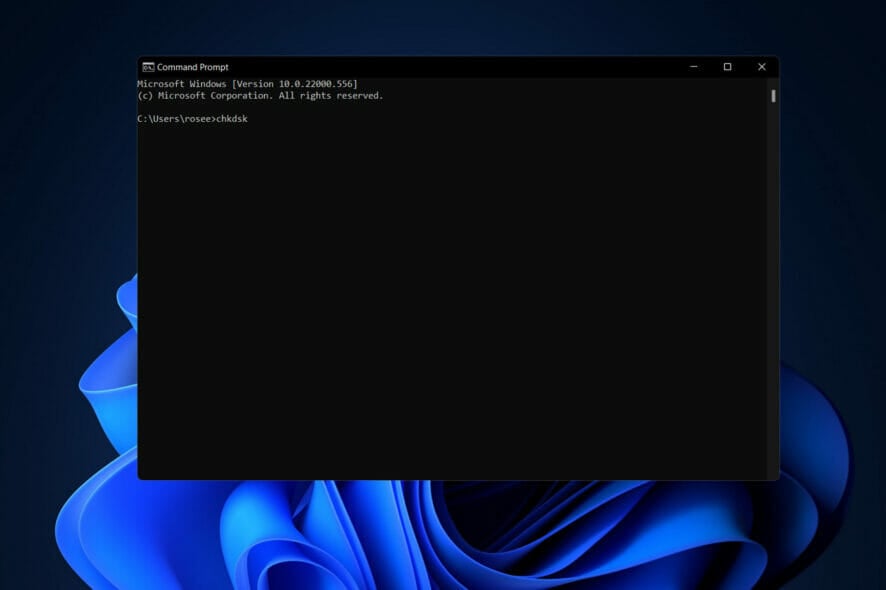
CHKDSK — штатная утилита Windows для поиска и исправления логических ошибок файловой системы и маркеров плохих секторов. Запустите chkdsk C: /f /r /x от имени администратора, заранее сделайте резервную копию важных данных. Если утилита не помогает, переходите к проверке SMART, резервному копированию и замене носителя.
Коротко о сути
Check Disk, часто называемый chkdsk, — это системная утилита Windows для проверки целостности файловой системы и носителя. Она ищет и исправляет логические ошибки, помечает плохие сектора и предотвращает дальнейшее использование повреждённых областей диска.
Важно: chkdsk работает с логикой диска и таблицей файлов. Физические механические повреждения требует диагностики оборудования и часто замены устройства.
Что делает CHKDSK
- Проверяет целостность файловой системы и метаданных
- Исправляет логические ошибки файловой таблицы
- Обнаруживает и помечает плохие сектора для исключения их из использования
- Может попытаться восстановить читаемые данные из повреждённых секторов
CHKDSK не «лечит» механические повреждения: если головки читают некорректно или плата контроллера повреждена, вероятность восстановления данных снижается.
Ключевые параметры CHKDSK
Ниже перечислены часто используемые ключи и одно предложенное назначение:
/f— исправлять ошибки на диске/r— найти плохие сектора и восстановить читаемую информацию (включает/f)/x— принудительно отмонтировать том перед проверкой (включает/f)/i— (для NTFS) менее тщательная проверка индексов, ускоряет работу/c— пропуск проверки циклических ссылок на папки, ускоряет/scan— онлайн-проверка без ожидания перезагрузки (в современных Windows)

Примечание: в некоторых ситуациях Windows запрашивает запуск chkdsk при перезагрузке, если диск занят системными файлами.
Пошагово: как исправить ошибки диска в Windows 11
1. Запуск CHKDSK через командную строку
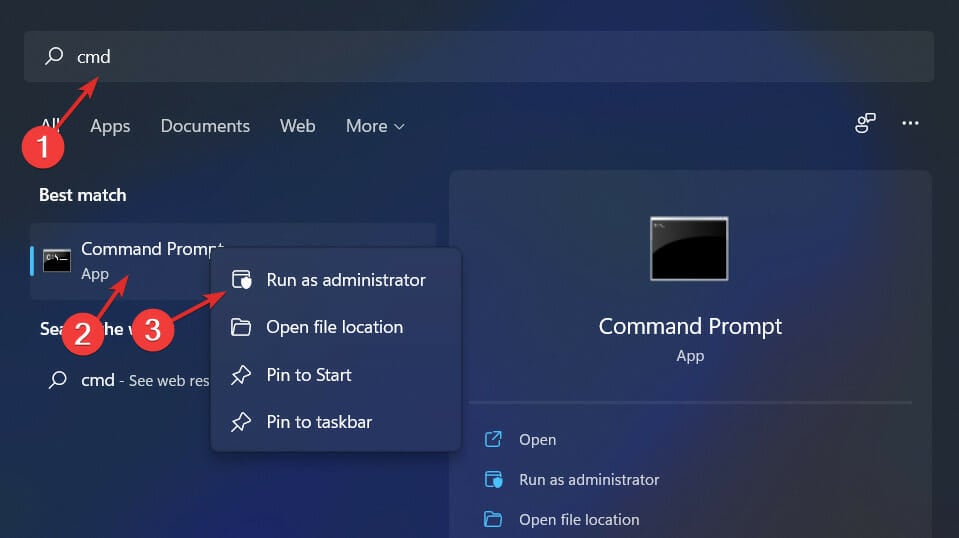
- Нажмите Windows + S, введите cmd. В результатах правой кнопкой мыши выберите «Запуск от имени администратора».
- В открывшемся окне введите команду, заменив C: на букву нужного тома, и нажмите Enter:
chkdsk C: /f /r /x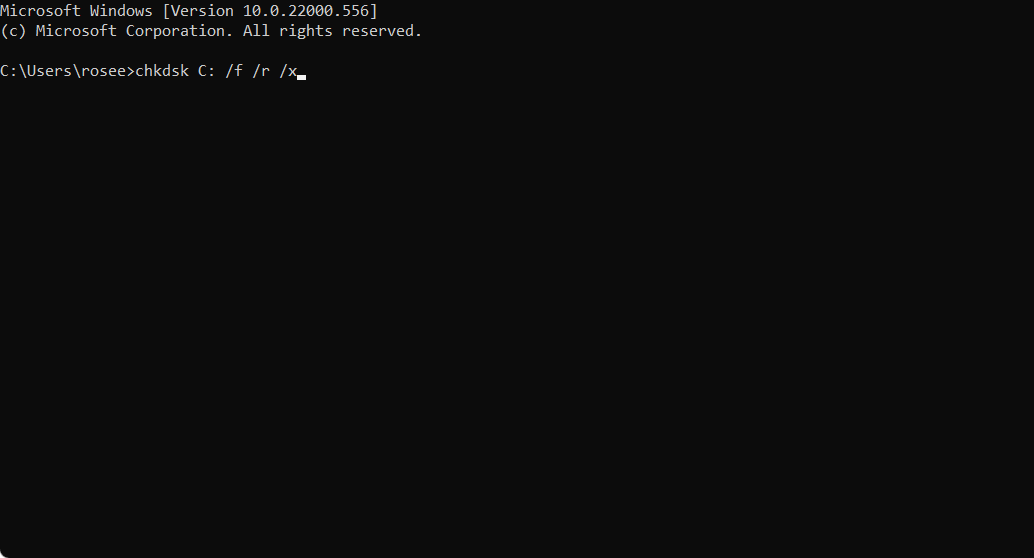
- Дождитесь завершения. Для системного тома потребуется перезагрузка и проверка при старте.
- После завершения перезагрузите компьютер и проверьте результаты в журнале событий Windows или в выводе chkdsk.
Важно: перед глубокими операциями с диском рекомендуется сделать резервную копию важных файлов.
2. Использование стороннего менеджера разделов
Если требуется форматирование, изменение размера или работа с разделами, можно использовать специализированные инструменты.
- Скачайте и установите AOMEI Partition Assistant.

- Выберите раздел, правой кнопкой мыши — Форматировать раздел.
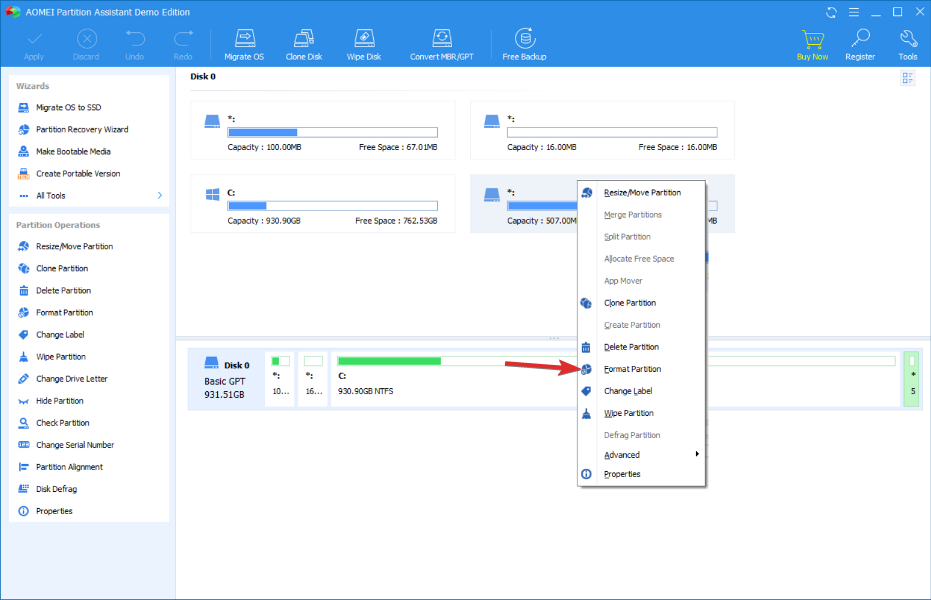
- Установите метку, файловую систему и размер кластера, подтвердите и нажмите Выполнить.
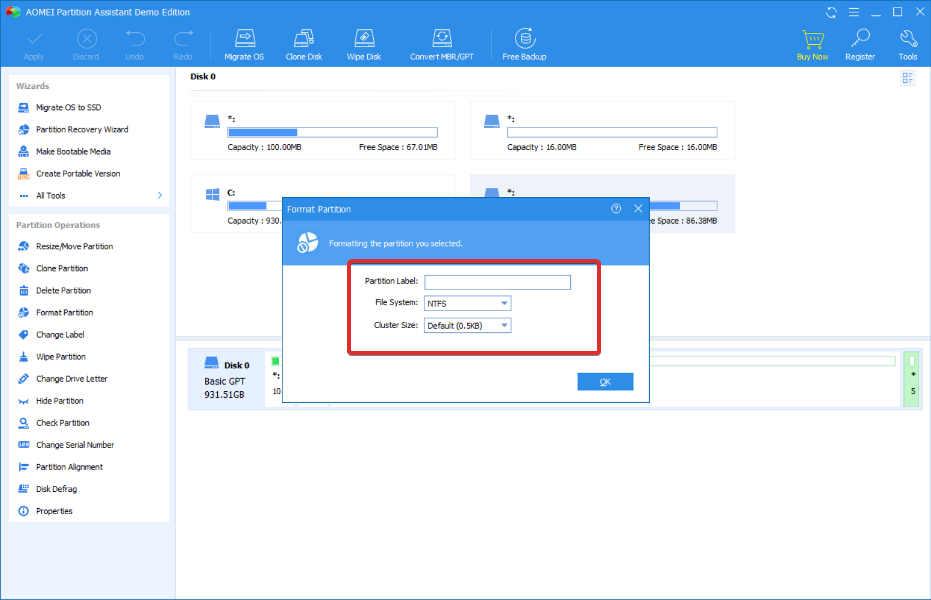
Плюсы сторонних менеджеров: удобный интерфейс, дополнительные операции, меньше шансов случайно потерять разделы при правильном использовании.
Почему возникает ошибка диска в Windows 11
Причины ошибок диска делятся на логические и физические:
- Логические: сбои файловой системы, некорректные метаданные, внезапное отключение питания во время записи данных
- Физические: износ магнитных пластин, повреждение головок чтения-записи, перегрев, проблемы с электроникой контроллера
- Прошивка: ошибки в микрокоде диска могут сделать устройство недоступным
- Внешние факторы: скачки напряжения, механические удары, длительное хранение в неподходящих условиях
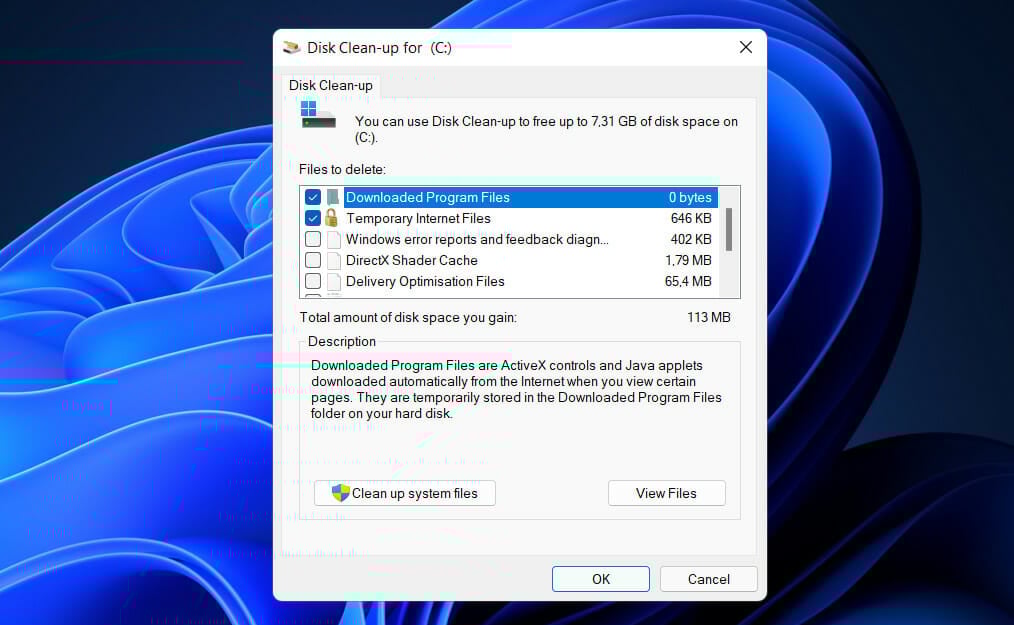
Если проблема вызвана физическим дефектом, chkdsk может пометить повреждённые сектора как недоступные, но не восстановит физически утерянные данные.
Когда CHKDSK не помогает: типичные сценарии
- Диск не определяется в BIOS — программные утилиты бесполезны
- Фильмы/файлы частично читаются, но множество нечитабельных блоков — аппаратный дефект
- BIOS/UEFI видит диск, но он выдаёт ошибки SMART и сильно шумит
- Проблемы с контроллером SATA или USB-концентратором — попробуйте другой порт/кабель
В таких случаях последовательность действий: 1) сохранить всё, что возможно; 2) сделать имидж диска средствами dd или специализированных утилит; 3) обратиться в сервис или заменить диск.
Методология восстановления носителя: быстрый план действий
- Оценка состояния: проверьте SMART и статус диска
- Резервное копирование: извлеките доступные данные сразу
- Применение CHKDSK для логической коррекции
- Глубокая проверка: специализированные средства ремонта и восстановление образа
- Решение: продолжать эксплуатацию с предупреждениями или заменить носитель
Команды и утилиты для диагностики
- Проверка SMART (PowerShell):
Get-PhysicalDisk | Format-List FriendlyName, OperationalStatus - Проверка состояния диска (WMIC):
wmic diskdrive get status - Восстановление системных файлов:
sfc /scannow - Ремонт образа Windows:
DISM /Online /Cleanup-Image /RestoreHealth
Роль по задачам: короткие чеклисты
Для пользователя (домашний):
- Сделать резервную копию личных файлов
- Запустить chkdsk с параметрами
/f /r - Перезагрузить и проверить журнал событий
- При сомнениях заменить кабель или порт SATA/USB
Для IT-специалиста:
- Проверить SMART и логи контроллера
- Создать образ диска перед восстановлением
- Использовать специализированный софт для восстановления
- План замены и уведомление пользователей
Для системного администратора:
- Оценить влияние на сервисы и согласовать окно обслуживания
- Обновить документацию и инвентаризацию после замены
- Настроить мониторинг S.M.A.R.T. и алерты
Критерии приёмки после исправления
- Диск определяется BIOS/UEFI
- Отсутствуют ошибки в журнале событий за последние 24 часа
- SMART не сигнализирует критические параметры
- Все важные данные доступны и корректны
Тестовые сценарии и приёмочные проверки
- После chkdsk запустить тест чтения больших файлов — без ошибок
- Проверить контрольную сумму нескольких файлов до и после операции
- Запустить бенчмарки чтения/записи для оценки стабильности
- Убедиться, что система загружается без дополнительных проверок при старте
Альтернативные подходы
- Восстановление данных с помощью специализированных утилит восстановления
- Создание полного образа и попытка восстановления на новый диск
- Обращение в сервис восстановления данных при физических повреждениях
Ментальные модели для принятия решения
- «Логика vs физика»: сначала предполагаем логическую проблему и запускаем chkdsk, если не помогает, считаем проблему аппаратной
- «Сохранить ценное сначала»: при любой подозрительной ошибке первым действием должно быть резервное копирование
- «Минимальное вмешательство»: используйте менее агрессивные ключи, если данные важны и диск нестабилен
Краткий глоссарий
- MFT — таблица файлов NTFS, содержит записи обо всех файлах
- SMART — самодиагностика жёсткого диска, показатель здоровья устройства
- Плохой сектор — область носителя, повреждённая и неприменимая для хранения данных
Безопасность и конфиденциальность
Перед выполнением операций с диском убедитесь, что резервные копии хранятся в надёжном и зашифрованном месте, если данные чувствительны. При передаче носителя в сервис уточните правила обработки персональных данных.
Что делать, если chkdsk «завис» или сильно тормозит
- Оставьте процесс работать несколько часов, особенно при больших дисках и ключе
/r - Если запись не идёт вообще, перезагрузите в среду восстановления Windows и запустите chkdsk оттуда
- Проверьте питание и кабели, попробуйте другой порт
Полезные ссылки и дальнейшее чтение
- Ремонт проблемы «delayed write fail» в Windows 11
- Что делать, если Windows не видит SSD
- 3 лучшие утилиты для проверки состояния HDD
Важно: была ли статья полезна для вас? Напишите в комментариях, как часто вы пользуетесь утилитой Check Disk и с какими проблемами сталкивались.
Краткое резюме
- CHKDSK полезен для исправления логических ошибок и пометки плохих секторов
- Всегда начинайте с резервной копии и проверки SMART
- Если утилита не помогает, вероятно, проблема аппаратная — сохраните данные и замените диск

Похожие материалы

Несколько аккаунтов Skype: Multi Skype Launcher

Журнал для работы: повысить продуктивность

Персональные звуки уведомлений на Android

Скачивание шоу Hulu для офлайн‑просмотра

Microsoft Start: персонализированная новостная лента
