
BIOS: что это и как им пользоваться
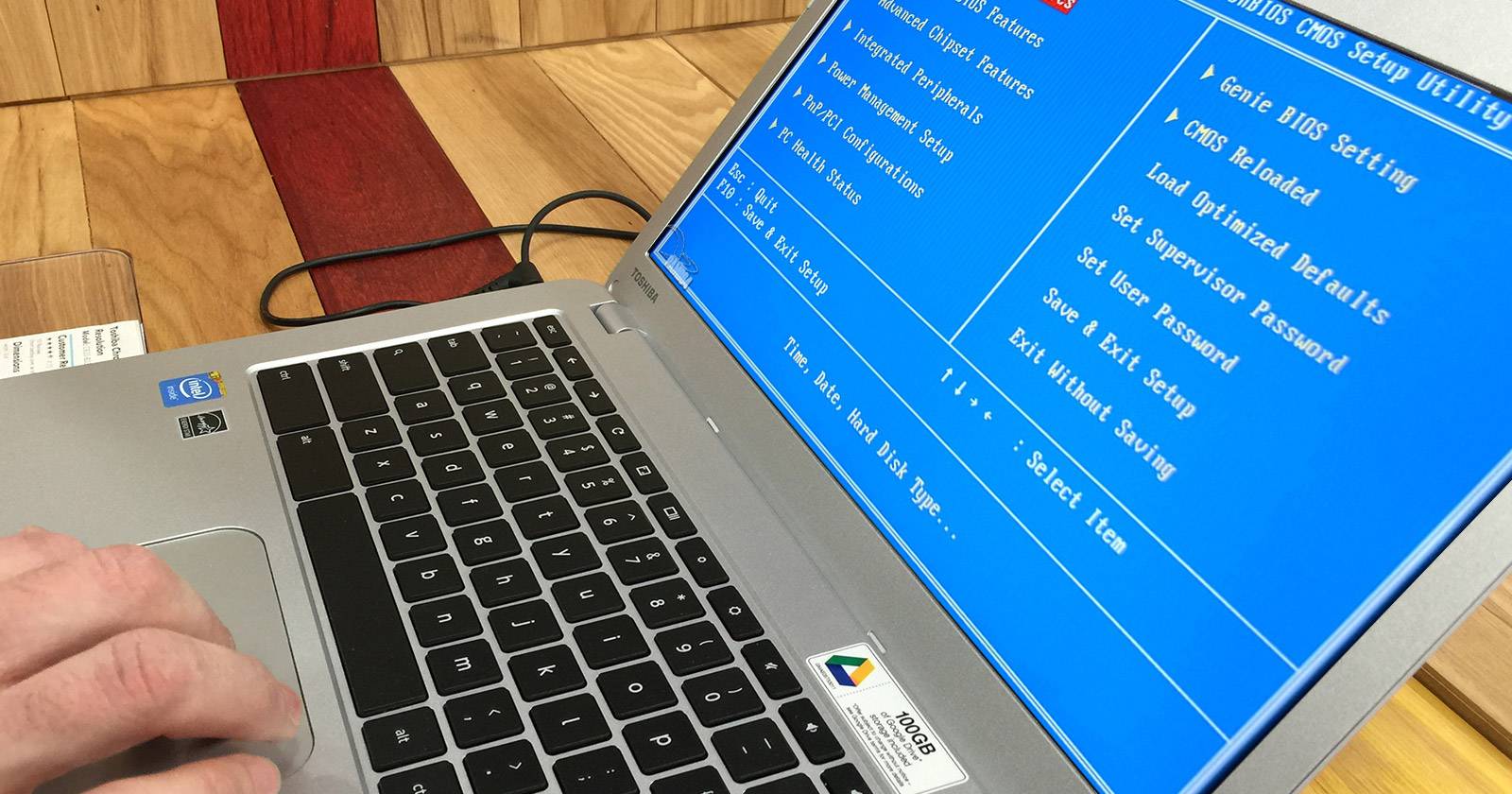

Что такое BIOS
BIOS (Basic Input/Output System) — это первичная прошивка, встроенная в материнскую плату. Она запускается до обнаружения операционной системы и отвечает за инициализацию процессора, оперативной памяти, контроллеров дисков и других устройств. BIOS выполняет первоначальную проверку оборудования (POST — Power-On Self Test), настраивает порядок загрузки и передаёт управление загрузчику операционной системы.
Краткое определение: BIOS — это «дирижёр» загрузки компьютера, обеспечивающий старт всех компонентов до запуска ОС.
Важно: в современных системах BIOS часто заменён UEFI — более гибкой и графически богатой интерфейсной прошивкой. Тем не менее понятие «вход в BIOS» у пользователей по-прежнему живо, так как у многих производителей UEFI поддерживает «режим совместимости BIOS».
Как представить работу BIOS (ментальная модель)
- Шаг 0 — Питание: материнская плата получает напряжение.
- Шаг 1 — BIOS/UEFI запускается и проверяет минимальный набор устройств (CPU, RAM, базовые контроллеры).
- Шаг 2 — POST выполняет базовую диагностику; при проблемах он может издать звуковые сигналы или показать код ошибки.
- Шаг 3 — BIOS/UEFI просматривает список загрузочных устройств в заданном порядке и передаёт управление первому валидному загрузчику.
Эта простая последовательность помогает думать о BIOS как о «фильтре», который пропускает систему к операционной системе только после базовой проверки.
Как попасть в BIOS/UEFI
- Сохраните работу и перезагрузите компьютер.
- В момент включения экрана начните многократно нажимать клавишу входа в прошивку. Чаще всего это F1, F2, F10, F12 или Delete (DEL). Уточните в руководстве к материнской плате или ноутбуку.
- Если у вас быстрый запуск (Fast Startup) в Windows 10/11, стандартные нажатия могут не сработать. В этом случае зайдите в “Параметры → Обновление и безопасность → Восстановление → Особые варианты загрузки → Перезагрузить сейчас” и выберите «Поиск и устранение неисправностей → Дополнительные параметры → Параметры прошивки UEFI».
Совет: если вы не уверены в клавише, краткий экран при старте (обычно внизу) указывает «Press [key] to enter setup». Попробуйте перезагрузить и внимательно наблюдать за экраном первых секунд.
Проблемы при входе
- Ноутбуки с очень быстрым стартом могут не реагировать — используйте «Особые варианты загрузки» в Windows или отключите быстрый запуск.
- На некоторых системах требуется подключить внешнюю клавиатуру (особенно старые модели и ПК с BIOS, которые не инициализируют USB-клавиатуры до выполнения POST).
Разница между BIOS и UEFI
UEFI (Unified Extensible Firmware Interface) — современная замена традиционному BIOS. Отличия и преимущества:
- Графический интерфейс и поддержка мыши в большинстве UEFI, в отличие от текстовых меню старого BIOS.
- Поддержка загрузки с дисков размером более 2 ТБ с использованием GPT вместо MBR.
- Secure Boot (защищённая загрузка) — механизм, препятствующий выполнению неподписанного или вредоносного загрузчика.
- Более быстрая инициализация оборудования и гибкие инструменты диагностики.
Однако UEFI обычно сохраняет режим совместимости с традиционным BIOS (CSM — Compatibility Support Module), чтобы поддерживать старые операционные системы и способ загрузки.
5 ключевых советов при работе с BIOS
1) Как узнать версию BIOS/UEFI
Самый простой способ в Windows:
msinfo32Откроется «Средство системной информации». В разделе «Сводка системы» найдите строку BIOS Version/Date — там будет версия и дата прошивки. Инструмент также укажет, работает ли система в режиме BIOS или UEFI.
Почему это важно: версия прошивки помогает проверить, нужна ли вам официальная обновлённая версия с сайта производителя для устранения багов или повышения стабильности.
2) Обновление BIOS — когда и как
Обновление (флеш-прошивка) может исправить аппаратные баги, добавить совместимость с новыми CPU или улучшить стабильность. Но оно несёт риск: при неправильной последовательности — возможен неработающий компьютер.
Чек-лист перед обновлением:
- Скачайте прошивку строго с официального сайта производителя материнской платы/ноутбука.
- Прочитайте сопроводительную инструкцию (release notes) и убедитесь, что обновление решает вашу проблему.
- Подключите питание от сети (для ноутбука — зарядное устройство), не выполняйте обновление от батареи.
- Создайте резервную копию важных данных — хотя обновление не трогает диски, лучше перестраховаться.
- Если доступно, используйте встроенный в UEFI инструмент для обновления (Flash Update), а не сторонние утилиты.
Мини‑методология обновления:
- Скачайте файл прошивки и распакуйте на FAT32-носитель (USB).
- Перезагрузите в UEFI/BIOS и выберите встроенную функцию обновления или загрузитесь с подготовленного носителя по инструкции производителя.
- Следуйте шагам на экране и не выключайте питание.
- После завершения проверьте версию через msinfo32 и прогоните базовые тесты (загрузка OS, периферия).
Важно: если инструкция производителя требует конкретной последовательности (например, понижать версию шагами), следуйте ей строго.
3) Пароли и безопасность в BIOS
BIOS позволяет установить пароль на доступ к настройкам и/или на загрузку с диска. Это добавляет слой защиты, но имеет подводные камни:
- Пароль BIOS обычно невозможно сбросить без физического доступа к материнской плате (снятие батарейки CMOS или использование заводского джампера).
- Храните пароль в надёжном менеджере паролей или в безопасном месте.
Secure Boot в UEFI обеспечивает защиту от неавторизованных загрузчиков, но может мешать установке некоторых альтернативных ОС — в таком случае временно отключите Secure Boot и восстановите позже.
4) Режимы энергосбережения и управление CPU
В BIOS/UEFI доступны опции энергопотребления и масштабирования частоты процессора (CPU Frequency Scaling). По умолчанию они оптимизированы для баланса производительности и энергосбережения, особенно на ноутбуках.
Если вы планируете разгон (overclocking), заранее изучите профиль платы и понимайте, какие опции влияют на напряжение (Vcore), множитель CPU и стабилизацию питания. Разгон может повысить производительность, но увеличивает тепловыделение и риск нестабильности.
5) Сброс до заводских настроек
Если после изменений система нестабильна, в BIOS есть опция «Reset to Default» или «Load Optimized Defaults». Если система не загружается, вы можете выполнить сброс аппаратно: короткое замыкание джампера CLR_CMOS или временное извлечение батарейки на материнской плате (при выключенном питании).
Практический пошаговый плейбук: обновление BIOS безопасно
Роль: пользователь или системный администратор.
- Идентификация
- Проверьте модель материнской платы/ноутбука и текущую версию BIOS (msinfo32).
- Анализ
- Сравните с последней версией на официальном сайте.
- Ознакомьтесь с примечаниями релиза.
- Подготовка
- Зарядите ноутбук / подключите питание.
- Подготовьте USB‑накопитель в FAT32, скопируйте файл прошивки.
- Закройте все приложения и отключите ненужные устройства.
- Обновление
- Запустите встроенный инструмент обновления UEFI или следуйте инструкции производителя.
- Не выключайте питание и не прерывайте процесс.
- Проверка
- Перезагрузите, зайдите в BIOS и проверьте версию.
- Загрузите ОС и проверьте базовую работоспособность.
Критерии приёмки
- Система успешно загружается в ОС.
- Версия BIOS совпадает с загруженной.
- Нет новых аппаратных ошибок в журнале событий.
План действий при неудачном обновлении (инцидентный ранбук)
- Не паниковать; зафиксировать поведение (черный экран, бесконечные перезагрузки, звуковые сигналы).
- Попробовать повторный сброс CMOS (джампер/извлечь батарейку) и попытаться загрузиться.
- Если материнская плата поддерживает механизм восстановления прошивки (Dual BIOS или USB Recovery), следовать процедуре производителя.
- Если ничего не помогает — обратиться в сервисный центр или к производителю.
Важно: попытки «прошить» плату сторонними утилитами без инструкции производителя часто приводят к полной неработоспособности.
Когда не стоит лезть в BIOS — контрпримеры
- Если компьютер работает стабильно и у вас нет конкретной задачи (например, изменять порядок загрузки, добавлять поддержку нового CPU), трогать BIOS необязательно.
- Не обновляйте BIOS «про запас» без причины — риск выше пользы для домашних пользователей.
Альтернативные подходы к типичным задачам
- Нужна загрузка с USB единоразово — используйте меню выбора загрузочного устройства (Boot Menu, часто F12) вместо изменения порядка загрузки навсегда.
- Хочется повысить автономность ноутбука — сначала настройте профиль энергосбережения в самом Windows, только потом правьте параметры в BIOS.
Роли и чек-листы
Чек-лист для домашнего пользователя
- Сохранил все данные и закрыл приложения.
- Зарядил ноутбук или подключил питание к ПК.
- Скачал прошивку с официального сайта.
- Подготовил USB‑накопитель в FAT32.
- Прочитал инструкцию производителя.
Чек-лист для администратора
- Тестовая машина прошита и проверена отдельно.
- Патч-бэклог и план отката доступны.
- Доступ к дистанционному питанию (IP‑PDU) или физическому доступу гарантирован.
Краткий глоссарий — 1 строка каждый термин
- BIOS: базовая прошивка материнской платы, запускающая оборудование.
- UEFI: современная прошивка с расширенными возможностями и графикой.
- POST: самопроверка при включении питания.
- Secure Boot: механизм UEFI для проверки подписи загрузчика.
- CMOS: энергонезависимая память настроек BIOS (иногда реализуется как NVRAM).
Тесты и критерии успеха после работы с BIOS
- Система проходит POST без звуковых сигналов.
- ОС грузится корректно и периферия работает.
- Если меняли параметры питания — проверена автономность или температурный профиль под нагрузкой.
Короткая таблица восстановления (питание, симптомы, действие)
- Симптом: система не загружается после обновления. Действие: сбросить CMOS, попытаться восстановить прошивку по инструкции производителя.
- Симптом: не удаётся войти в BIOS. Действие: попробовать другие клавиши, отключить быстрый запуск, подключить USB‑клавиатуру.
- Симптом: USB‑накопитель не отображается в загрузочных устройствах. Действие: проверить формат (FAT32), режим USB (Legacy vs UEFI).
Риски и советы по их снижению
- Риск: потеря питания во время прошивки. Митигатор: подключение к источнику питания и использование ИБП для настольных ПК.
- Риск: несовместимость прошивки. Митигатор: проверка модели платы и release notes, использование рекомендованных версий.
- Риск: потеря пароля BIOS. Митигатор: хранение пароля в менеджере паролей или безопасном месте.
Заключение
BIOS/UEFI — важная, но не пугающая часть системы. Понимание основных функций и соблюдение простых правил (читать инструкции, готовить резервные носители, не обновлять без причины) позволяют безопасно использовать их возможности: изменить порядок загрузки, защитить систему паролем, обновить прошивку при необходимости.
Если у вас остались вопросы или вы хотите, чтобы мы подготовили пошаговое руководство для вашей конкретной модели материнской платы или ноутбука — напишите модель в комментариях, и мы поможем.
Image Credits: Motherboard CPU Via Shutterstock

Похожие материалы

Несколько аккаунтов Skype: Multi Skype Launcher

Журнал для работы: повысить продуктивность

Персональные звуки уведомлений на Android

Скачивание шоу Hulu для офлайн‑просмотра

Microsoft Start: персонализированная новостная лента
