
Как исправить жёлтую рамку в Discord: пошаговое руководство
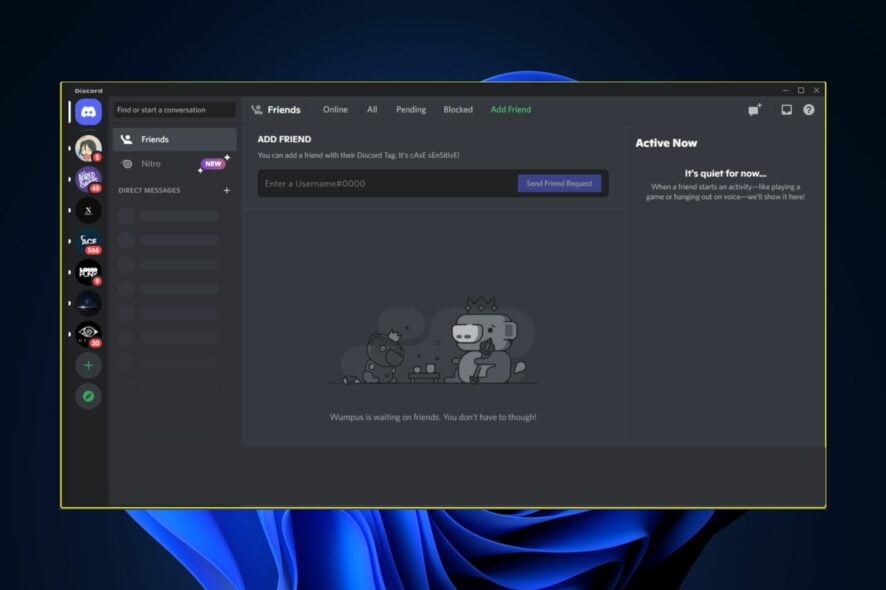
Что такое жёлтая рамка в Discord?
Жёлтая рамка — это визуальный контур жёлтого цвета, который появляется по краям экрана при демонстрации экрана (screen sharing) или трансляции. Обычно проблема проявилась у пользователей после недавнего обновления Discord, когда приложение поменяло механизм захвата изображения.
Краткое определение: жёлтая рамка — артефакт графического захвата, который мешает просмотру и появляется на Windows 10/11 при использовании функции «Поделиться экраном».
Важно: рамка может проявляться не только в самом окне Discord — она иногда появляется вокруг окон браузера (например, Chrome) во время трансляции.
Почему появляется жёлтая рамка — основные причины
- Discord update issues — баг в обновлении после перехода на новый графический движок захвата.
- Несовместимость Windows — устаревшие сборки Windows или настройки графики могут конфликтовать с новым методом захвата.
- Конфликты с другими инструментами для стриминга — OBS, XSplit и некоторые расширения браузера могут перехватывать кадры и создавать артефакты.
- Драйверы видеокарты или аппаратное ускорение — устаревшие драйверы или включённое аппаратное ускорение могут вызывать визуальные проблемы.
Пример: у стримера на Windows 10 после обновления Discord появилась жёлтая рамка при трансляции вкладки Chrome. Отключение аппаратного ускорения в Chrome и обновление драйверов GPU решили проблему.
Важное замечание: если при демонстрации экрана вы теряете звук, это отдельная проблема; внизу есть ссылки на отладку аудио.
Предварительные проверки перед углублённой отладкой
- Закройте другие приложения для стриминга (OBS, XSplit, Streamlabs).
- Полностью закройте и запустите заново Discord.
- Временно отключите сторонний антивирус и проверьте, сохраняется ли рамка.
- Перезагрузите компьютер.
Если жёлтая рамка исчезла — причина, скорее всего, в конфликте процессов или временном баге. Если нет — продолжайте следующие шаги.
Пошаговые решения
1. Обновите Discord
- Нажмите кнопку обновления, если видите «Update Ready!» или аналогичное уведомление в клиенте.

- На Windows: откройте Discord и нажмите Ctrl + R для принудительного обновления.
- На macOS: нажмите Command + R.
Пояснение: разработчики регулярно выпускают патчи; многие пользователи сообщали, что обновление убрало жёлтую рамку.
Что делать, если обновление не устанавливается: закройте Discord, удалите папку %AppData%/Discord (или сохраните нужные файлы), затем скачайте свежую версию с официального сайта.
2. Переключитесь в полноэкранный режим
- На Windows: Ctrl + Shift + F — режим полного экрана в Discord.
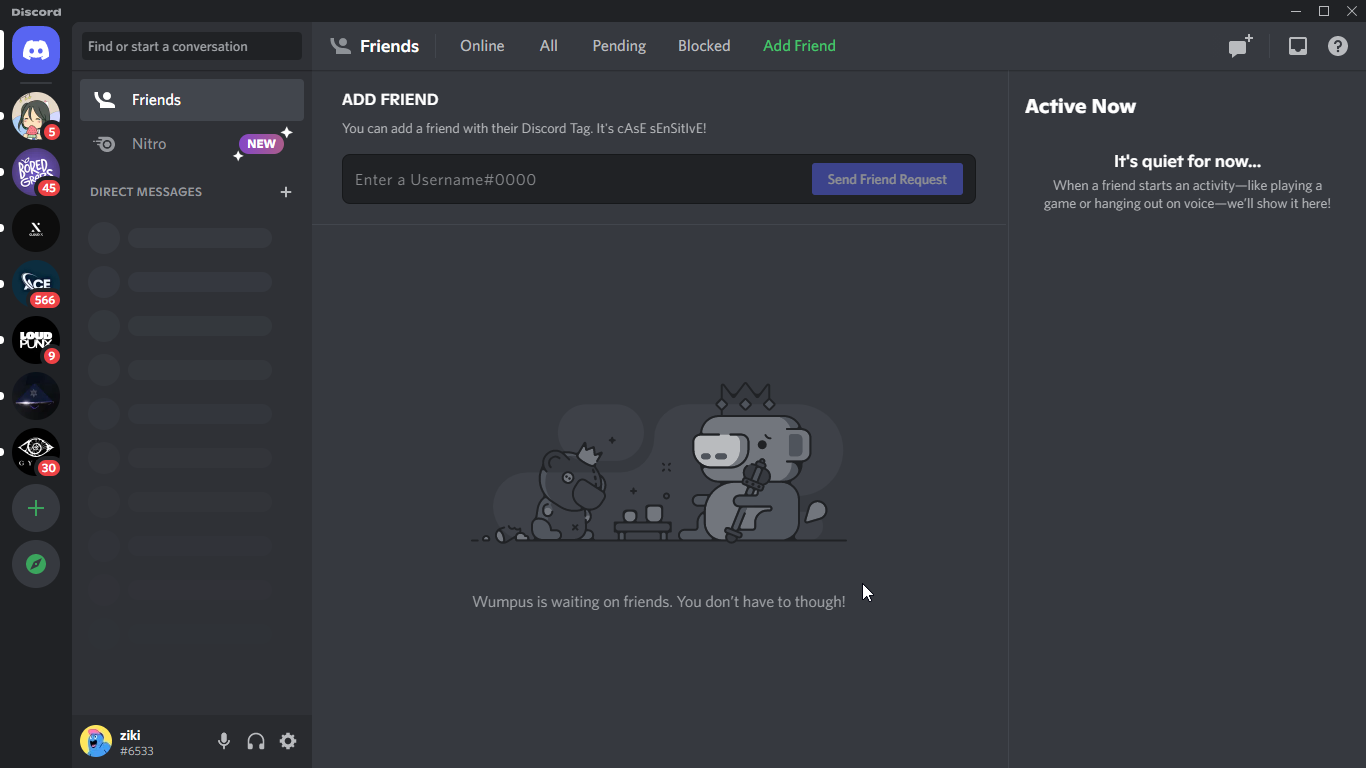
- На Mac: Command + Shift + F.
Почему это помогает: в полноэкранном режиме рамка растягивается за пределы видимой области, и визуальный артефакт либо скрывается, либо становится незаметен.
Когда это не сработает: если баг связан с драйвером GPU или системным захватом, смена режима не устранит причину — потребуется обновление драйверов или смена способа захвата.
3. Обновите Windows
- Нажмите Пуск → Параметры → Обновление и безопасность → Обновление Windows.
- Нажмите «Проверить наличие обновлений» и установите все доступные обновления.

Обновления Windows могут включать исправления совместимости и обновления подсистемы графического захвата.
4. Отключите аппаратное ускорение в Discord и браузерах
- В Discord: Откройте Настройки → Дополнительно → Отключите «Аппаратное ускорение» (Hardware Acceleration). Перезапустите клиент.
- В Chrome: Настройки → Дополнительные → Система → Отключите «Использовать аппаратное ускорение, если доступно».
Аппаратное ускорение иногда вызывает конфликты при захвате изображения. Отключение переводит обработку графики на CPU и часто устраняет артефакты.
5. Пробный переход на браузерную версию или бета-версию Discord
- Откройте Discord в браузере (https://discord.com/app) и попробуйте демонстрировать экран оттуда.
- Либо установите Discord PTB (Public Test Build) или Canary — в них быстрее появляются исправления.
Когда использовать: если стабильная версия клиента вызывает баг, временный переход на веб-клиент или PTB может стать рабочим обходом.
6. Обновите драйверы видеоадаптера
- NVIDIA/AMD/Intel: зайдите на сайт производителя и установите последние WHQL-драйверы.
- Для ноутбуков — проверьте драйверы через сайт производителя устройства.
Пояснение: устаревшие драйверы часто являются причиной графических артефактов.
7. Откат или чистая переустановка Discord (если ничего не помогает)
- Удалите Discord через Панель управления → Программы и компоненты.
- Удалите папки %AppData%/Discord и %LocalAppData%/Discord.
- Скачайте и установите последнюю версию с официального сайта.
Краткая методика: полная переустановка решает случаи, когда файлы клиента повреждены.
Альтернативные подходы и обходные пути
- Использовать встроенную трансляцию в OBS (вместо демонстрации экрана через Discord) и передавать готовую картинку в Discord как окно OBS.
- На время трансляции переключиться на захват приложения вместо захвата экрана (Application Window capture) — иногда рамка появляется только при захвате всего экрана.
- Для корпоративного окружения: временно разрешить roll-back обновления через менеджер ПО до версии, где баг отсутствовал.
Модель мышления (как думать о проблеме)
- Изолируйте переменные: клиент vs система vs драйвер vs сторонние программы.
- Проверьте простые вещи (перезапуск, закрытие других программ) перед глубоким вмешательством.
- Если баг начался после обновления — ищите исправления в новых релизах или временные версии (PTB/Canary).
Чек-лист для разных ролей
Для стримера
- Перезагрузить Discord
- Проверить OBS/XSplit на конфликты
- Отключить аппаратное ускорение
- Обновить драйверы GPU
- Попробовать захват окна вместо экрана
Для администратора сервера/ИТ
- Проверить массовые жалобы среди пользователей
- Предложить пользователям временный переход на веб-клиент
- Распространить инструкции по обновлению драйверов
Для обычного пользователя
- Перезапустить компьютер
- Отключить антивирус временно
- Обновить Windows и Discord
Мини-методология: быстрый триаж (5 минут)
- Перезапустите Discord. (1 минута)
- Закройте другие приложения для захвата. (1 минута)
- Попробуйте демонстрацию экрана в веб-клиенте. (1 минута)
- Отключите аппаратное ускорение и перезапустите. (2 минуты)
Если проблема исчезла — фикс найден. Если нет — переходите к обновлению драйверов и переустановке.
Decision flowchart (решение проблемы) — Mermaid
flowchart TD
  A[Появилась жёлтая рамка] --> B{Пропадает после перезапуска?}
  B -- Да --> Z[Закрыть тему: временный баг]
  B -- Нет --> C{Появилось после обновления Discord?}
  C -- Да --> D[Обновить Discord/PTB/Canary или откатить]
  C -- Нет --> E[Отключить аппаратное ускорение]
  E --> F{Результат?}
  F -- Решено --> Z
  F -- Нет --> G[Обновить драйверы GPU]
  G --> H{Результат?}
  H -- Решено --> Z
  H -- Нет --> I[Проверить конфликты OBS/антивируса]
  I --> J{Результат?}
  J -- Решено --> Z
  J -- Нет --> K[Переустановить Discord]
  K --> Z
Критерии приёмки
- Проблема воспроизводится: жёлтая рамка появляется при демонстрации экрана — баг подтверждён.
- Исправление принято: при стандартных действиях (демонстрация окна/экрана) рамка не проявляется в течение 10 минут трансляции.
- Регрессия: после обновления клиента баг не возвращается для выбранного набора тестовых машин.
Короткий глоссарий (1 строка)
- Аппаратное ускорение — использование GPU для обработки графики вместо CPU.
- PTB/Canary — тестовые (опережающие) сборки Discord с экспериментальными исправлениями.
Часто задаваемые вопросы
Почему цвет рамки жёлтый, а не другой?
Цвет — визуальная метка системного захвата изображения; разработчики могли выбрать жёлтый для явного контура, но причина цвета — внутренние настройки интерфейса захвата.
Появляется ли рамка только на Windows?
Чаще — на Windows 10/11 из-за особенностей подсистемы графического захвата, но аналогичные артефакты могут появляться и на других ОС при конфликте драйверов.
Что делать, если звук пропал при демонстрации экрана?
Проверьте настройки звука в Discord, разрешения для захвата звука в браузере, и используйте опцию «Захват звука приложения» в OBS при необходимости.
Если у вас остались вопросы или вы хотите поделиться решением, оставьте комментарий ниже.
Сводка:
- Начните с простого: перезапуск и закрытие конфликтующих приложений.
- Обновите Discord и Windows.
- Отключите аппаратное ускорение и обновите драйверы GPU.
- Используйте веб-клиент или тестовые сборки как обходной путь.

Похожие материалы

Несколько аккаунтов Skype: Multi Skype Launcher

Журнал для работы: повысить продуктивность

Персональные звуки уведомлений на Android

Скачивание шоу Hulu для офлайн‑просмотра

Microsoft Start: персонализированная новостная лента
