
Discord не обновляется в Windows 10 — как исправить
Почему Discord не обновляется в Windows 10?
Discord может не обновляться по нескольким причинам. Краткие определения:
- Антивирус/Windows Defender блокирует обновление — антивирус может ошибочно пометить файлы обновления как угрозу и остановить процесс.
- Нехватка прав — клиент без прав администратора не всегда может записать файлы в системные папки.
- Повреждённый кеш — остаточные или повреждённые файлы в профиле пользователя мешают корректному применению патчей.
Понимание причины помогает выбрать правильный метод исправления. Ниже — подробные шаги и дополнительные сценарии.
Что делать, если Discord не обновляется в Windows 10?
Ниже — проверенные шаги в логическом порядке. Выполняйте по очереди, пока проблема не исчезнет.
1. Завершите все процессы Discord и запустите от администратора
- Убедитесь, что Discord полностью закрыт.
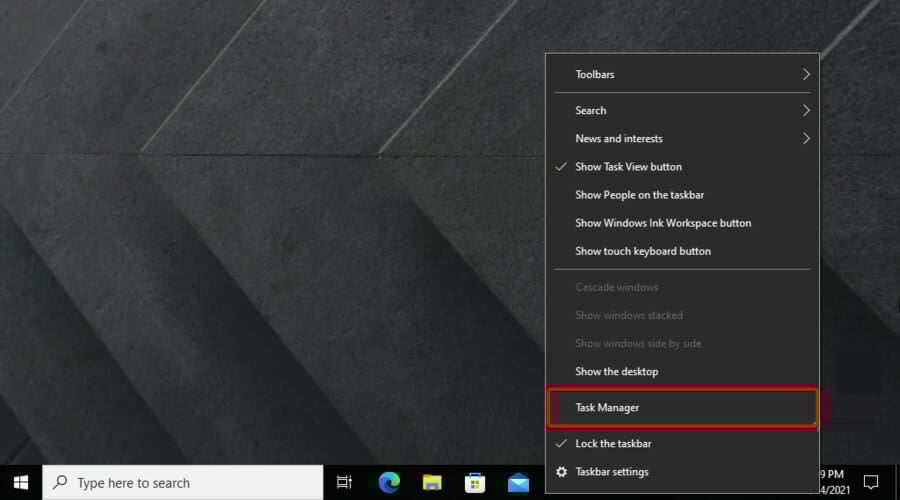
- Нажмите правой кнопкой по панели задач и откройте Диспетчер задач.
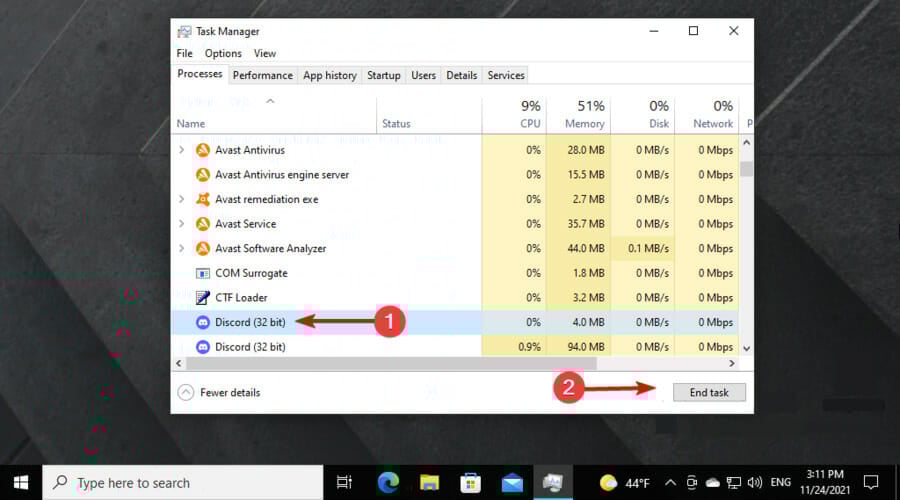
- В списке процессов найдите все задачи, связанные с Discord, и завершите их.
- Перезагрузите компьютер.
- После перезагрузки щёлкните правой кнопкой по ярлыку Discord и выберите Запуск от имени администратора.
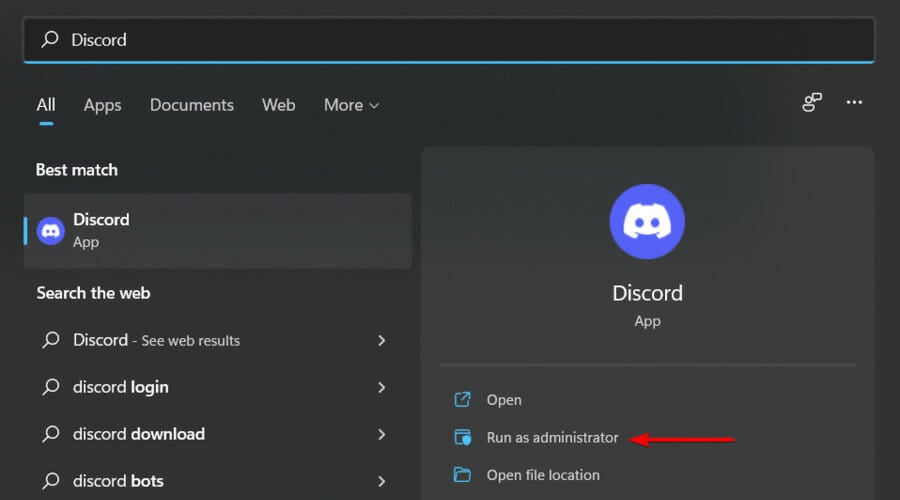
Примечание: запуск с правами администратора решает проблемы с записью файлов обновления в системные каталоги.
2. Переустановите поверх существующей установки
- Скачайте последнюю версию Discord с официального сайта.
- Запустите инсталлятор и подтвердите установку, если Windows покажет предупреждение.
Переустановка поверх текущей установки часто обновляет приложение без удаления пользовательских настроек и серверов. Если это не помогло, переходите к более глубоким очисткам.
3. Переименуйте файл Update.exe (локальная временная хитрость)
- Нажмите Windows + R.
- Введите
%LocalAppData%в поле Выполнить и нажмите Enter.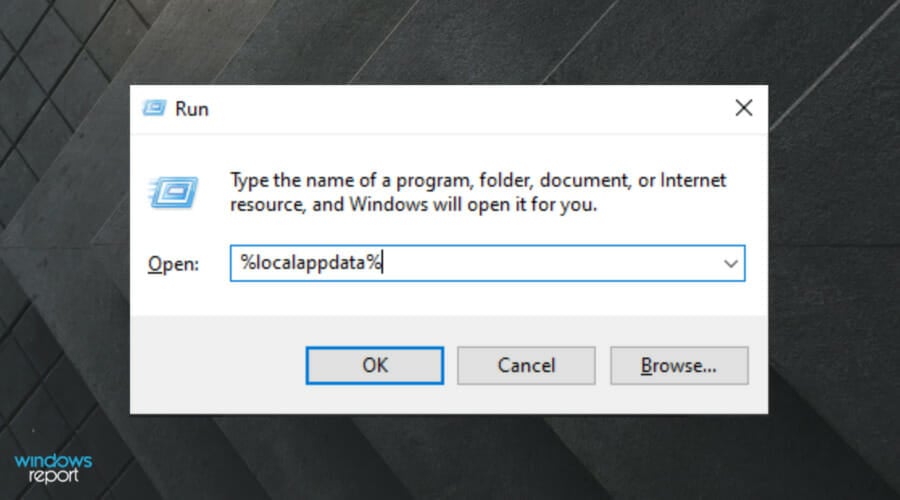
- Откройте папку Discord в каталоге Local.
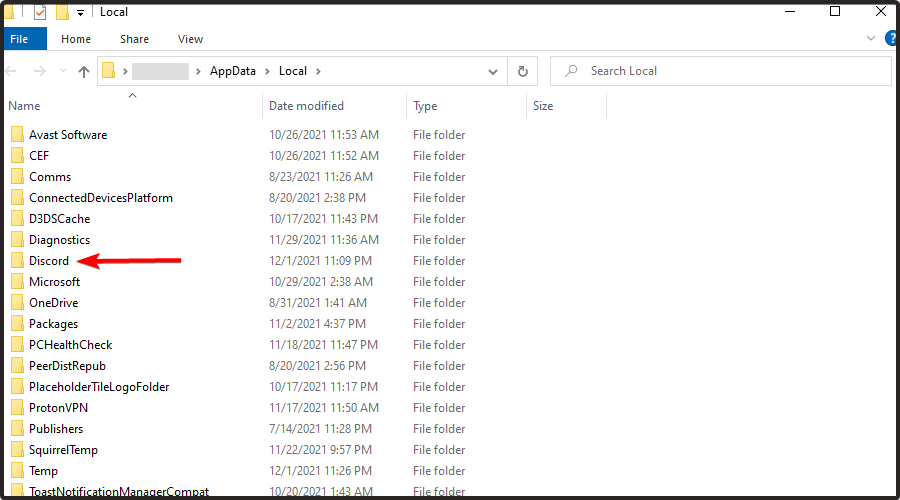
- Найдите файл
Update.exe, щёлкните правой кнопкой и выберите Переименовать.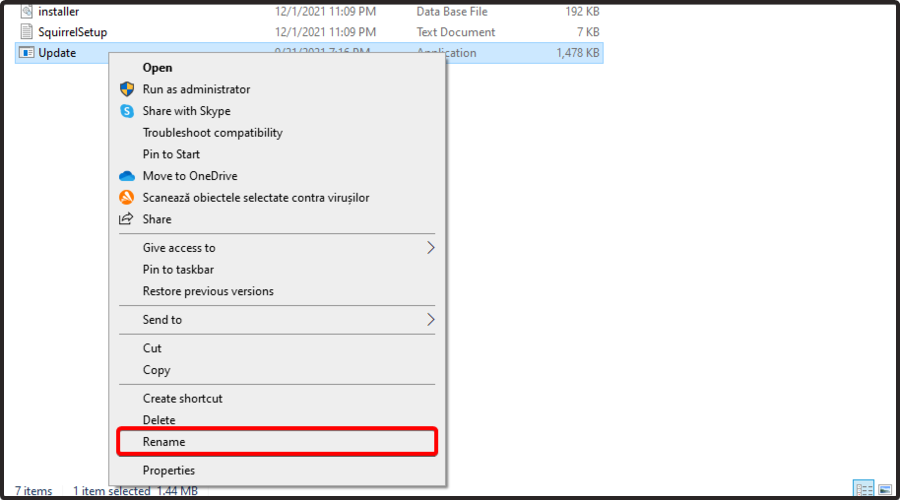
- Переименуйте, например, в
UpdateX.exeилиUpdate1.exe. - Запустите Discord и проверьте обновление, либо снова запустите инсталлятор из скачанного файла.
Этот приём заставляет установщик создать новый файл обновления или запустить другой поток обновления, если предыдущий испортился.
4. Полная удаление Discord и очистка локальных данных
- Нажмите Windows + R.
- Введите
%LocalAppData%и нажмите Enter. - Найдите папку Discord, щёлкните правой кнопкой и удалите её.
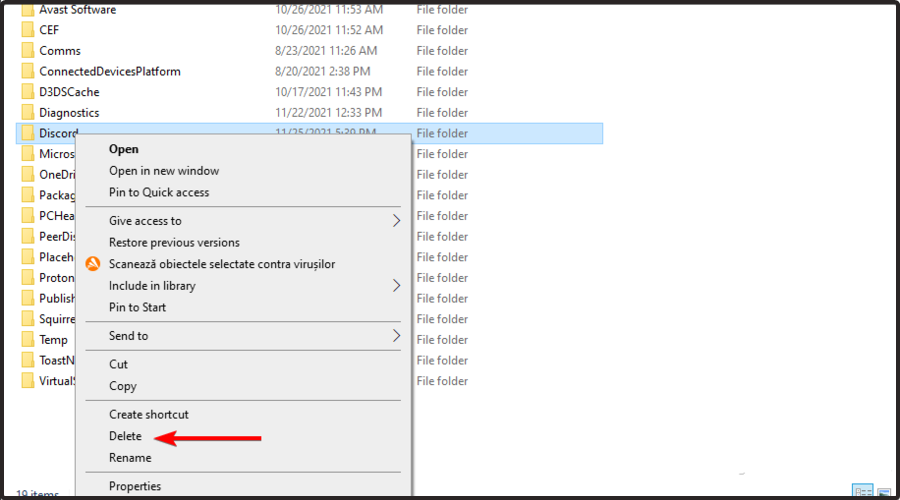
- Нажмите Windows + R ещё раз, введите
%appdata%и нажмите Enter.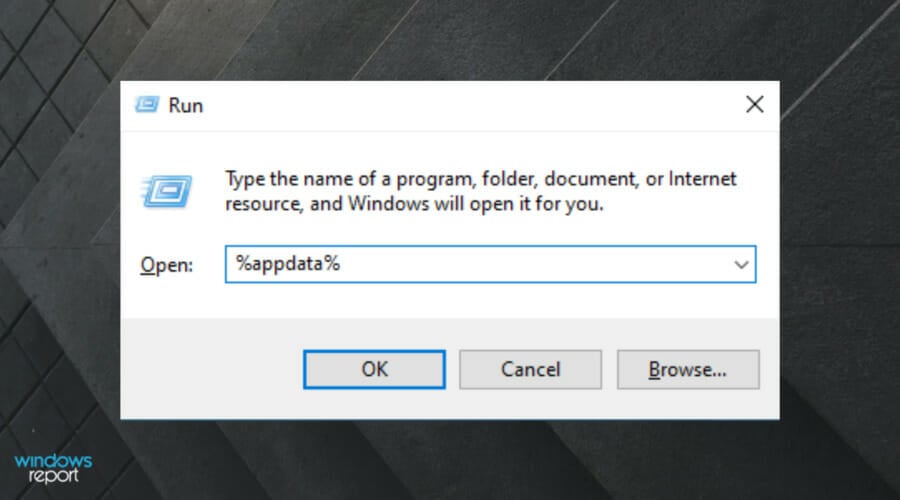
- Удалите папку Discord в Roaming.
- Скачайте свежий инсталлятор Discord с официального сайта и установите заново.
Дополнительный вариант: используйте деинсталлятор (например, Revo Uninstaller) для полного удаления всех следов приложения.
5. Проверьте антивирус и временно отключите его
Если антивирус мешает, он может блокировать загрузку или запуск Update.exe.
- Отключите антивирус временно или закройте его процесс через трей/панель задач.
- Если после отключения обновление прошло — добавьте Discord и пути обновлений в исключения антивируса.
Не оставляйте систему без защиты надолго. Если антивирус постоянно конфликтует, рассмотрите замену на более совместимый продукт.
6. Отключите брандмауэр Windows Defender временно
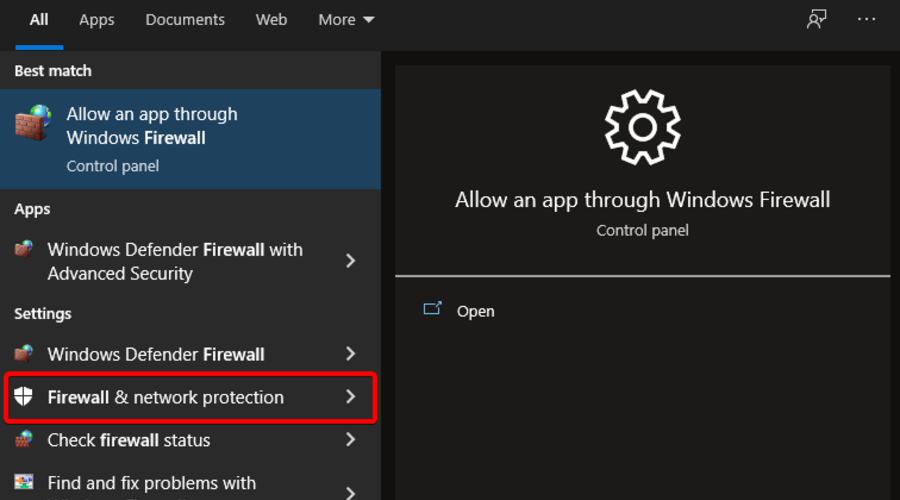
- Нажмите Windows и введите Брандмауэр и откройте Брандмауэр и защита сети.
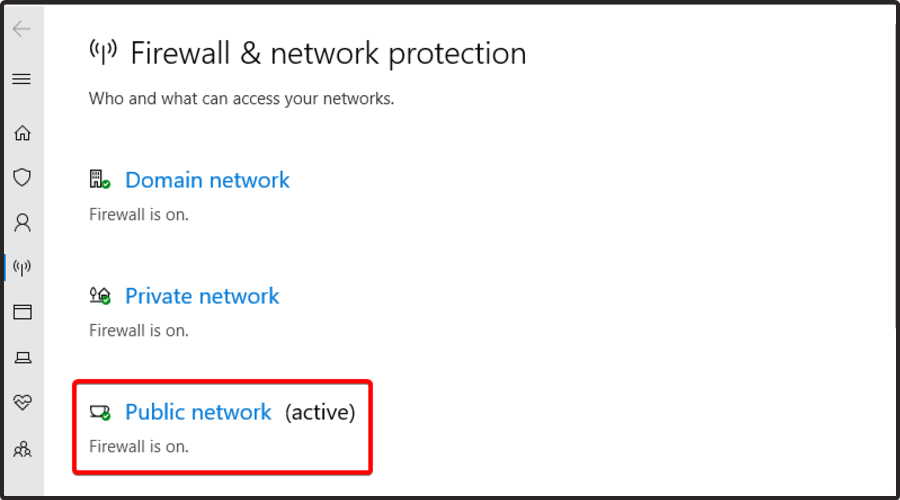
- Выберите активную сеть (например, Публичная).
- Под заголовком Брандмауэр Windows Defender выключите переключатель.
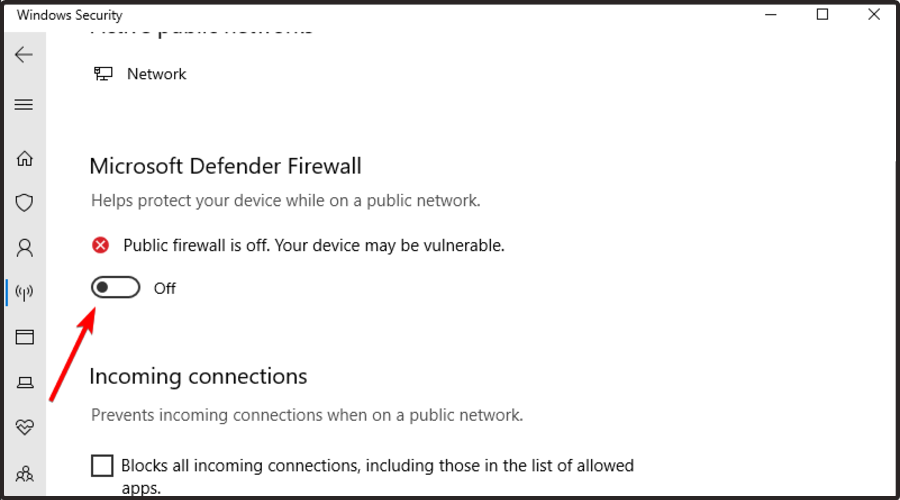
- Убедитесь, что опция «Блокировать все входящие подключения, включая разрешённые для приложений» не включена.
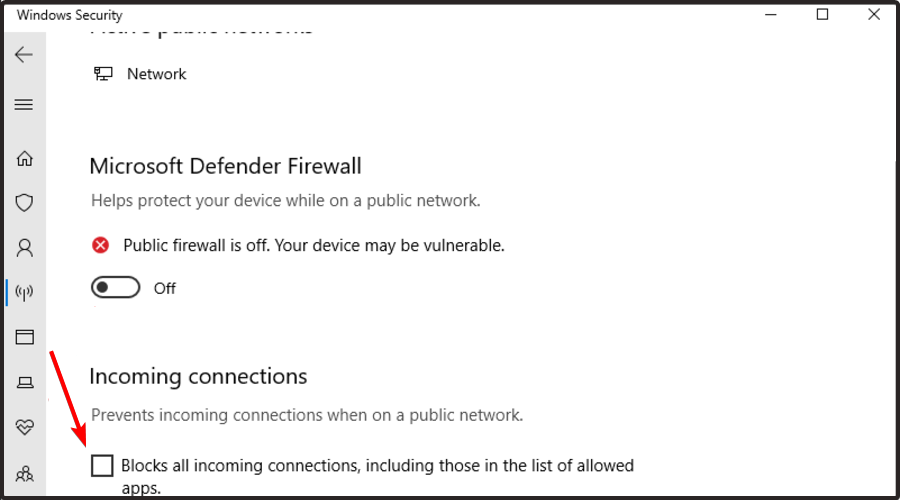
- Повторите для частной и публичной сетей по необходимости.
Если после отключения брандмауэра обновление прошло — добавьте исключение для Discord в настройках брандмауэра.
Альтернативные подходы и когда они помогают
- Используйте портативную версию или веб-клиент Discord, если настольный клиент постоянно ломается.
- Попробуйте вход в учётную запись в другом профиле Windows, чтобы проверить, связана ли проблема с профилем пользователя.
- Временно отключите VPN — некоторые VPN-сервисы мешают подключению к серверам обновлений.
Когда эти способы не работают:
- Если и после чистой установки и отключения защиты проблема сохраняется, вероятно, причина во внешних сетевых ограничениях (корпоративные прокси, фильтры) или в проблемах на стороне серверов обновлений Discord.
Быстрый чеклист для разных ролей
- Для пользователя (игрока): проверьте завершённость процессов, перезагрузите ПК, временно отключите антивирус, переустановите.
- Для сисадмина: проверьте групповые политики, прокси/фильтрацию, правила фаервола и разрешения на установку ПО.
- Для ИБ‑специалиста: проверьте сигнатуры антивируса, исключения для обновлений и защищённые каталоги.
Playbook: пошаговое действие (SOP)
- Завершить процессы Discord через Диспетчер задач.
- Перезагрузить систему.
- Запустить Discord от имени администратора.
- Если не помогло — выполнить переименование Update.exe.
- Если не помогло — удалить папки в %LocalAppData% и %appdata% и переустановить.
- Если и это не помогло — временно отключить антивирус/фаервол и повторить установку.
- Записать логи и обратиться в поддержку, если проблема воспроизводится на чистой системе.
Мини‑справочник команд и путей
- Открыть локальные данные: Windows + R → %LocalAppData%
- Открыть Roaming: Windows + R → %appdata%
- Папки для удаления: %LocalAppData%\Discord и %appdata%\Discord
- Файл обновления: Update.exe (в %LocalAppData%\Discord)
Решение для сетевых/корпоративных сред
Если вы в корпоративной сети, проверьте:
- Прокси и правила фильтрации, которые могут блокировать CDN Discord.
- Правила групповой политики, запрещающие установку ПО.
- DNS‑ограничения — попробуйте временно переключиться на публичные DNS (например, 1.1.1.1 или 8.8.8.8) для теста.
Ментальные модели и вера в порядок действий
- От простого к сложному: сначала перезапуск и запуск от администратора, затем локальные исправления, дальше — удаление данных и переустановка, и в конце — сетевые/безопасностные проверки.
- Изоляция: изменяйте только одну вещь за шаг, чтобы понять, что помогло.
Когда обращаться в поддержку
Обратитесь в службу поддержки Discord, если:
- Проблема повторяется на нескольких машинах с чистой системой.
- Вы нашли лог ошибок, но не понимаете их содержания.
- На компьютере действуют корпоративные ограничения и вы не можете сами их изменить.
Краткий итог
Если Discord не обновляется, начните с завершения процессов и запуска от администратора. Очистка локальных данных и переустановка обычно решают большинство проблем. Временное отключение антивируса/фаервола помогает в случаях блокировки. Для корпоративных сред проверьте прокси и политики безопасности.
Важно: не оставляйте систему без защиты надолго — после успешного обновления включите антивирус и брандмауэр и добавьте исключения для Discord.
Критерии приёмки
- Discord запускается и отображает актуальную версию в разделе «О приложении».
- Обновление завершается без ошибок и клиент подключается к серверам.
- Логи системы не содержат ошибок доступа к файлам обновления.
Роль‑ориентированный чеклист
- Пользователь: завершить процессы → перезагрузить → запуск от администратора → переустановка.
- Администратор: проверить политики и фаервол → убедиться в исключениях → протестировать установку в локальной сети.
- Специалист по ИБ: проверить сигнатуры и исключения в антивирусе → убедиться, что обновления подписаны корректно.
1‑строчный глоссарий
- Update.exe — исполняемый файл, который применяет обновления Discord (находится в %LocalAppData%\Discord).
Пожалуйста, попробуйте решения по порядку и сообщите, какой шаг помог. Укажите, если у вас корпоративная сеть — в таком случае список действий немного иной.

Похожие материалы

Несколько аккаунтов Skype: Multi Skype Launcher

Журнал для работы: повысить продуктивность

Персональные звуки уведомлений на Android

Скачивание шоу Hulu для офлайн‑просмотра

Microsoft Start: персонализированная новостная лента
