
Discord: сочетания клавиш не работают в игре — как исправить
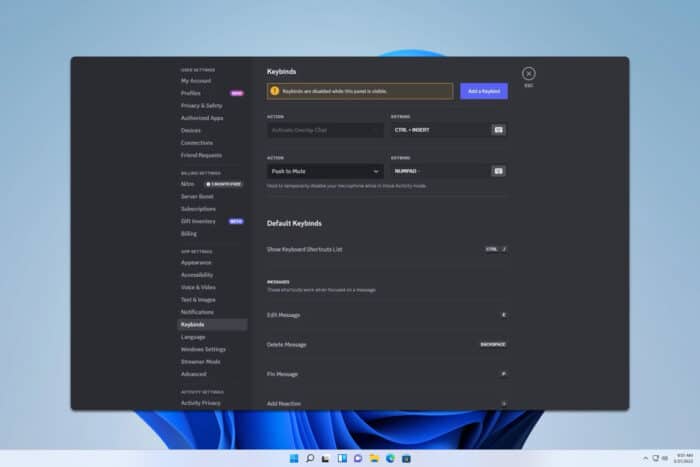
Почему сочетания клавиш Discord могут не работать в игре
Если вы не можете использовать сочетания клавиш Discord в игре, обычно одна из двух причин:
- Игра и Discord запущены с разными привилегиями — например, игра запущена от имени администратора, а Discord — нет. В этом случае ОС блокирует перехват клавиш между процессами с разными правами.
- Горячие клавиши не настроены или конфликтуют с клавишами самой игры.
Важно: некоторые игры перехватывают ввод и блокируют другие приложения от чтения клавиатуры в полноэкранном режиме. В таких ситуациях полезно переключиться на полноэкранный оконный режим (borderless windowed) или использовать оверлей Discord.
Быстрые решения
1. Запустите Discord от имени администратора
- Полностью закройте Discord.
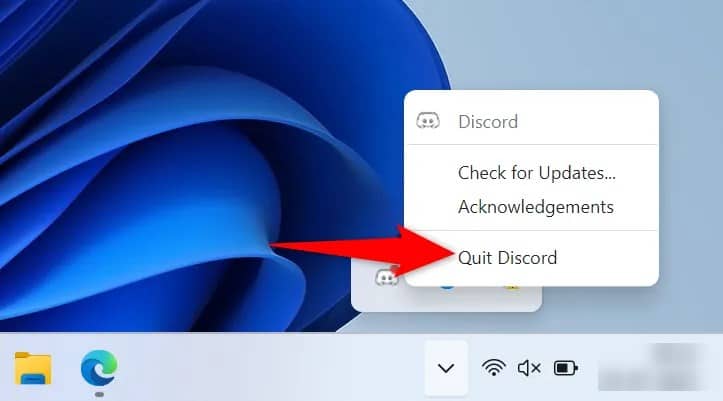
- Откройте область уведомлений в правом нижнем углу экрана и проверьте, не запущен ли там Discord. Если он есть, правой кнопкой мыши выберите Quit Discord.
- Найдите ярлык Discord (на рабочем столе или в меню Пуск), правой кнопкой мыши выберите Запуск от имени администратора.
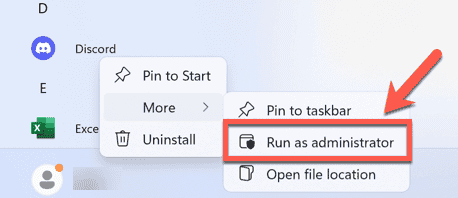
Объяснение: для корректной работы сочетаний клавиш игра и Discord должны иметь одинаковые права. Если игра запущена с правами администратора, то и Discord должен быть запущен с этими же правами.
Если игра запускается в обычном режиме (без админских прав), то Discord тоже не нужен в режиме администратора.
2. Проверьте и настройте сочетания клавиш в Discord
- Откройте Discord.
- Перейдите в “Пользовательские настройки” и выберите раздел Сочетания клавиш.
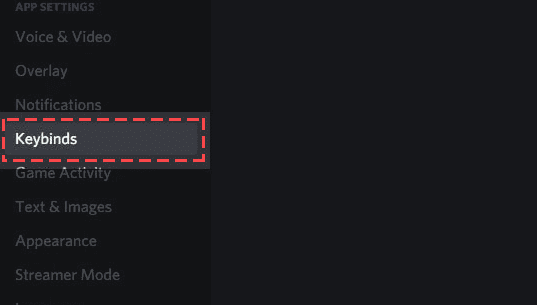
- Нажмите Добавить сочетание клавиш.
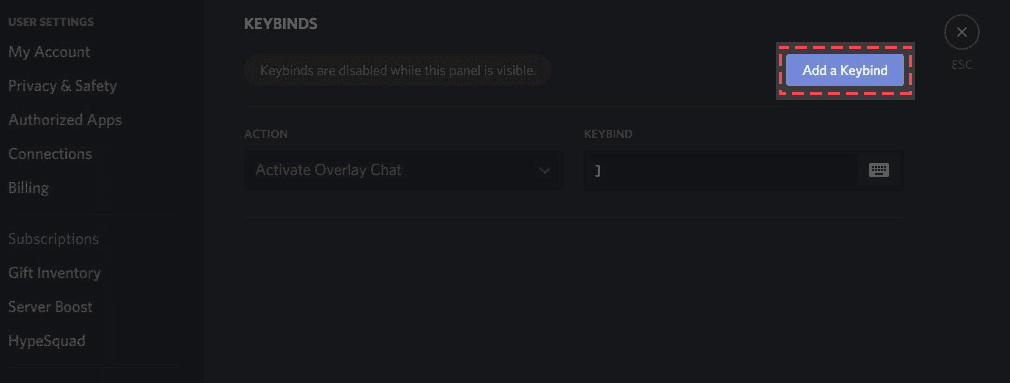
- Выберите действие (например, Push to Talk) и назначьте комбинацию.
- Сохраните изменения.
Совет: пользователи отмечают, что иногда старые привязки нужно заново активировать вручную — даже если вы видите те же клавиши, нажмите “изменить” и установите их повторно.
Что делать, если описанные методы не помогли
- Попробуйте запустить игру в оконном или безрамочном окне (borderless windowed). Некоторые полноэкранные игры блокируют перехват клавиш.
- Отключите сторонние программы, которые могут перехватывать клавиатуру (например, программы для макросов, эмуляторы, полноэкранные оверлеи от других приложений).
- Проверьте, не конфликтуют ли назначенные сочетания с горячими клавишами самой игры — временно смените комбинацию в Discord на другую.
- Обновите Discord до последней версии и перезапустите ПК.
Альтернативные подходы
- Использовать oверлей Discord (внутриигровой оверлей) — иногда он корректно обрабатывает ввод, когда обычные hotkeys не работают.
- Использовать внешние программы для управления голосом (например, отдельные приложения для Push-to-Talk), если важна только голосовая связь.
- Назначить сочетания клавиш на мультимедийные клавиши (если клавиатура их поддерживает) — такие клавиши реже перехватываются играми.
Чек-лист для быстрого устранения (шаги 1–6)
- Закрыл Discord в области уведомлений.
- Запустил Discord с теми же правами, что и игру.
- Проверил и переустановил сочетания клавиш в настройках Discord.
- Переключился на оконный или безрамочный режим игры.
- Отключил сторонние программы, которые могут перехватывать клавиши.
- Обновил Discord и перезагрузил компьютер.
Мини-методология: как тестировать проблему
- Выберите контрольную игру и режим отображения (полноэкранный, оконный).
- Запустите игру и Discord в обычном режиме — проверьте работу сочетаний.
- Повторите, запустив оба приложения от имени администратора — сравните поведение.
- Меняйте сочетания клавиш и фиксируйте, какие комбинации работают, а какие нет.
- Ведите краткую заметку: игра, режим, комбинация, результат — это ускорит поиск решения для других игр.
Краткий глоссарий
- Hotkey (сочетание клавиш) — комбинация клавиш для быстрого действия.
- Push to Talk — режим, когда микрофон активируется при удержании назначенной клавиши.
- Оверлей — интерфейс приложения поверх игры, который может принимать ввод.
Когда это не сработает
- Если игра полностью блокирует ввод от других программ в полноэкранном режиме, исправить ситуацию без изменения режима игры нельзя.
- На ограничённых по привилегиям учетных записях Windows (например, гость) может не хватать прав для запуска приложений с разными уровнями доступа.
Итог
Если сочетания клавиш Discord не работают в игре, начните с привилегий (запуск от имени администратора) и проверки настроек в разделе “Сочетания клавиш”. Если проблема остаётся — протестируйте переключение режима отображения игры, отключите конфликтующие программы и попробуйте альтернативные комбинации или оверлей. Простая последовательность действий и небольшой чек-лист обычно решают проблему быстро.
Дополнительно: если у вас проблемы с Push to Talk, с открытием Discord или появляется серый экран — в других руководствах есть отдельные решения для этих сценариев.
Критерии приёмки
- Сочетания клавиш работают в игре в том же режиме и с теми же правами, что и Discord.
- Пользователь может назначить и сохранить новое сочетание и оно активируется во время игры.
Краткое объявление
Если вы стример или часто играете в мультиплеер, исправное управление горячими клавишами критично. Следуйте этому руководству, чтобы вернуть управление и не потерять связь с командой во время матча.

Похожие материалы

Несколько аккаунтов Skype: Multi Skype Launcher

Журнал для работы: повысить продуктивность

Персональные звуки уведомлений на Android

Скачивание шоу Hulu для офлайн‑просмотра

Microsoft Start: персонализированная новостная лента
