
Как отключить предпросмотр миниатюр на Панели задач в Windows 11
Кратко
Если миниатюры окон на панели задач в Windows 11 отвлекают или занимают слишком много места, их можно отключить тремя основными способами: через Параметры системы, через Редактор локальной групповой политики (gpedit.msc) и через Редактор реестра. В статье шаг за шагом показаны все методы, приведены варианты восстановления и рекомендации по безопасности.
Панель задач может показывать миниатюры открытых окон при наведении курсора. Для некоторых пользователей это удобно, для других — мешает. Ниже — проверенные способы отключения предпросмотра миниатюр и инструкции по устранению типичных проблем.
Основные варианты отключения предпросмотра миниатюр
1. Через Параметры системы
Нажмите клавишу Windows и откройте «Параметры».

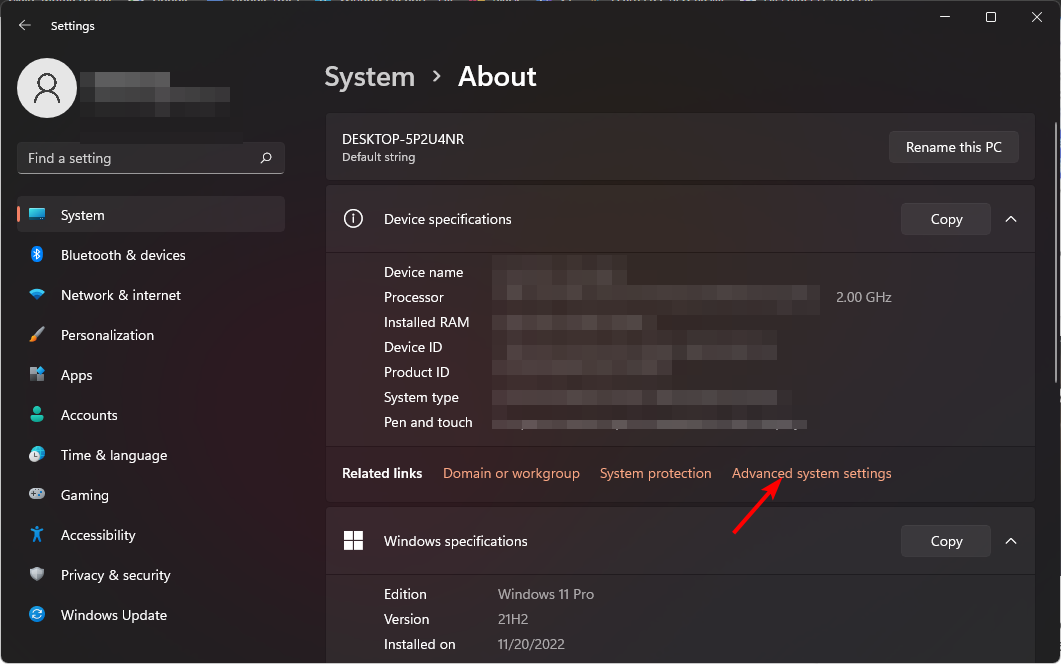
Выберите «Система», затем откройте раздел «О программе» (About).

Нажмите «Дополнительные параметры системы».
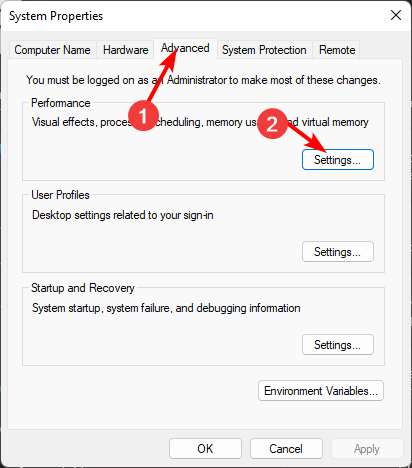
Перейдите на вкладку «Дополнительно» и в секции «Быстродействие» нажмите «Параметры».
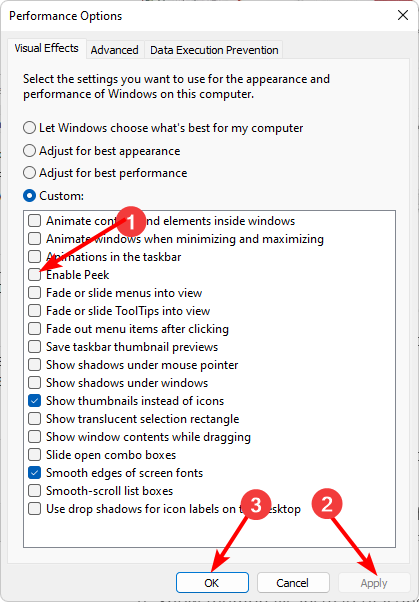
На вкладке «Визуальные эффекты» снимите галочки или настройте опции, связанные с предпросмотром: убедитесь, что отмечены параметры Включить Peek, Сохранять миниатюры панели задач и Показывать миниатюры вместо значков только если вы хотите видеть миниатюры; чтобы отключить — уберите их. Нажмите «Применить», затем «ОК».
При необходимости перезагрузите компьютер.
Примечание: иногда миниатюры не отображаются из-за настроек проводника (File Explorer). Если вы пытаетесь включить миниатюры для файлов, проверьте параметры папок и кэш миниатюр.
2. Через Редактор локальной групповой политики
Этот метод работает в выпусках Windows 11 Pro, Enterprise и Education (в Home gpedit.msc обычно недоступен).
Нажмите Windows + R, введите
gpedit.mscи нажмите Enter.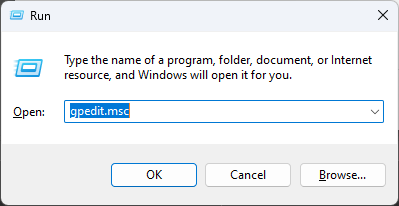
Перейдите:
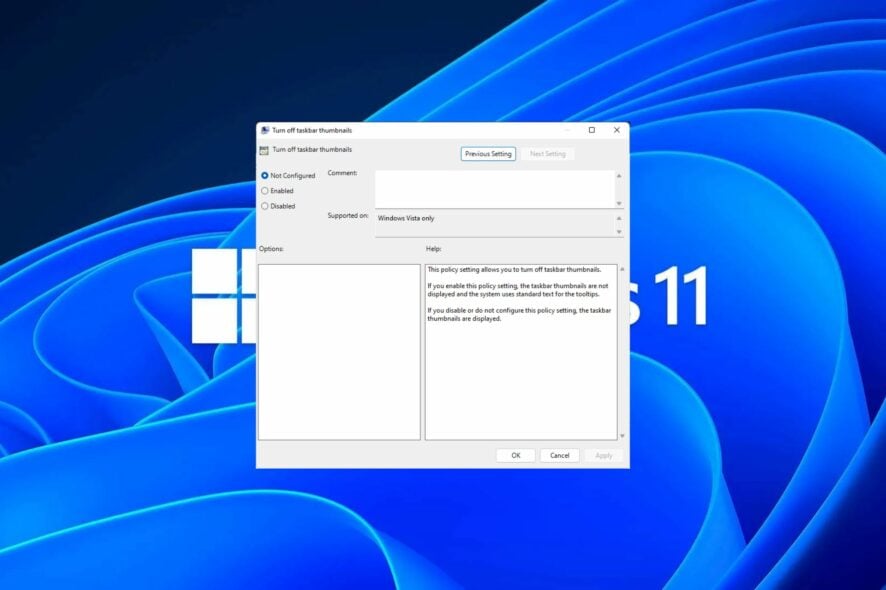
User Configuration -> Administrative Templates -> Start Menu and Taskbar.Найдите параметр Turn off taskbar thumbnails и дважды щёлкните по нему.
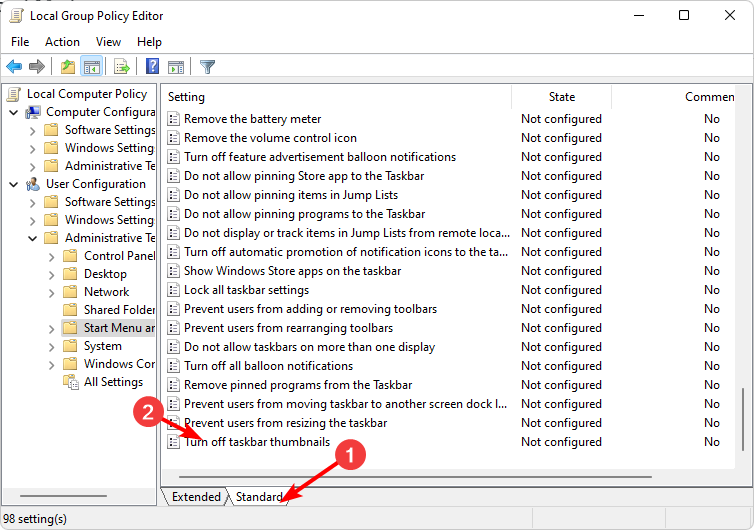
Установите состояние Enabled (Включено), затем «Применить» и «ОК».
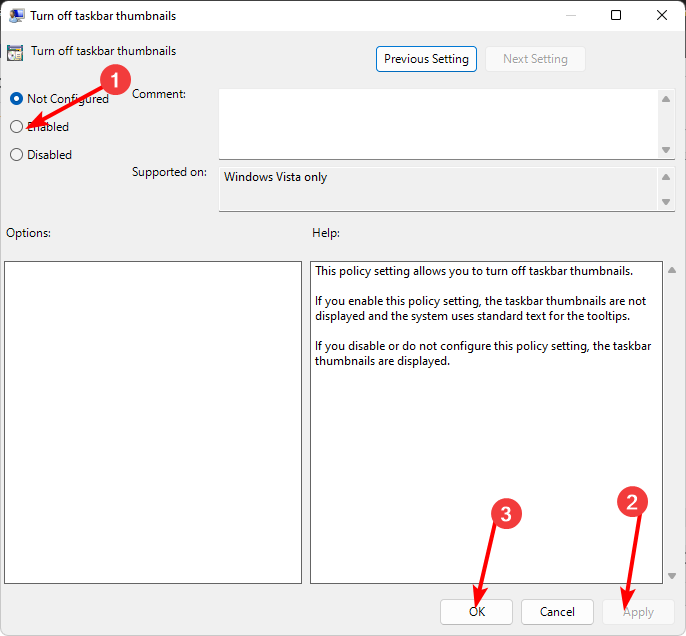
После этого Windows перестанет показывать миниатюры при наведении.
Важно: если у вас редакция Home, рассмотрите альтернативы (см. раздел «Альтернативные способы»).
3. Через Редактор реестра
Перед правками реестра создайте точку восстановления или экспортируйте ветви реестра.
Создайте резервную копию реестра или точку восстановления системы.
Нажмите Windows + R, введите
regeditи нажмите Enter.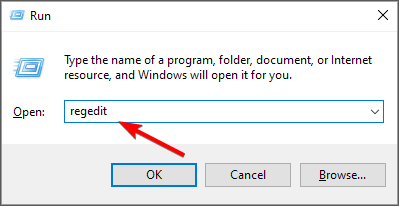
Перейдите к ключу:
HKEY_CURRENT_USER\Software\Microsoft\Windows\CurrentVersion\Explorer\Advanced.В правой части окна щёлкните правой кнопкой по пустому месту, выберите «Создать» → «DWORD (32-бит)» и назовите его
ExtendedUIHoverTime.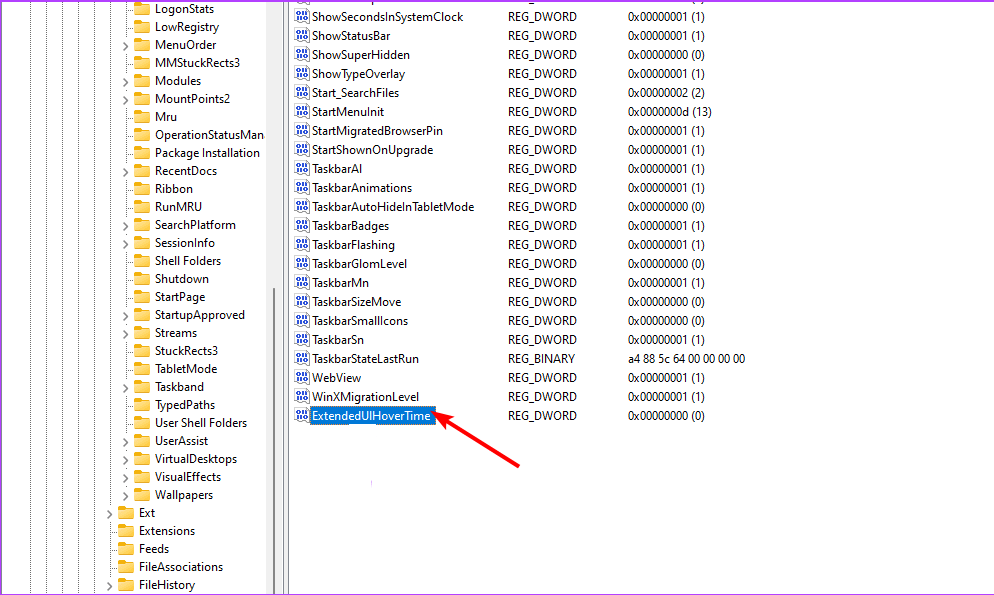
Откройте
ExtendedUIHoverTimeи введите значение в миллисекундах (например, 10000 или меньше). Значение задаёт задержку перед появлением миниатюр; чем больше — тем дольше ждать.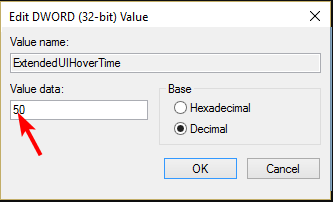
Перезагрузите компьютер.
Альтернативная настройка задержки курсора:
В
Registry Editorоткройте:HKEY_CURRENT_USER\Control Panel\Mouse.Найдите параметр
MouseHoverTimeи дважды щёлкните по нему.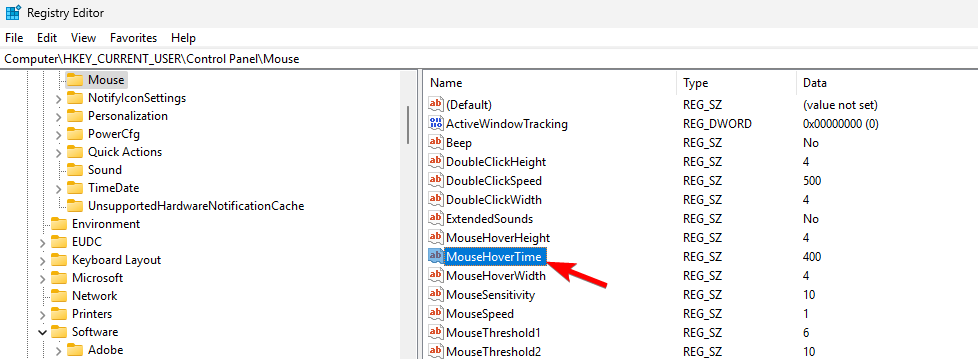
Установите значение в миллисекундах (например,
2000или больше), нажмите «ОК».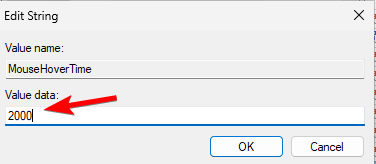
Перезагрузите систему.
Если миниатюры исчезают слишком быстро — увеличьте время задержки; если не появляются вовсе — уменьшите или отключите ExtendedUIHoverTime.
Показать список вместо миниатюр
Если вы хотите, чтобы при наведении отображался список открытых окон, а не миниатюры, можно создать DWORD NumThumbnails в ключе Taskband:
Откройте
Registry Editor.Перейдите:
HKEY_CURRENT_USER\Software\Microsoft\Windows\CurrentVersion\Explorer\Taskband.В правой панели создайте новое значение DWORD и назовите его
NumThumbnails. Значения 0 или небольшие целые числа ограничивают количество миниатюр; иногда это заставляет систему показывать список.
Экспериментируйте с числом и перезапускайте Explorer или систему, чтобы увидеть эффект.
Когда методы не работают
- Редакция Windows Home: gpedit.msc недоступен — используйте правки реестра.
- Политики домена или корпоративные настройки могут переопределять локальные изменения — обратитесь к администратору.
- Ошибки реестра или неправильно введённые числа могут не давать эффекта — верните резервную копию и повторите.
Альтернативные подходы
- Отключить анимации Windows полностью (через «Параметры быстродействия») — это затронет и другие визуальные эффекты.
- Использовать сторонние утилиты для управления панелью задач (внимательно проверьте репутацию разработчика).
- Временно скрывать панель задач или переключаться в режим «Показать значки» с помощью настроек центра уведомлений.
Руководство по безопасным изменениям реестра (короткая методика)
- Создайте точку восстановления: Пуск → Создание точки восстановления → Создать.
- В Regedit сделайте экспорт ветви (Файл → Экспорт) перед изменениями.
- Вносите изменения по одной позиции, перезагружайте и проверяйте эффект.
- Если нужно отменить — импортируйте экспортированный файл или восстановите систему.
Контрольные точки и чек-листы
Чек‑лист перед изменением:
- Есть точка восстановления
- Экспортированы изменяемые ветви реестра
- Выполнен вход с учётной записью с правами администратора
- Все шаги протестированы на неважной машине (если это корпоративная среда)
Сетап для возврата в исходное состояние:
- Импорт резервной копии реестра или восстановление точки
- Сброс параметра gpedit назад в «Not Configured»
Быстрая диагностика, если миниатюры не появляются
- Проверьте, не включены ли параметры в «Визуальные эффекты», которые блокируют миниатюры.
- Убедитесь, что в
Explorerне стоит опция «Всегда отображать значки, а не миниатюры» для файлов. - Откройте Диспетчер задач, найдите «Проводник» (Explorer), перезапустите.
- Проверьте группы политик: локальные или доменные.
- Откатите последние изменения реестра, если появилось нестабильное поведение.
Пример решения для администратора (шаблон действий)
- Проверить политику домена: GPO, которая управляет
Turn off taskbar thumbnails. - Если нужно отключить миниатюры на всех машинах — развернуть GPO с Enabled для данного параметра.
- Документировать изменения и уведомить пользователей, как вернуться назад.
Ментальные модели и полезные советы
- Миниатюры — это визуальная оптимизация; если пользователь часто переключается между окнами, миниатюры полезны. Если цель — экономия места и минимизация отвлечений — отключайте.
- Представьте задержку появления как «время отклика» пользовательского интерфейса: увеличивая её, вы фактически делаете миниатюры менее навязчивыми.
Диаграмма принятия решения
flowchart TD
  A[Часто отвлекают миниатюры?] -->|Да| B{Редакция Windows}
  B -->|Pro/Enterprise| C[Использовать gpedit.msc]
  B -->|Home| D[Использовать regedit]
  C --> E[Применить Turn off taskbar thumbnails = Enabled]
  D --> F[Создать ExtendedUIHoverTime / NumThumbnails]
  A -->|Нет| G[Оставить настройки как есть]
  E --> H[Перезагрузить]
  F --> H
  H --> I[Проверить результат и вернуть при необходимости]
Частые вопросы
Вопрос: Что делать, если у меня Windows 11 Home и gpedit.msc недоступен?
Ответ: Используйте правки реестра (см. раздел «Через Редактор реестра») или установите надёжный метод развертывания скриптов PowerShell/Registry для массового применения, соблюдая политики безопасности.
Вопрос: После правок миниатюры исчезли вовсе — как вернуть?
Ответ: Импортируйте экспорт реестра или верните параметр Turn off taskbar thumbnails в gpedit в состояние «Not Configured», затем перезапустите Explorer или систему.
Итоги
Отключение миниатюр на панели задач в Windows 11 возможно несколькими путями: через системные параметры, через локальные политики и через реестр. Всегда делайте резервные копии перед правками и тестируйте изменения выборочно. Если вы администратор, предпочтительнее применять групповую политику для согласованности в сети.
Если остались вопросы или хотите, чтобы мы добавили скрипт PowerShell для массового применения — напишите в комментариях.

Похожие материалы

Несколько аккаунтов Skype: Multi Skype Launcher

Журнал для работы: повысить продуктивность

Персональные звуки уведомлений на Android

Скачивание шоу Hulu для офлайн‑просмотра

Microsoft Start: персонализированная новостная лента
