
Как отключить IPv6 в Windows 11: пошаговое руководство
Что такое IPv6
IPv6 — это Internet Protocol версии 6, современный стандарт сетевой адресации, созданный для замены IPv4. Коротко: он увеличивает пространство адресов, улучшает маршрутизацию и добавляет встроенные возможности безопасности.
Краткое определение терминов:
- IPv4 — текущая широко используемая версия протокола IP.
- IPv6 — следующая версия, решающая проблемы исчерпания адресов.
Нужно ли отключать IPv6 в Windows 11?
Ответ зависит от вашей ситуации. В большинстве случаев отключать IPv6 не рекомендуется: Windows 11 по умолчанию использует его корректно, и многие сервисы выигрывают от его возможностей. Тем не менее, отключение оправдано, если:
- ваш роутер или сетевое оборудование плохо поддерживает IPv6 и создаёт проблемы с подключениями;
- у вас старые сетевые приложения/службы, которые некорректно работают при наличии IPv6;
- вы используете специфическую систему мониторинга/фильтрации, рассчитанную только на IPv4.
Преимущества IPv6:
- Повышённая безопасность и приватность — встроенные механизмы, облегчающие авторизацию и шифрование на уровне сети.
- Более компактные и эффективные таблицы маршрутизации — меньшая нагрузка при росте сети.
- Лучшее управление трафиком — тонкая настройка качества обслуживания и выделение полосы.
Ограничения IPv6:
- Ограниченная совместимость со старым ПО и оборудованием.
- Не все провайдеры или национальные сети полноценно поддерживают IPv6.
- Некоторые маршрутизаторы и сетевые устройства могут не справляться с большим потоком IPv6-маршрутов.
Важно: решения зависят от аппаратного обеспечения, конфигурации роутера и требований приложений.
Когда не стоит отключать IPv6
- Если вы используете современные облачные сервисы, игровые приставки или стриминговые платформы, которые оптимизированы под IPv6.
- Если сеть поддерживает Dual Stack (IPv4 + IPv6) корректно — отключение не даст выигрыша, а может вызвать потерю возможностей.
- Если вы опираетесь на провайдерские сервисы, которые используют IPv6 для подтяжки и балансировки трафика.
Методы отключения IPv6 в Windows 11
Ниже приведены четыре способа. Выберите тот, который вам удобнее. Перед изменениями создайте точку восстановления системы.
1. Панель управления (GUI)
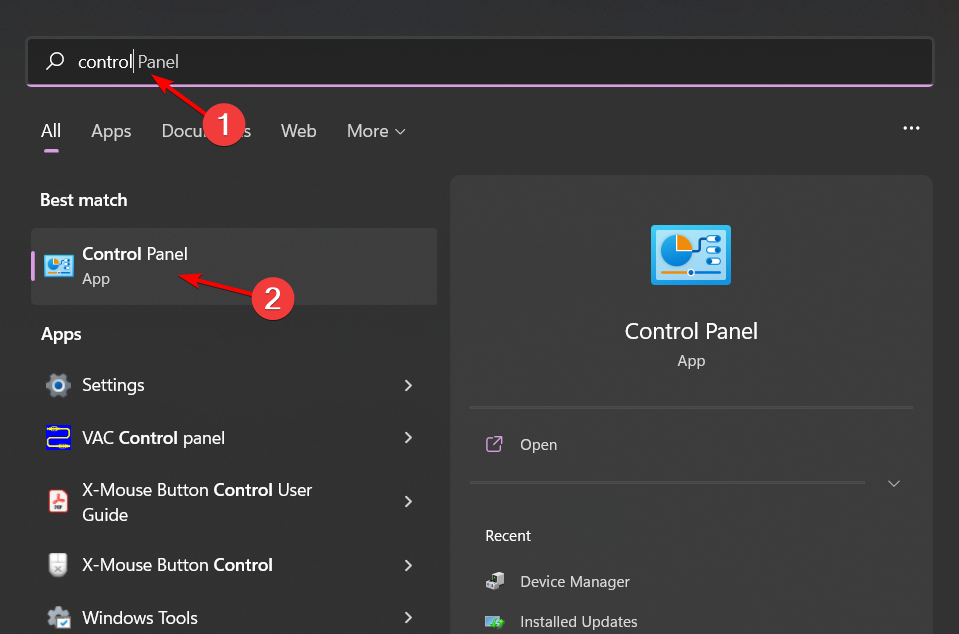
- Нажмите клавишу Windows, введите Панель управления и откройте приложение.
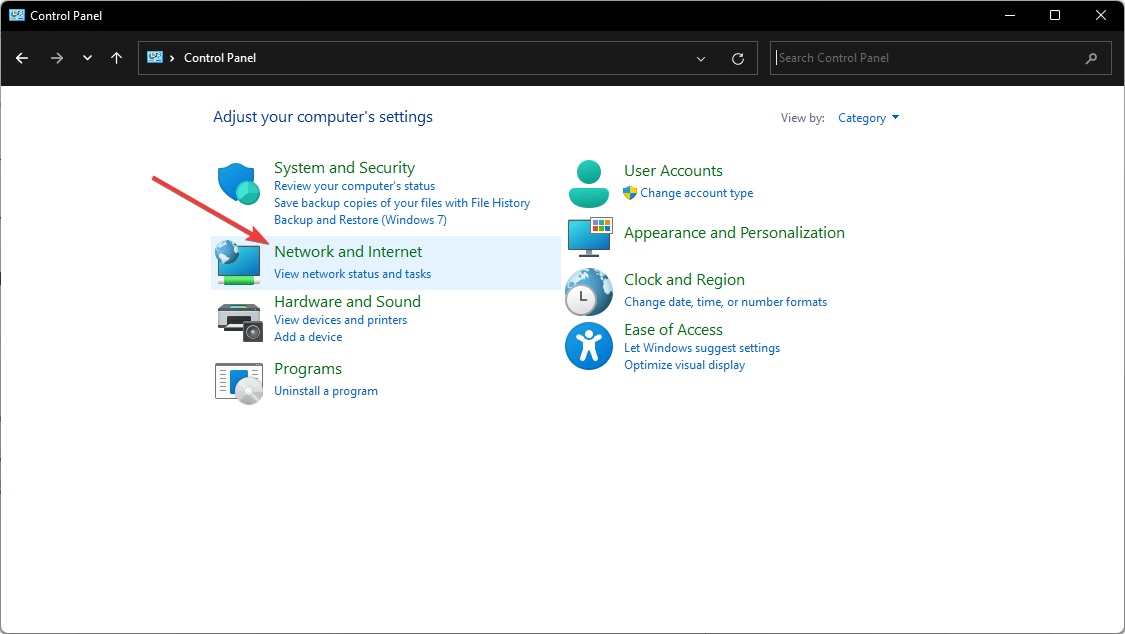
- Выберите Сеть и Интернет.
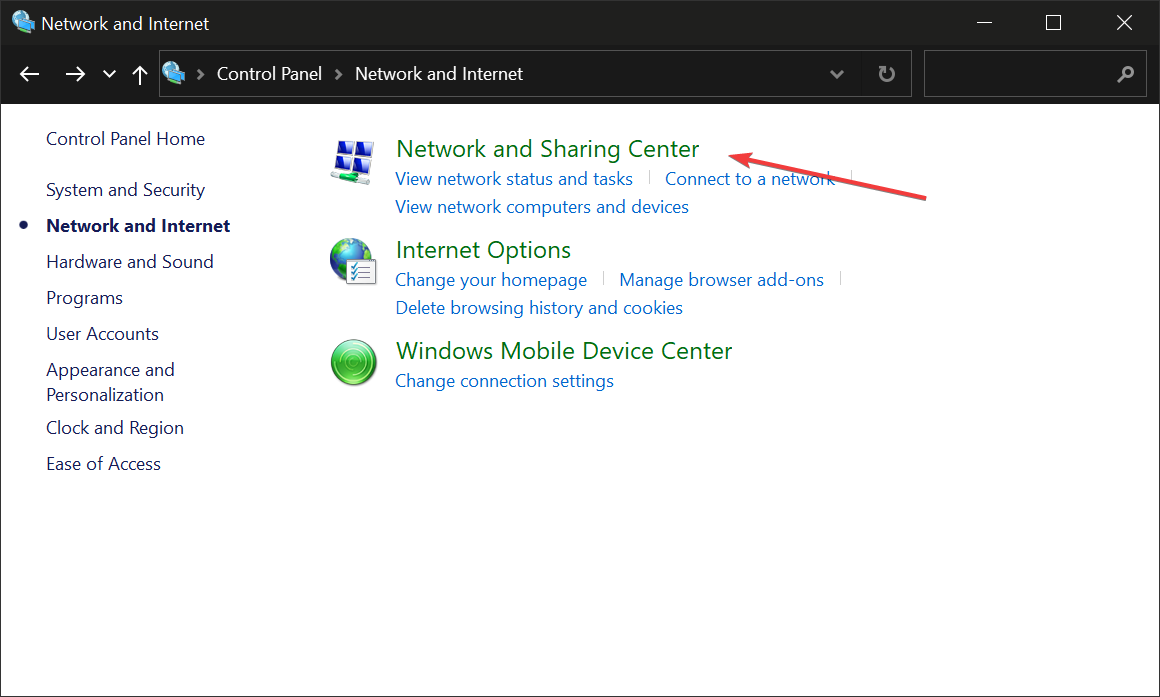
- Откройте Центр управления сетями и общим доступом.
- Нажмите Изменение параметров адаптера.
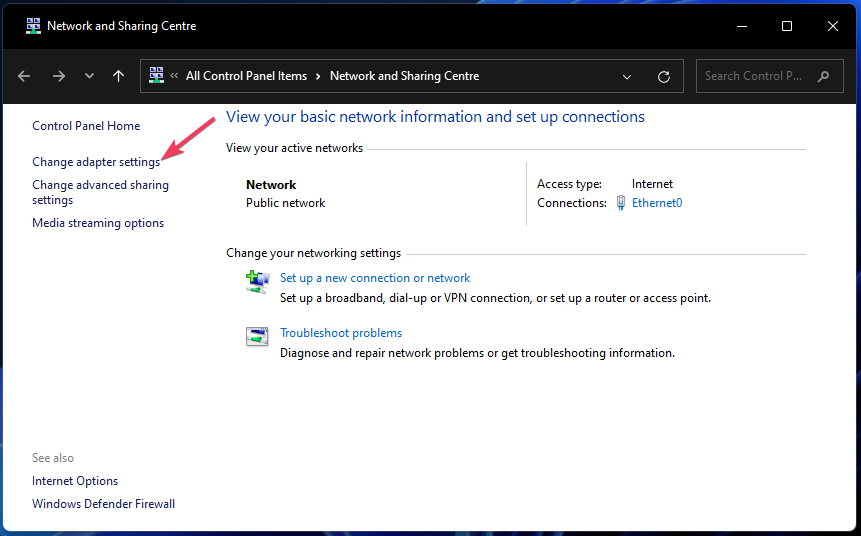
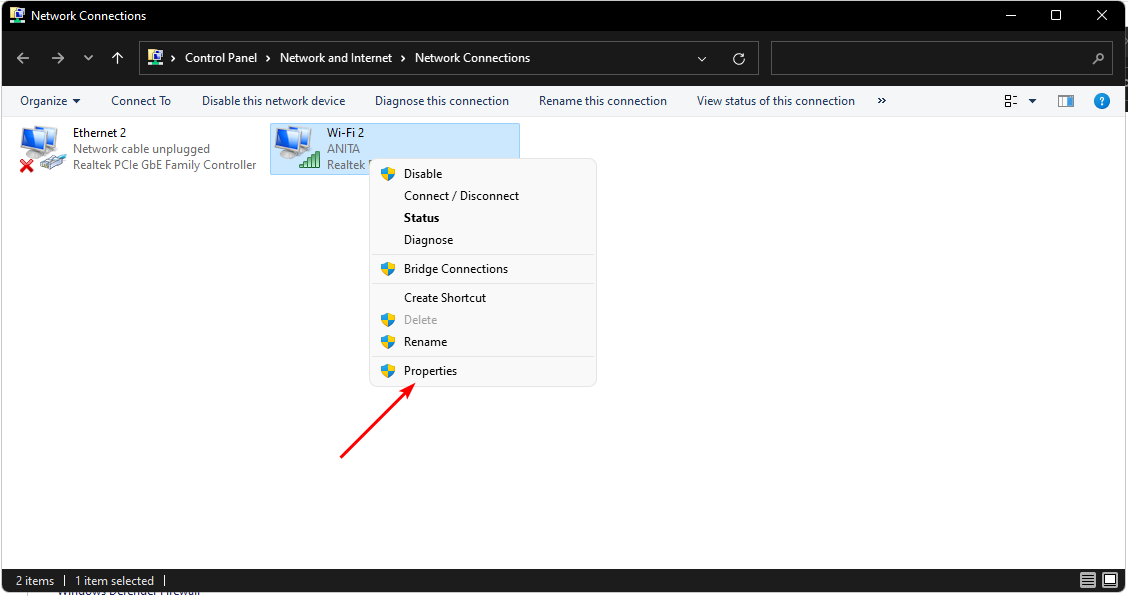
- Правой кнопкой мыши кликните нужное подключение и выберите Свойства.
- В диалоге свойств сети снимите галочку с Internet Protocol Version 6 (TCP/IPv6) и нажмите OK.
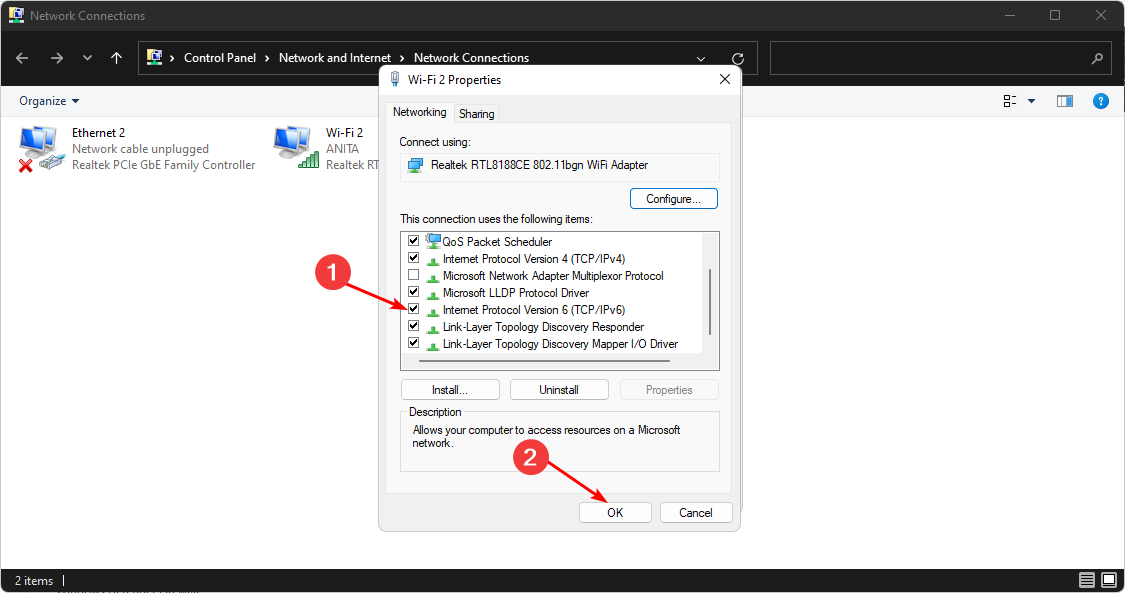
Примечание: изменения применяются к выбранному адаптеру; повторите для других адаптеров при необходимости.
2. Командная строка (Run as administrator)
- Нажмите Windows, введите
cmdи выберите Запуск от имени администратора.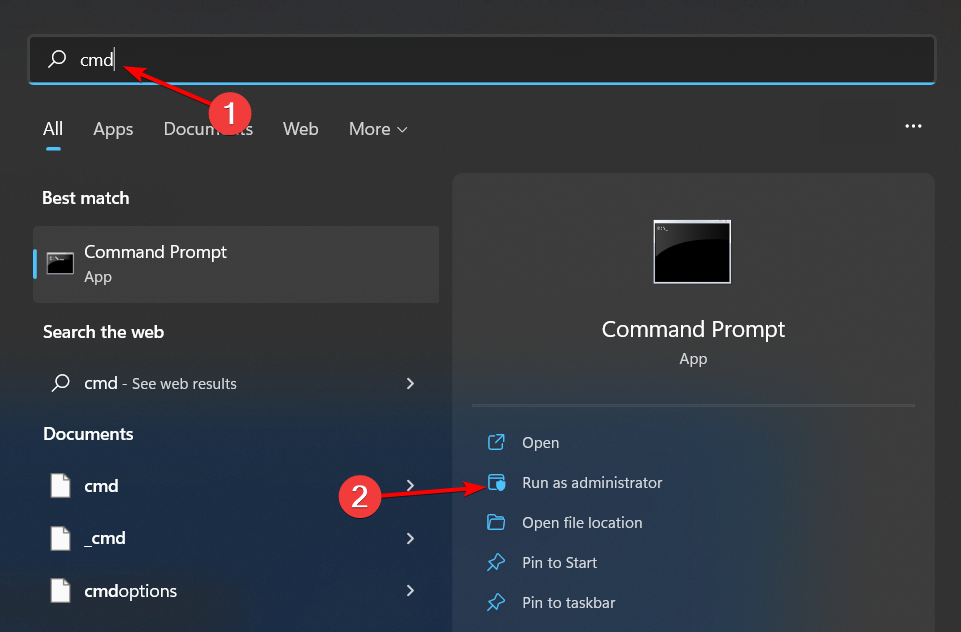
- Введите и выполняйте по очереди эти команды (нажимайте Enter после каждой):
netsh interface teredo set state disabled
netsh interface ipv6 6to4 set state state=disabled undoonstop=disabled
netsh interface ipv6 isatap set state state=disabled
Эти команды отключают вспомогательные туннельные интерфейсы и сервисы IPv6 (Teredo, 6to4, ISATAP).
3. PowerShell (Run as administrator)
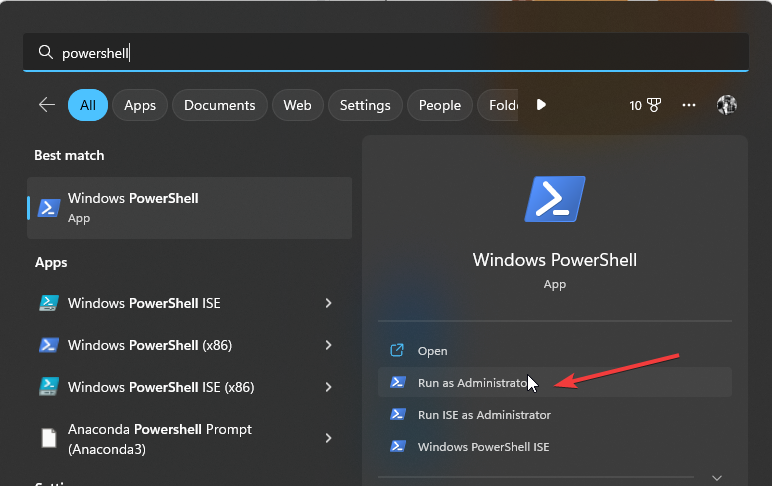
- Нажмите Windows, введите PowerShell и выберите Запуск от имени администратора.
- Проверьте привязки IPv6 к адаптерам:
Get-NetAdapterBinding -ComponentID ms_tcpip6
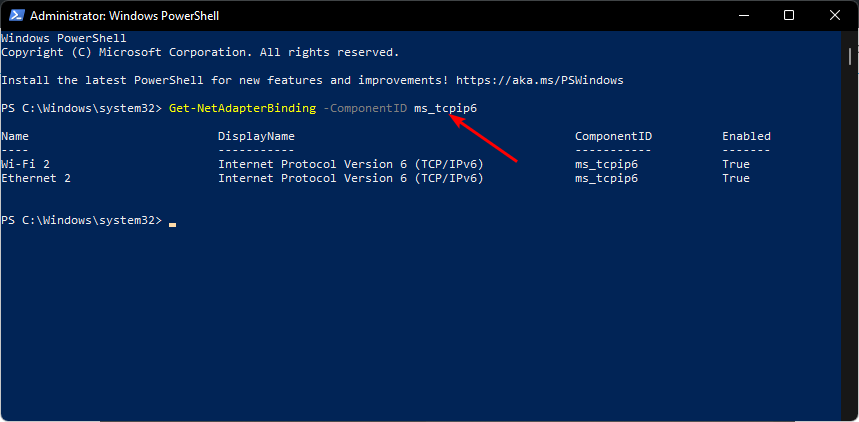
- Запомните имя адаптера (например “Ethernet”), затем выполните команду для отключения:
Disable-NetAdapterBinding -Name "Ethernet" -ComponentID ms_tcpip6
- Подтвердите состояние повторным запуском:
Get-NetAdapterBinding -ComponentID ms_tcpip6
Если напротив адаптера стоит False — IPv6 отключён для него.
4. Редактор реестра (Registry Editor)
Внимание: редактирование реестра потенциально опасно. Создайте точку восстановления и экспортируйте ветку реестра перед правками.
- Нажмите Windows + R, введите
regeditи нажмите Enter.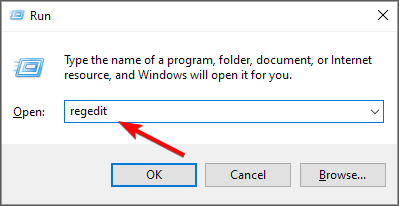
- Перейдите к ключу:
HKEY_LOCAL_MACHINE\SYSTEM\CurrentControlSet\services\TCPIP6\Parameters
- В правой панели щёлкните правой кнопкой мыши на свободном месте → Создать → DWORD (32 бита) и назовите его DisabledComponents.
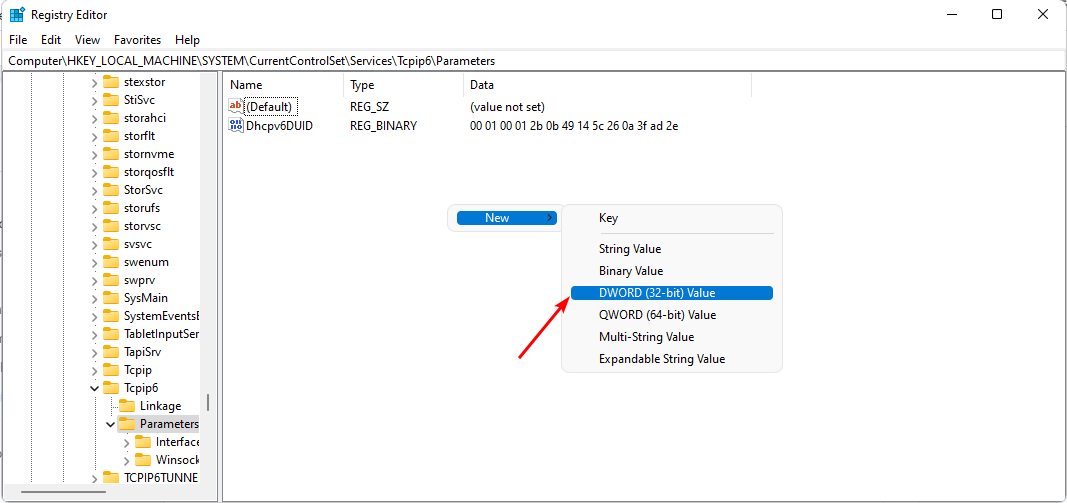
- Дважды кликните DisabledComponents и в поле «Значение» введите
FFFFFFFF(шестнадцатерично), затем OK.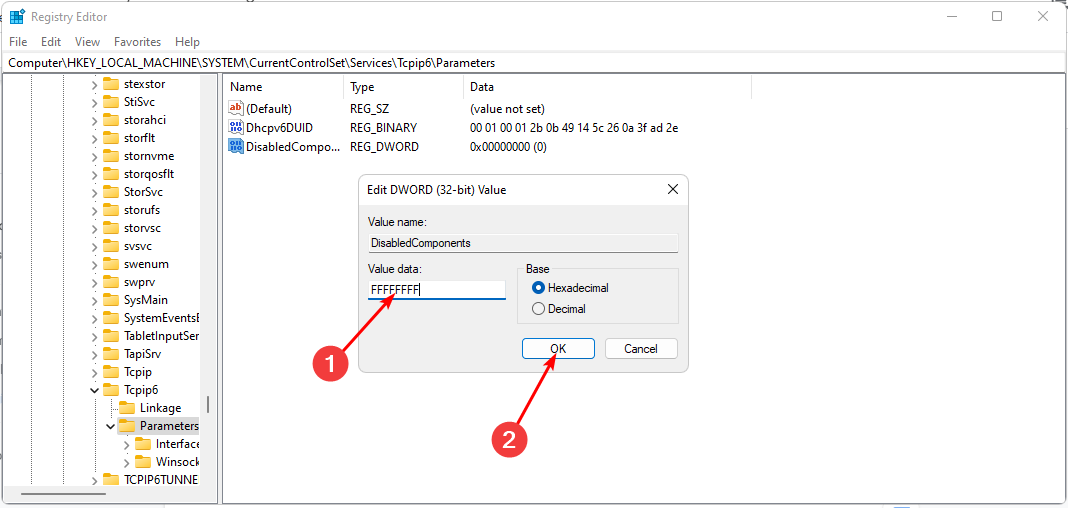
- Закройте редактор и перезагрузите ПК. После загрузки IPv6 будет отключён.
Важно: значение FFFFFFFF полностью отключает IPv6. Есть и другие значения, позволяющие частично отключать интерфейсы — используйте их только при понимании последствий.
Как проверить, включён ли IPv6
- Запустите PowerShell с правами администратора.
- Выполните:
Get-NetAdapterBinding -ComponentID ms_tcpip6
- Если напротив адаптера стоит
True— IPv6 включён;False— отключён.
Альтернативно: в Центре управления сетями откройте свойства адаптера и посмотрите флажок Internet Protocol Version 6 (TCP/IPv6).
Как откатить изменения (включить IPv6 обратно)
- Через Панель управления: отметьте галочку Internet Protocol Version 6 (TCP/IPv6) для адаптера.
- Через PowerShell:
Enable-NetAdapterBinding -Name "Ethernet" -ComponentID ms_tcpip6. - Через командную строку: для Teredo/6to4/ISATAP используйте аналогичные команды с параметрами
set state type=...(см. документацию). - В реестре: удалите ключ DisabledComponents или измените его значение на
0, затем перезагрузите систему.
Всегда проверяйте сетевое поведение после отката и перезагружайте маршрутизатор при необходимости.
Риски, проблемы и способы их устранения
Risk matrix (кратко):
- Потеря доступа к некоторым сервисам: высокий риск при нестабильной Dual Stack-конфигурации. Митигация: проверяйте сервисы по списку и тестируйте откат.
- Непредвиденные ошибки в сетевой подсистеме после правки реестра: средний риск. Митигация: создавайте точку восстановления и экспортируйте ветку реестра.
- Нарушение работы туннелей или VPN: низко-средний риск. Митигация: проконсультируйтесь с поставщиком VPN и протестируйте соединение.
Практические советы:
- Всегда сначала отключайте IPv6 на одном устройстве и наблюдайте поведение сети в течение 24–48 часов.
- Если проблемы возникают на уровне роутера, сначала обновите прошивку или временно отключите IPv6 на роутере, а не на всех клиентах.
- Для корпоративных сетей согласуйте изменения с командой сети и обновите документацию.
Чек-лист перед отключением IPv6
- Сделана точка восстановления Windows.
- Экспортирована ветка реестра (если планируется правка реестра).
- Задокументированы имена адаптеров, которые будут затронуты.
- Есть план отката и проверочные скрипты (Enable-NetAdapterBinding / regedit revert).
- Тестовый период и контакты для поддержки на случай проблем.
Частые ошибки и когда отключение не поможет
- Отключение IPv6 не решит проблемы, если причина — ограничение пропускной способности провайдера или сбои в маршрутизаторе.
- Отключение только на одном клиенте в сети с активно настроенным IPv6-маршрутизатором может привести к непредсказуемому поведению — лучше действовать согласованно.
Короткая методология (SOP) — шаги для администратора
- Создать точку восстановления и экспортировать реестр.
- Отключить IPv6 на одном тестовом хосте (PowerShell/Панель управления).
- Мониторить логи, пинг, доступность сервисов 24–48 часов.
- Если нет проблем — масштабировать отключение; при проблемах — откатить и анализировать.
Глоссарий (одна строка)
- Dual Stack: одновременная работа IPv4 и IPv6 на устройствах.
- Teredo / 6to4 / ISATAP: механизмы туннелирования IPv6 поверх IPv4.
Часто задаваемые вопросы
Влияет ли отключение IPv6 на игры и стриминг?
Обычно современные игры и стриминговые сервисы поддерживают IPv6; отключение может ухудшить производительность в редких случаях, особенно если серверы оптимизированы под IPv6.
Нужно ли менять настройки на роутере?
Если вы отключаете IPv6 клиентски, но роутер продолжает раздавать адреса IPv6, в ряде случаев имеет смысл синхронизировать настройки: либо выключить IPv6 и на роутере, либо на клиентах.
Безопасно ли менять реестр?
Да, если вы создадите точку восстановления и экспорт ветки реестра. Неправильные правки реестра могут вызвать проблемы, поэтому действуйте аккуратно.
Краткое резюме
- IPv6 даёт преимущества, но отключать его стоит только при необходимости.
- Windows 11 позволяет управлять IPv6 несколькими способами: GUI, cmd, PowerShell, реестр.
- Всегда создавайте точку восстановления и тестируйте изменения на одном устройстве перед массовым применением.
Примечание: если после отключения вы столкнётесь с проблемой «IPv6 — нет доступа в интернет», проверьте прошивку маршрутизатора и параметры туннелей; часто причина — ограничение аппаратного обеспечения.
Поделитесь своим опытом: включили ли вы IPv6 в Windows 11 и как это повлияло на сеть?

Похожие материалы

Несколько аккаунтов Skype: Multi Skype Launcher

Журнал для работы: повысить продуктивность

Персональные звуки уведомлений на Android

Скачивание шоу Hulu для офлайн‑просмотра

Microsoft Start: персонализированная новостная лента
