
Как улучшить разборчивость диалогов на умном телевизоре
Быстрые ссылки
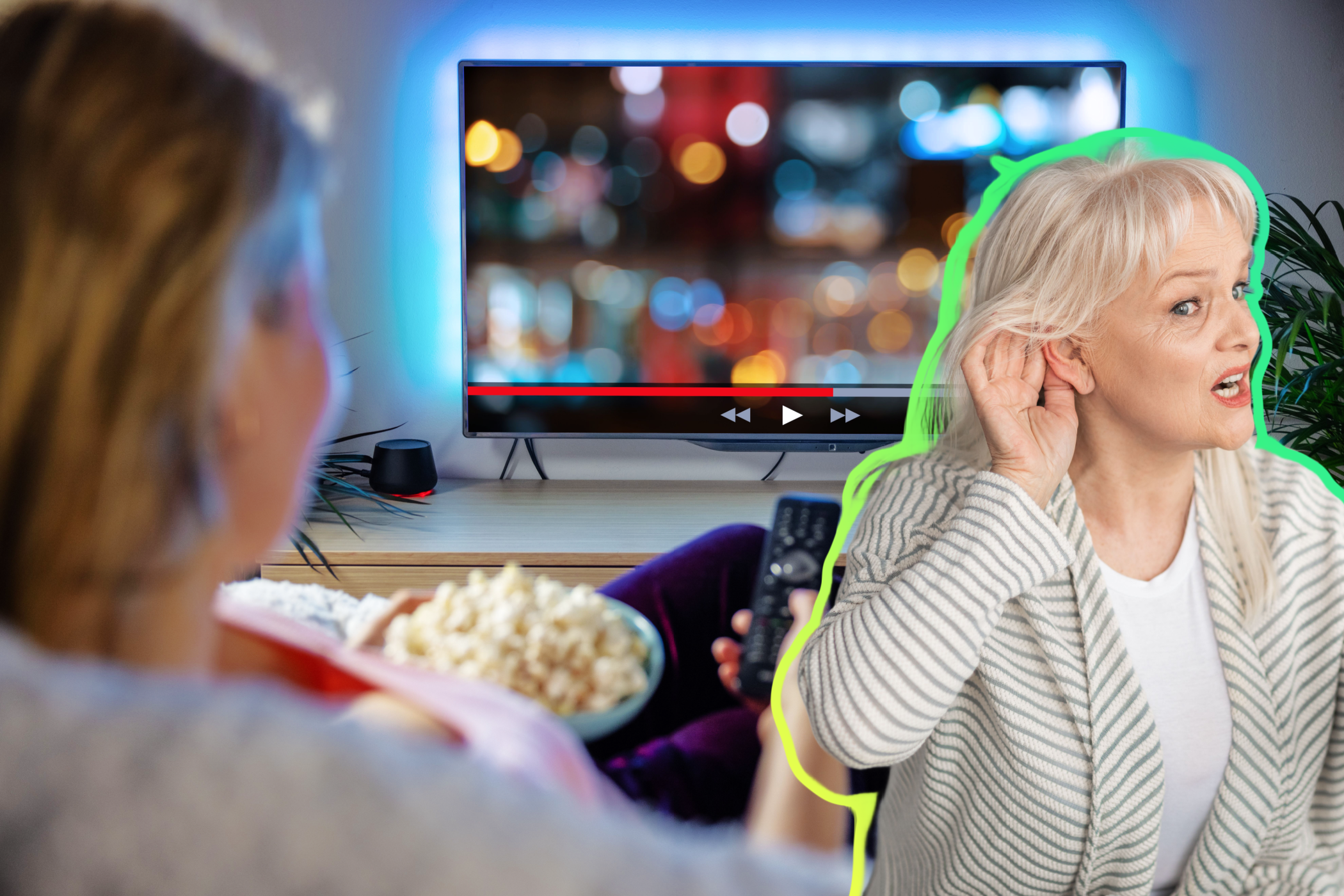
Почему диалоги плохо слышны на телевизоре?
Как сделать звук телевизора более разборчивым
Многим пользователям современных Smart TV трудно разобрать голос персонажей. Сценарные треки, громкие спецэффекты и тонкие встроенные динамики часто мешают — но чаще всего проблему можно решить настройками. В этой статье вы найдёте простую последовательность действий, варианты и рекомендации по выбору внешней акустики.
Почему диалоги плохо слышны на телевизоре
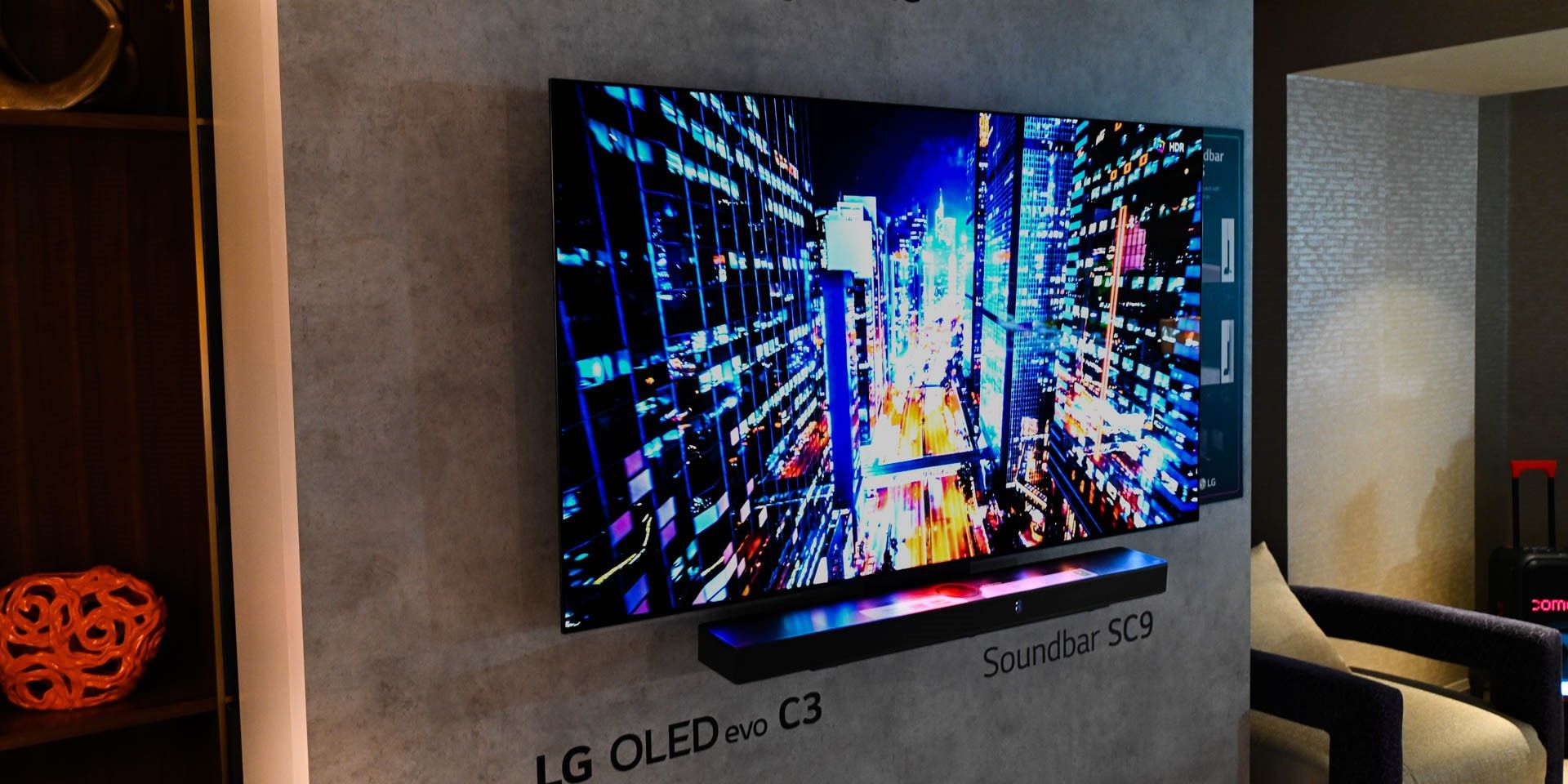
Ниже — основные причины, почему речь в фильмах и сериалах может быть нечёткой.
Тонкий корпус телевизора и маленькие динамики
Современные телевизоры стали тоньше. Для компактного корпуса не хватает объёма для качественных динамиков. В результате звук может быть «плоским», с недостатком середины, где находятся основные частоты речи.
Звуковые дорожки рассчитаны на кинотеатр
Киношные миксы создают большой диапазон громкости: шёпоты рядом со взрывами. На домашнем телевизоре это приводит к тому, что либо вы выставляете высокий уровень и громкие сцены режут уши, либо держите его ниже и теряете речь.
Быстрая речь и монтажные решения режиссёров
Короткие форматы, плотная монтажная работа и тенденция к быстрому темпу диалогов ухудшают разборчивость. Быстро произнесённая фраза теряет важные согласные и энунциацию.
Фоновая музыка и режиссёрские приёмы
Иногда саундтрек и эффекты делают голос умышленно ниже по отношению к общей миксу. Это художественный выбор — но он мешает зрителям, особенно в комнате с плохой акустикой.
Неподходящие настройки телевизора
Звук телевизора по умолчанию не всегда оптимален для голоса. Пресеты «кино», «спорт» или «музыка» акцентируют низкие частоты или пространственность и могут «съедать» середину, важную для речи.
Важно: ещё влияют расположение дивана, отражающие поверхности и шум в комнате. Они могут заглушать отдельные частоты и ухудшать понимание речи.
Как сделать звук телевизора более разборчивым
Ниже — пошаговая методика проверки и настройки, от простого к сложному.
1. Переключите режим звука
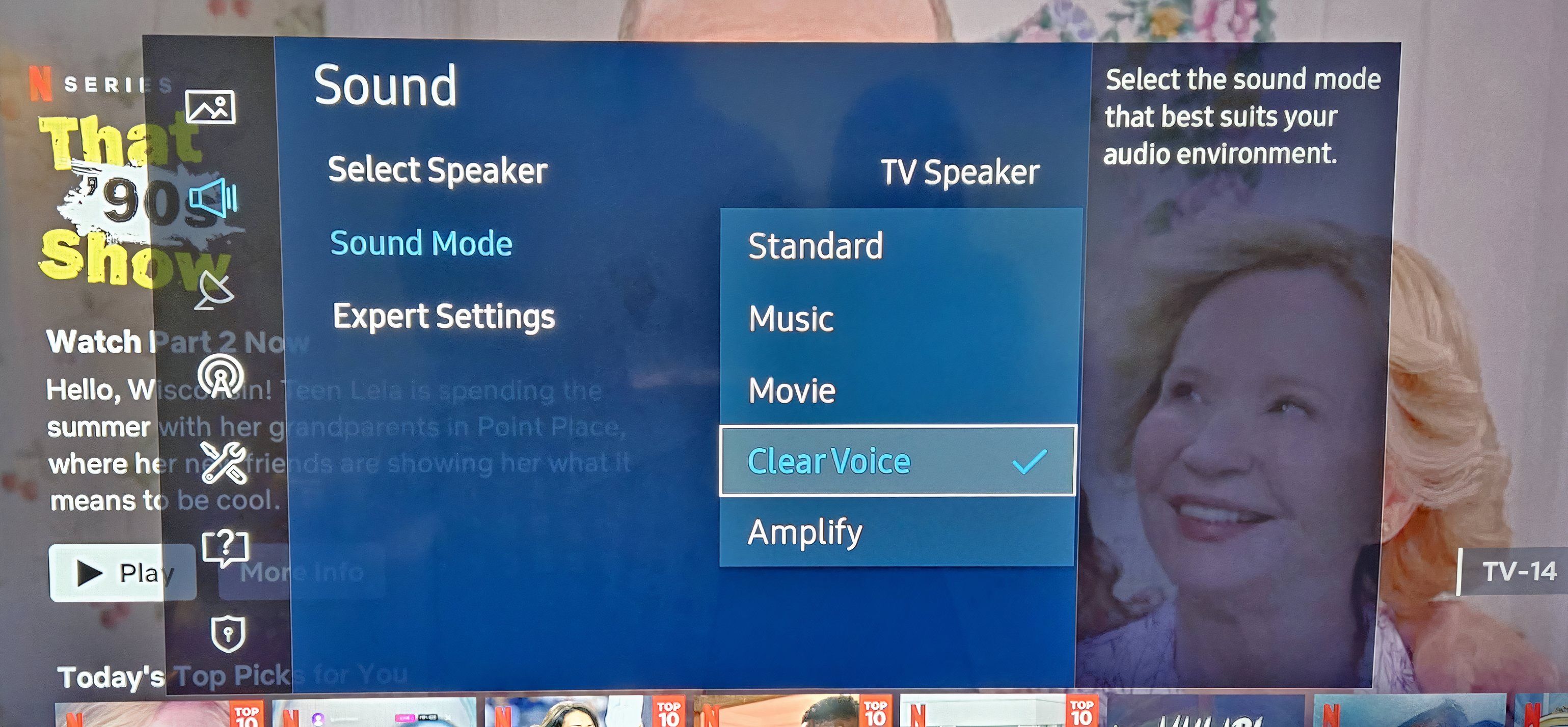
Производители дают пресеты: «Стандарт», «Кинотеатр», «Музыка», «Новости», «Спорт». Начните с переключения на режим «Новости» или «Чёткий голос» (Clear Voice), если он есть. Эти режимы усиливают середину и вокал.
Проверьте несколько пресетов в типичных сценах: диалог, фоновая музыка, эффектный эпизод. Оставьте тот, где человеческая речь слышна лучше.
2. Уменьшите низкие частоты (бас)
Если в меню есть эквалайзер — уберите низкие частоты. Сделайте акцент на средне-высоком диапазоне. Рекомендация для старта: слегка поднять диапазон 2–8 кГц и снизить басы. Небольшое усиление середины делает речь яснее.
Примечание: уменьшение баса устраняет «гул» и маскировку согласных.
3. Включите управление динамическим диапазоном
Если громкие сцены заглушают тихие реплики, включите опцию сглаживания громкости, управление динамическим диапазоном или автоматическое выравнивание уровня. Эта настройка уменьшает разницу между самыми тихими и самыми громкими звуками.
На многих телевизорах это называется «Night Mode», «Auto Volume», «Dynamic Range Compression» или «Sound Leveling».
4. Отключите объёмные или пространственные эффекты
Режимы с виртуальным объёмным звуком (Surround, Dolby Atmos на встроенных динамиках) могут распылять вокал. Попробуйте выключить их и вернуться к стерео или «TV Speaker».
5. Используйте внешние звуковые устройства
Если после настроек всё ещё плохо — внешний источник звука почти всегда решает проблему лучше всего.
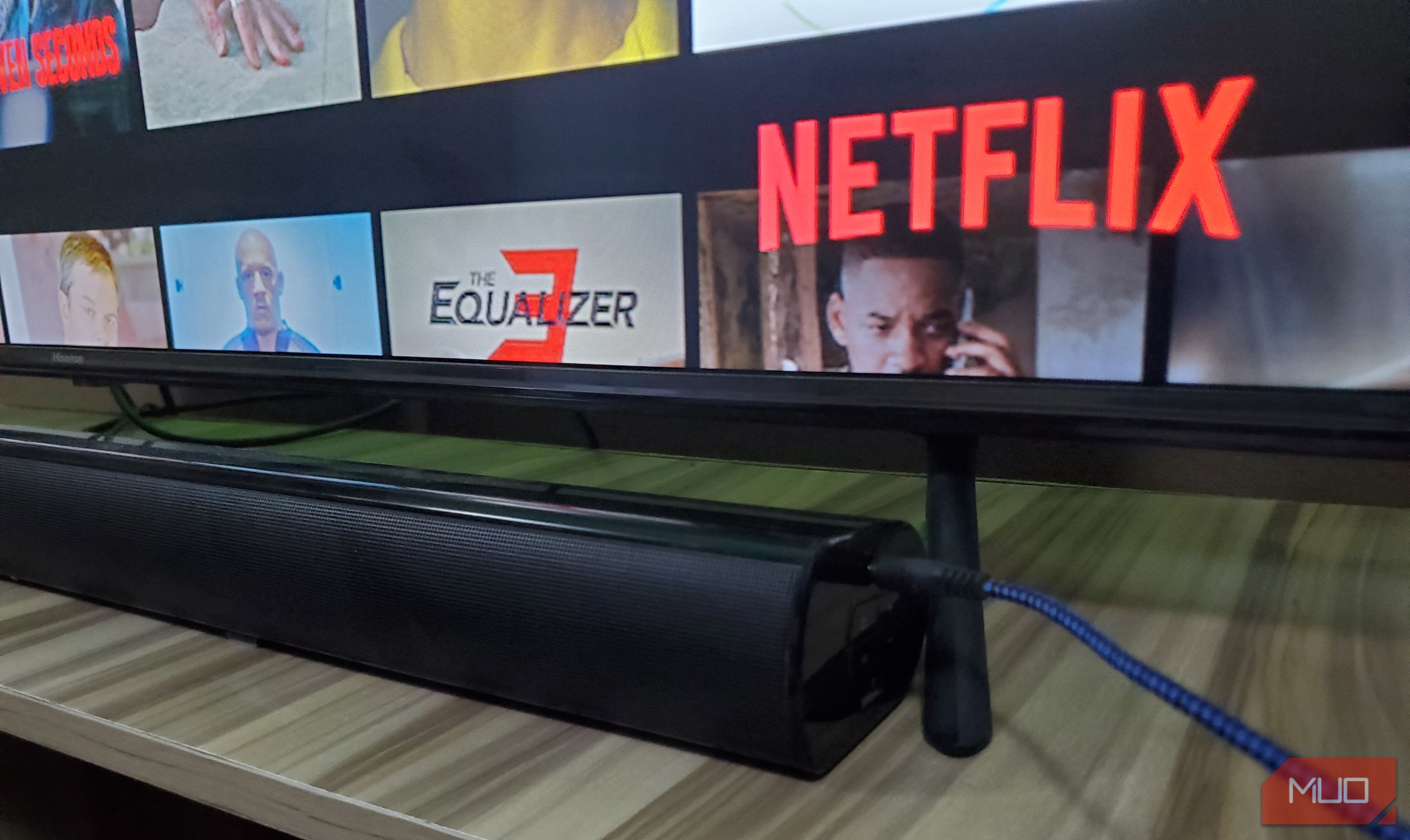
- Звуковая панель (soundbar): улучшает ясность речи и даёт реальную середину. Подключите через HDMI ARC/eARC или оптический кабель.
- Домашняя кинотеатральная система: даёт полноту и настройку под комнату.
- Наушники: решают проблему локально и важны для соседей.
Подключение внешней акустики даёт самый заметный эффект, потому что динамики телевизора в тонком корпусе физически ограничены.
6. Проверьте источники сигнала и настройки приставок
Качество дорожки зависит от поставщика контента и кодека. Потоковое видео с низким битрейтом хуже. Также проверьте аудиовыходы приставки: укажите телевизору «битовый поток» или «PCM» в зависимости от совместимости с вашей звуковой системой.
7. Обновите прошивку и перезагрузите устройство
Иногда обновления улучшают обработку аудио. Проверьте обновления ПО телевизора и подключённых устройств.
Мини‑методика: что сделать за 10–15 минут
- Переключите режим звука на «Новости» или «Чёткий голос».
- Отключите объёмные эффекты.
- Включите управление динамическим диапазоном.
- Если есть эквалайзер — уберите басы и слегка поднимите 2–8 кГц.
- Перезагрузите телевизор и прослушайте сцену с речью.
Если после этого речь остаётся неразборчивой — переходите к подключению soundbar или наушников.
Важно: перед настройкой сделайте тест в вашей обычной прослушивающей позиции. Акустика комнаты влияет сильно.
Роль‑ориентированные чеклисты
Для зрителя:
- Включить режим «Новости» или «Чёткий голос».
- Отключить surround-эффекты.
- Попробовать наушники для локальной проверки.
Для домашнего установщика:
- Проверить подключение HDMI ARC/eARC и формат передачи.
- Сконфигурировать эквалайзер и динамический диапазон.
- При необходимости настроить звукбар в режиме «Voice» или «Speech».
Для владельца квартиры/арендодателя:
- Рассмотреть компактную звуковую панель.
- Подумать о размещении телевизора и мягкого интерьера для уменьшения реверберации.
Когда настройки не помогают: альтернативы и ограничения
- Если звук специально сведён режиссёром, настройки помогут ограниченно.
- Старые фильмы с узким диапазоном записи могут оставаться «плоскими» даже на хорошей системе.
- Если комната сильно отражающая (плитка, голые стены), сначала подумайте об акустической обработке (ковёр, шторы, мягкая мебель).
Альтернативы: использование внешнего процессора звука (AV-ресивер), специализированных программ и устройств для усиления речи, или смарт‑приставок с улучшенной обработкой звука.
Критерии приёмки
- Речь слышна чётко без постоянного поднятия громкости.
- Во время типичных сцен слова различимы без постоянного переключения режимов.
- Подключение soundbar улучшило ясность речи по сравнению с встроенной акустикой.
Быстрый справочник по частотам и настройкам
- Ключевой диапазон для речи: приблизительно 2–8 кГц — здесь находятся согласные и разборчивость.
- Бас (ниже ~250 Гц) не помогает речи и может мешать пониманию.
- Динамический диапазон: включайте, если громкие сцены подавляют тихую речь.
Краткий глоссарий (одно предложение)
- Эквалайзер: инструмент для усиления или ослабления отдельных диапазонов частот.
- Динамический диапазон: разница между самыми тихими и самыми громкими звуками.
- HDMI ARC/eARC: интерфейс для передачи многоканального звука от телевизора к звуковой системе.
Решение по сценарию (Mermaid)
flowchart TD
  A[Проблема: плохо слышно диалоги] --> B{Попробовали пресеты?}
  B -- Нет --> C[Переключить на «Новости» / «Чёткий голос»]
  B -- Да --> D{Есть эквалайзер?}
  D -- Да --> E[Уменьшить басы, поднять 2–8 кГц]
  D -- Нет --> F{Есть soundbar/наушники?}
  F -- Да --> G[Подключить внешнюю акустику через HDMI/оптику]
  F -- Нет --> H[Рассмотреть покупку soundbar или наушников]
  E --> I{Проблема решена?}
  C --> I
  G --> I
  H --> I
  I -- Да --> J[Остановиться и сохранить настройки]
  I -- Нет --> K[Проверить прошивку, источники и комнатную акустику]
Тесты и приёмка: как проверить результат
- Запустите сцену с диалогом и музыкой.
- Оцените, слышны ли согласные и окончания слов.
- Проверьте на уровне обычного громкости: не требуется ли постоянно добавлять звук.
- Попробуйте переключиться между «до» и «после» настроек, чтобы почувствовать разницу.
Советы по покупке soundbar
- Ищите модели с режимом «Dialogue» или «Voice».
- Поддержка HDMI eARC упрощает передачу оригинального аудиосигнала.
- Компактный сабвуфер полезен, но не должен доминировать: качество голоса важнее уровня баса.
Заключение
Разборчивость диалогов зависит от трёх факторов: качества исходной звуковой дорожки, ограничений встроенных динамиков и настроек. Начните с простых действий: пресеты звука, эквалайзер и управление динамическим диапазоном. Если это не помогает, внешний звук (soundbar или наушники) даст самый быстрый и заметный результат.
Примечание: всегда тестируйте изменения в вашей обычной позиции просмотра. Акустика комнаты и расположение мебели влияют на итоговый эффект.
Короткий список действий, если вам нужно быстро: переключите пресет → отключите surround → включите динамическое выравнивание → уменьшите бас → подключите наушники или soundbar.

Похожие материалы

Несколько аккаунтов Skype: Multi Skype Launcher

Журнал для работы: повысить продуктивность

Персональные звуки уведомлений на Android

Скачивание шоу Hulu для офлайн‑просмотра

Microsoft Start: персонализированная новостная лента
