
Auto Factory Reset на Samsung: что это и как включить
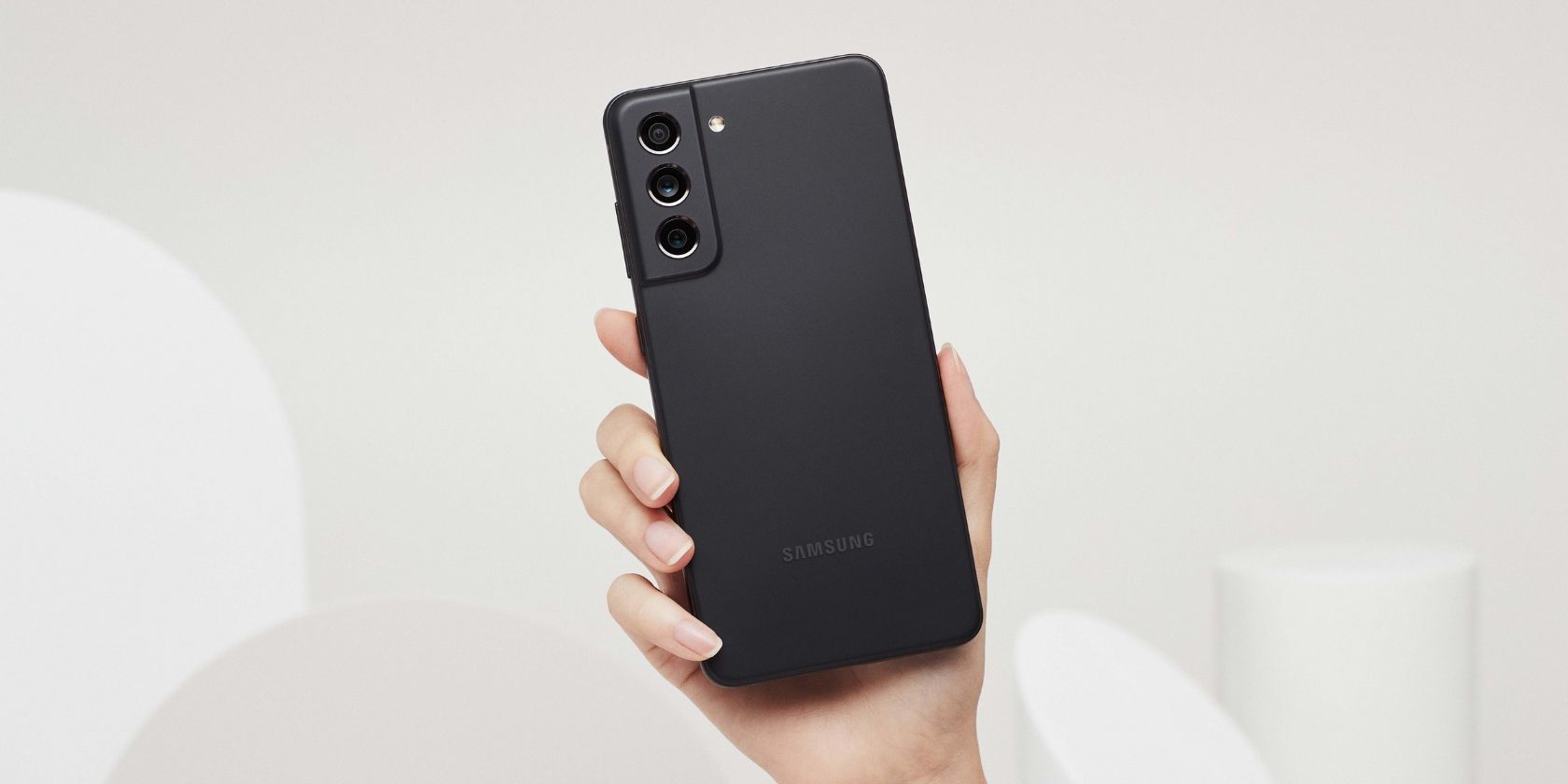
Одно из преимуществ телефонов Samsung — множество встроенных функций, которые помогают защитить личные данные. Одна из таких малоизвестных, но полезных функций — Auto Factory Reset. Она автоматически возвращает устройство к заводским настройкам при обнаружении множественных неверных попыток разблокировки. Это снижает риск утечки данных, если телефон попадёт в руки злоумышленника.
Что такое Auto Factory Reset и как он работает
Auto Factory Reset — это встроенная защита от кражи в One UI. При включении устройство автоматически выполнит полный сброс к заводским настройкам, если зафиксирует 20 подряд неверных попыток ввода пароля или биометрии (отпечаток пальца, распознавание лица).
Коротко:
- Триггер: 20 подряд неверных попыток разблокировки.
- Действие: полный сброс устройства и удаление всех локальных данных, включая файлы и скачанные приложения.
- Цель: предотвратить доступ к личным данным злоумышленника.
Важно: функция не удаляет данные, хранящиеся в облаке, но удаляет привязки к аккаунтам на устройстве, поэтому после сброса вы не сможете отследить устройство через сервисы, привязанные к аккаунту, если только не защитите сетевые службы заранее.
Как включить Auto Factory Reset — пошагово
- Сделайте резервную копию всех важных данных (галерея, контакты, заметки, пароли). Без резервной копии восстановление будет сложно.
- Откройте Настройки → Экран блокировки → Параметры защищённой блокировки.
- Введите текущий пароль/PIN/графический ключ по запросу.
- Найдите и включите переключатель Автосброс настроек (Auto factory reset).
- При желании включите также «Блокировать сеть и безопасность» (Lock network and security), чтобы злоумышленник не мог отключить удалённые службы до сброса.
Почему стоит включить эту функцию
- Простой и эффективный способ защитить локальные данные при краже.
- Работает автоматически, не требует постоянного контроля.
- Дополняет другие меры безопасности: шифрование устройства, блокировка экрана, удалённое управление.
Важно: если устройство будет сброшено, служба «Найти устройство» (Find My Device) и привязанные аккаунты будут удалены, и дальнейшее отслеживание станет невозможным. Именно поэтому опция «Блокировать сеть и безопасность» полезна: она не даст злоумышленнику временно деактивировать сетевые сервисы до сброса.
Когда Auto Factory Reset может не сработать (контрпримеры)
- Устройство было отключено и не включалось долгое время — злоумышленник мог стереть данные аппаратным способом.
- Хакер получил доступ к учётным данным и удалённо вышел из учётной записи до попыток разблокировки.
- Устройство использует устаревшую версию ПО с багом в Secure lock settings — всегда обновляйте систему.
Альтернативные и дополняющие меры защиты
- Включите шифрование устройства и используйте сложный пароль вместо PIN.
- Настройте резервное копирование в облако (Samsung Cloud, Google Drive) для быстрого восстановления.
- Используйте «Найти устройство» и убедитесь, что учётные записи связаны и имеют двухфакторную аутентификацию.
- Для корпоративных устройств настройте MDM (Mobile Device Management) с удалённым управлением и политиками безопасности.
Контрольный список перед включением (для обычного пользователя и для IT-администратора)
Для пользователя:
- Сделать резервную копию всех данных.
- Записать/запомнить пароль Google и Samsung.
- Убедиться, что включены сетевые службы и «Найти устройство».
Для IT-администратора:
- Проверить совместимость с политиками MDM.
- Сообщить пользователям порядок восстановления после сброса.
- Настроить централизованные бэкапы и защиту учётных записей.
Мини-методология восстановления после срабатывания автосброса
- Подключите устройство к сети и выполните первичную настройку.
- Войдите в аккаунт Samsung и/или Google, если восстановление из облака доступно.
- Восстановите резервные копии: контакты, приложения, галерею.
- Поменяйте пароли учётных записей и включите двухфакторную аутентификацию.
Факт-бокс с ключевыми числами и понятиями
- Порог срабатывания: 20 неверных попыток разблокировки подряд.
- Что удаляется: все локальные данные, приложения и файлы на устройстве.
- Что не удаляется автоматически: данные в облачных сервисах (если вы не удалите их вручную).
Краткий глоссарий — одна строка на термин
- Auto Factory Reset — автоматический возврат к заводским настройкам после 20 неверных попыток.
- Lock network and security — блокировка сетевых и сервисных настроек, чтобы злоумышленник не отключил удалённые сервисы.
- Find My Device — служба поиска и управления утерянным устройством.
Юридические и вопросы конфиденциальности
Auto Factory Reset защищает локальные данные, но всегда учитывайте юридические и корпоративные требования к сохранению информации. Для рабочих смартфонов согласуйте включение функции с ИТ-отделом, чтобы не нарушать правила хранения данных.
Рекомендации и заключение
Auto Factory Reset — простой и эффективный инструмент для защиты телефона от несанкционированного доступа. Включите его только после создания резервных копий и убедитесь, что сетевые службы защищены, если вы хотите иметь возможность отслеживать устройство до момента сброса. Для корпоративных устройств согласуйте включение с администратором и используйте централизованные политики безопасности.
Важно: не бойтесь случайного срабатывания — 20 подряд неверных попыток в обычной ситуации случается крайне редко.
Краткое резюме:
- Включите Auto Factory Reset для защиты при краже.
- Сделайте резервную копию перед активацией.
- Рассмотрите сопутствующие меры: шифрование, MDM, двухфакторную аутентификацию.

Похожие материалы

Несколько аккаунтов Skype: Multi Skype Launcher

Журнал для работы: повысить продуктивность

Персональные звуки уведомлений на Android

Скачивание шоу Hulu для офлайн‑просмотра

Microsoft Start: персонализированная новостная лента
