
Как включить фоновые звуки на iPhone
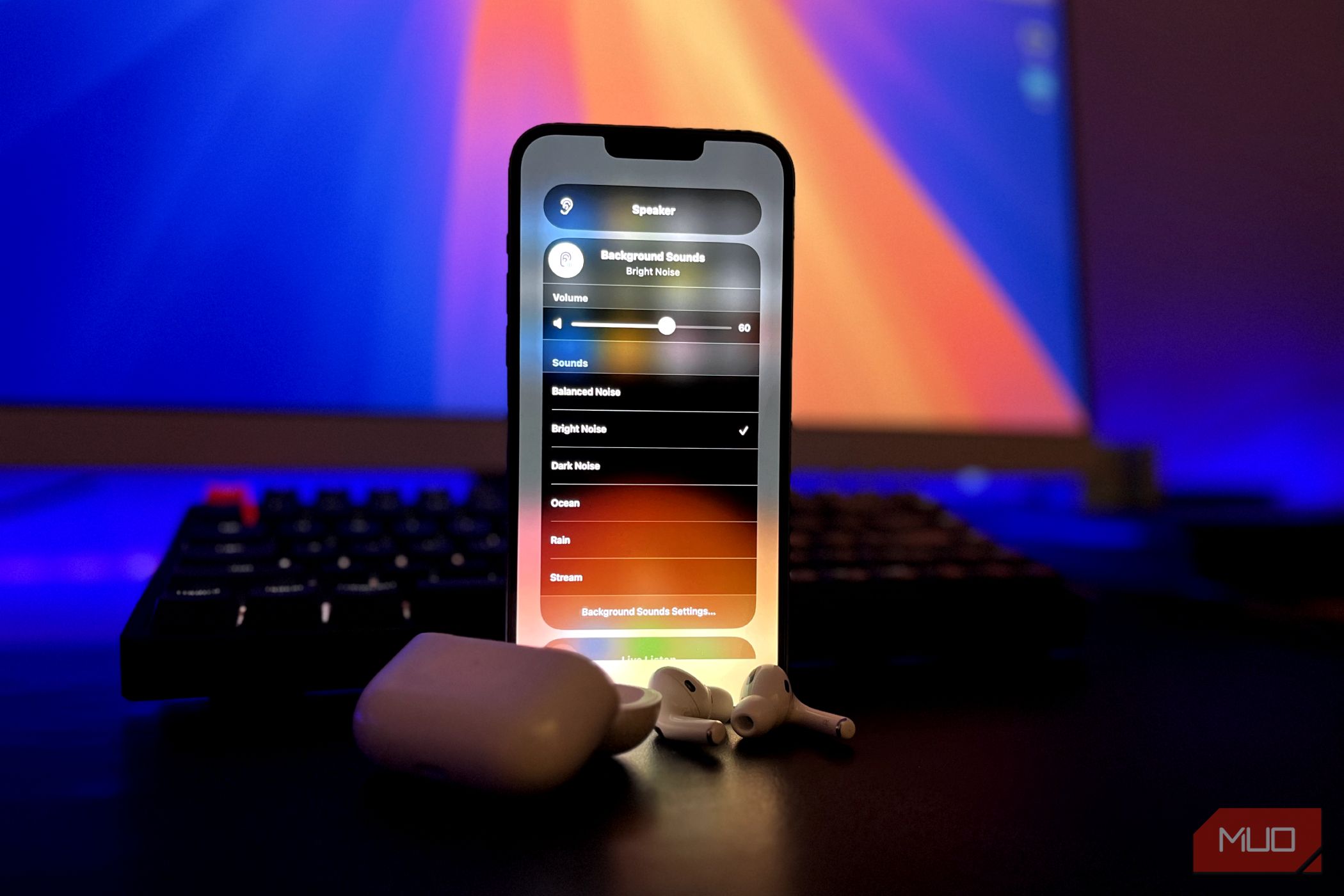
Фоновые звуки — встроенная возможность iPhone, которая воспроизводит спокойные шумы прямо в системе. Она полезна для концентрации, уменьшения тревожности и улучшения сна. Ниже — пошаговая инструкция, советы по выбору звуков и варианты быстрого доступа.
Что такое фоновые звуки
Фоновые звуки — это набор стабильных звуковых ландшафтов, которые воспроизводятся независимо от других аудиоисточников. Коротко: звук маскирует отвлекающие шумы и помогает сосредоточиться или расслабиться.
Как добавить «Слух» в Пункт управления
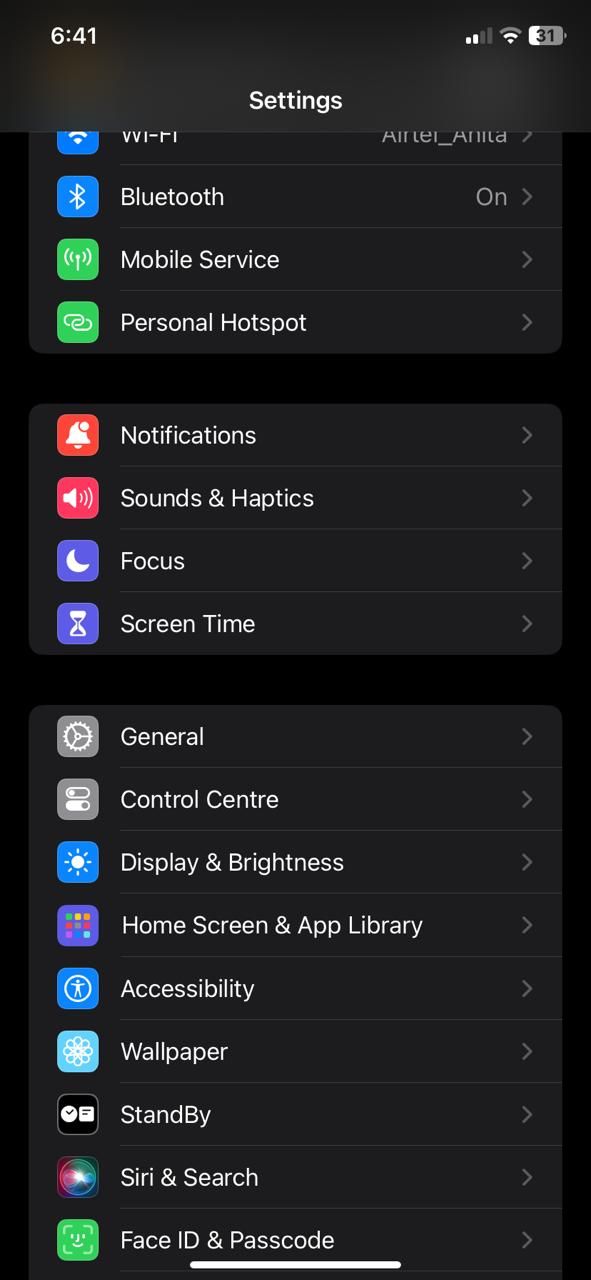
- Откройте приложение «Настройки».
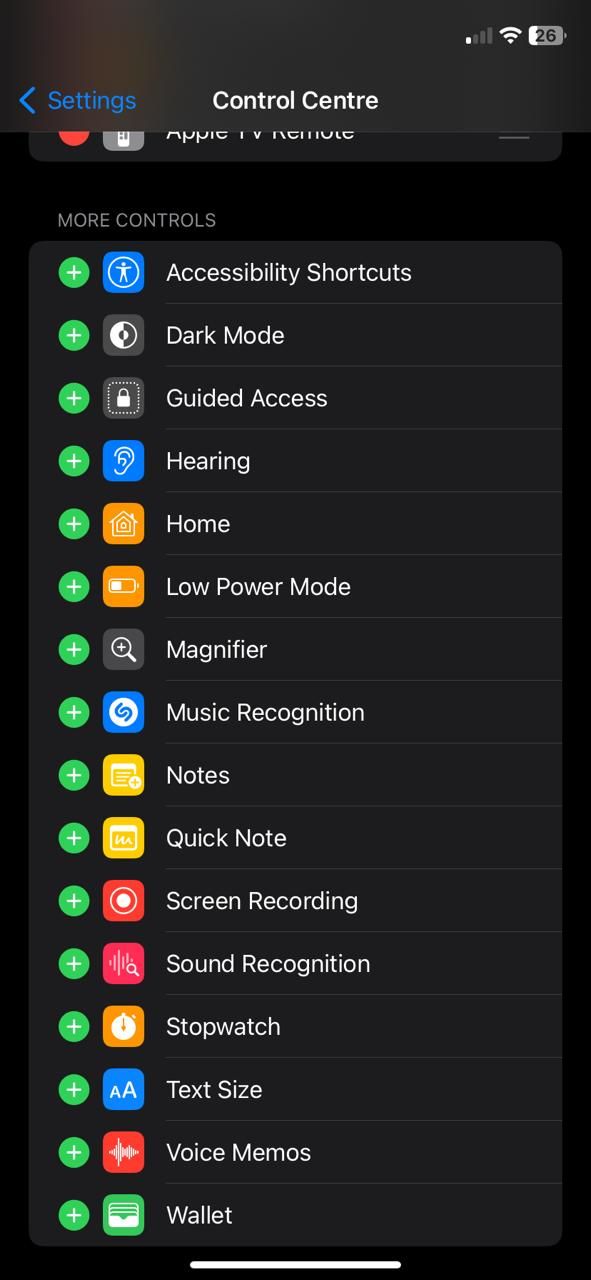
- Перейдите в «Пункт управления».
- Прокрутите список вниз и нажмите плюс рядом с «Слух», чтобы добавить элемент в Пункт управления.
Как включить фоновые звуки через Пункт управления
- Откройте Пункт управления на iPhone.
- Нажмите значок «Слух», затем выберите «Фоновые звуки».
- Выберите один из доступных вариантов: «Сбалансированный шум», «Яркий шум», «Тёмный шум», «Океан», «Дождь», «Ручей».
- Отрегулируйте громкость с помощью ползунка.
- Для выключения снова нажмите значок «Фоновые звуки» — он подсвечивается при включении.
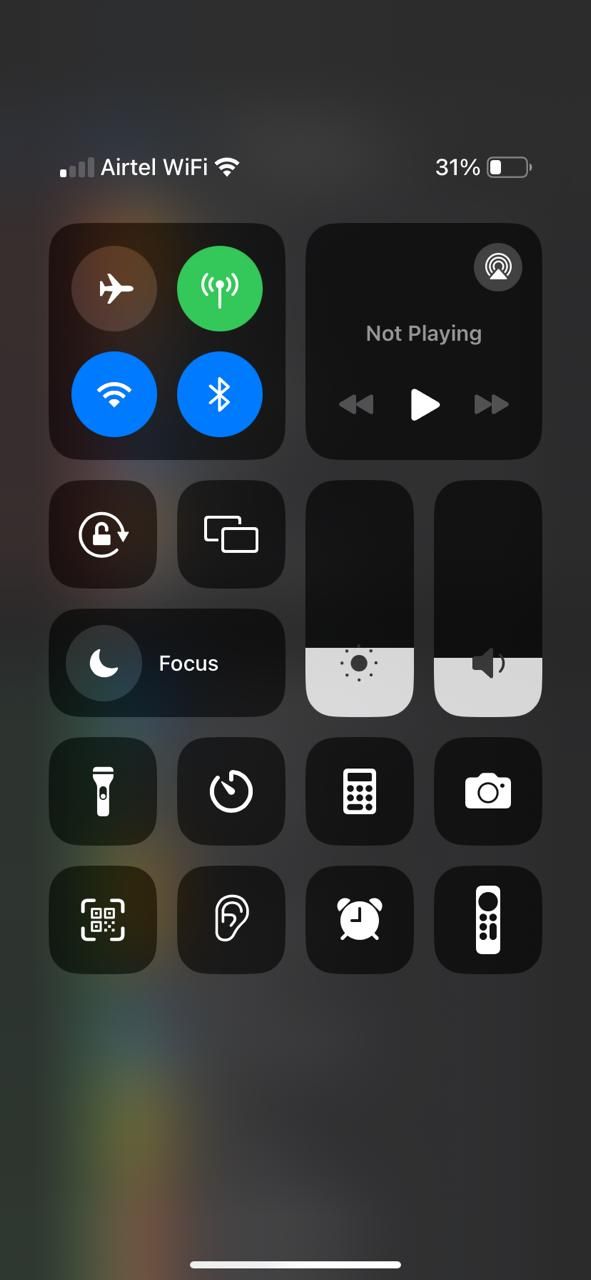
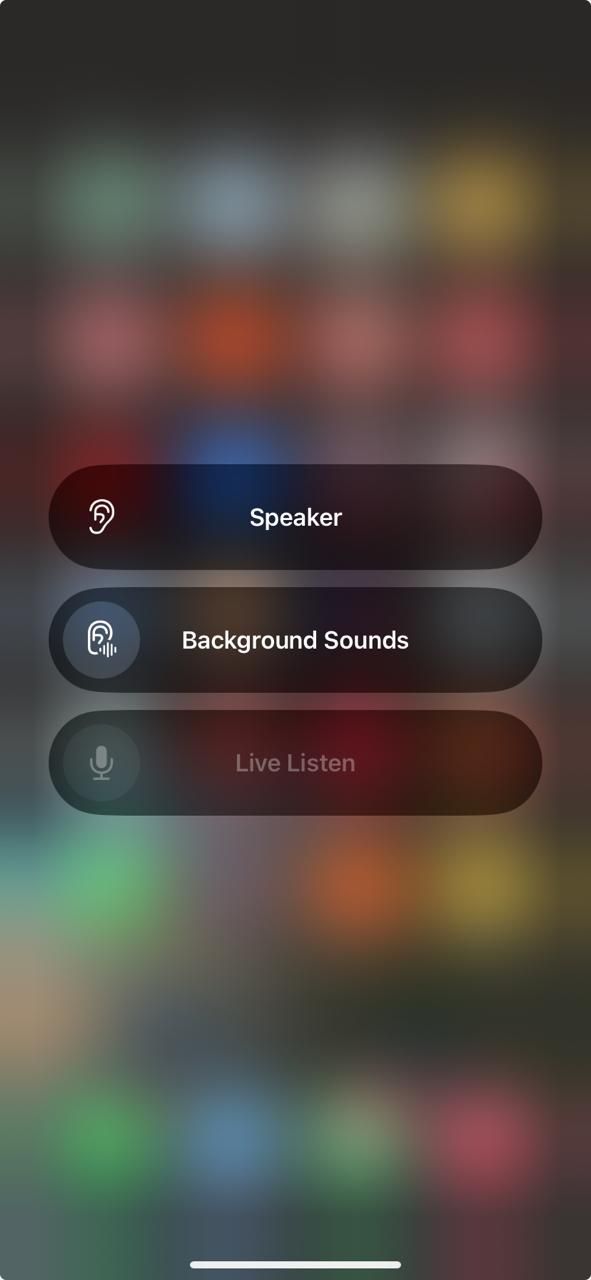
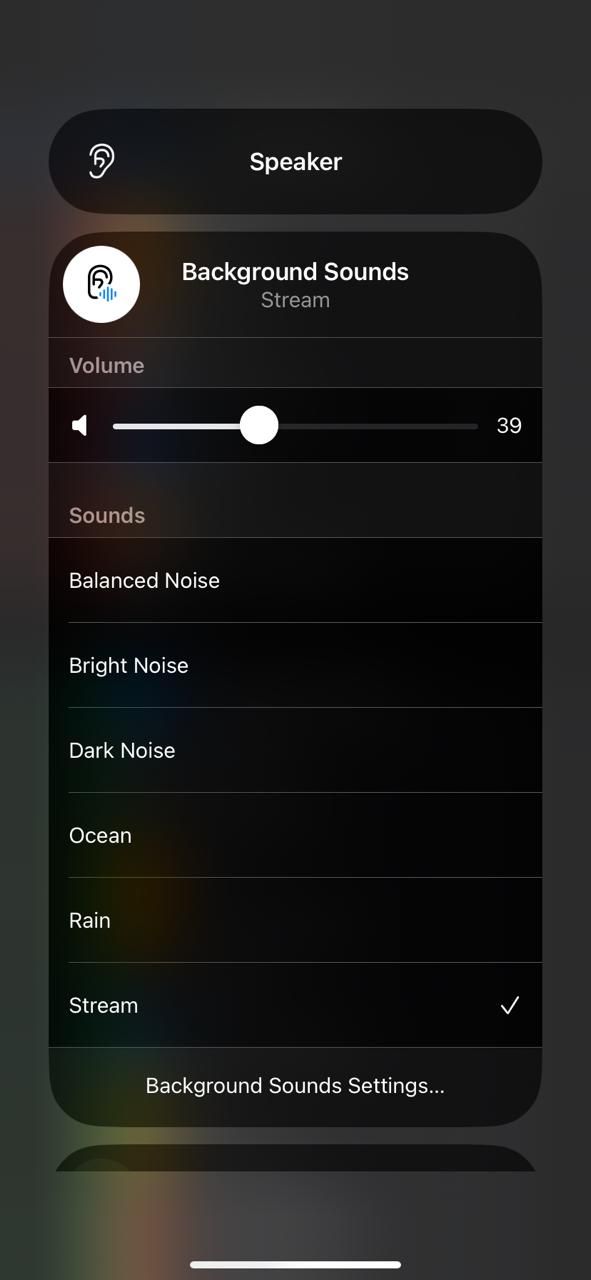
Важно: когда фоновые звуки активны, соответствующий значок в Пункте управления будет иметь белый фон.
Быстрое включение: ярлык Универсального доступа
Чтобы не открывать Пункт управления каждый раз, назначьте ярлык Универсального доступа:
- Откройте «Настройки».
- Перейдите в «Универсальный доступ» → «Ярлык Универсального доступа».
- Выберите «Фоновые звуки» в списке.
Теперь тройное нажатие боковой кнопки (или кнопки «Домой» на старых моделях) включит и выключит последний использованный фон.
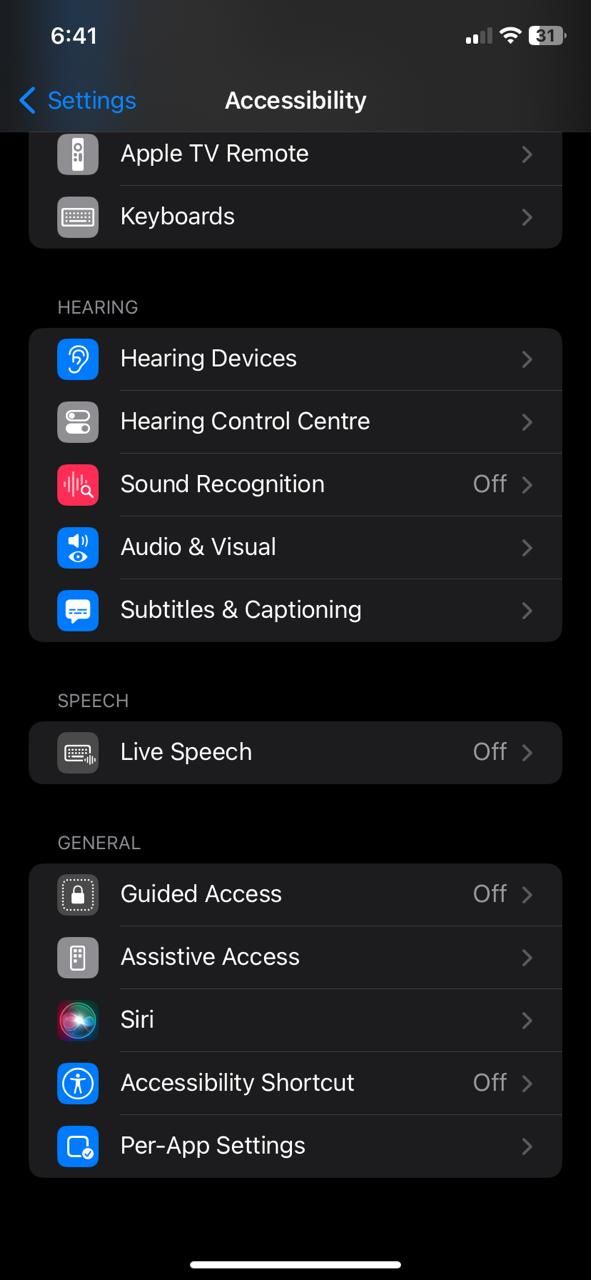
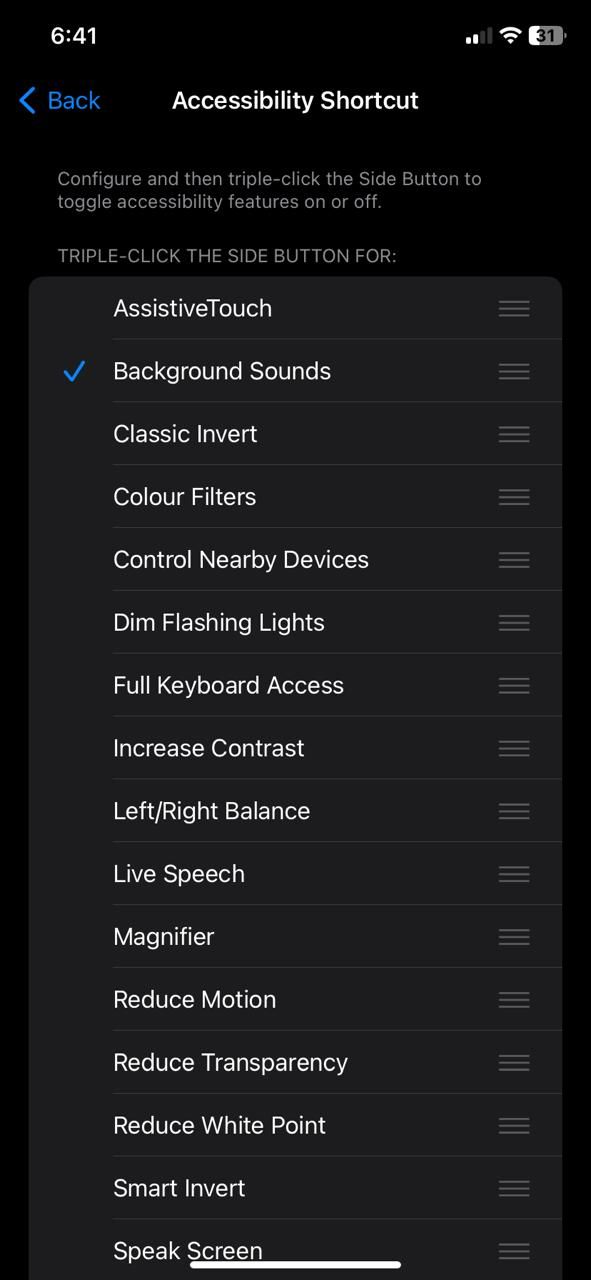
Я использую ярлык, когда ложусь спать: тройной клик — и звук уже играет, даже если я не смотрю на экран.
Советы по выбору звука и настройке громкости
- Начните с низкой громкости. Повышайте по необходимости до уровня, который маскирует фоновый шум, но не мешает дыханию или разговорам.
- Для концентрации чаще выбирают «Сбалансированный шум» или «Тёмный шум».
- Для сна лучше подойдут «Океан», «Дождь» или «Ручей» — они более природные и менее агрессивные.
- Тест для маскировки: если вы перестаёте замечать отвлекающие звуки через 30–60 секунд, уровень выбран правильно.
Критерии приёмки: звук включается через Пункт управления, громкость регулируется ползунком, ярлык Универсального доступа включает последний выбранный звук.
Мини-методика: как подобрать подходящий звук за 5 минут
- Выберите цель: сон, работа, релакс.
- Откройте Пункт управления → Фоновые звуки.
- Прослушайте 2–3 варианта по 20–30 секунд каждый.
- Выберите и отрегулируйте громкость.
- Проверьте в условиях, где вы планируете использовать (офис, спальня, кафе).
Когда фоновые звуки могут не сработать и как это исправить
- Проверьте системную громкость и режим вывода звука (настроен ли iPhone на громкоговоритель или Bluetooth-наушники).
- Если звук не слышен, убедитесь, что устройство не подключено к аксессуару, который блокирует системные звуки.
- В редких случаях фоновые звуки могут конфликтовать с приложениями, которые управляют аудиопотоком. Закройте фоновые аудио-приложения и повторите попытку.
Важно: если вы используете сторонние приложения для шумов, они могут предлагать более глубокую кастомизацию (слои, таймеры, эквалайзер).
Альтернативные подходы
- Сторонние приложения для белого шума: дают таймеры, смешивание звуков и эквалайзер. Подходят тем, кто хочет создать уникальные миксы.
- Музыкальные сервисы и плейлисты с атмосферными треками.
- Аппаратные решения: генераторы белого шума и умные колонки — если нужен постоянный фоновый шум без использования телефона.
Роль‑осознанные чек‑листы
Для сна:
- Выбрать «Дождь» или «Океан».
- Установить громкость на 25–40% (начните с низкой).
- Назначить ярлык Универсального доступа.
Для работы/концентрации:
- Выбрать «Сбалансированный шум» или «Тёмный шум».
- Установить громкость выше фонового уровня, но не мешающую речи коллег.
- Проверить, что рабочие звонки не прерывают важные уведомления.
Для прогулок/поездок:
- Использовать «Ручей» или «Океан».
- Подключиться к наушникам с хорошей пассивной шумоизоляцией.
Критерии отказа и когда лучше не использовать фоновые звуки
- Не используйте фоновые звуки за рулём или в ситуациях, требующих полной концентрации на окружающей обстановке.
- Если вы слышите сигналы безопасности или предупреждения, фоновые звуки могут скрывать важную информацию.
Короткое объявление для команды или соцсетей (100–200 слов)
Фоновые звуки на iPhone помогают убрать лишние отвлечения и быстрее засыпать. Добавьте элемент «Слух» в Пункт управления, выберите «Фоновые звуки» и попробуйте «Сбалансированный шум», «Дождь» или «Океан». Назначьте ярлык Универсального доступа, чтобы включать звук тройным нажатием боковой кнопки — удобно, если вам нужно быстро включить воспроизведение без открытия телефона. Если встроенных вариантов недостаточно, рассмотрите сторонние приложения для гибкой настройки миксов и таймеров.
Короткое резюме
Фоновые звуки — простой и встроенный способ уменьшить отвлекающие шумы и улучшить сон. Добавьте «Слух» в Пункт управления, выберите звук и при необходимости назначьте ярлык Универсального доступа. Пробуйте разные варианты и громкость, чтобы найти оптимальный режим для работы и отдыха.
Важно: используйте фоновые звуки ответственно — не в ситуациях, где требуется полная слышимость окружающей среды.

Похожие материалы

Несколько аккаунтов Skype: Multi Skype Launcher

Журнал для работы: повысить продуктивность

Персональные звуки уведомлений на Android

Скачивание шоу Hulu для офлайн‑просмотра

Microsoft Start: персонализированная новостная лента
