
VPN на Apple TV: настройка в tvOS 17

Что изменилось
Раньше Apple TV не поддерживал установку VPN‑приложений или ручную настройку VPN непосредственно на устройстве. Чтобы использовать VPN, приходилось настраивать VPN на роутере или прибегать к Smart DNS для обхода гео‑ограничений. Это создавало дополнительные трудности: большинство «поставляемых» роутеров не умеют запускать VPN, а специализированные модели — дороже.
С tvOS 17 Apple добавил поддержку нативных VPN‑приложений. Это значит, что теперь вы можете управлять VPN прямо с телевизора, без лишнего оборудования.
Важно: функция доступна только на устройствах Apple TV с tvOS 17 или новее. Проверьте версию в настройках: Система → Об устройстве.
Как использовать VPN нативно на Apple TV — пошагово
- Откройте App Store на Apple TV.
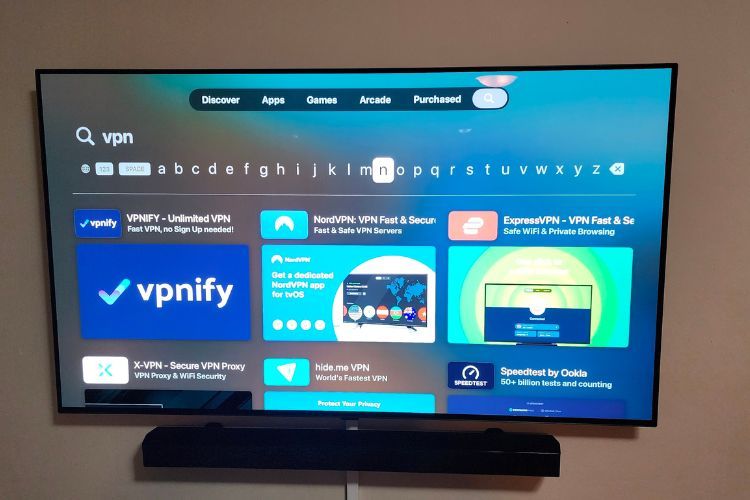
- В строке поиска введите «VPN» и просмотрите результаты.
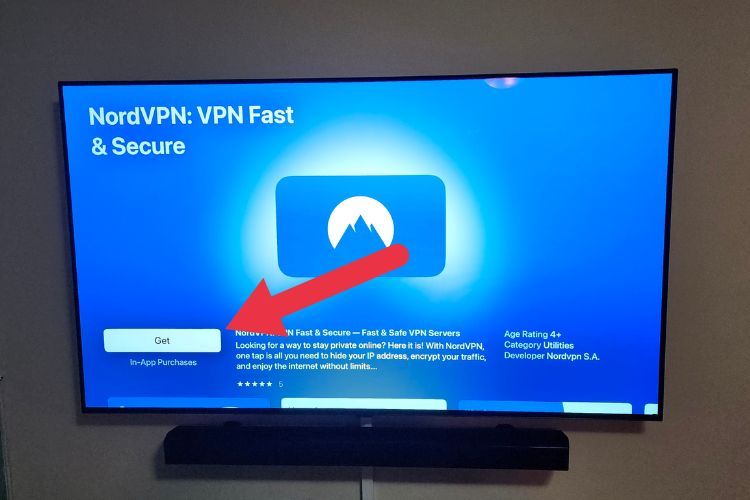
- Выберите приложение вашего VPN‑провайдера и установите его.
- Откройте приложение и войдите в аккаунт (понадобится подписка, если вы ею не пользуетесь).
- Выберите нужный сервер или регион и включите VPN.
- Проверьте работу: откройте приложение с контентом и попробуйте воспроизвести материал, который раньше был недоступен в вашем регионе.
Какие VPN‑сервисы уже поддерживают Apple TV
Самый простой способ узнать — поискать «VPN» в App Store на Apple TV. На момент написания статьи среди известных приложений были:
- NordVPN
- ExpressVPN
- hide.me VPN
- Hola VPN
- PureVPN
Списки быстро обновляются: если нужного провайдера нет сейчас, он может появиться в ближайшие месяцы.
Когда нативный VPN может не сработать
- Провайдеры потоковых сервисов активно блокируют VPN‑серверы. Иногда контент всё ещё недоступен, даже при подключении к VPN.
- Некоторые приложения (например, банковские) могут ограничивать работу через VPN по соображениям безопасности.
- Если у вас устаревшая модель Apple TV или старая версия tvOS — нативные приложения недоступны.
Альтернативные подходы
Если нативный VPN не подходит или ваш провайдер не поддерживает нужный регион, есть варианты:
- VPN на роутере: полезно, если нужно защищать весь домашний трафик или если устройство не поддерживает VPN.
- Смарт‑DNS: подходит только для обхода гео‑блокировок, не шифрует трафик.
- Использование другого стримингового устройства с поддержкой VPN (медиаплеер, Android TV, Fire TV).
Контрольный список перед настройкой
- Убедитесь, что Apple TV обновлён до tvOS 17 или выше.
- Проверьте наличие приложения провайдера в App Store на Apple TV.
- Подготовьте данные для входа в аккаунт VPN (эл. почта, пароль).
- Если у вас семейная подписка — удостоверьтесь, что она поддерживает несколько устройств.
- Заранее проверьте политику конфиденциальности провайдера.
Что делать, если VPN не подключается или не даёт доступа к нужному контенту
- Перезапустите приложение VPN и сам Apple TV.
- Попробуйте сменить сервер/регион внутри приложения.
- Обновите приложение VPN и tvOS до последней версии.
- Свяжитесь со службой поддержки VPN‑провайдера — у многих есть инструкции специально для Apple TV.
- Проверьте, не блокирует ли ваш интернет‑провайдер VPN‑соединения.
Рекомендации по выбору VPN для Apple TV
- Ищите провайдеров с отдельным приложением для tvOS — это упрощает установку.
- Обратите внимание на политику логов и скорость серверов для стриминга.
- Проверьте, поддерживает ли провайдер нужные вам страны и сервисы.
Краткое резюме
Теперь Apple TV поддерживает нативные VPN‑приложения в tvOS 17 и выше. Это упрощает настройку и избавляет от необходимости покупать новый роутер или использовать обходные методы. Если ваш провайдер ещё не выпустил приложение для tvOS, следите за App Store — скоро появятся новые варианты.
Ключевые действия: обновите tvOS, найдите приложение в App Store, войдите в аккаунт и выберите нужный сервер.
Примечание: всегда соблюдайте условия пользования потоковых сервисов и учитывайте локальные законы при использовании VPN.

Похожие материалы

Несколько аккаунтов Skype: Multi Skype Launcher

Журнал для работы: повысить продуктивность

Персональные звуки уведомлений на Android

Скачивание шоу Hulu для офлайн‑просмотра

Microsoft Start: персонализированная новостная лента
