
Как удалить RAV Antivirus с Windows
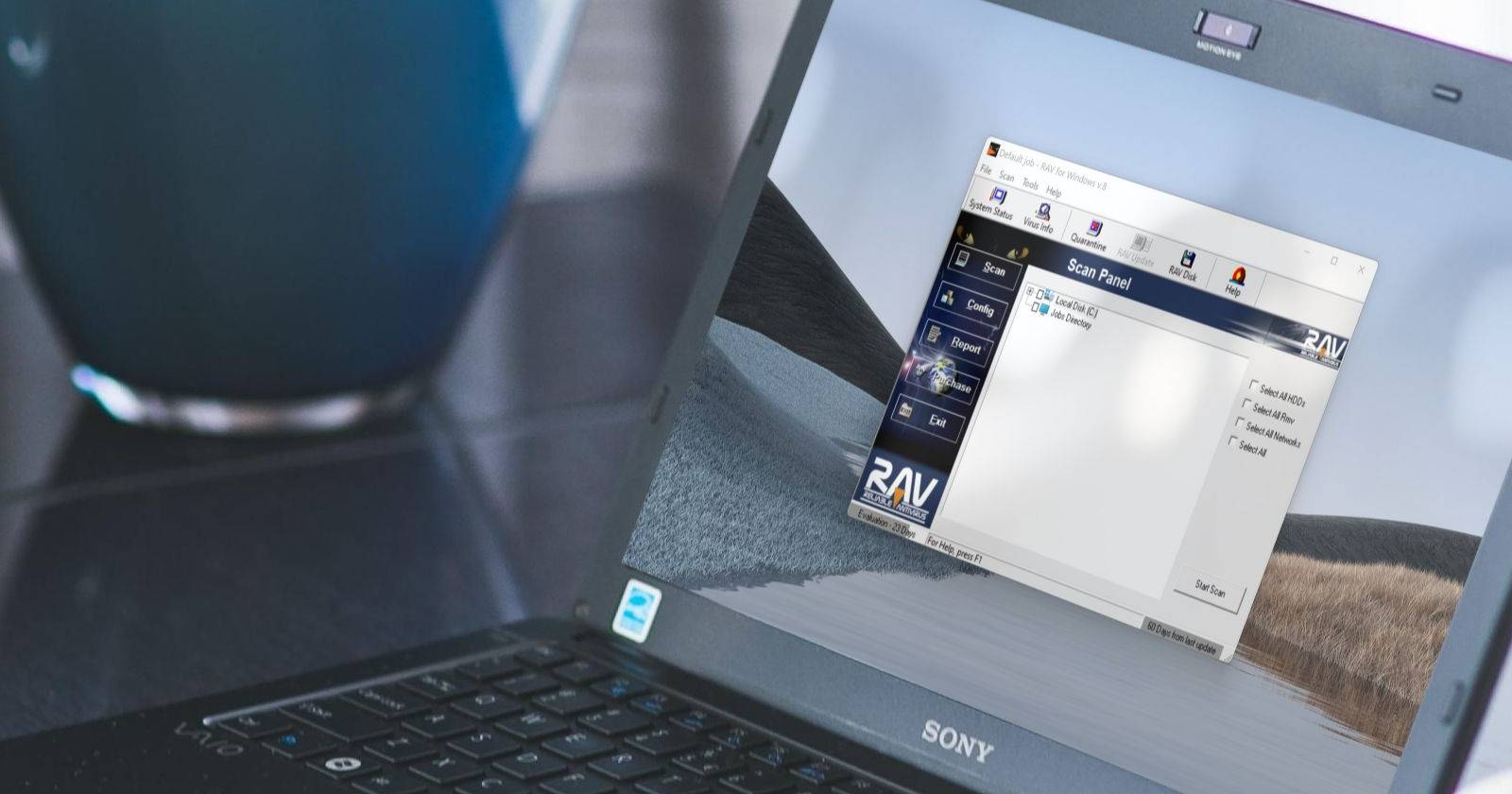

Быстрое руководство по удалению через Параметры Windows
- Нажмите правой кнопкой на кнопку Пуск и выберите «Параметры».
- В окне Параметров откройте раздел «Приложения».
- В меню слева выберите «Приложения и возможности».
- В списке приложений найдите «RAV Antivirus» (можно использовать строку поиска).
- Нажмите три вертикальные точки справа от названия программы и выберите «Удалить».
- Подтвердите действие в появившемся окне, нажав «Удалить».
Важно: в разных версиях Windows пункты меню могут называться немного по‑другому — ищите разделы, связанные с приложениями или программами.
Удаление через Панель управления
Если приложение не показывается в Параметрах, используйте классическую Панель управления:
- Откройте меню Пуск и введите «Панель управления», затем запустите приложение.
- Перейдите в раздел «Программы» → «Программы и компоненты».
- В списке установленных программ найдите «RAV Antivirus».
- Щёлкните правой кнопкой по записи и выберите «Удалить» или «Удаление/Изменение».
- Подтвердите действие в диалоге.
Если RAV Antivirus не отображается или не удаляется
Когда стандартный путь не работает, примените один из безопасных подходов ниже. Выберите по порядку — от простого к более сложному.
- Загрузитесь в безопасном режиме и попробуйте удалить программу оттуда. В безопасном режиме сторонние службы и автозапуск обычно отключены, и деинсталляция проходит проще.
- Используйте официальный деинсталлятор в папке установки (C:\Program Files\RAV Antivirus или подобная). Ищите файл с именем uninstall.exe или uninstaller.
- Запустите средство устранения неполадок Microsoft для удаления программ (Microsoft Program Install and Uninstall Troubleshooter).
- Временный вариант: установите доверенный сторонний деинсталлятор (Revo Uninstaller, Geek Uninstaller). Эти утилиты удаляют программу и сканируют систему на остатки (файлы, папки, записи реестра).
- В крайнем случае можно использовать PowerShell/WMIC для удаления, но это требует осторожности и прав администратора. Примеры команд могут повлиять на систему, поэтому выполняйте их только если уверены в результате.
Важно: не удаляйте системные файлы вручную и не редактируйте записи реестра без резервной копии.
Проверка системы после удаления
- Перезапустите компьютер.
- Проверьте автозапуск в Диспетчере задач (вкладка «Автозагрузка») и уберите незнакомые записи.
- Проверьте папки C:\Program Files и C:\Program Files (x86) на наличие оставшейся папки RAV.
- Проверьте Планировщик заданий на предмет задач, связанных с RAV.
- Просканируйте систему встроенным Защитником Windows или другим надёжным антивирусом.
Важно: некоторые приложения оставляют записи в реестре. Если вы не уверены, лучше использовать автоматические инструменты для очистки реестра или доверенные деинсталляторы.
Когда удаление может не сработать
- Приложение было установлено с правами администратора и запущено как служба, блокирующая удаление.
- В системе присутствуют остаточные сервисы, процессы или драйверы, которые автоматически восстанавливают программу.
- Вредоносное ПО маскируется под легитимный продукт и препятствует деинсталляции.
Если вы подозреваете вредоносное поведение, отключите интернет, загрузитесь в безопасном режиме и выполните полное сканирование с помощью проверенного антивируса.
Альтернативные подходы и советы по безопасной установке ПО
- Всегда загружайте программы с официального сайта или из Microsoft Store.
- Во время установки выбирайте «Расширенные» или «Пользовательские» параметры, чтобы снять галочки с дополнительного ПО.
- Используйте надёжные менеджеры загрузок и избегайте торрентов и сомнительных сайтов.
- Для корпоративных машин применяйте групповые политики и наборы доверенного ПО.
Мини‑методология: как безопасно удалить и проверить (короткая последовательность)
- Отключите интернет (при подозрении на вредоносность).
- Удалите через Параметры или Панель управления.
- Перезагрузитесь в безопасном режиме и повторно проверьте/удалите остатки.
- Просканируйте систему антивирусом.
- Проверьте автозапуск, Планировщик заданий, папки Program Files и записи реестра (автоматическими утилитами).
Рекомендации для ролей
- Для обычного пользователя: следуйте разделу «Быстрое руководство», перезагрузите компьютер и просканируйте систему.
- Для ИТ‑специалиста: используйте безопасный режим, проверьте службы и планировщик, примените корпоративные политики.
- Для службы поддержки: если не удалось удалить, соберите логи, снимки процессов и предоставьте инструкцию по удалению со снимками экрана.
Визуальная схема принятия решения
flowchart TD
  A[Нашёл RAV Antivirus на ПК] --> B{Программа видна в списке?}
  B -- Да --> C[Удалить через Параметры или Панель управления]
  B -- Нет --> D{Удаление не проходит?}
  D -- Да --> E[Загрузиться в безопасном режиме и попробовать снова]
  D -- Нет --> F[Использовать деинсталлятор или средство Microsoft]
  E --> G{Остатки есть?}
  F --> G
  G -- Да --> H[Очистить остатки: папки, автозапуск, Планировщик]
  G -- Нет --> I[Перезагрузить и просканировать антивирусом]
  H --> I
Критерии приёмки
- Приложение «RAV Antivirus» не отображается в списке установленных программ.
- Нет автозапуска и запущенных процессов, связанных с RAV.
- После перезагрузки безопасность системы подтверждена сканером.
Краткое резюме
Удаление RAV Antivirus обычно проходит через Параметры Windows или Панель управления. Если запись отсутствует или удаление не удаётся, используйте безопасный режим, специализированные деинсталляторы или средства устранения неполадок Microsoft. После удаления проверьте автозапуск, папки Program Files и выполните антивирусное сканирование, чтобы убедиться в чистоте системы.
1‑строчный глоссарий: RAV Antivirus — сторонняя антивирусная программа, которая иногда устанавливается вместе с другим ПО.

Похожие материалы

Несколько аккаунтов Skype: Multi Skype Launcher

Журнал для работы: повысить продуктивность

Персональные звуки уведомлений на Android

Скачивание шоу Hulu для офлайн‑просмотра

Microsoft Start: персонализированная новостная лента
