
Как удалить RAV Antivirus с Windows
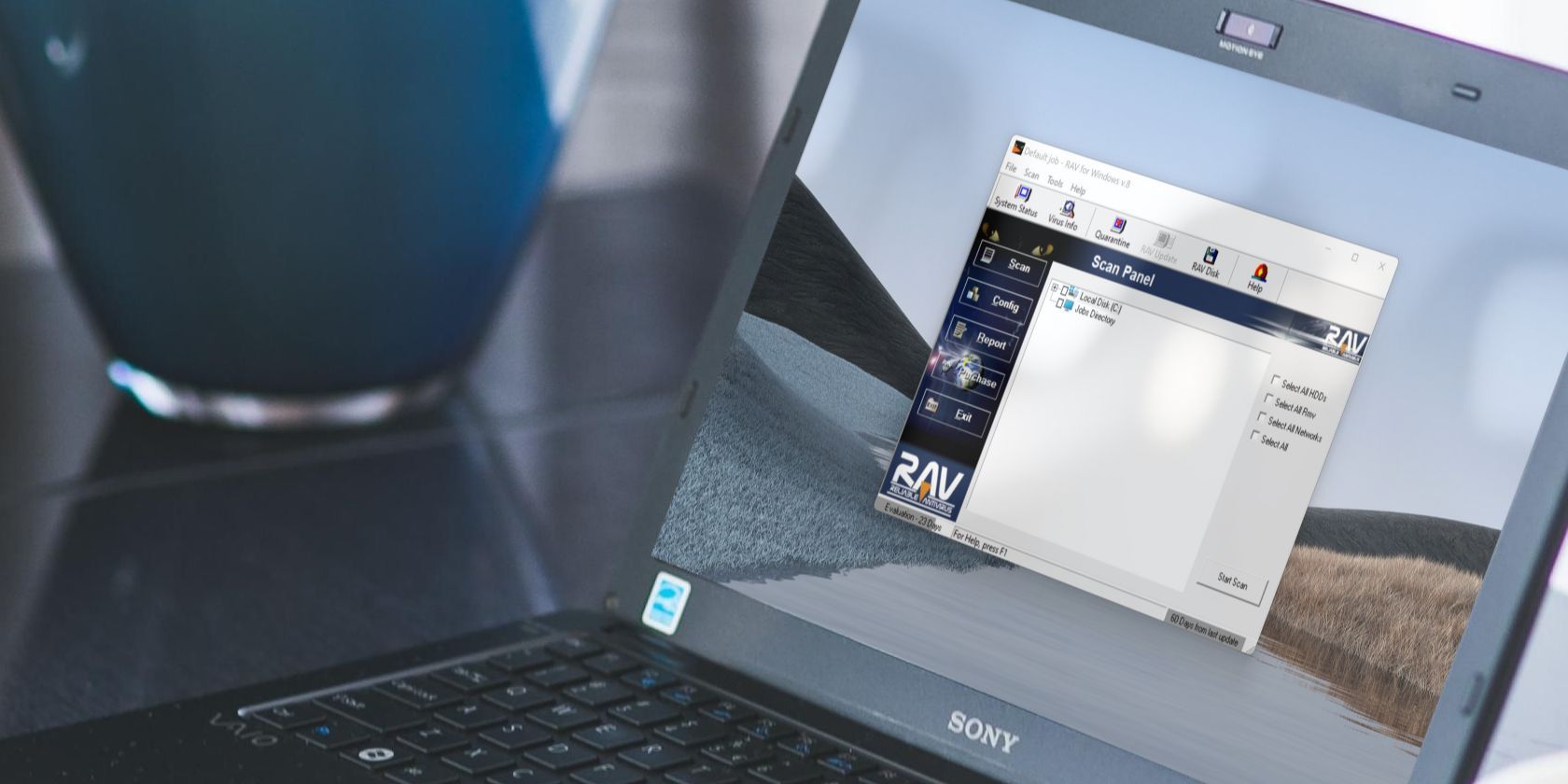
RAV Antivirus иногда устанавливается в составе других программ (бандлы). Это особенно вероятно при загрузке ПО из ненадёжных источников или из торрент-клиентов. Сам по себе RAV не обязательно вредоносен, но если вы не устанавливали его сознательно, имеет смысл удалить.
Как удалить RAV Antivirus в Windows
Ниже — порядковые шаги для чистого удаления через стандартные средства Windows.
- Щёлкните правой кнопкой по кнопке Windows Пуск и выберите Параметры.
- В левой боковой панели нажмите Приложения.
- В правой части выберите Приложения и возможности.
- В списке приложений найдите RAV Antivirus (вводите название в поле поиска для ускорения).
- Чтобы удалить программу, нажмите по значку с тремя вертикальными точками справа от имени и выберите Удалить.
- В появившемся подтверждающем окне подтвердите удаление, нажав Удалить ещё раз.
Если RAV Antivirus не отображается в разделе «Приложения и возможности», выполните удаление через классическую «Панель управления».
- Откройте приложение Панель управления через поиск Windows.
- Перейдите в раздел Программы и выберите Программы и компоненты.
- В списке установленных программ найдите RAV Antivirus.
- Щёлкните правой кнопкой и выберите Удалить.
- В диалоге подтверждения нажмите Да.
Если RAV Antivirus не отображается в списке
Иногда стандартные методы не помогают: приложение может скрываться, процесс блокирует удаление или у вас нет нужных прав. Перечень альтернатив и шагов по устранению проблем:
Безопасный режим
- Перезагрузите компьютер в безопасном режиме (Safe Mode). В безопасном режиме загружаются только базовые драйверы — это часто позволяет удалить упрямые программы.
- Выполните шаги удаления через «Панель управления» или «Параметры».
Сторонний деинсталлятор
- Используйте проверенный деинсталлятор (например, Revo Uninstaller, IObit Uninstaller) для удаления программы и очистки остаточных файлов и записей реестра.
- Внимание: скачивайте такие утилиты только с официальных сайтов.
Восстановление системы
- Если недавно программа появилась и вы не можете удалить её корректно, попробуйте вернуть систему к контрольной точке, созданной до установки.
Поиск и удаление остаточных файлов
- Проверьте папки: C:\Program Files\ и C:\Program Files (x86)\ на наличие папки с именем RAV или похожим.
- Удалите остаточные ярлыки в папках автозапуска и проверите планировщик заданий (Task Scheduler).
Очистка реестра (для продвинутых пользователей)
- Перед правками создайте резервную копию реестра (Экспорт через regedit).
- Проверьте ключи в HKLM\SOFTWARE и HKCU\SOFTWARE на наличие записей, связанных с RAV, и удалите их только если уверены.
- Не удаляйте системные ключи и не вносите изменения без резервной копии.
Антивирусное сканирование
- Просканируйте систему другим надёжным антивирусом или антишпионским инструментом, чтобы убедиться, что установка не сопровождалась вредоносным ПО.
Чеклист: быстро проверить, что удаление прошло успешно
- Процесс RAV не отображается в Диспетчере задач.
- Нет записи о RAV в автозагрузке (Task Manager → Автозагрузка).
- Папка программы удалена из Program Files.
- В Планировщике задач отсутствуют задания, связанные с RAV.
- Браузеры и система не показывают неожиданных рекламных перенаправлений.
Критерии приёмки
Чтобы считать удаление завершённым, подтвердите все пункты чеклиста выше и перезагрузите систему. Если после перезагрузки ничего из списка не возвращается — деинсталляция успешна.
Когда автоматическое удаление не помогает — варианты и риски
Проблема: процесс блокирует деинсталляцию.
- Решение: безопасный режим или загрузочный носитель.
- Риск: некорректное вмешательство в реестр может повредить систему.
Проблема: остаточные сервисы/драйверы.
- Решение: удалить сервисы через командную строку (sc delete) или удалить драйверы через диспетчер устройств.
- Риск: удаление неверного сервиса нарушит работу других программ.
Проблема: программное обеспечение поставлялось вместе с другим ПО.
- Решение: проверьте установленные приложения и удалите пакетный установщик.
Важно: избегайте скачивания «чиcтильщиков реестра» с непроверенных сайтов — они часто приносят больше проблем.
Мини‑методология для безопасного удаления (короткая)
- Создайте точку восстановления системы.
- Попробуйте стандартное удаление через «Параметры». Если не получается — через «Панель управления».
- Перезагрузитесь в безопасный режим и повторите удаление.
- Просканируйте систему вторым антивирусом.
- Проверьте автозапуск, планировщик задач и остаточные папки.
- При необходимости используйте сторонний деинсталлятор.
Рекомендации по предотвращению повторной установки
- Загружайте ПО только с официальных сайтов или Microsoft Store.
- Внимательно читайте условия установки: снимайте галочки с опций «Установить дополнительно» или «Agree to install…».
- Избегайте использования неизвестных торрент‑трекеров и подозрительных «репаков».
- Настройте браузер и почту так, чтобы блокировались всплывающие окна и вложения из непроверенных источников.
Короткий глоссарий
- Автозагрузка — список программ, запускающихся вместе с Windows.
- Безопасный режим — режим загрузки Windows с минимальным набором драйверов.
- Планировщик задач — системный инструмент для запуска задач по расписанию.
Итог: удаление RAV Antivirus обычно проходит через стандартные средства Windows. Если программа скрыта или блокирует удаление — используйте безопасный режим, проверенные деинсталляторы и сканирование антивирусом.
Важно: перед ручным вмешательством в реестр или удалением сервисов сделайте резервную копию данных и точку восстановления.

Похожие материалы

Несколько аккаунтов Skype: Multi Skype Launcher

Журнал для работы: повысить продуктивность

Персональные звуки уведомлений на Android

Скачивание шоу Hulu для офлайн‑просмотра

Microsoft Start: персонализированная новостная лента
