
Как исправить Dev error 12502 в MW3 на Xbox, PS5 и ПК
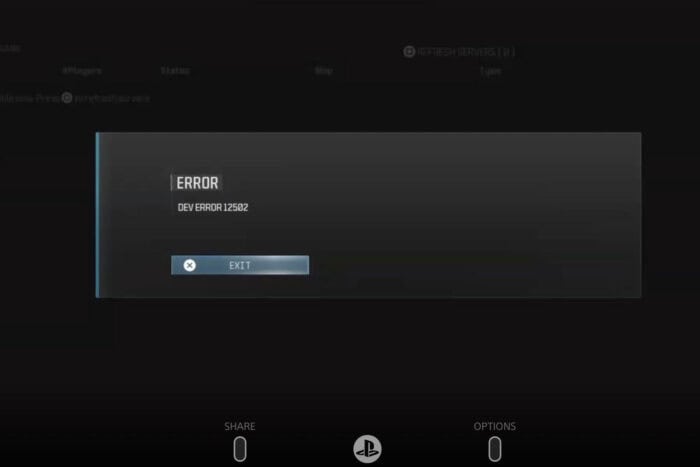
Dev error 12502 появляется чаще всего при запуске Modern Warfare 3 и обычно означает, что игра обнаружила повреждённые локальные данные или конфликт версий/аддонов. В этой статье пошагово описаны проверенные методы исправления на консолях Xbox Series X|S, PS5 и общие рекомендации для ПК.
Что означает Dev error 12502
Dev error 12502 — это код ошибки в движке игры, который указывает на внутреннюю проблему с файлами, кешем или локальными сохранениями. Он не всегда связан с оборудованием или интернетом. Краткое определение: ошибка, вызванная несовместимыми или повреждёнными локальными данными игры.
Быстрые инструкции по устранению
1. Установка последних обновлений
- Убедитесь, что у игры установлена последняя версия. Часто патч устраняет ошибку.
- При необходимости проверьте наличие обновлений вручную в магазине или в списке установленных приложений на консоли.
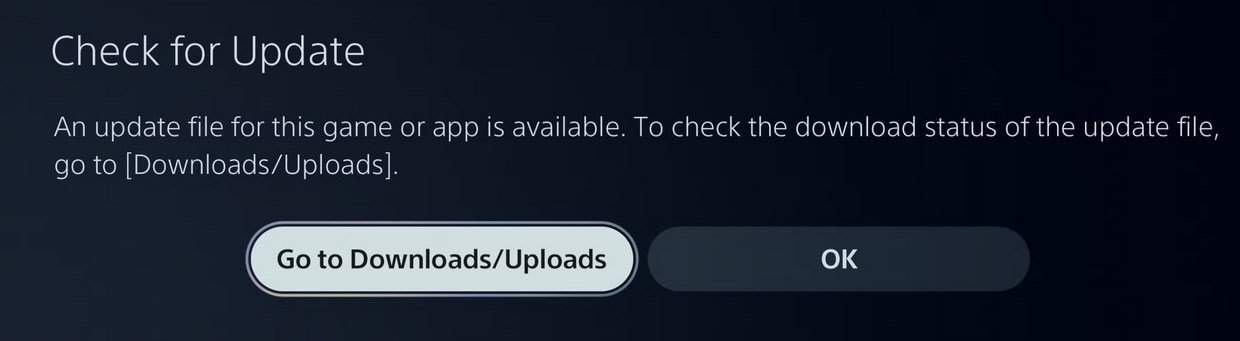
Примечание: многие игроки сообщали, что Dev error 12502 пропадал сразу после установки обновления игры.
2. Перейдите в офлайн и удалите Reserved Space на Xbox
Этот метод часто помогает на Xbox, когда проблема связана с локальной «зарезервированной» областью, содержащей конфликтующие данные.
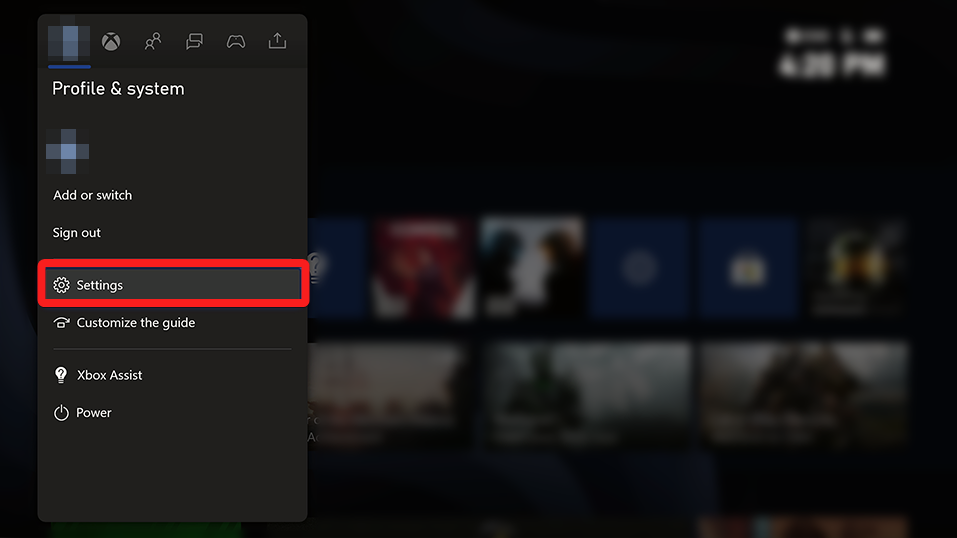
- Нажмите кнопку Xbox на контроллере.
- Перейдите к значку профиля и выберите «Настройки».
- Откройте «Сетевые параметры».
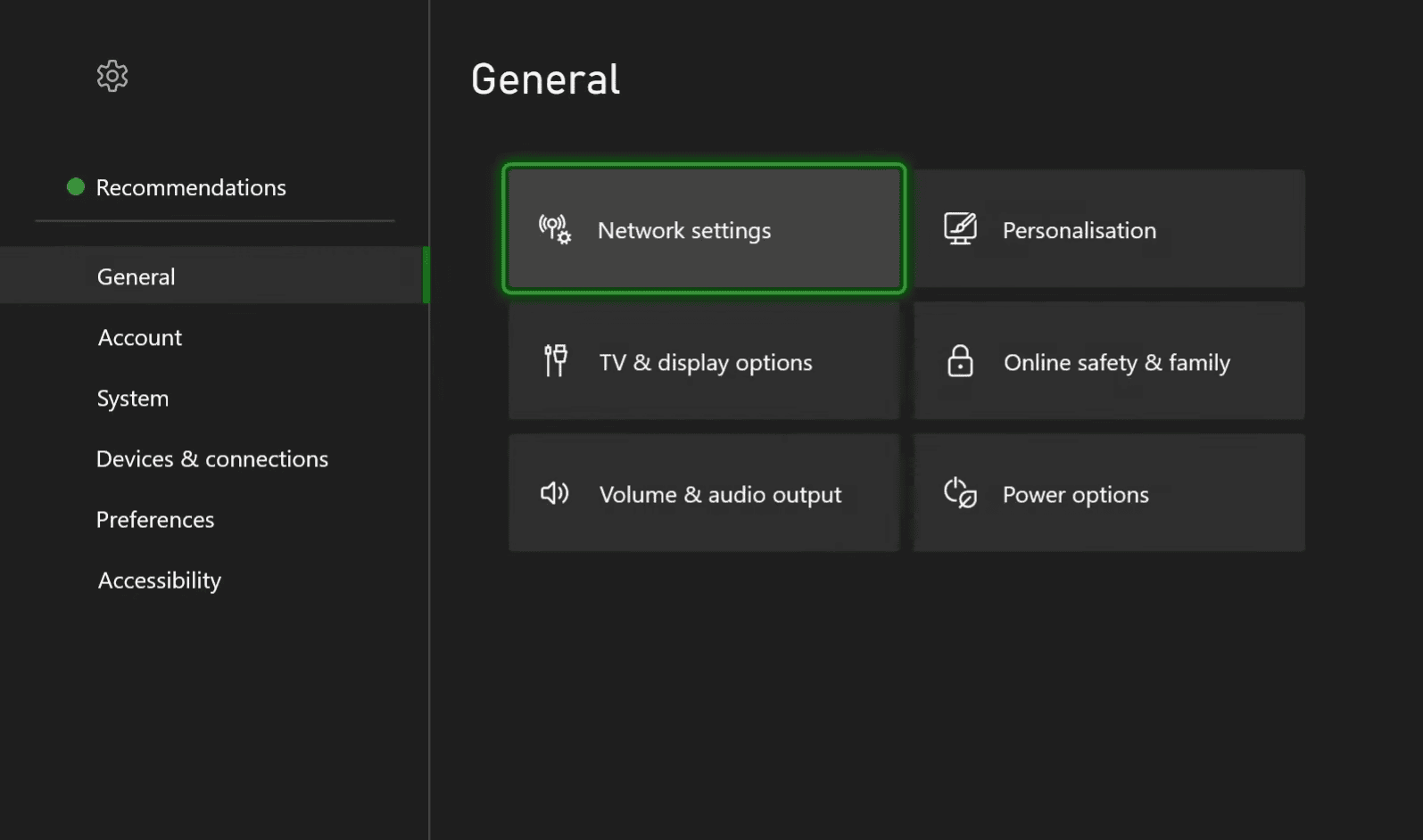
- Выберите «Перейти в офлайн».
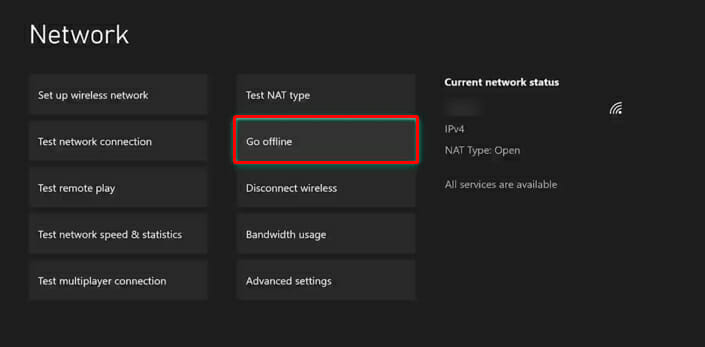
После этого удалите reserved space:
- Откройте «Настройки» → «Устройства хранения» или «Внутренняя память».
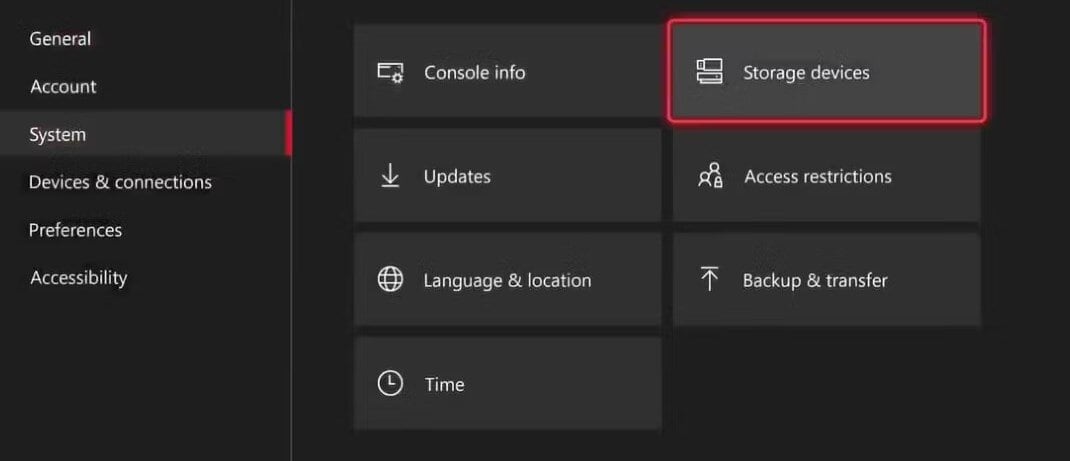
- Найдите игру в списке и выберите «Управление игрой и дополнениями».
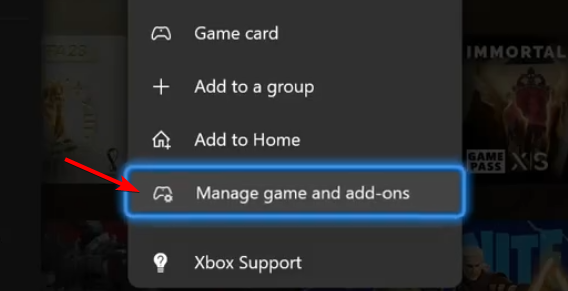
- Выберите «Очистить Reserved Space» или «Удалить локальные сохранения».
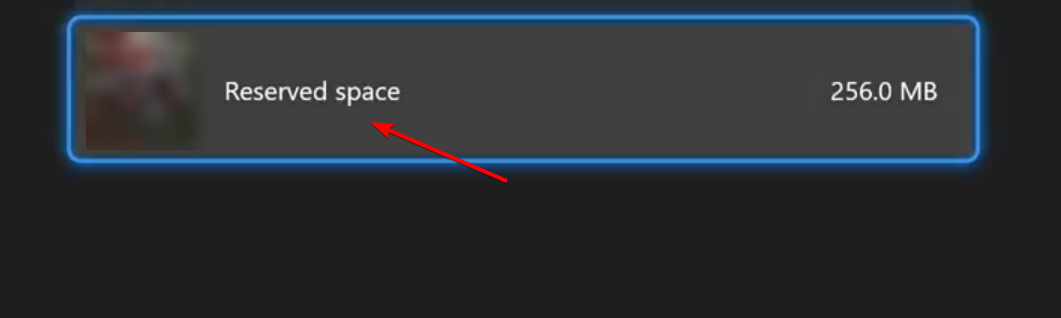
- Перезапустите игру в офлайн‑режиме и проверьте работу офлайн‑мультиплеера.
Важно: удаление локальных сохранений может привести к потере прогресса, если он не синхронизирован с облаком. Проверьте состояние синхронизации перед удалением.
3. Очистка кэша и полный перезапуск консоли
- На Xbox: удерживайте кнопку питания 10 секунд, чтобы полностью выключить консоль, затем включите снова. Это очищает временный кэш.
- На PS5: отключите питание и отсоедините питание на 30 секунд, затем подключите и включите.
4. Проверка целостности файлов и переустановка на ПК
На ПК (Steam/Steam‑подобные клиенты) используйте функцию проверки целостности файлов. Если ошибка повторяется, удалите игру и установите заново. На консолях — попробуйте удалить игру (сохранения оставьте в облаке, если доступно) и загрузить заново.
5. Сетевые проверки
Хотя ошибка чаще локальная, иногда она вызвана проблемами с загрузкой обновлений или аддонов:
- Перезагрузите роутер и консоль.
- Попробуйте временно отключить VPN.
- Проверьте, не блокирует ли фаервол обновления клиента.
Когда описанные методы не помогают
- Если после полного удаления и чистой установки ошибка остаётся — вероятно, проблема на стороне сервера или в конкретной сборке игры. В таком случае обратитесь в поддержку издателя и приложите логи, если это возможно.
- Если ошибка появляется только на одной платформе и повторима — это указывает на платформенно‑специфический баг.
Альтернативные подходы и дополнительные меры
- Отключите сторонние моды или пользовательские контенты (на платформах, где они поддерживаются).
- Временно создайте новый профиль пользователя на консоли и запустите игру под ним, чтобы исключить проблемы с профилем.
- Проверьте наличие системных обновлений консоли.
Мини‑методика быстрого устранения (шаги для проверки за 15–30 минут)
- Проверить и установить обновления игры и консоли.
- Перезагрузить консоль/ПК и роутер.
- Перейти в офлайн и удалить Reserved Space (Xbox) или очистить кэш (PS5).
- Проверить работоспособность в офлайн‑режиме.
- Если не помогает — переустановить игру.
Ролевые чеклисты
Игрок:
- Убедиться в обновлениях.
- Перейти в офлайн и проверить Reserved Space.
- Попробовать запуск под другим профилем.
Техник/администратор:
- Проверить логи клиента.
- Сравнить версии установленного контента с релизными патчами.
- Связаться с поддержкой разработчика с приложением логов.
Критерии приёмки
- Игра запускается без Dev error 12502 в течение 15 минут игрового времени.
- Оффлайн‑мультиплеер и главное меню загружаются корректно.
- Нет повторного появления ошибки после нескольких перезапусков.
1‑линейный глоссарий
- Reserved Space — зарезервированное место для временных данных и загрузок игры на Xbox.
Частые вопросы
Что если я потерял сохранения после очистки Reserved Space?
Если сохранения были синхронизированы с облаком, восстановите их при следующем входе в сеть. Если нет — восстановление невозможно.
Поможет ли обращение в поддержку?
Да. Если все локальные шаги не помогли, поддержка может запросить логи и передать проблему разработчикам.
Краткое резюме: Dev error 12502 обычно исправляется обновлением и удалением конфликтных локальных данных. Начните с простых шагов: обновления, офлайн + Reserved Space, очистка кэша и, как крайняя мера, переустановка. Если проблема сохраняется, соберите логи и обратитесь в поддержку.
Важно: перед удалением локальных данных убедитесь, что сохранения синхронизированы с облаком.

Похожие материалы

Несколько аккаунтов Skype: Multi Skype Launcher

Журнал для работы: повысить продуктивность

Персональные звуки уведомлений на Android

Скачивание шоу Hulu для офлайн‑просмотра

Microsoft Start: персонализированная новостная лента
