
Ошибка Detection Verification в Диспетчере устройств — причины и способы исправления
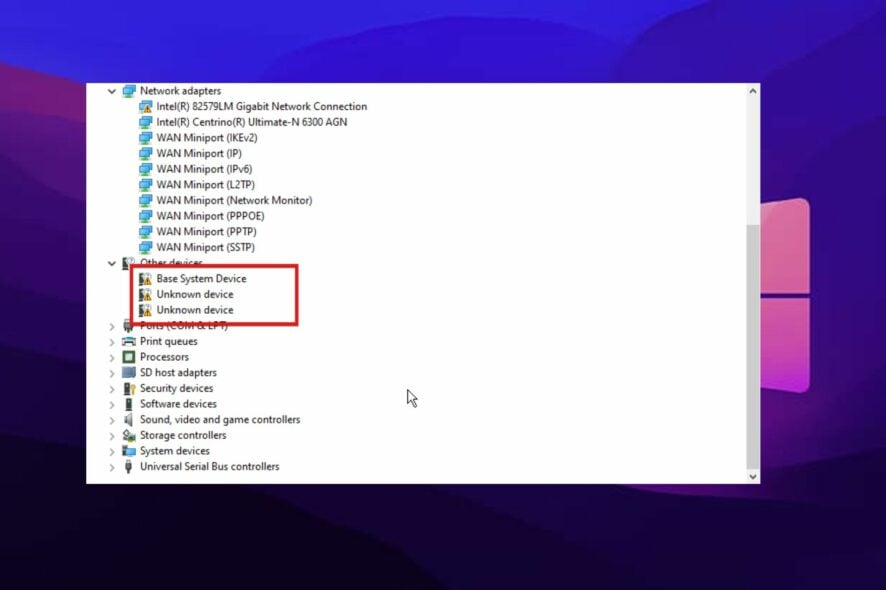
Что такое «Detection Verification» в Диспетчере устройств
Detection Verification — это запись, которую Диспетчер устройств может показать, когда не удаётся корректно идентифицировать устройство, например, при отсутствии драйвера Realtek для аудиоустройства. Это не отдельная аппаратная деталь, а сигнал о том, что драйвер либо отсутствует, либо не совместим с системой.
Определение: Драйвер — программный компонент, который связывает оборудование с операционной системой и управляет его работой.
Важно: статус устройства в Диспетчере хранит код состояния. Этот код помогает определить источник проблемы — программный или аппаратный.
Почему возникает ошибка Detection Verification
Причины могут быть разные. Основные:
- Повреждён или отсутствует аудиодрайвер (часто Realtek).
- Несовместимый или устаревший драйвер после обновления Windows.
- Физическая неисправность устройства или некорректное подключение (например, проблема с разъёмом/шлейфом).
- Проблемы с материнской платой, контроллером аудио или BIOS/UEFI-настройками.
- Конфликт с другим установленным программным обеспечением или антивирусом.
Когда это не драйвер: если после переустановки драйвера ошибка остаётся, велика вероятность аппаратной неисправности.
Порядок действий: пошаговые решения
Ниже приведён порядок устранения неполадки по приоритету — от простого к более сложному. Выполняйте шаги последовательно и проверяйте результат после каждого шага.
1. Удаление и повторная установка аудиодрайвера
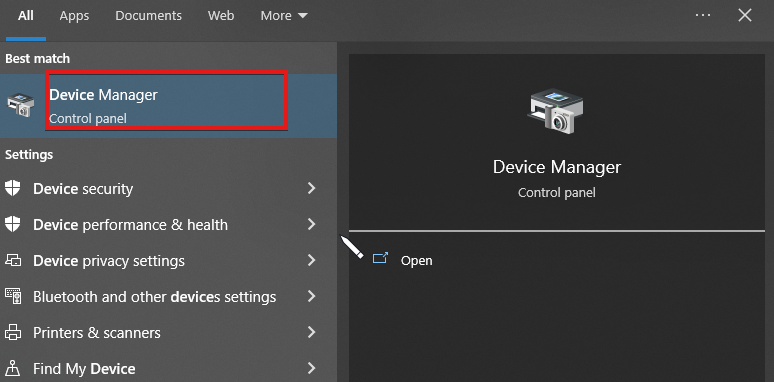
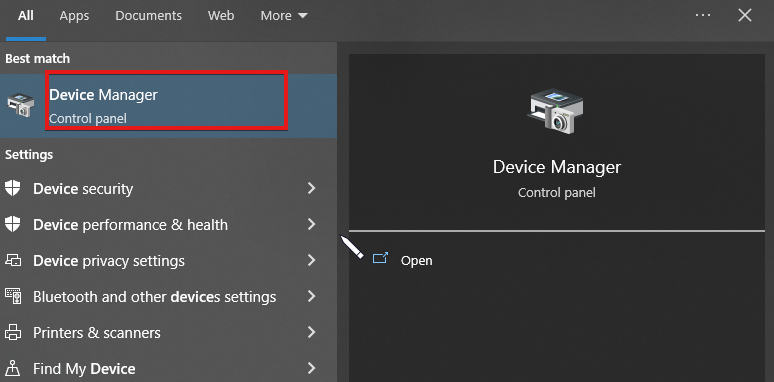
- Нажмите клавиши Windows + S, введите Device Manager и откройте приложение.
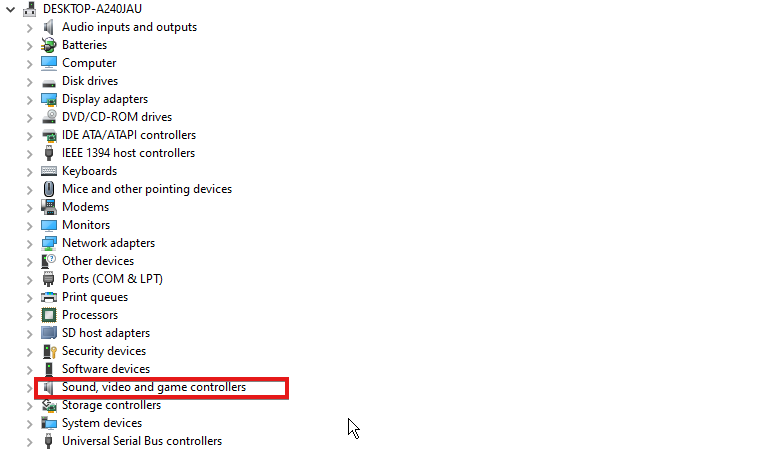
- В окне Диспетчера устройств раскройте ветку «Звуковые, видео и игровые устройства».
- Щёлкните правой кнопкой по аудиоустройству и выберите «Удалить устройство».
- Установите галочку «Попытаться удалить драйвер для этого устройства» и подтвердите удаление.
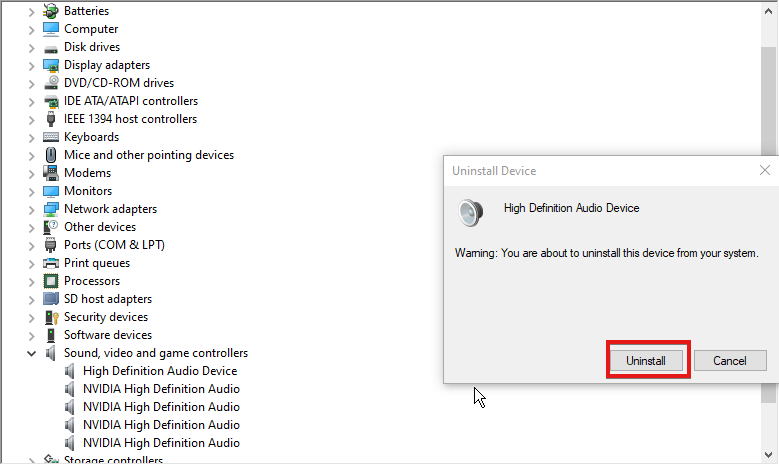
- Перезагрузите компьютер. Windows обычно автоматически установит стандартный драйвер после перезагрузки.
Примечание: если Windows не находит драйвер автоматически, продолжите следующими шагами.
2. Поиск и загрузка корректного драйвера по Hardware ID
- Откройте Диспетчер устройств (Windows + S → Device Manager).
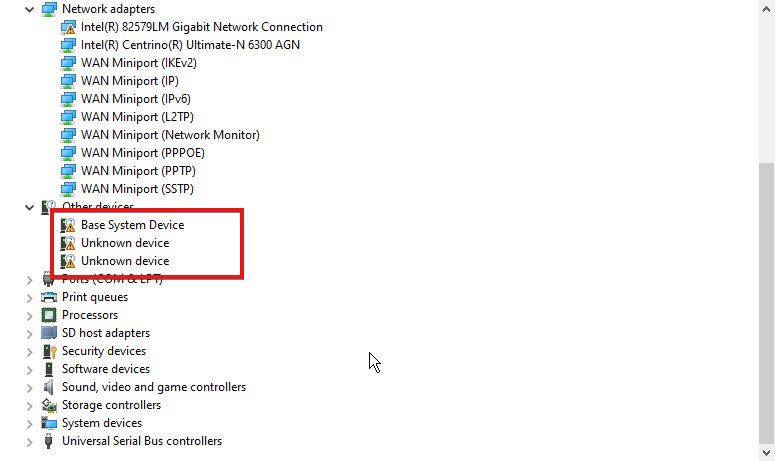
- В списке устройств найдите проблемный элемент (он может быть помечен жёлтым «?» или «!»).
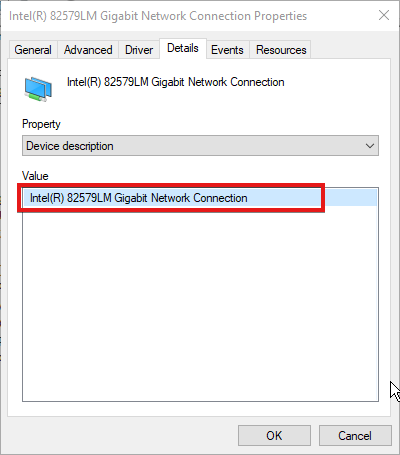
- Откройте свойства устройства → вкладка «Сведения» → в выпадающем списке выберите «ИД оборудования» (Hardware IDs).
- Скопируйте первую строку идентификатора и выполните поиск в интернете, чтобы найти производителя и модель контроллера.
- Перейдите на официальный сайт производителя материнской платы или устройства и скачайте последнюю версию драйвера для вашей версии Windows.
- Установите драйвер и перезагрузите систему.
Альтернатива: можно воспользоваться обновляющим ПО для драйверов, но проверяйте источник и отзывы. Эти утилиты облегчают поиск, но не всегда выбирают оптимальный драйвер.
3. Обновление Windows
- Нажмите Пуск → Параметры → Обновление и безопасность → Windows Update.
- Проверьте наличие обновлений, скачайте и установите всё предлагаемое ПО, включая необязательные драйверы.
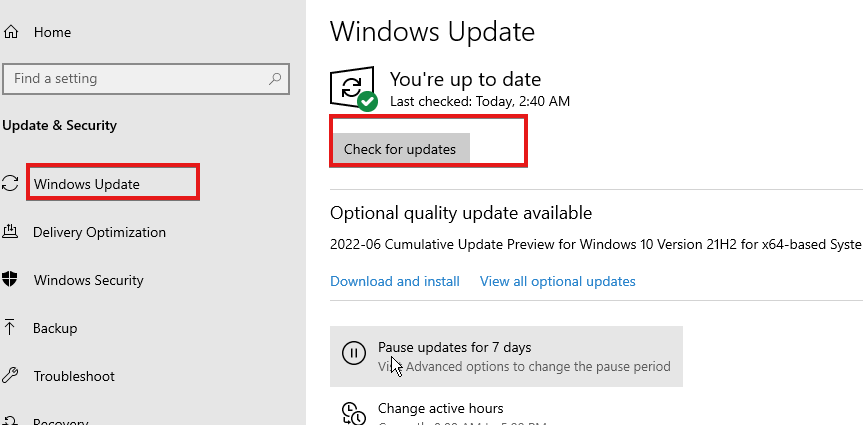
Обновления Windows иногда содержат обновлённые драйверы и исправления совместимости.
4. Дополнительные методы (если первые шаги не помогли)
- Используйте «Восстановление системы» на точку до появления проблемы. Это откатит драйверы и системные файлы.
- Обновите BIOS/UEFI — некоторые проблемы с обнаружением устройств решаются обновлением прошивки материнской платы. Действуйте осторожно и следуйте официальной инструкции производителя.
- Подключите устройство к другому порту или на другом ПК, чтобы проверить аппаратную часть.
- Замените кабели или выполните визуальный осмотр разъёмов и плат на предмет повреждений.
Важно: перед обновлением BIOS сделайте резервную копию важных данных.
Когда предложенные шаги не работают — возможные причины
- Аппаратный дефект аудиоконтроллера или чипа на плате.
- Повреждение дорожек или разъёма аудио в ноутбуке/ПК.
- Конфликт стороннего программного обеспечения (редкие случаи).
Если аппаратная неисправность подтверждена — ремонт или замена устройства решит проблему.
Быстрый чек-лист по устранению проблемы
- Перезагрузили компьютер после удаления драйвера.
- Скачали драйвер с сайта производителя по Hardware ID.
- Установили все обновления Windows.
- Проверили подключение и питание устройства.
- Попробовали устройство на другом компьютере.
- Провели восстановление системы (если есть точка восстановления).
Как выбрать между ручной установкой и утилитой обновления драйверов
Ментальная модель: вручную — контроль и точность; утилита — скорость и удобство. Если вы не уверены в Hardware ID или не хотите рисковать — используйте официальный сайт производителя. Если у вас много устаревших драйверов и нет времени — утилита может ускорить процесс, но следите за источником.
Краткий словарь терминов
- Драйвер — программный модуль для управления аппаратным устройством.
- Hardware ID — уникальный идентификатор устройства в системе.
- BIOS/UEFI — базовая прошивка материнской платы.
Критерии приёмки
- В Диспетчере устройств устройство отображается без жёлтого знака и с корректным названием производителя.
- Звук (если это аудиоустройство) воспроизводится корректно и без искажений.
- Система стабильно загружается и не появляются ошибки при старте.
Итог
Ошибка Detection Verification в Диспетчере устройств чаще всего указывает на проблему с драйвером или аппаратурой. Начните с удаления и переустановки драйвера, используйте Hardware ID для поиска точного пакета драйверов, обновите Windows и при необходимости проверьте аппаратную часть. Если не уверены в своих действиях при обновлении BIOS или замене комплектующих — обратитесь к специалисту.
Важно: сохраняйте резервные копии перед любыми серьёзными изменениями системы.
Дайте знать в комментариях, какой шаг помог в вашем случае и на каком этапе возникли сложности.

Похожие материалы

Несколько аккаунтов Skype: Multi Skype Launcher

Журнал для работы: повысить продуктивность

Персональные звуки уведомлений на Android

Скачивание шоу Hulu для офлайн‑просмотра

Microsoft Start: персонализированная новостная лента
