
Что делать, если Desktop Window Manager (dwm.exe) сильно грузит GPU
Краткий план статьи
- Что такое Desktop Window Manager и почему он использует GPU
- Пошаговые инструкции: обновление драйверов, отключение эффектов, персонализация, отключение Fast Startup, аппаратное ускорение
- Дополнительные проверки: SFC/DISM, мониторинг температур, диагностика в чистой загрузке
- Мини‑методика отладки, чек‑листы по ролям, критерии приёмки и тесты
- Часто задаваемые вопросы
Что такое Desktop Window Manager простыми словами
Desktop Window Manager (dwm.exe) — системный процесс Windows, который рендерит визуальные эффекты рабочего стола (прозрачность, анимации окон, композитинг). Он использует GPU для ускорения отображения. Если что-то идёт не так — устаревший драйвер, конфликт программ или сбой в системе — потребление GPU может резко вырасти.
Почему DWM может сильно загружать GPU
- Проблемы с аппаратной частью: дефектная видеокарта или шина памяти.
- Устаревшие или некорректные драйверы GPU.
- Несовместимое или неполное обновление Windows.
- Повреждённые системные файлы Windows.
- Неправильные графические настройки, прозрачность, живые обои.
- Вредоносное ПО, маскирующееся под системный процесс.
- Перегрев GPU: нормальные рабочие температуры часто находятся в диапазоне 65–85 °C (149–185 °F), но это зависит от модели.
Важно: DWM — системный компонент. Полностью отключить его в современных версиях Windows нельзя без потери интерфейса. Задача — найти причину повышенного потребления и устранить её.
Шаги по устранению высокой загрузки GPU (пошагово)
1. Обновите драйверы видеокарты
- Нажмите клавишу Win для открытия меню Пуск.
- Введите Диспетчер устройств и откройте его.

- Разверните раздел Видеоадаптеры.
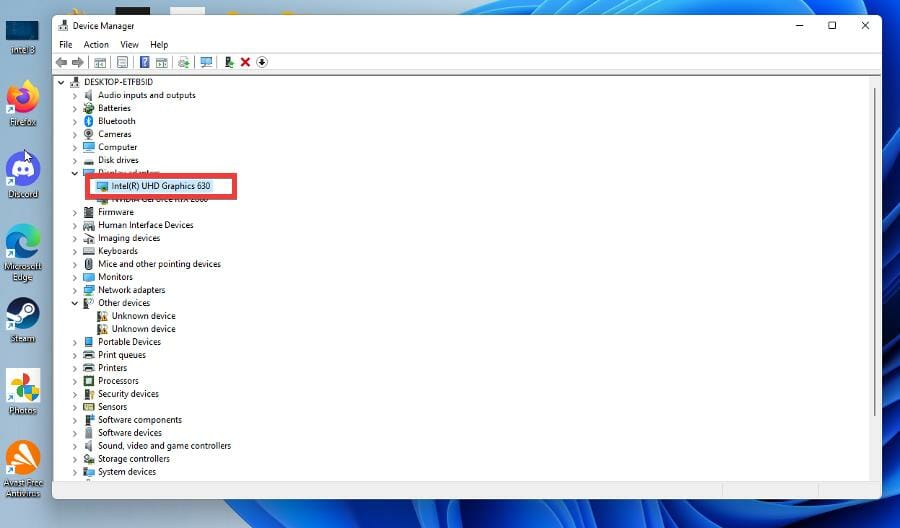
- Щёлкните правой кнопкой по вашей видеокарте и выберите Обновить драйвер.
- Выберите Автоматический поиск драйверов и следуйте подсказкам.

Примечание: у AMD и NVIDIA часто появляются исправления, влияющие на поведение DWM. Если обновление из Windows не помогает, скачайте официальные драйвера с сайта производителя.
Важно: если после обновления проблема появилась, попробуйте откат драйвера к предыдущей версии или выполнить чистую установку с помощью DDU (Display Driver Uninstaller).
2. Отключите визуальные эффекты Windows
- Откройте меню Пуск.
- Введите «Настроить внешний вид и производительность Windows» и откройте соответствующий пункт.
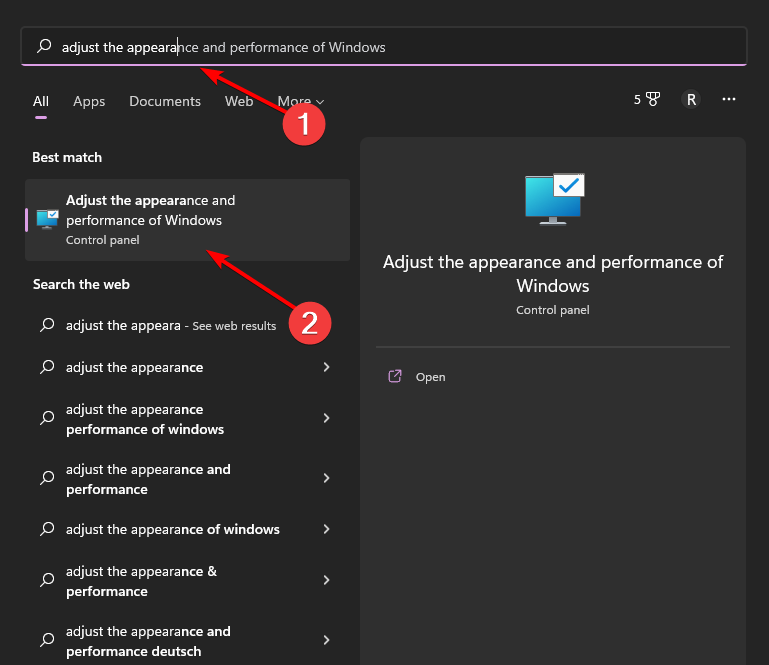
- Выберите Обеспечить наилучшее быстродействие и нажмите ОК.

- Проверьте, снизилось ли потребление GPU.
Это выключит большинство анимаций и прозрачности, что снизит нагрузку со стороны DWM.
3. Измените персонализацию (фон, прозрачность, темы)
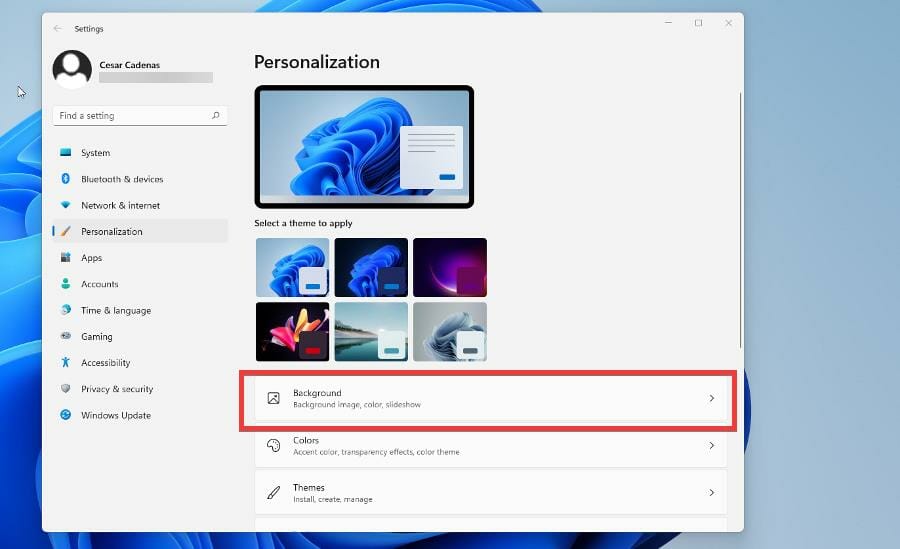
- На рабочем столе щёлкните правой кнопкой и выберите Персонализация.

- Перейдите в Фон.
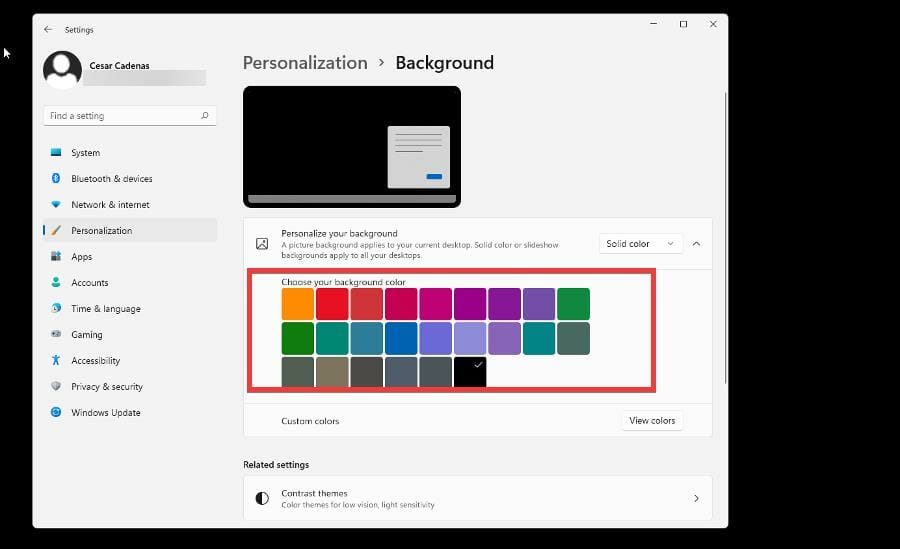
- В выпадающем меню «Персонализировать фон» выберите Сплошной цвет.

- Выберите любой цвет (встроенное изображение или анимированный фон может увеличить нагрузку).
- В меню Цвета выключите Эффекты прозрачности.
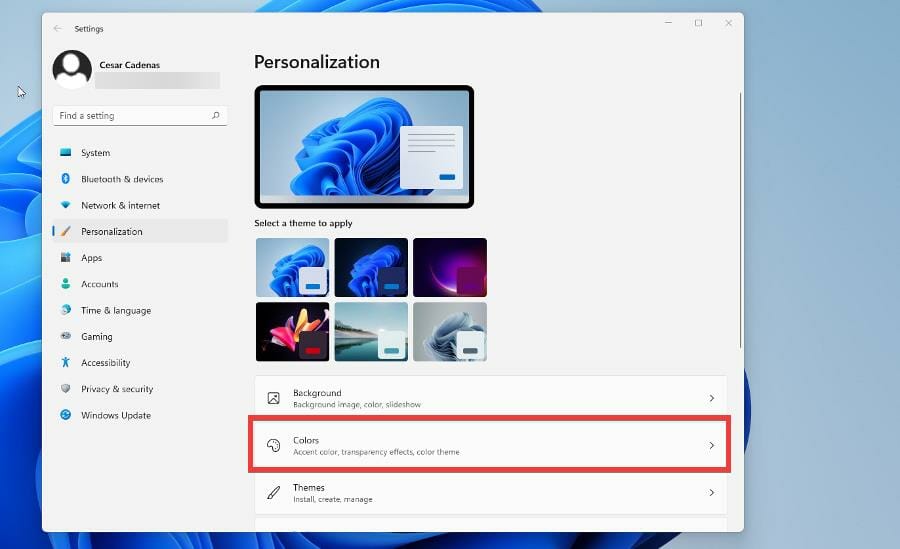
- В Темы выберите стандартную тему Windows (Светлая) или Windows (Тёмная).

Эти изменения минимизируют лишнюю работу GPU, связанную с рендерингом сложных интерфейсных эффектов.
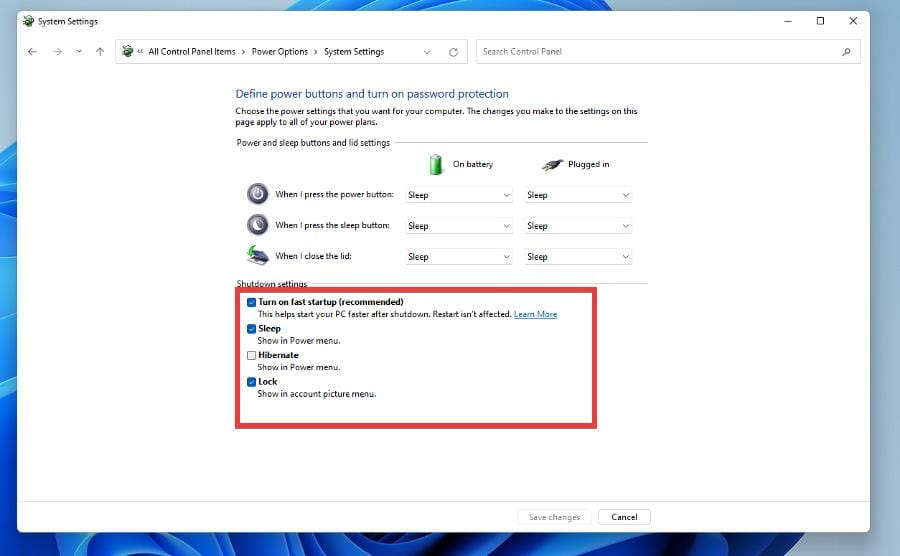
4. Отключите функцию быстрого запуска (Fast Startup)
Откройте Пуск и введите Панель управления.
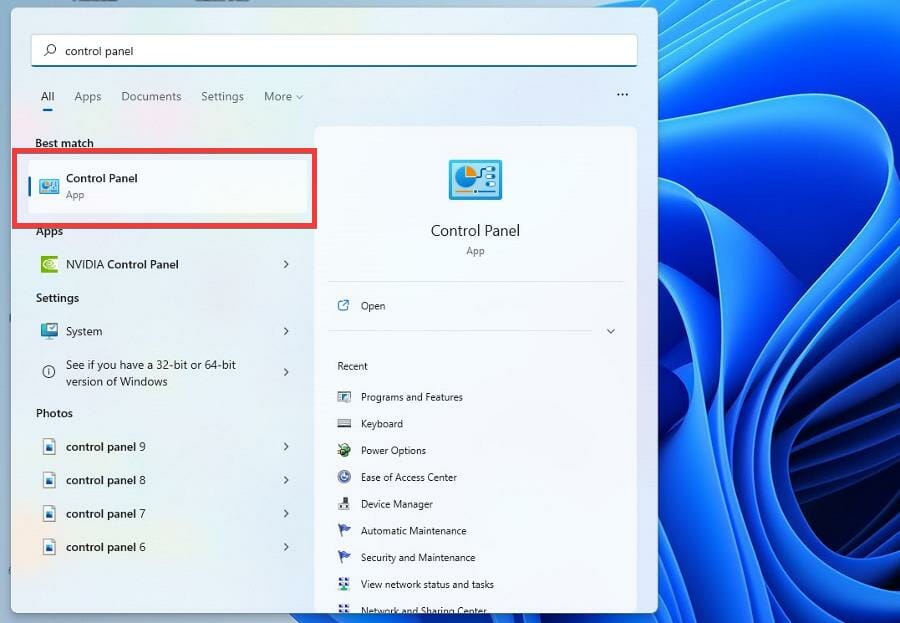
Установите режим просмотра Крупные значки или Маленькие значки.

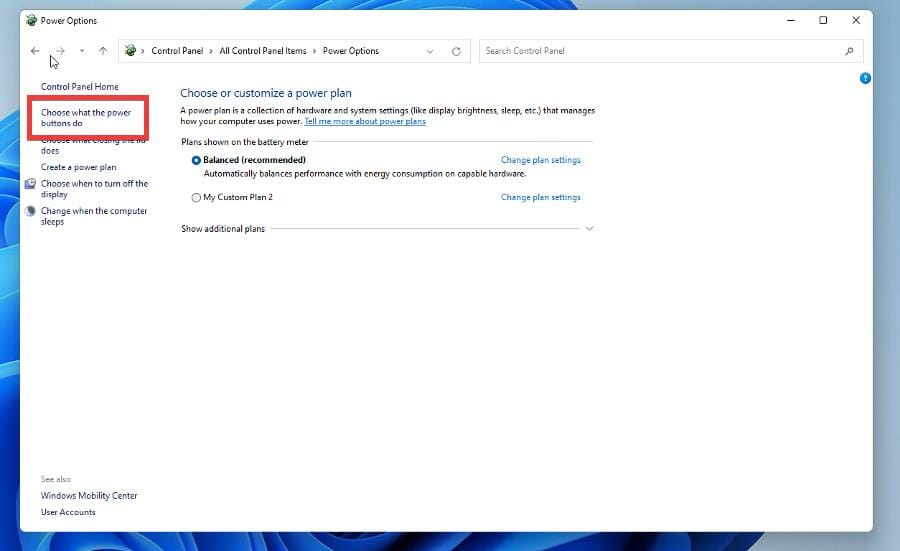
Откройте Электропитание.

Нажмите Выбрать действия кнопок питания.
Нажмите Изменить параметры, которые сейчас недоступны.
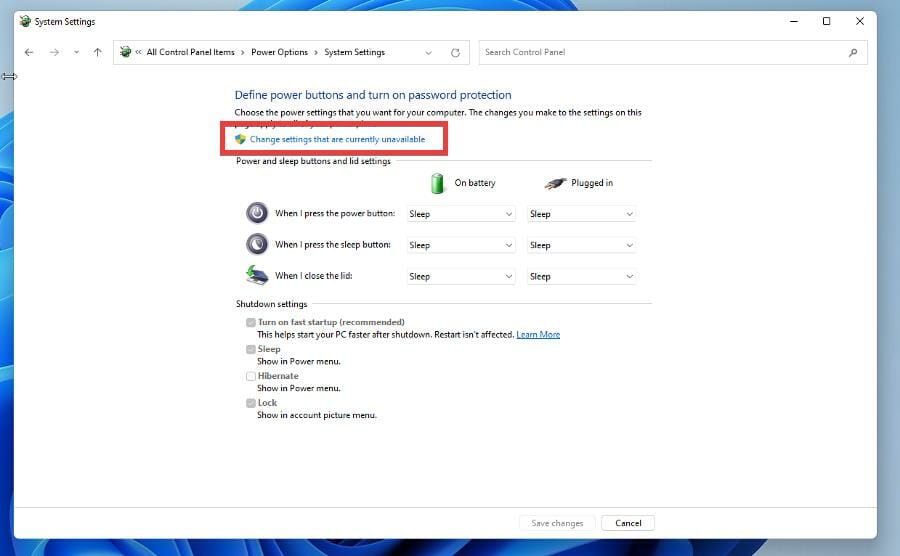
В разделе Параметры завершения работы снимите галочку с Включить быстрый запуск (рекомендуется) и с Гибернация, чтобы отключить их.
Дополнительно: откройте Конфигурация системы (msconfig), перейдите на вкладку Службы, отметьте Скрыть все службы Microsoft и нажмите Отключить все, затем перезагрузите компьютер для проверки конфликтов.


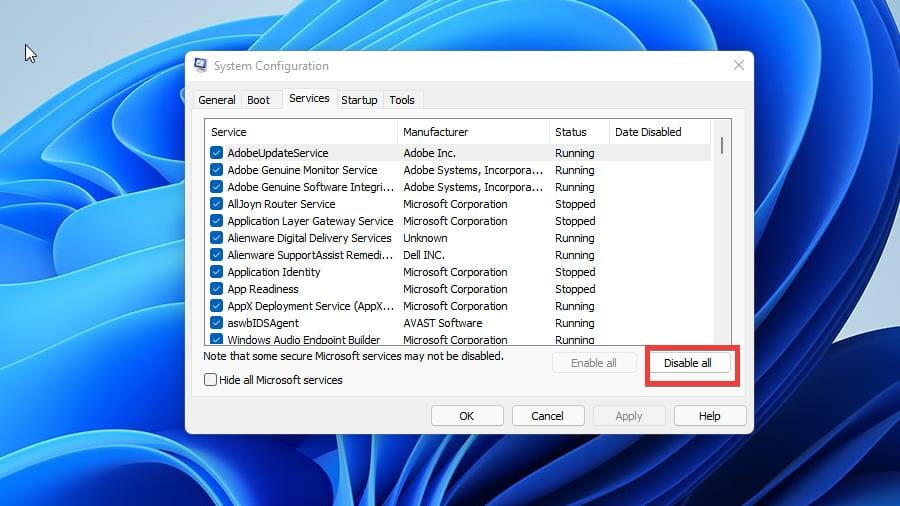
Этот приём помогает выявить сторонние службы или программы, которые вмешиваются в работу рендеринга.
5. Отключите аппаратное ускорение GPU
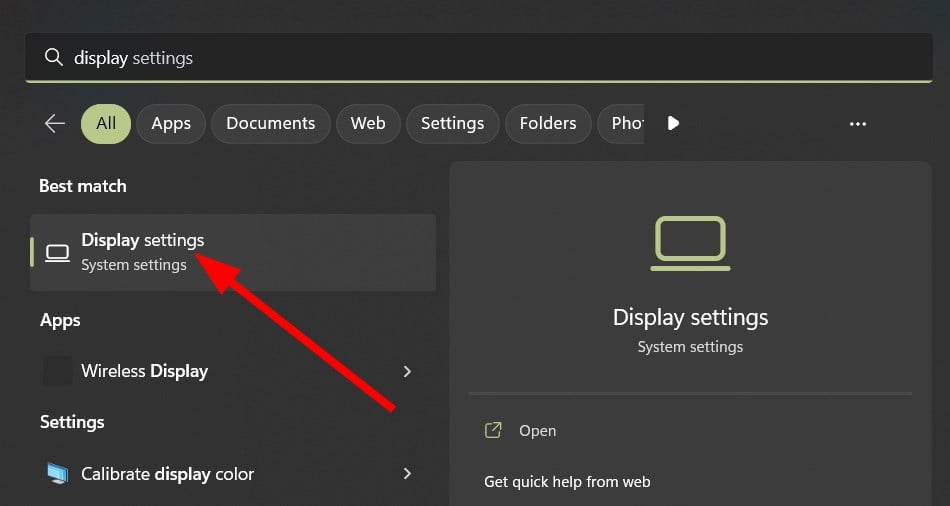
- Нажмите Win и откройте Параметры экрана.
- Перейдите в раздел Графика.
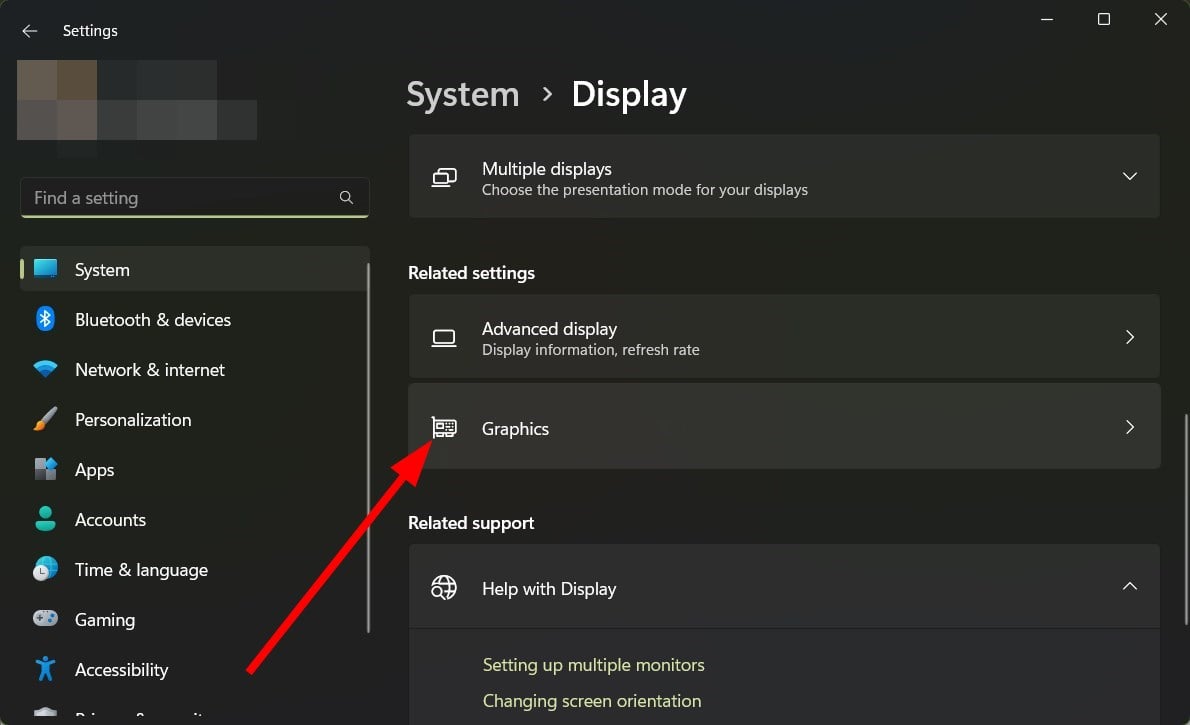
- Нажмите Изменить параметры графики по умолчанию.

- Отключите опцию Аппаратное планирование GPU (Hardware-accelerated GPU scheduling).
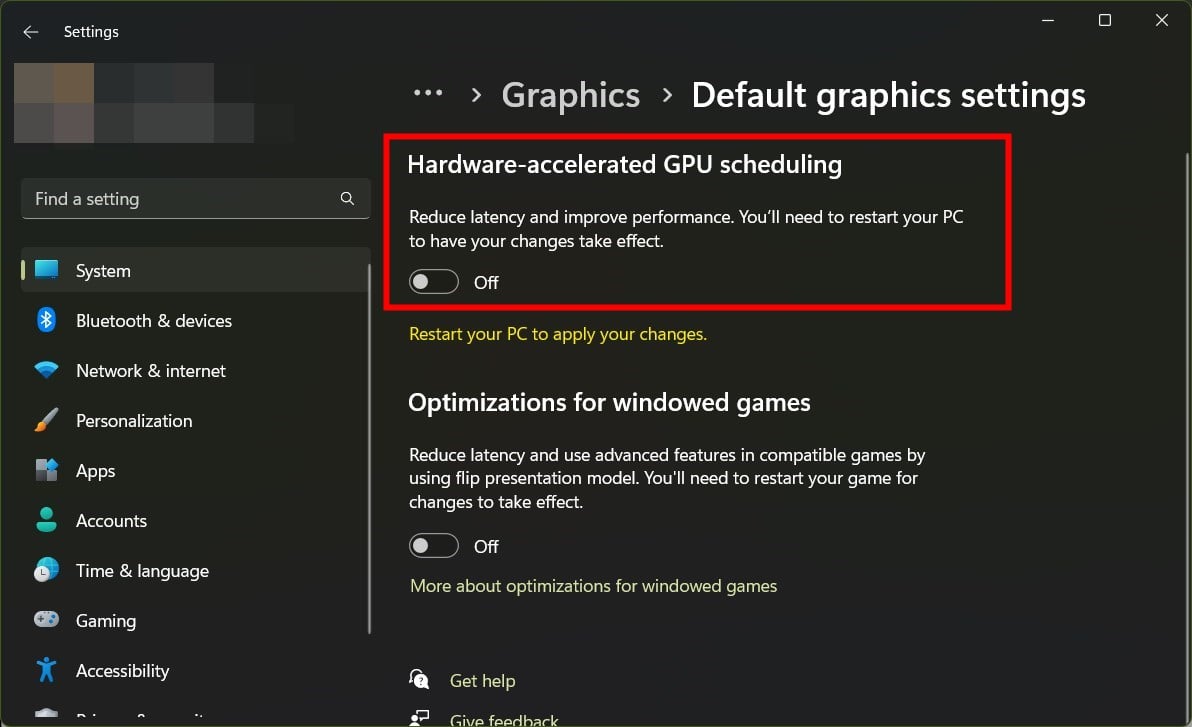
- Перезагрузите ПК.
Аппаратное планирование иногда вызывает конфликты с драйверами; его отключение полезно для диагностики.
Дополнительные проверки и исправления
- Запустите проверку системных файлов: откройте командную строку от имени администратора и выполните команды sfc /scannow и затем DISM /Online /Cleanup-Image /RestoreHealth. Эти утилиты восстанавливают повреждённые системные компоненты.
- Проверьте компьютер антивирусом и выполните полную проверку на вредоносное ПО.
- Проверьте температуру GPU с помощью инструментов (HWMonitor, MSI Afterburner). Перегрев может вызывать нестабильность.
- Если вы используете OBS, приложения для захвата экрана или виртуальные дисплеи — временно закройте их и посмотрите, изменится ли нагрузка.
- Попробуйте создать нового локального пользователя в Windows и проверить, повторяется ли проблема в чистой учётной записи. Это исключит пользовательские настройки.
Мини‑методика отладки (быстрая последовательность действий)
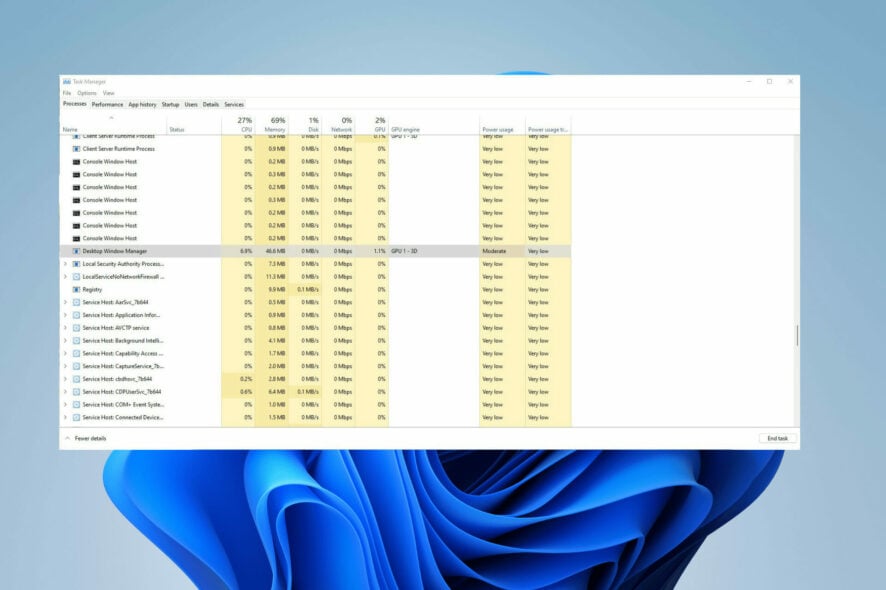
- Посмотрите в Диспетчере задач: какой процент GPU использует dwm.exe и какие другие процессы активны.
- Отключите прозрачность и визуальные эффекты.
- Отключите аппаратное планирование и перезагрузите.
- Обновите драйверы или откатите их.
- Запустите SFC/DISM и проверку на вирусы.
- Выполните чистую загрузку (отключите все сторонние службы) и проверьте.
- Мониторьте температуру и выполните стресс‑тест GPU при необходимости.
Mermaid-диаграмма для выбора пути отладки:
flowchart TD
  A[Начало: высокая загрузка GPU dwm.exe] --> B{Визуальные эффекты включены?}
  B -- Да --> C[Отключить эффекты и проверить]
  B -- Нет --> D{Аппаратное планирование включено?}
  D -- Да --> E[Отключить планирование и перезагрузить]
  D -- Нет --> F{Драйверы актуальны?}
  F -- Нет --> G[Обновить драйверы]
  F -- Да --> H{Вредоносное ПО?}
  H -- Да --> I[Проверить антивирусом]
  H -- Нет --> J[Запустить SFC/DISM и чистую загрузку]
  C --> K[Если не помогло — продолжить по ветке D]
  E --> K
  G --> K
  I --> K
  J --> K
  K --> L[Если не помогло — обратиться к службе поддержки или откатить драйвер]
Критерии приёмки (как понять, что проблема решена)
- dwm.exe стабильно использует нормальный процент GPU (обычно небольшая доля при простом рабочем столе).
- Пропали сообщения о «памяти GPU заполнена» или ошибки видеодрайвера.
- Воспроизведение видео и работу приложений больше не сопровождают падения кадров и зависания.
- Температура GPU в пределах нормы при обычной нагрузке.
Чек‑лист по ролям
Для обычного пользователя:
- Обновить Windows и драйверы через Центр обновления и сайт производителя.
- Отключить прозрачность и живые обои.
- Проверить температуру и перезагрузить.
Для геймера/стримера:
- Отключить аппаратное планирование, если возникают проблемы со стримингом.
- Настроить приоритеты графики для игр и OBS в системных настройках графики.
- Использовать мониторинг FPS и нагрузки в игре.
Для системного администратора:
- Выполнить массовую проверку через SFC/DISM и централизованно обновить драйверы.
- Провести проверку на вирусы и собрать дампы при зависаниях.
- Использовать профили аппаратного планирования и групповые политики для управления настройками.
Когда описанные методы не помогут — варианты и альтернативы
- Если аппаратная неисправность, то временное решение — снизить частоты GPU или заменить карту.
- При повторяющейся проблеме после Windows Update — откат обновления или отсрочка установки очередных патчей.
- Если конфликт вызывает конкретное ПО (например, старые утилиты для управления RGB, оверлеи), удалите или обновите их.
- В крайних случаях можно временно создать план восстановления системы или образ, чтобы быстро откатиться.
Тесты и приёмочные сценарии
- Тест 1 — чистая загрузка: отключите все сторонние службы и перезагрузите. Ожидаемый результат: потребление GPU dwm.exe снижено.
- Тест 2 — без эффектов: отключите все визуальные эффекты. Ожидаемый результат: падение нагрузки.
- Тест 3 — изменение драйвера: обновление/откат драйвера. Ожидаемый результат: восстановление корректного поведения.
- Тест 4 — стресс и мониторинг: запустите видео 4K/игру и наблюдайте за температурой и поведением dwm.exe.
Часто встречающиеся ошибки и варианты, когда методы не сработают
Сценарий: dwm.exe продолжает использовать много GPU после всех шагов.
- Возможные причины: аппаратная неисправность, скрытое вредоносное ПО, специфический баг в конкретной версии драйвера/Windows.
- Действия: снимите логи, выполните чистую установку драйверов (DDU), обратитесь в поддержку производителя GPU или Microsoft.
Сценарий: после отключения аппаратного планирования и эффектов проблема исчезает, но вы теряете желаемую функциональность.
- Решение: включайте опции по очереди и оставляйте наиболее важные для UX, либо ищите обновлённый драйвер, который совместим с желаемыми функциями.
Краткое резюме
- Большинство случаев высокой нагрузки DWM решаются обновлением драйверов и отключением тяжёлых визуальных эффектов.
- Если базовые шаги не помогают, используйте SFC/DISM, проверку на вирусы, чистую загрузку и мониторинг температур.
- Для системных администраторов полезна массовая проверка и сбор диагностических данных.
Ресурсы и заметки по безопасности
- Перед радикальными изменениями создайте точку восстановления системы или резервный образ.
- Не загружайте драйверы и утилиты из ненадёжных источников.
Часто задаваемые вопросы
Можно ли отключить Desktop Window Manager полностью?
Нет. В современных версиях Windows DWM является основным компонентом визуального слоя, и полное отключение приведёт к потере графического интерфейса.
Может ли вредоносное ПО маскироваться под dwm.exe?
Да. Настоящий файл dwm.exe находится в папке System32. Если процесс запускается из другой папки — это повод для проверки антивирусом.
Нужно ли беспокоиться о температурах 65–85 °C для GPU?
Такие температуры в пределах нормы для многих карт под нагрузкой. Однако длительная эксплуатация на высоких температурах без вентиляции может ускорить деградацию. Следите за показателями и чистотой системы охлаждения.
Что делать, если после обновления драйвера стало хуже?
Откатите драйвер к предыдущей версии или выполните чистую установку с помощью специальной утилиты для удаления драйверов.
Ссылки и предложения
Если у вас остались вопросы или вы хотите руководство для конкретной модели GPU, оставьте комментарий с маркой и моделью видеокарты, версией Windows и кратким описанием симптомов.
КОНЕЦ

Похожие материалы

Несколько аккаунтов Skype: Multi Skype Launcher

Журнал для работы: повысить продуктивность

Персональные звуки уведомлений на Android

Скачивание шоу Hulu для офлайн‑просмотра

Microsoft Start: персонализированная новостная лента
