
Что делать, если значки рабочего стола не отображаются в Windows 10
Почему значки исчезли с рабочего стола?
Значки рабочего стола могут пропасть по разным причинам. Краткое объяснение наиболее частых источников проблемы:
- Неправильно заданные параметры отображения рабочего стола (например, отключена опция показа значков).
- Сторонние приложения или обновления изменили поведение проводника или тем оформления.
- Повреждён или переполнен кэш значков (IconCache.db).
- Включён режим планшета, где интерфейс отличается и не всегда показывает значки.
- Проблемы с процессом explorer.exe (Проводник Windows) или сессией рабочего стола.
- Файлы рабочего стола перенесены в OneDrive или отображаются на втором мониторе.
Важно: причины варьируются от простых (неподключённый монитор) до системных (повреждён профиль пользователя). Ниже — подробные шаги и дополнительные подходы, чтобы диагностировать и устранить проблему.
Быстрые шаги — что попробовать сначала
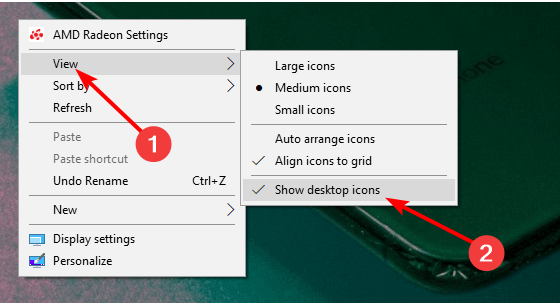
- Щёлкните правой кнопкой по рабочему столу → Вид → включите Показать значки рабочего стола.
- Перезапустите проводник (explorer.exe) через Диспетчер задач.
- Восстановите кэш значков (удаление IconCache.db) и перезагрузите ПК.
- Отключите режим планшета в Параметрах → Система → Планшет.
- Если вы используете OneDrive, проверьте папку «Рабочий стол» и при необходимости скопируйте файлы обратно.
Если после этих операций значки не появились — читайте разделы ниже с расширёнными методами и чек-листами.
1. Убедитесь, что функция Показать значки рабочего стола включена
- Щёлкните правой кнопкой мыши по пустому месту рабочего стола.
- Выберите «Вид» и включите «Показать значки рабочего стола». Отключите и включите несколько раз, затем оставьте включённой.
Примечание: иногда Windows реагирует на это с небольшой задержкой — подождите 5–10 секунд.
2. Измените параметры значков рабочего стола
- Нажмите кнопку «Пуск» и откройте «Параметры».
- Перейдите в «Персонализация».
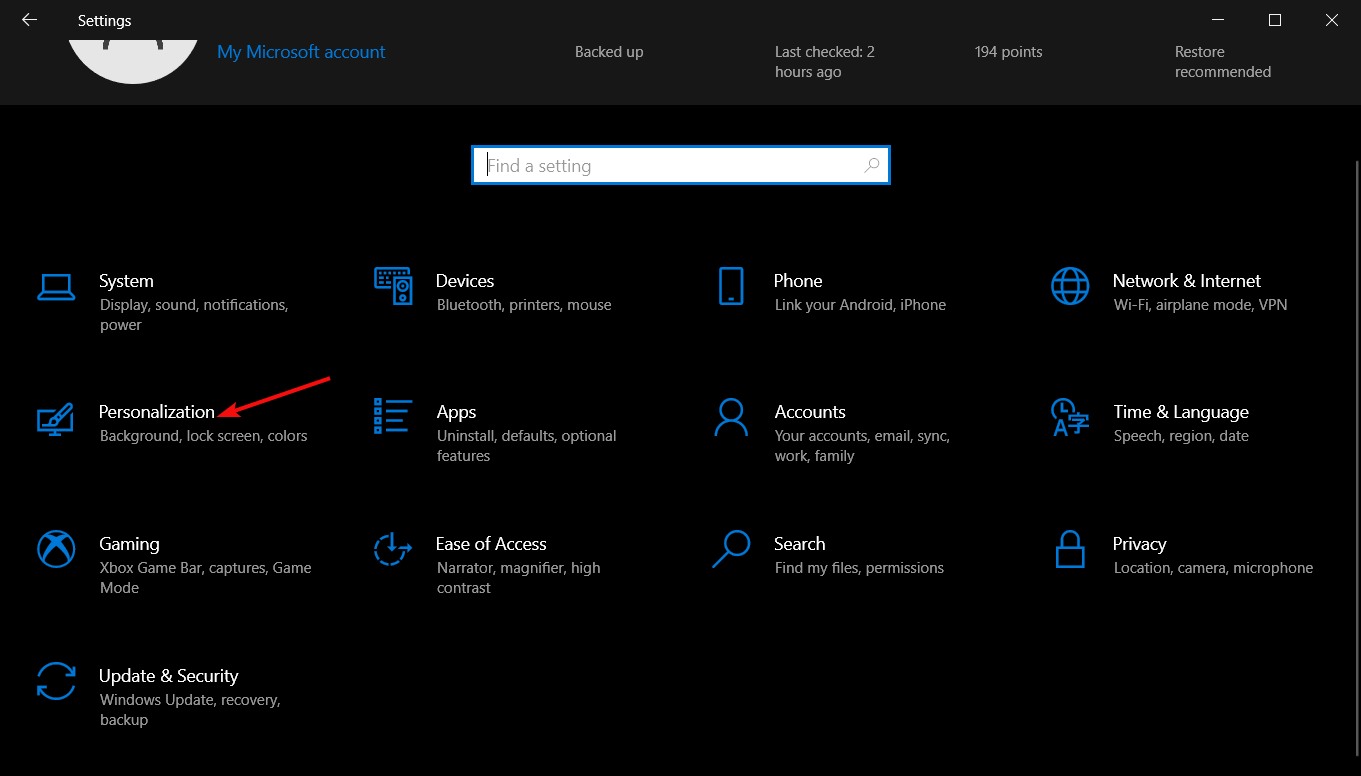
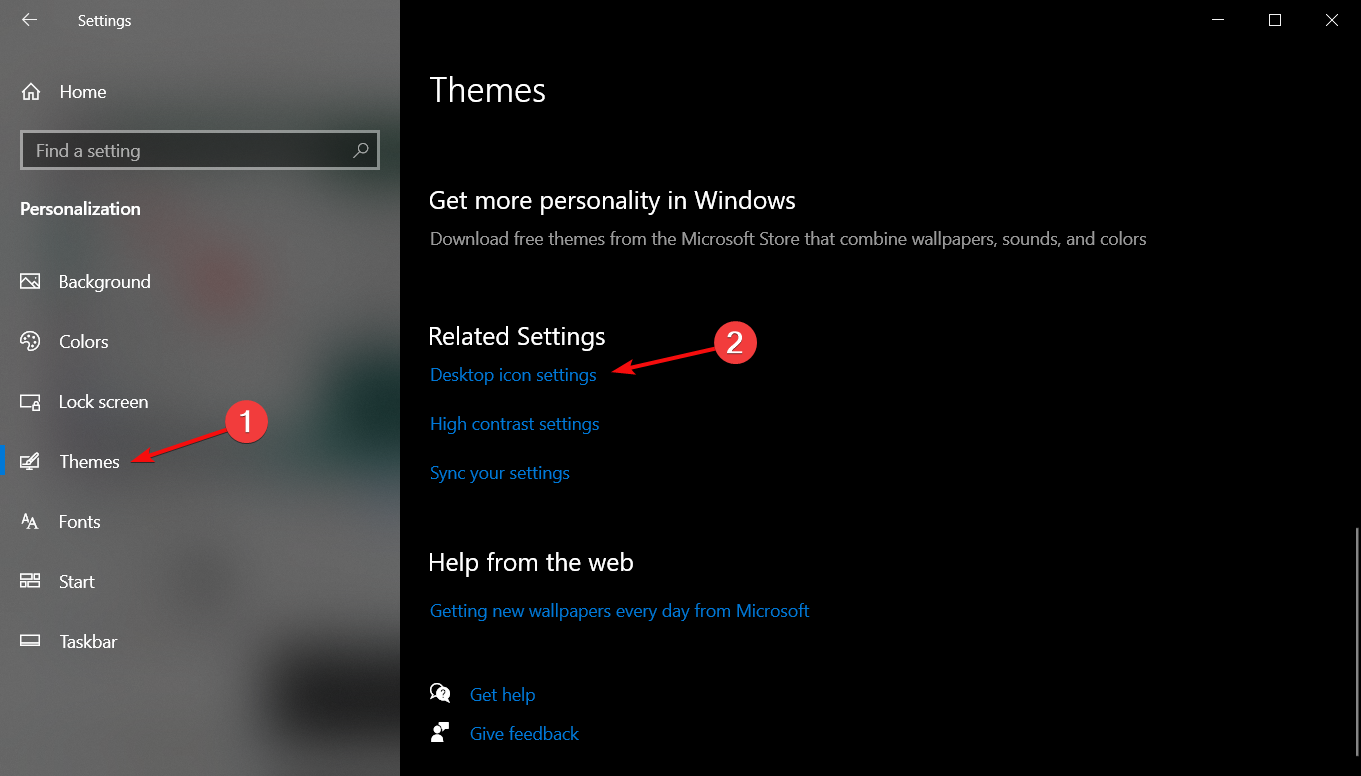
- Выберите «Темы» в левой колонке, прокрутите вправо и нажмите «Параметры значков рабочего стола».
- Отметьте те значки (Этот компьютер, Корзина и т.д.), которые хотите видеть, нажмите «Применить», затем «ОК».
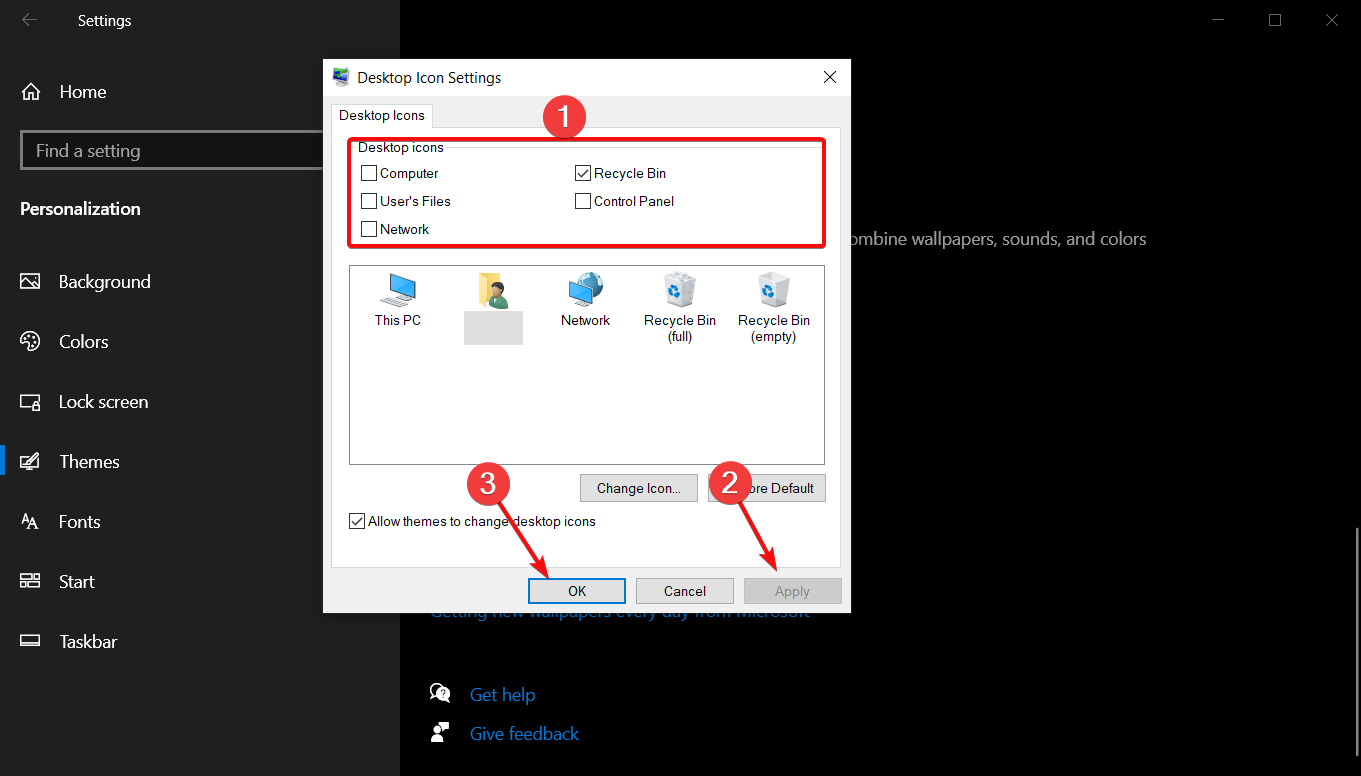
- По желанию снимите галочку «Разрешить темам изменять значки рабочего стола», чтобы темы не меняли вид значков.
Этот способ особенно полезен, если исчезли стандартные системные иконки.
3. Перестройка кэша значков
Если кэш значков повреждён, Windows может отображать пустые или неправильные иконки. Перестройка кэша часто решает проблему.
- Нажмите Win + E для открытия Проводника и во вкладке «Вид» включите «Скрытые элементы».
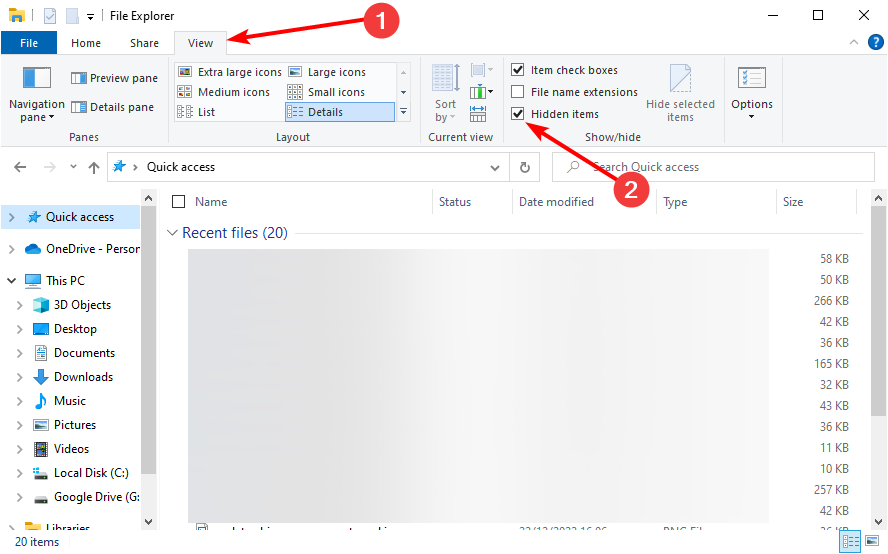
- Перейдите по пути:
C:\Users\(User Name)\AppData\Local - Найдите файл IconCache.db, щёлкните правой кнопкой и выберите «Удалить».
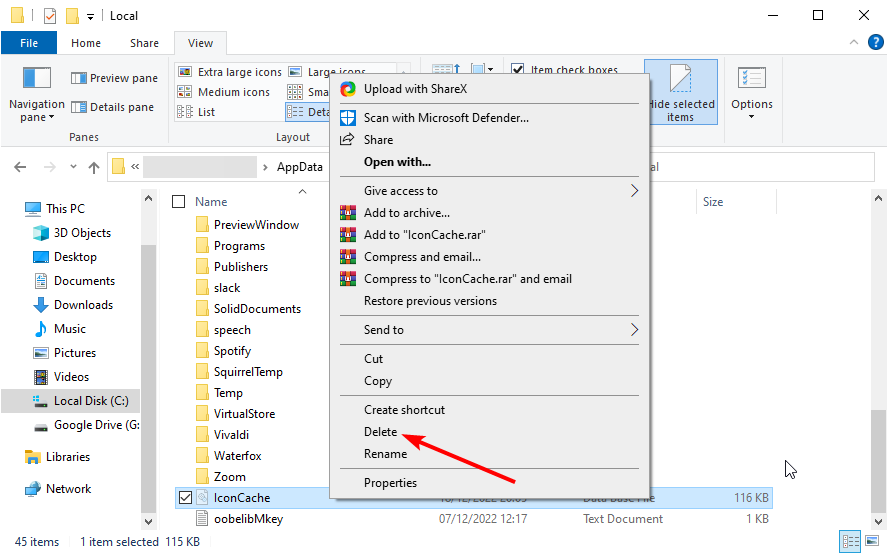
- Очистите Корзину и перезагрузите компьютер.
Совет: если файла IconCache.db нет, попробуйте перезапустить систему — Windows создаст новый файл автоматически.
4. Отключите режим планшета
- Нажмите Win + I → «Система».
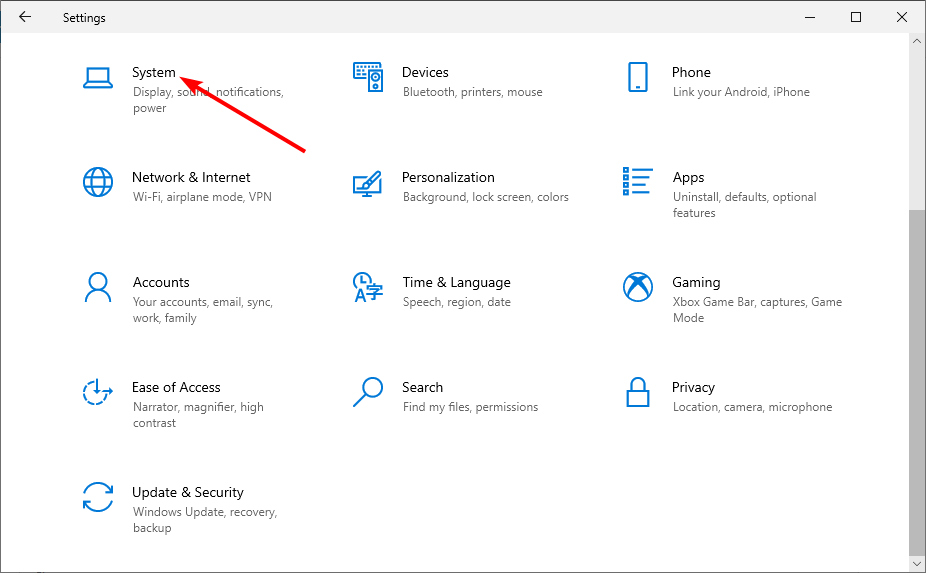
- Выберите «Планшет» в левой колонке.
- В разделе «При входе в систему» установите «Никогда не использовать режим планшета».
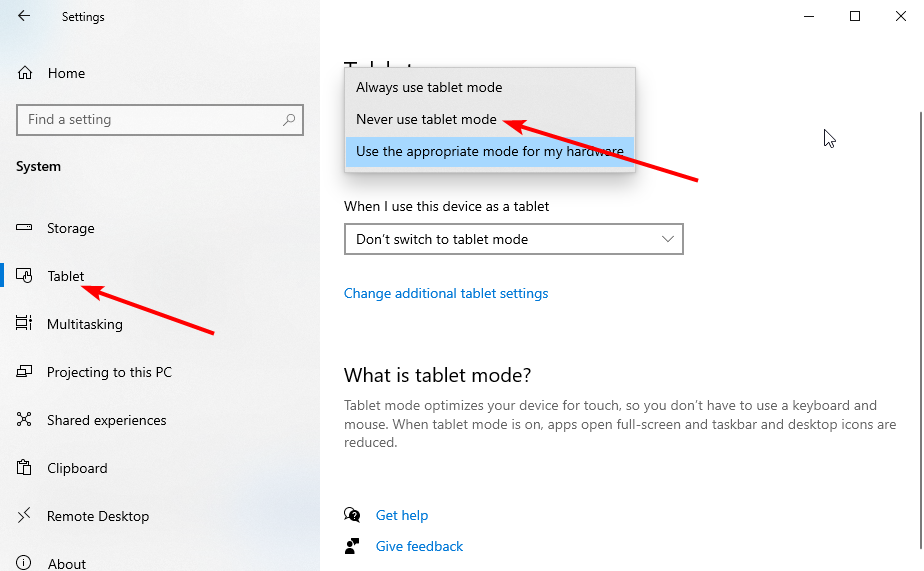
Режим планшета убирает многие элементы рабочего стола и может скрывать значки — особенно на устройствах 2-в-1.
5. Перезапустите explorer.exe (Проводник Windows)
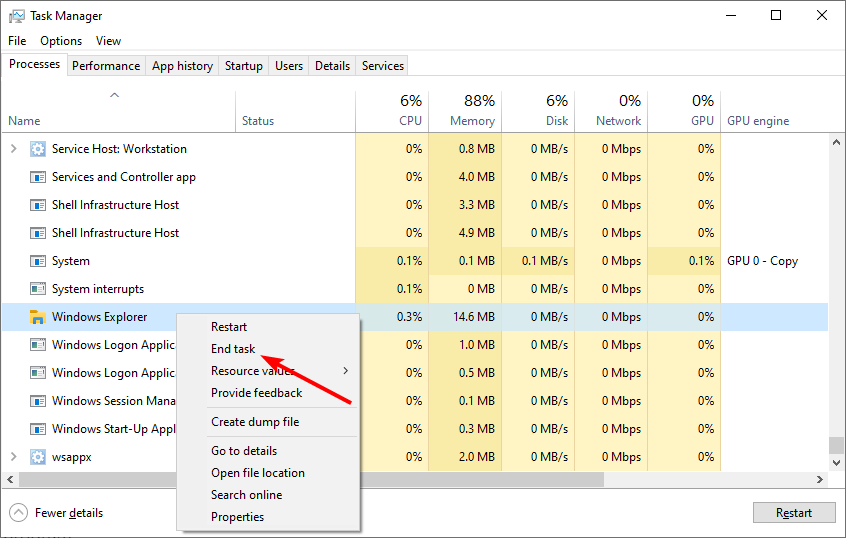
- Нажмите Ctrl + Shift + Esc, чтобы открыть Диспетчер задач.
- На вкладке «Процессы» найдите explorer.exe или «Проводник Windows», щёлкните правой кнопкой и выберите «Завершить задачу».
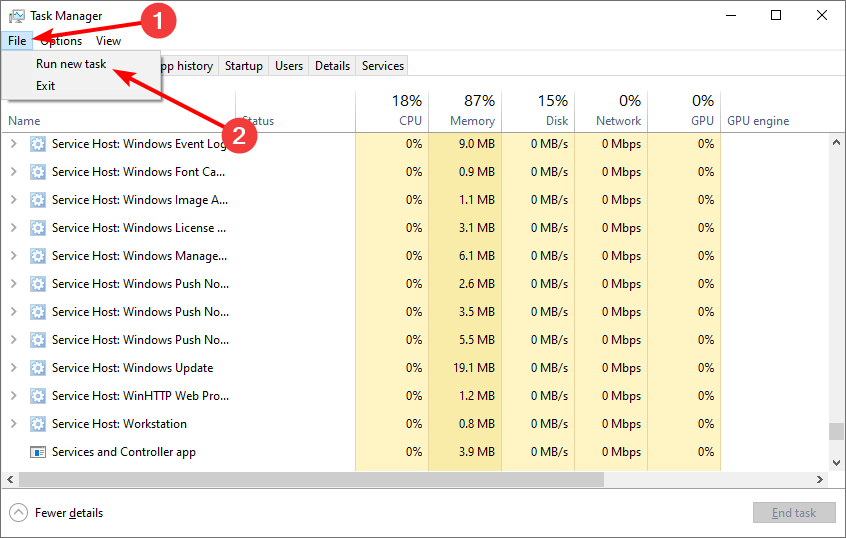
- В Диспетчере задач откройте «Файл» → «Запустить новую задачу».
- Введите
explorer.exeи нажмите «ОК».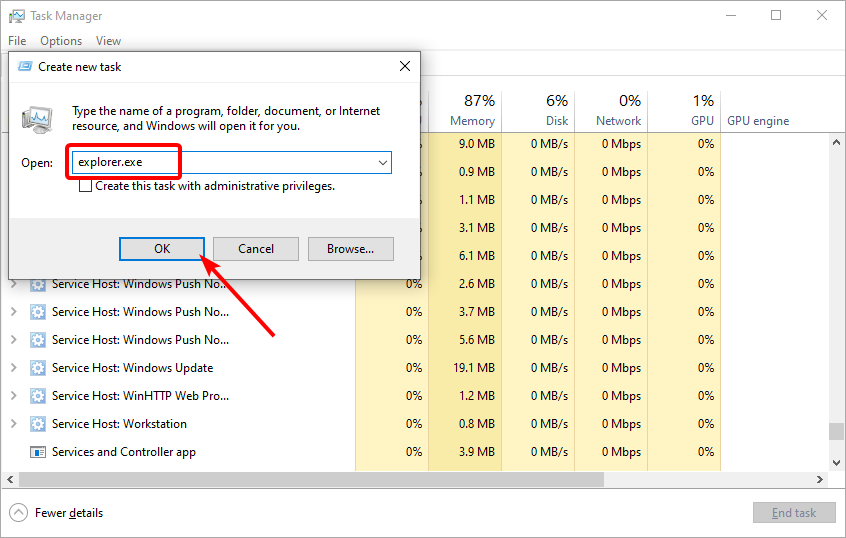
Перезапуск проводника восстанавливает рабочую среду Windows и часто возрождает значки и панель задач.
6. Переместите папку Рабочий стол из OneDrive обратно локально
- Откройте Проводник (Win + E) и в левой колонке выберите OneDrive.
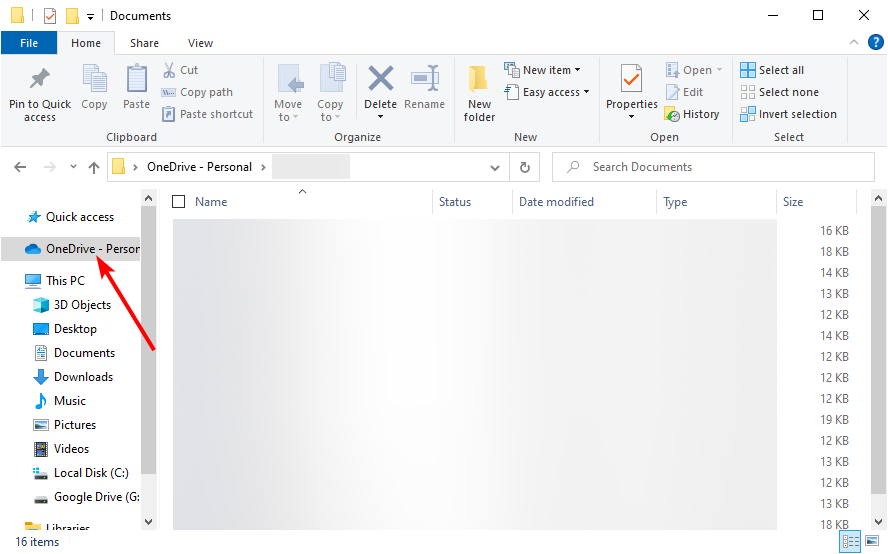
- Откройте папку «Рабочий стол», скопируйте её содержимое.
- В левой колонке выберите локальную папку «Рабочий стол» и вставьте файлы (Win + V).
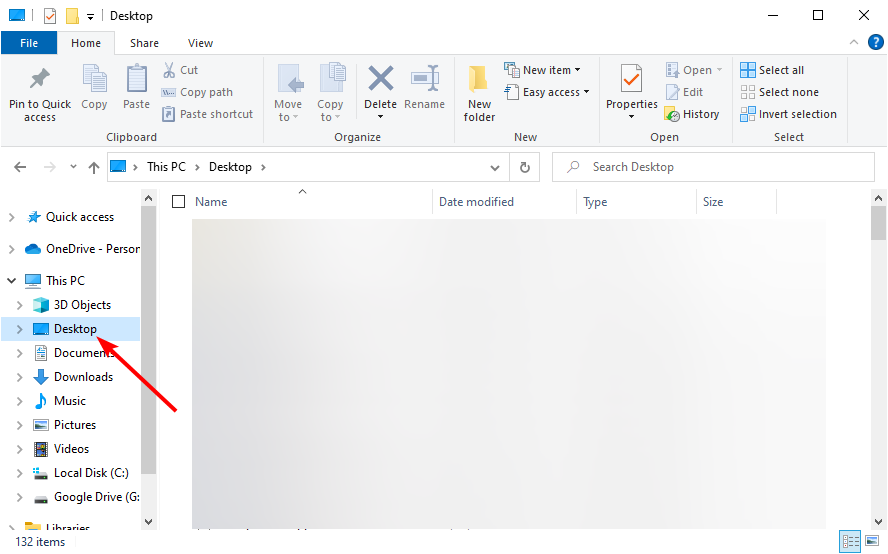
OneDrive может перенести содержимое рабочего стола в облако, из-за чего вы не увидите иконки локально. Если вы хотите сохранить синхронизацию, убедитесь, что настройки OneDrive корректны или отключите синхронизацию для папки «Рабочий стол».
7. Отключите второй монитор
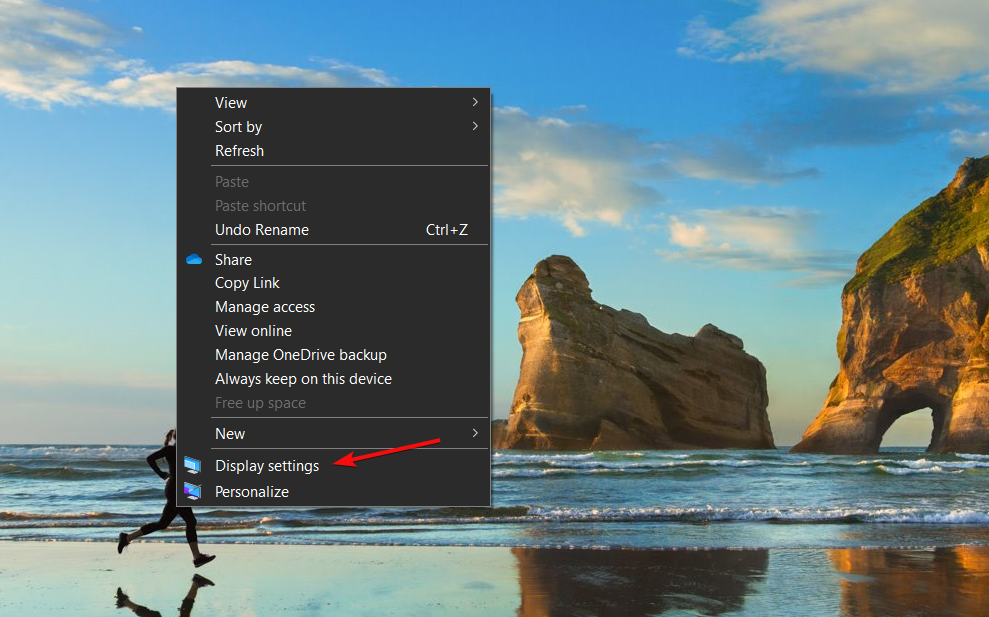
- Щёлкните правой кнопкой на рабочем столе → «Параметры экрана».
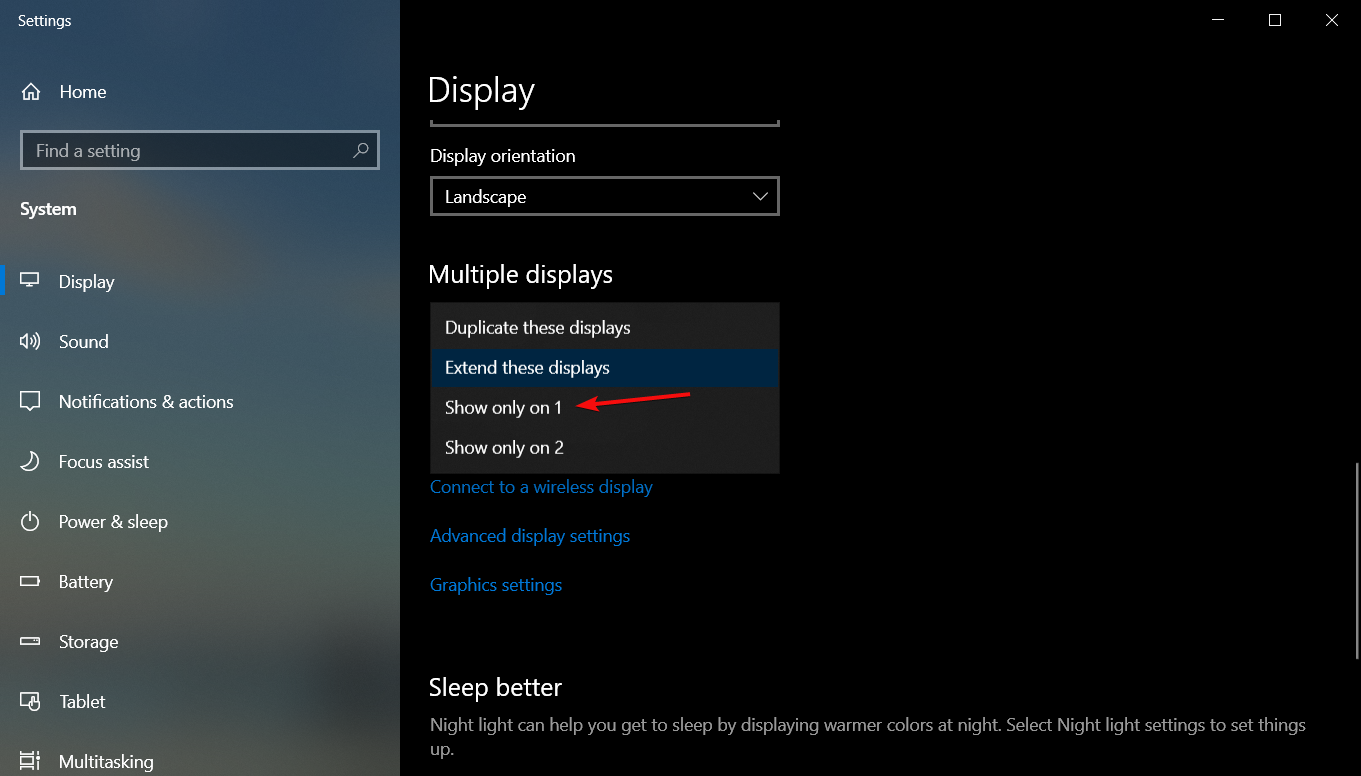
- В разделе «Несколько дисплеев» выберите «Показать только на 1», где «1» — основной экран.
- Либо физически отключите второй монитор.
При настройке двух мониторов Windows может «переместить» значки на второй экран. Отключите второй дисплей, чтобы вернуть их на основной экран.
8. Выполните восстановление системы
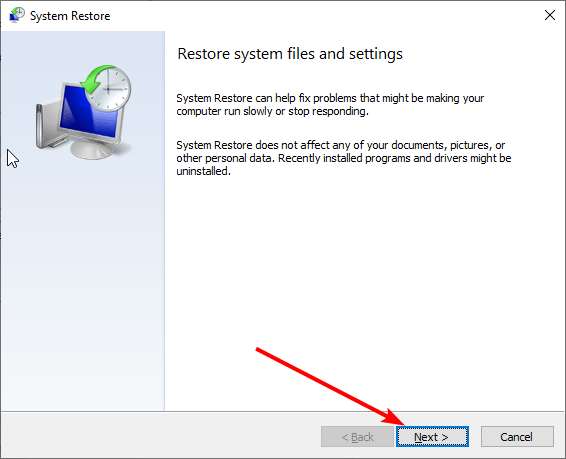
- Нажмите Win + R, введите
rstrui.exeи нажмите «ОК».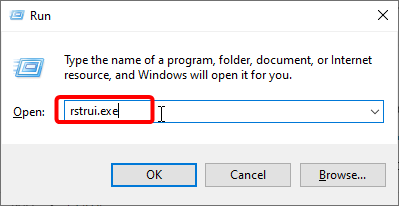
- Нажмите «Далее».
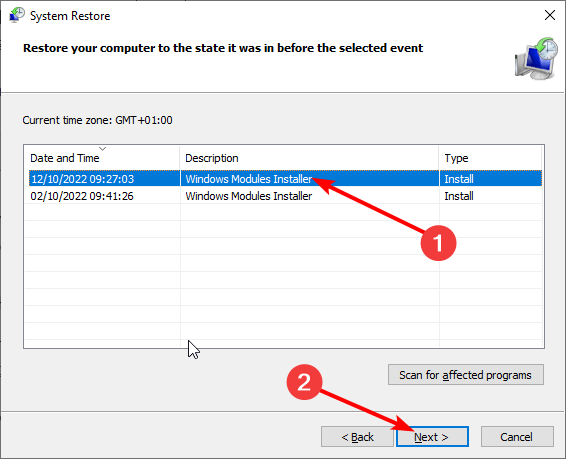
- Выберите точку восстановления, соответствующую моменту до появления проблемы, и нажмите «Далее».
- Нажмите «Готово» и следуйте инструкциям на экране.
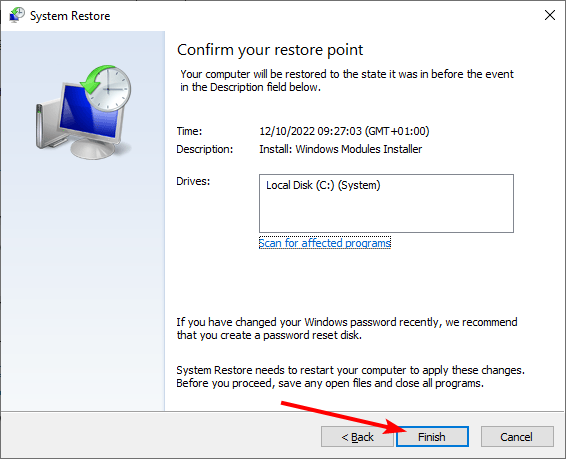
Восстановление системы откатит изменения в реестре и системные файлы, что может вернуть корректное отображение значков. Перед запуском убедитесь, что у вас есть резервные копии важных данных.
Когда эти методы не помогают — ориентиры и альтернативы
- Профиль пользователя повреждён: создайте новый локальный аккаунт и проверьте, отображаются ли значки там. Если в новом профиле всё нормально — перенос данных и использование нового профиля часто решает проблему.
- Системные файлы Windows повреждены: выполните проверку системных файлов командой
sfc /scannowв командной строке с правами администратора, затемDISM /Online /Cleanup-Image /RestoreHealth. - Вирус или вредоносное ПО: выполните полную проверку антивирусом и средствами Windows Defender Offline.
Альтернативные подходы:
- Использовать переносимый файловый менеджер (Total Commander, XYplorer) для просмотра содержимого рабочего стола и восстановления ярлыков.
- Временно переключиться на другой графический драйвер или установить обновление драйвера GPU (если проблема проявляется после обновления драйвера).
Мини-методология восстановления (быстрый SOP)
- Фаза диагностики (5–15 минут): проверить «Показать значки», перезапустить explorer.exe, проверить второй монитор.
- Фаза восстановления (15–60 минут): перестроить кэш значков, отключить OneDrive для папки Рабочий стол, выполнить sfc/DISM.
- Фаза отката и авторизации (30–120 минут): восстановление системы или создание нового профиля пользователя.
Эта методология помогает систематизировать действия и быстрее понять, нужен ли откат или чистая переустановка.
Диаграмма принятия решения
flowchart TD
  A[Значки не отображаются] --> B{Показаны ли значки?}
  B -- Нет --> C[Включите Показать значки рабочего стола]
  B -- Да --> D{Используется ли OneDrive для папки Рабочий стол?}
  D -- Да --> E[Копируйте файлы из OneDrive в локальную папку]
  D -- Нет --> F{Подключен второй монитор?}
  F -- Да --> G[Отключите второй монитор]
  F -- Нет --> H{Помогло перезапуск explorer.exe?}
  H -- Нет --> I[Перестройка кэша значков и sfc/DISM]
  H -- Да --> Z[Проверка завершена]
  I --> J{Проблема решена?}
  J -- Да --> Z
  J -- Нет --> K[Создайте новый профиль / восстановление системы]
  K --> Z
Чек-листы по ролям
Пользователь — быстрый чек-лист (5 пунктов):
- Проверить «Вид» → «Показать значки рабочего стола».
- Перезапустить Проводник через Диспетчер задач.
- Включить отображение скрытых элементов и удалить IconCache.db.
- Проверить папку OneDrive → Desktop и скопировать локально.
- Отключить режим планшета и/или второй монитор.
Системный администратор / техподдержка — расширенный чек-лист:
- Проверить журналы событий Windows на ошибки explorer.exe и Shell.
- Выполнить sfc /scannow и DISM /RestoreHealth.
- Проверить политику групп (Group Policy) на предмет скрытия значков.
- Посмотреть настройки профиля в каталоге пользователей и права доступа.
- Создать резервную точку и выполнить восстановление системы при необходимости.
Критерии приёмки
- Значки рабочего стола видны после перезапуска проводника и/или перезагрузки системы.
- Ярлыки корректно открываются двойным щелчком.
- Значки не исчезают спустя 10 минут активной работы.
Если все пункты выполнены — задача закрыта.
Глоссарий (одно предложение)
- IconCache.db — файл локального кэша значков Windows; Windows восстанавливает его при удалении.
- explorer.exe — основной процесс Проводника Windows, управляющий рабочим столом и панелью задач.
- OneDrive — облачное хранилище Microsoft, может синхронизировать папку «Рабочий стол».
- sfc /scannow — встроенная утилита для проверки и восстановления системных файлов Windows.
Часто задаваемые вопросы
Q: Могут ли значки исчезать только после обновления Windows?
A: Да, иногда обновления меняют системные файлы или настройки, и после перезапуска проводника или восстановления кэша значки снова отображаются.
Q: Если я создам новый профиль, сохранится ли моя почта и браузер?
A: Почта и настройки браузера обычно хранятся в профиле пользователя. Перед удалением старого профиля экспортируйте данные из почтового клиента и синхронизируйте закладки в браузере.
Q: Можно ли безопасно удалить IconCache.db?
A: Да. Windows пересоздаст файл после перезагрузки. Удаление безопасно, но рекомендуется закрыть приложения перед удалением.
Что делать в крайних случаях и меры предосторожности
- Сделайте резервную копию важных файлов перед выполнением восстановления системы.
- Если вы не уверены в изменениях реестра или политик групп — поручите действия системному администратору.
- Не удаляйте системные файлы вручную без резервных копий.
Резюме
- Начните с простых проверок: «Показать значки», режим планшета, второй монитор и перезапуск explorer.exe.
- Перестройка кэша значков и проверка OneDrive решают большинство проблем с пропавшими значками.
- При сложных неисправностях используйте sfc/DISM, создайте новый профиль или выполните восстановление системы.
Если вы попробовали все шаги из этого руководства, но проблема остаётся, укажите в комментариях подробности (версия Windows, недавние обновления, используемый антивирус), чтобы получить более целевую помощь.
Important: опишите шаги, которые вы уже выполняли, и приложите снимок экрана, если это возможно — это ускорит диагностику.

Похожие материалы

Несколько аккаунтов Skype: Multi Skype Launcher

Журнал для работы: повысить продуктивность

Персональные звуки уведомлений на Android

Скачивание шоу Hulu для офлайн‑просмотра

Microsoft Start: персонализированная новостная лента
