
Dell SupportAssist OS Recovery — что это и как им пользоваться
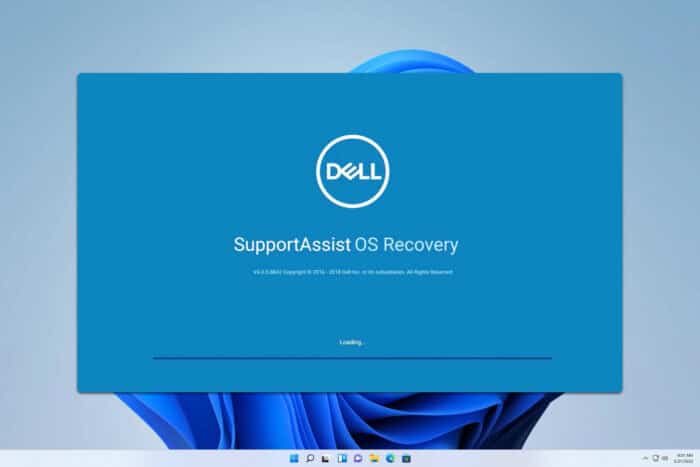
Многие пользователи обнаруживают на своём компьютере инструмент Dell SupportAssist OS Recovery и не сразу понимают, для чего он нужен. В этом подробном руководстве мы разберём, что делает этот инструмент, как его запустить, как создать образ восстановления и какие альтернативы использовать, если он не помогает.
Что такое Dell SupportAssist OS Recovery и как им пользоваться
Зачем нужен SupportAssist OS Recovery
SupportAssist OS Recovery — это программный инструмент на компьютерах Dell, предназначенный для диагностики аппаратных и программных проблем при сбоях загрузки, а также для восстановления операционной системы. Он может:
- автоматически запускать диагностические тесты при ошибке загрузки;
- предложить ремонтные операции и сброс системы к заводским настройкам;
- создать загрузочный USB-накопитель с образом Windows, специфичным для модели;
- скачать образ восстановления из облака Dell (Cloud Restore).
Краткое определение: SupportAssist OS Recovery — это средство восстановления и диагностики системы на ПК Dell.
Основные возможности
- Автоматическая проверка оборудования при неполадках загрузки.
- Резервное копирование и восстановление пользовательских файлов перед сбросом.
- Сброс до исходного образа Windows, поставлявшегося на устройстве.
- Возможность загрузки образа через облако Dell и записи его на USB.
Важно: опция “Сброс до заводских настроек” удаляет все файлы на системном диске. Выполните резервное копирование заранее.
Как скачать и установить SupportAssist OS Recovery
- Перейдите на страницу загрузки OS Recovery на сайте Dell (поисковая выдача по “Dell OS Recovery Tool”).
- Выберите версию, соответствующую архитектуре вашей системы (x64/x86).
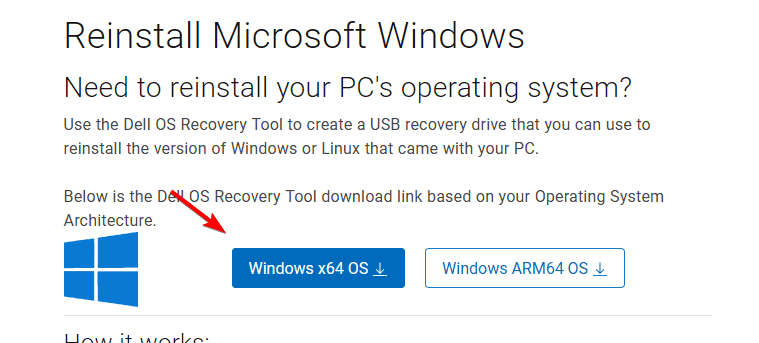
- Запустите загруженный установщик и следуйте инструкциям установщика.
Как использовать SupportAssist OS Recovery
Ниже — два основных сценария: восстановление системы с использованием встроенного меню при загрузке и создание загрузочного USB-образа.
1. Ремонт и восстановление системы
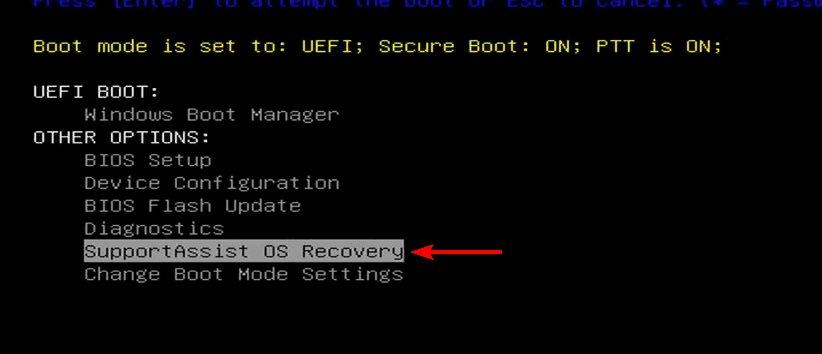
- Перезагрузите компьютер и при старте нажимайте F12, чтобы войти в меню загрузки.
- В списке опций выберите “SupportAssist OS Recovery”.
- При желании выполните сканирование оборудования через опцию “Start Scan”.
- В разделе “Repair software” выберите пункт “Repair”.
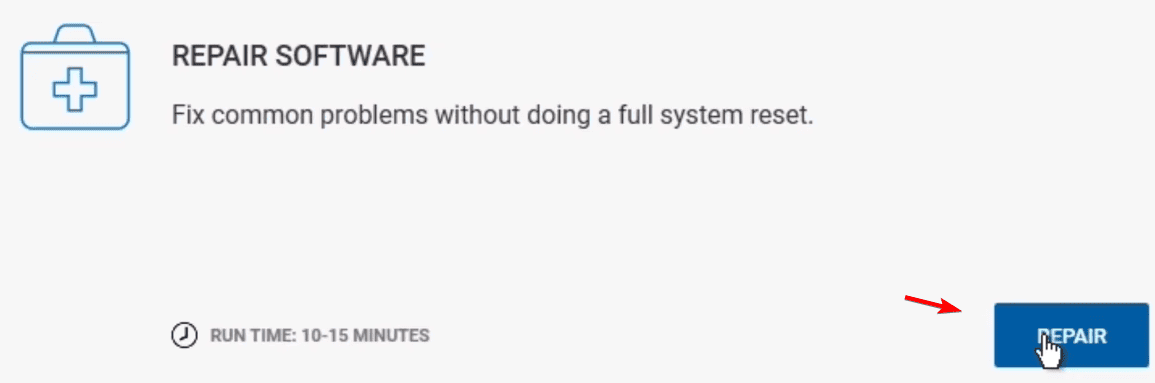
- Нажмите “Start Repair” и дождитесь завершения попытки восстановления.
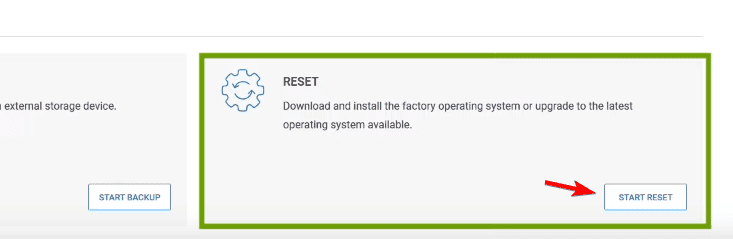
- Если система не поддаётся ремонту, выберите “Start Reset” для перехода к сбросу.
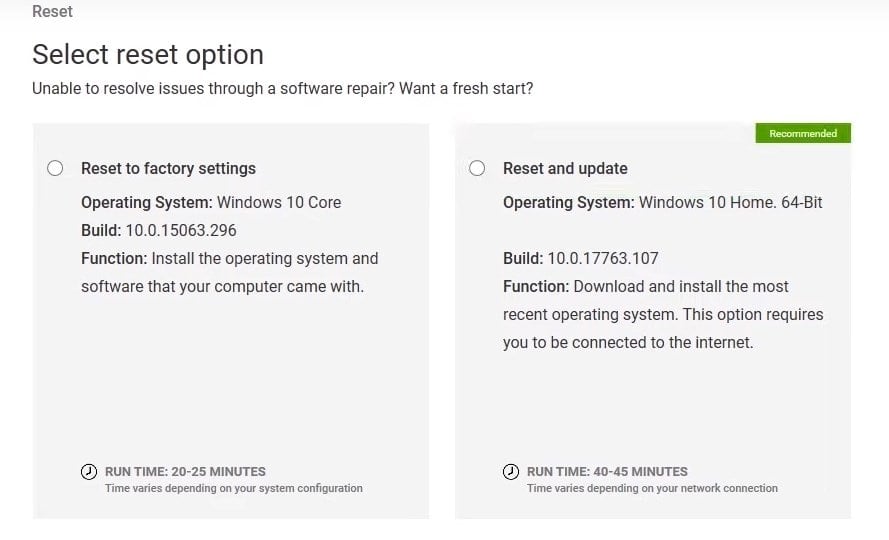
- Выберите один из вариантов: “Reset to factory settings” или “Reset and update”. Оба варианта удаляют все файлы на системном диске.
- При необходимости выполните резервное копирование пользовательских данных (если интерфейс предлагает такую опцию).
- Подтвердите согласие с удалением данных, отметив “I understand that the reset will delete all of my system data and personal files” и нажмите “YES, CONTINUE”.
- Следуйте подсказкам на экране до завершения процесса.
- По окончании перезагрузите ПК.
Полезные руководства для дальнейшей работы с Windows (переведённые названия):
- Как открыть и использовать диагностический инструмент DirectX (dxdiag) в Windows 11
- Как использовать Xbox Game Bar в Windows 11 — полное руководство для начинающих
- Как пройти викторину Bing: простые шаги чтобы всегда отвечать правильно
- Как зарегистрироваться и создать новый аккаунт Gmail — простое руководство
- Как войти в почту Spectrum: руководство для бывших клиентов Time Warner и Charter
2. Создание образа восстановления на USB
- Подготовьте USB-накопитель объёмом не менее 16 ГБ и отформатируйте его (все данные будут удалены).
- Запустите приложение OS Recovery.
- Если вы создаёте образ для этого компьютера, выберите “For this computer” и перейдите к шагу 5.
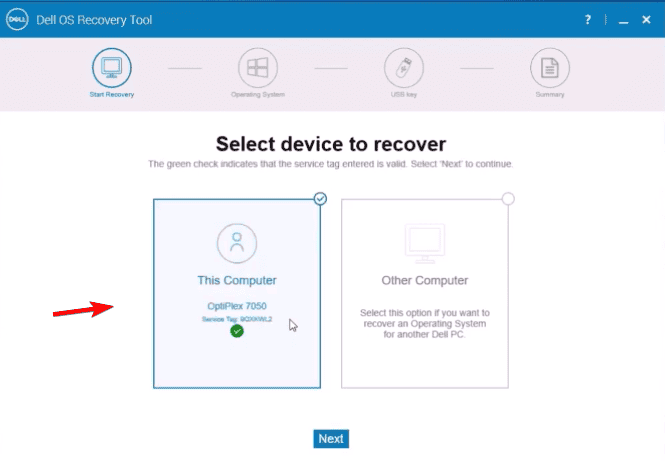
- Для образа для другого ПК выберите “For another computer” и укажите Service Tag целевого устройства.
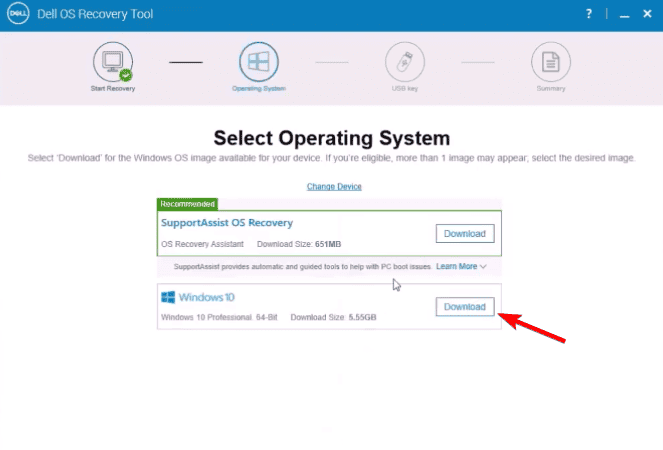
- Выберите доступный Windows-образ, соответствующий модели.
- Выберите опцию “Non-Automated by SupportAssist Image” и нажмите “Download”.
- Подключите подготовленный USB-накопитель и выберите его в списке.
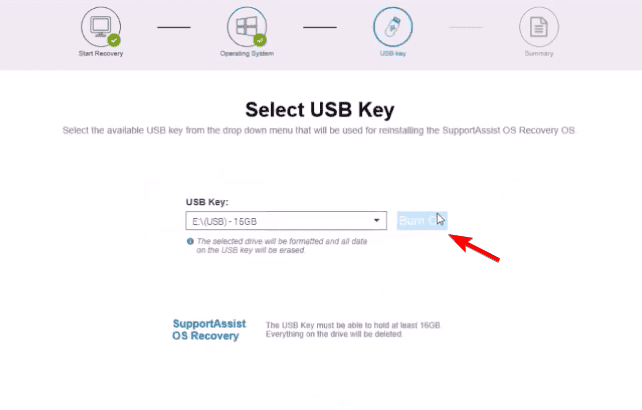
- Подтвердите форматирование носителя и нажмите “Burn”.
- Дождитесь загрузки образа и записи на USB.
После создания загрузочного носителя:
- Подключите флешку к ПК.
- Перезагрузите компьютер и нажимайте F12 для входа в меню загрузки.
- Выберите USB-накопитель как устройство для загрузки и нажмите Enter.
- Следуйте указаниям мастера установки для завершения установки Windows.
Эта процедура похожа на чистую установку Windows и рекомендуется, если встроенный ремонт не помог.
Часто задаваемые вопросы по восстановлению
Удалит ли Recovery OS все файлы?
Да. При выборе “Factory Reset” или “Reset and update” будет удалено всё содержимое системного диска. Обязательно сделайте резервные копии важных данных заранее.
Сколько времени занимает восстановление?
В стандартных случаях процесс занимает примерно 20–45 минут, в зависимости от опций восстановления и производительности диска/CPU.
Когда SupportAssist OS Recovery не помогает и почему
- Аппаратные неисправности (повреждён SSD/HDD, материнская плата) могут сделать невозможным восстановление — инструмент не сможет переустановить ОС на физически повреждённый диск.
- Коррупция прошивки UEFI/BIOS или проблемы с контроллером диска требуют специализированного ремонта.
- Если образ восстановления отсутствует для конкретной модели или Service Tag, загрузка облачного образа может быть недоступна.
- Для корпоративных установок с шифрованием диска (BitLocker/TPM) потребуется ключ восстановления; без него данные будут недоступны.
Альтернативные подходы
- Чистая установка Windows с официального установочного носителя Microsoft (Windows Media Creation Tool). Это полезно, если нужен «чистый» образ без OEM-утилит.
- Использование сторонних инструментов диагностики и восстановления (например, инструменты производителя SSD или специализированные загрузочные сборки типа Hiren’s BootCD) при повреждении загрузчика.
- Восстановление из собственных резервных копий (образ системы Acronis, Macrium Reflect и т.п.).
Контрольные списки и роли
Пользователь (домашний):
- Сделать резервную копию личных файлов на внешний диск или облако.
- Подготовить USB-накопитель ≥16 ГБ и отформатировать.
- Обязательно записать или сохранить Service Tag устройства (если потребуется образ для другого ПК).
Системный администратор / специалист поддержки:
- Проверить целостность диска SMART и выполнить тесты производителя диска.
- Подготовить ключи BitLocker/ключ восстановления TPM.
- Протестировать загрузку образа на тестовом устройстве перед массовым развертыванием.
Мини-методология восстановления (шаги высокого уровня)
- Диагностика: запустить сканирование оборудования через SupportAssist и проанализировать сообщения об ошибках.
- Попытка ремонта: использовать опцию “Repair” для исправления системных файлов.
- Резервное копирование: сохранить пользовательские данные на внешний носитель.
- Сброс/сброс с обновлением: выполнить “Reset to factory settings” или “Reset and update”.
- Создание образа: записать образ на USB для последующей чистой установки, если стандартный сброс не помог.
Критерии успешного восстановления
- Система загружается до рабочего стола без критических ошибок.
- Все ожидаемые аппаратные устройства отображаются в диспетчере устройств.
- Пользовательские данные восстановлены из резервной копии (если применимо).
- Система получила последние обновления и драйверы.
Советы по устранению распространённых проблем
- “Detected failing component” — это уведомление о найденной проблеме. Проверьте логи диагностики и при необходимости замените проблемный компонент.
- Пустой экран в SupportAssist — попробуйте обновить BIOS/UEFI, отключить внешние периферийные устройства и повторить запуск.
- Если утилита не запускается, загрузитесь с USB-образа и выполните чистую установку.
Безопасность и конфиденциальность
- Образы восстановления содержат системные и, возможно, предустановленные приложения Dell. Перед распространением убедитесь, что в образ не включены личные данные.
- Если используется шифрование диска (BitLocker), сохраните ключи восстановления в безопасном месте перед началом процедур.
- При скачивании образа из облака Dell убедитесь в защищённом соединении и корректной привязке по Service Tag.
Краткая справка и глоссарий в одну строку
- Service Tag — уникальный идентификатор устройства Dell, используемый для подбора образа восстановления.
- Cloud Restore — загрузка образа восстановления Windows напрямую с серверов Dell.
- Factory Reset — сброс системы к исходному заводскому образу.
Факты в цифрах
- Рекомендуемый объём USB для образа: 16 ГБ.
- Обычное время восстановления: 20–45 минут.
- Перед сбросом все данные на системном диске будут удалены.
Заключение
Dell SupportAssist OS Recovery — удобный инструмент для быстрого восстановления и диагностики компьютеров Dell. Он особенно полезен при проблемах загрузки и когда нужен образ Windows, специфичный для модели. Однако при серьёзных аппаратных проблемах или в корпоративных сценариях могут потребоваться альтернативные методы и участие специалиста. Всегда делайте резервные копии и сохраняйте ключи шифрования перед началом восстановления.
Короткий список дальнейших действий:
- Сделайте резервную копию важных данных.
- Попробуйте ремонт через SupportAssist.
- При неудаче создайте загрузочный USB-образ и выполните установку.
Примечание: если вы столкнулись с ошибками или непонятными сообщениями в SupportAssist, проверьте логи утилиты и документацию на сайте Dell или обратитесь в техподдержку.

Похожие материалы

Несколько аккаунтов Skype: Multi Skype Launcher

Журнал для работы: повысить продуктивность

Персональные звуки уведомлений на Android

Скачивание шоу Hulu для офлайн‑просмотра

Microsoft Start: персонализированная новостная лента
