
Как экспортировать закладки из Delicious и импортировать в Diigo

Коротко о задаче
Delicious прекращает работу, но экспорт данных возможен в стандартный формат HTML. Такой файл читается браузерами и многими сервисами управления закладками. Инструкция подходит для индивидуальных пользователей и для тех, кто переносит коллекцию ссылок в другую онлайн-службу.
Экспорт закладок из Delicious в HTML
- Войдите в свой аккаунт Delicious.
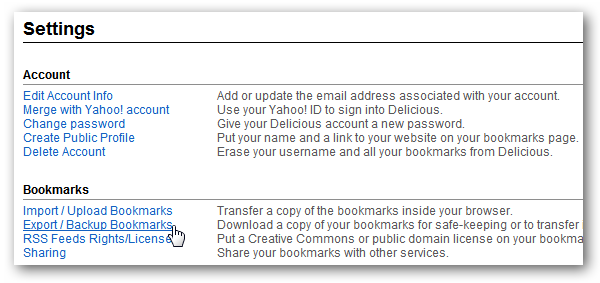
- Нажмите «Настройки» в правом верхнем углу.
- На странице Настроек выберите ссылку «Экспорт/Резервное копирование закладок».
- Укажите, хотите ли вы включить теги и заметки, и при желании добавьте дополнительные теги, которые будут применены ко всем экспортируемым записям. Полезно добавить тег «Delicious», чтобы потом помнить источник.
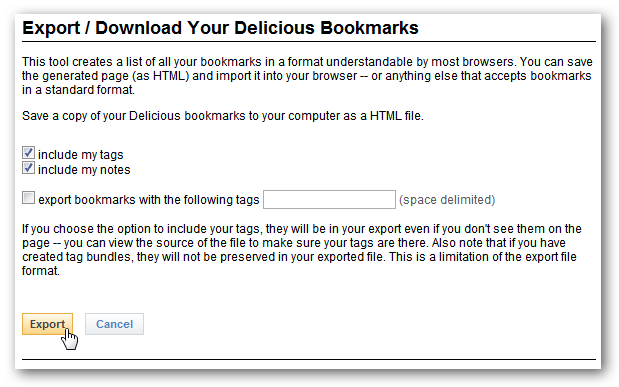
- Нажмите «Экспорт». В результате вы получите HTML-файл с вашими закладками. Этот файл можно открыть в любом браузере или использовать для импорта в другой сервис.
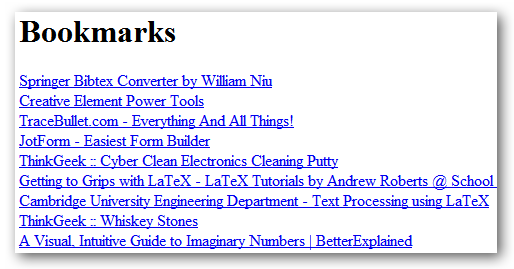
Примечание: в HTML-файле дополнительно сохраняются теги и другая метаинформация как атрибуты ссылок. Это упрощает перенос теговой структуры в новые сервисы.
Импорт закладок в Diigo
Diigo — одна из наиболее похожих по функциям альтернатив Delicious. Для импорта закладок выполните следующие шаги:
- Зарегистрируйтесь или войдите в Diigo.
- Нажмите «Инструменты» в правом верхнем углу, затем выберите «Импорт закладок».
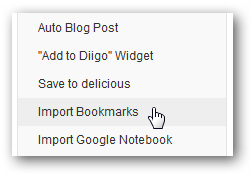
- Diigo распознает дополнительные свойства из HTML-файла Delicious. Выберите опцию Delicious на странице импорта.
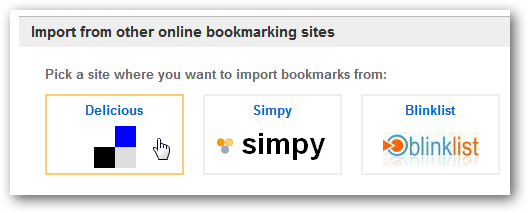
- Загрузите ранее экспортированный HTML-файл и нажмите «Импортировать сейчас».
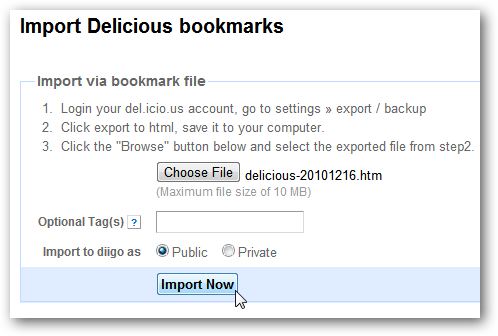
- После завершения импорта ваши закладки, в том числе теги и заметки, окажутся в библиотеке Diigo.
Проверка после импорта
- Убедитесь, что основная структура закладок и теги перенеслись.
- Проверьте несколько случайных ссылок — открываются ли страницы и сохранены ли заметки.
- Если у вас были приватные закладки, проверьте настройки приватности в новом сервисе.
Важно: сохранённый HTML содержит служебные атрибуты; не удаляйте файл до тех пор, пока не убедитесь в корректном импорте.
Когда экспорт/импорт может не сработать
- Файл экспорта повреждён или неполный — попробуйте экспорт повторно и сохраните копию локально.
- Сервис назначения не поддерживает все метаданные — теги и заметки могут быть утеряны или перемещены в другие поля.
- Ограничения по размеру файла — при очень большой библиотеке некоторые сервисы могут отклонять импорт. Разбейте файл на части.
Альтернативные подходы
- Импорт напрямую в браузер: большинство браузеров (Chrome, Firefox, Edge) умеют импортировать HTML с закладками. Это удобно, если вы предпочитаете хранить закладки локально.
- Другие сервисы: Pinboard, Raindrop.io, Pocket — у каждого свои сильные стороны (архивирование, удобный UI, расширенные теги).
- Самостоятельный архив: сохраните HTML-файл и дополнительный экспорт в формате JSON (если доступно) для долгосрочного хранения.
Проверочный чеклист для миграции
Роль: Обычный пользователь
- Создать локальную копию HTML-экспорта.
- Выбрать сервис-приемник и создать аккаунт.
- Импортировать файл и проверить 10–20 случайных ссылок.
- Настроить приватность и структуры папок/тегов.
Роль: Архиватор/администратор
- Проверить целостность HTML (открыть в браузере).
- Разбить файл, если размер превышает лимиты сервиса.
- Сохранить копию на корпоративном хранилище.
- Документировать источники данных и дату миграции.
Мини‑методология — быстрый план миграции
- Экспорт из Delicious → сохранить локально.
- Выбрать сервис (Diigo или браузер) → зарегистрироваться.
- Импортировать файл → прогнать проверку (рандомные ссылки, теги).
- Откатный план: при проблемах восстановить из локального HTML и повторить импорт или использовать альтернативный сервис.
Нюансы и полезные приёмы
- Если хотите сохранить контент страниц (снимки, архивы), рассмотрите сервисы с функцией «архивирования страницы» или сохраните страницу вручную.
- Для больших коллекций используйте тег «Delicious» при экспорте — легче фильтровать старые записи.
- При переносе в платные сервисы сперва проверьте бесплатный план и ограничение на импорт.
Глоссарий в одну строку
- Delicious — веб‑сервис для сохранения и обмена закладками.
- Diigo — сервис управления закладками с поддержкой заметок и тегов.
- HTML‑экспорт — файл с закладками в формате, понятном браузерам и большинству сервисов.
Краткое резюме
- Экспортируйте из Delicious через Настройки → Экспорт/Резервное копирование закладок.
- Сохраните HTML‑файл и импортируйте его в Diigo или в браузер.
- Проверьте перенос тегов и заметок, держите резервную копию на случай ошибок.
Важно: сохраняйте экспортный файл локально до тех пор, пока не убедитесь в корректности переноса.

Похожие материалы

Несколько аккаунтов Skype: Multi Skype Launcher

Журнал для работы: повысить продуктивность

Персональные звуки уведомлений на Android

Скачивание шоу Hulu для офлайн‑просмотра

Microsoft Start: персонализированная новостная лента
