
Удаление лишних приложений в Windows 11
- Быстрый способ очистить Windows 11 — запустить скрипт debloat через PowerShell или использовать GUI‑утилиту ThisIsWin11. Перед началом создайте точку восстановления и резервную копию данных.
- Выберите ручную кастомизацию блок‑листов и не удаляйте всё подряд: некоторые системные пакеты важны для стабильности.
Зачем удалять «мусорные» приложения
Деблоутинг (debloat) — это удаление предустановленных, редко используемых или ресурсоёмких приложений, которые замедляют систему, собирают данные или занимают место. Коротко: освободите ресурсы, уменьшите фоновые процессы и сократите поверхность атаки.
Важно определить одно предложение: «системные пакеты» — это приложения, поставляемые с ОС, которые не всегда безопасно удалять.
Основные методы удаления лишних приложений
1. Запуск debloat‑скрипта через PowerShell (быстро и гибко)
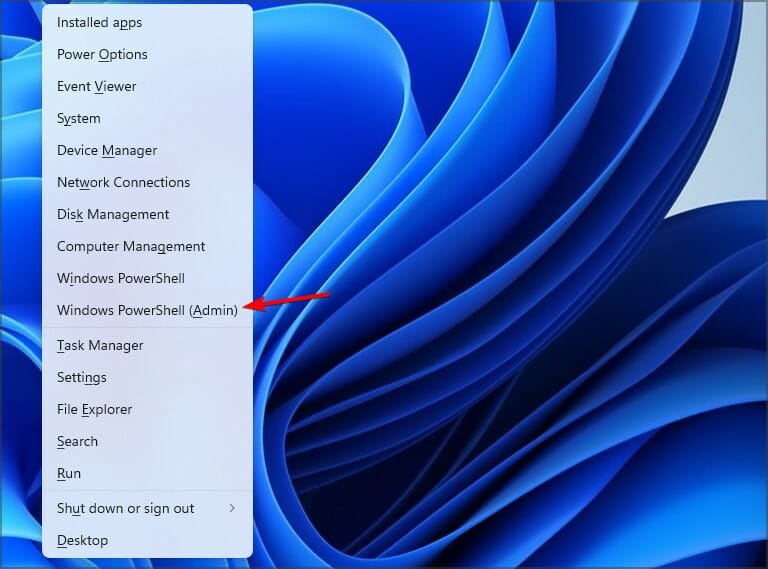
- Нажмите Windows + X, чтобы открыть меню быстрых действий.
- Выберите Windows PowerShell (Admin) или PowerShell от администратора.
- Вставьте и выполните один из вариантов команды, которые используют онлайн‑скрипт для удаления ненужных программ:
- Пример из исходного руководства:
iwr https://git.io/debloat11|iex - Альтернативный вариант, который иногда встречается:
iwr -useb https://git.io/debloat|iex

- В появившемся интерфейсе перейдите в раздел Bloatware и нажмите Customize blocklist, чтобы выбирать приложения для удаления поштучно.

Совет. Не используйте опцию «удалить всё» без проверки — это может привести к удалению компонент, нужных для работы Windows или сторонних драйверов.
- Следуйте подсказкам на экране, подтвердите действия и дождитесь окончания процесса.
Примечание. Запуск скриптов из интернета требует доверия к источнику. Проверяйте репозиторий и изучайте код, если вы сомневаетесь.
2. Традиционная деинсталляция через Системные настройки
- Нажмите Windows + X и выберите Установленные приложения.

- Просмотрите список, найдите ненужные программы.
- Нажмите на три точки рядом с приложением и выберите Удалить.

- Подтвердите Удалить.

- Повторите для всех приложений, которые хотите убрать.
Ограничение. Системные приложения часто недоступны для удаления из этого меню — кнопка может быть неактивна.
3. ThisIsWin11 — GUI‑утилита из GitHub (удобно для избранных пакетов)
NOTE: Многие сообщали, что SmartScreen может блокировать запуск программы — возможно придётся разрешить запуск вручную.
- Откройте страницу проекта ThisIsWin11 на GitHub.

- В разделе Releases выберите TIW11.zip и скачайте архив.

- Откройте скачанный ZIP, распакуйте через Extract all при необходимости.

- Запустите файл ThisWin11.exe.

- Если появится предупреждение SmartScreen — нажмите Run anyway.
- В приложении откройте раздел Apps, чтобы увидеть список.

- Удерживая Ctrl, отметьте приложения для удаления и нажмите Move selected, чтобы переместить их в корзину.

- Можно показать системные приложения с помощью Show system apps и удалить их так же, но не рекомендуется удалять всё подряд.

- Очистите корзину через Empty Bin после проверки удаления.

Преимущество. Удобный графический интерфейс и групповые операции.
Риск. Автоматические наборы могут удалить функции, которые вы используете для работы или совместимости.
4. DISM для удаления предустановленных пакетов через PowerShell (низкоуровневый метод)
- Откройте Windows PowerShell от администратора.

- Выполните команду для вывода списка пакетов:
DISM /Online /Get-ProvisionedAppxPackages | select-string Packagename

- Скопируйте имя пакета, который хотите удалить.

- Выполните удаление, подставив точное имя пакета. Пример для Microsoft Zune Music:
DISM /Online /Remove-ProvisionedAppxPackage /PackageName:Microsoft.ZuneMusic_11.2204.25.0_neutral_~_8wekyb3d8bbwe

- Нажмите Enter и дождитесь завершения операции.
Особенности. DISM выполняет низкоуровневое удаление и применяется к резервным образам профиля — будьте осторожны: восстановление может быть сложнее.
Когда удаление не поможет или нежелательно
- Если проблема связана с драйверами, аппаратными ограничениями или повреждённой файловой системой, удаление приложений не даст эффекта.
- Если вы удаляете приложения ради экономии места, возможно выгоднее очистить кэш, перенести данные на диск или использовать Storage Sense.
- На корпоративных машинах может быть политика, запрещающая удаление определённых компонентов.
Альтернативные подходы
- Очистка автозагрузки через Task Manager → Startup для уменьшения фоновой нагрузки.
- Отключение ненужных служб в services.msc (требует знаний о влиянии на систему).
- Перенос больших пользовательских файлов на другой диск или в облако.
- Переустановка Windows с образа без стороннего ПО.
Мини‑методология для безопасного деблоутинга
- Оценка: перечислите подозрительные приложения и посмотрите, какие ресурсы они используют.
- Резервирование: создайте точку восстановления и резервную копию важных данных.
- Тестирование: сначала удалите одно приложение и пронаблюдайте поведение системы 24–48 часов.
- Масштабирование: после положительных результатов удаляйте по группам, а не всё сразу.
Чеклист для ролей
Домашний пользователь
- Сделать резервную копию личных файлов.
- Удалять только явно ненужные приложения (игровые демки, пробные версии).
- Отключить автозапуск ненужных программ.
Продвинутый пользователь
- Использовать PowerShell скрипты и DISM для точечного удаления.
- Проверять зависимости и реестр при сомнениях.
Системный администратор
- Тестировать на образе виртуальной машины перед массовым развёртыванием.
- Подготовить SOP для отката изменений и поддерживать список запрещённых для удаления пакетов.
Пошаговый план действий (SOP)
- Создать точку восстановления: Пуск → Выполнить → rstrui.exe (или Панель управления → Восстановление).
- Резервное копирование важных данных на внешний носитель или облако.
- Снять образ системы или сделать резервную копию с помощью сторонней программы.
- Выполнить деблоутинг по одному методу (PowerShell или ThisIsWin11).
- Проверить работоспособность периферии, автозапуска, сетевых подключений.
- Отслеживать логи событий Windows в течение 48 часов.
- Если проблемы, откатиться через точку восстановления или восстановить образ.
Риски и меры смягчения
- Риск: удаление критичного системного пакета → Смягчение: заранее создать точку восстановления и образ системы.
- Риск: потеря данных пользователя → Смягчение: полная резервная копия перед действиями.
- Риск: несовместимость с корпоративным ПО → Смягчение: тестирование в изолированной среде и согласование с ИТ‑политикой.
Примеры, когда деблоутинг может навредить
- На ноутбуках с фирменными пакетами (поставщик установил специальные драйверы/утилиты), удаление сервисов производителя может сломать управление питанием или сенсорную панель.
- На корпоративных компьютерах удаление средств телеметрии/мониторинга может нарушить соответствие политике безопасности.
Критерии приёмки
- Система загружается корректно и не показывает ошибок в журналах событий за 48 часов.
- Приложения, которые были удалены, действительно освобождают место и ресурсы (снижение использования CPU/RAM в простое).
- Периферия (принтеры, сканеры) работает как и раньше.
Восстановление и откат
- Если вы сделали точку восстановления — используйте восстановление системы.
- Если у вас есть образ системы — восстановите образ.
- Если было удалено приложение, которое можно переустановить, скачайте установщик с официального сайта и установите заново.
Глоссарий
- Debloat — удаление предустановленных и ненужных приложений.
- DISM — инструмент управления образами Windows и пакетами приложений.
- ThisIsWin11 — сторонний инструмент для настройки и очистки Windows 11.
Советы по безопасности
- Скачивайте утилиты только с официальных репозиториев GitHub или с доверенных сайтов.
- Перед запуском скриптов из интернета просмотрите их код.
- Не давайте постоянные права администратора неизвестным процессам.
Быстрая проверка после удаления
- Откройте Диспетчер задач → Вкладка Автозагрузка: проверьте сниженное число сервисов.
- Откройте Параметры → Приложения: убедитесь, что нужные программы не исчезли.
- Проверьте Диспетчер устройств на наличие жёлтых восклицаний.
Когда обратиться к специалисту
- Если после удаления появились ошибки при загрузке или служба Windows перестала запускаться.
- Если на ноутбуке перестала работать зарядка, яркость или сенсорная панель.
Заключение
Деблоутинг Windows 11 может существенно улучшить отзывчивость системы и сократить использование ресурсов. Главное — действовать поэтапно, делать резервные копии и тщательно проверять, какие пакеты вы удаляете. Используйте PowerShell или ThisIsWin11 для удобства, а DISM — для точечных низкоуровневых операций.
Если у вас есть проверенные методы или вопросы по конкретным пакетам — оставьте комментарий с описанием модели ПК и версии Windows, чтобы сообщество могло помочь.

Похожие материалы

Несколько аккаунтов Skype: Multi Skype Launcher

Журнал для работы: повысить продуктивность

Персональные звуки уведомлений на Android

Скачивание шоу Hulu для офлайн‑просмотра

Microsoft Start: персонализированная новостная лента
