
Как исправить ошибку DCOM 1084 в Windows 11
Кратко о DCOM
DCOM — это распределённая модель компонентов Windows, которая позволяет программам и службам обмениваться данными через сеть и внутри системы. Если служба DCOM не запускается, зависимы от неё процессы и службы (RPC, Local Session Manager, Background Tasks Infrastructure) могут работать некорректно, что приводит к ошибке 1084.
Основные симптомы
- Появление событий в журнале Windows с кодом 1084.
- Отдельные приложения или системные службы не запускаются.
- Неожиданные сбои приложений, зависания или проблемы с подключением по сети.
Причины ошибки 1084
- Вредоносное ПО, которое повредило службы или ключи реестра. Рекомендация: запустить антивирусную проверку и удалить угрозы.
- Неправильные системные настройки или повреждённые разрешения доступа к службам/реестру.
- Повреждённые системные файлы Windows (решается SFC/DISM).
- Конфликт стороннего ПО, особенно системных утилит или низкоуровневых драйверов.
- Проблемы с видеодрайвером, которые могут косвенно блокировать запуск зависимых служб.
- Ошибки в реестре, связанные с конфигурацией DCOM.
Важная заметка: прежде чем править реестр вручную — создайте его резервную копию и точку восстановления.
Предварительные проверки
Перед тем как приступать к глубокому ремонту, выполните простые проверки:
- Удалите недавно установленные или нежелательные программы, которые могли вызвать конфликт.
- Прогоните полную проверку системы антивирусом и антимальвер-утилитой.
- Создайте точку восстановления системы и / или резервную копию важных файлов.
Пошаговые методы устранения
1. Проверка и запуск служб через «Службы»
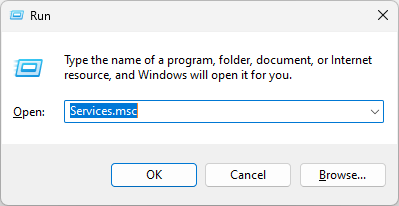
- Нажмите Win + R, введите services.msc и нажмите Enter, чтобы открыть оснастку «Службы».
- Найдите службу “DCOM Server Process Launcher” (Запуск DCOM) и дважды щёлкните по ней, чтобы открыть свойства.
- В поле Тип запуска выберите «Автоматически», затем нажмите «Запустить» (если служба остановлена). Сохраните изменения.
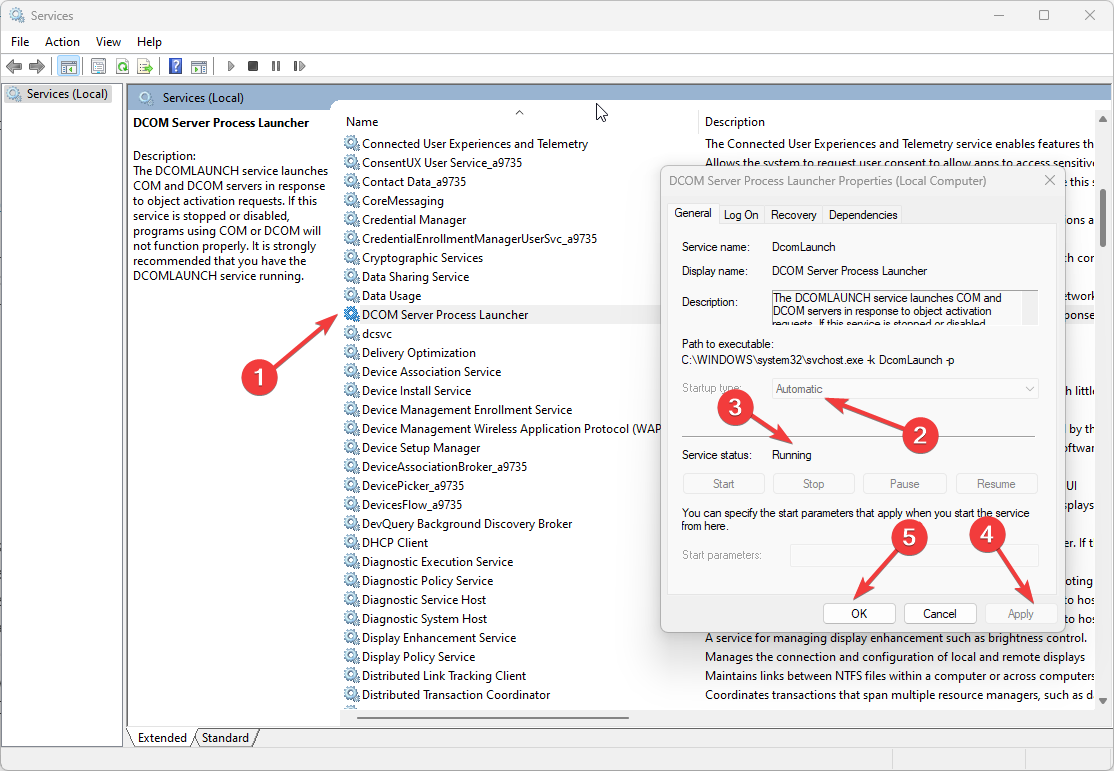
- Аналогично найдите и проверьте следующие службы: “Background Tasks Infrastructure Service” (Служба инфраструктуры фоновых задач), “Local Session Manager” (Локальный менеджер сеансов) и “Remote Procedure Call (RPC)” (Удалённый вызов процедур). Все перечисленные службы должны быть запущены и иметь тип запуска «Автоматически».
Совет: если служба не запускается и выдаёт ошибку, запишите код ошибки и просмотрите журнал событий Windows для подробностей.
2. Переустановка видеодрайвера
Повреждённый или некорректный видеодрайвер иногда вызывает побочные ошибки служб.
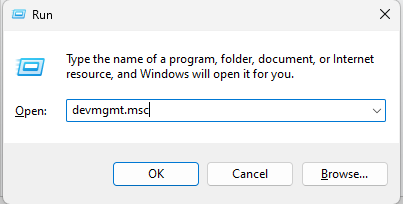
- Нажмите Win + R, введите devmgmt.msc и нажмите Enter, чтобы открыть Диспетчер устройств.
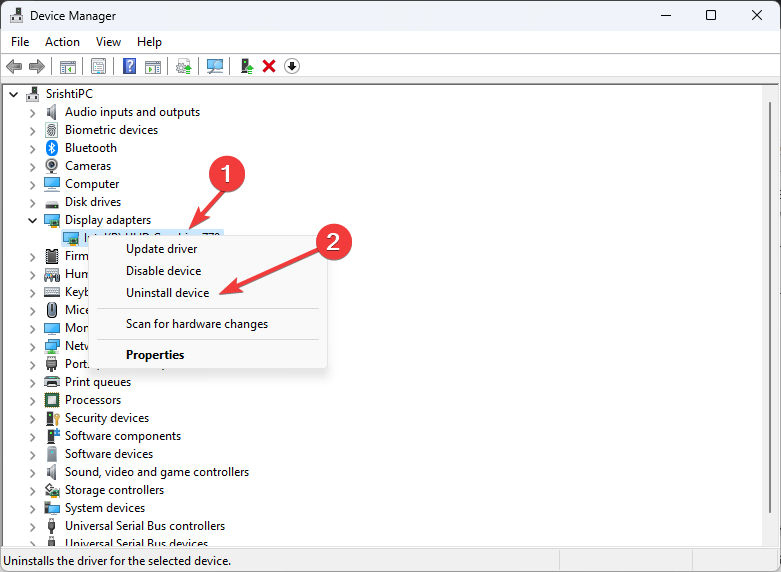
- Разверните раздел «Видеоадаптеры» и правой кнопкой мыши кликните по вашему адаптеру.
- Выберите «Удалить устройство» или «Uninstall driver», подтвердите удаление драйвера.
- Перезагрузите ПК — Windows автоматически попытается установить совместимый драйвер. При необходимости скачайте официальный драйвер с сайта производителя GPU.
Примечание: для чистой установки видеодрайвера используйте официальные утилиты производителей (NVIDIA/AMD/Intel) и опцию «чистая установка», если она доступна.
3. Проверка и восстановление системных файлов (SFC и DISM)
Повреждённые системные файлы часто являются причиной ошибок служб.
- Нажмите Win, введите CMD, щёлкните правой кнопкой по «Командная строка» и выберите “Запуск от имени администратора”.
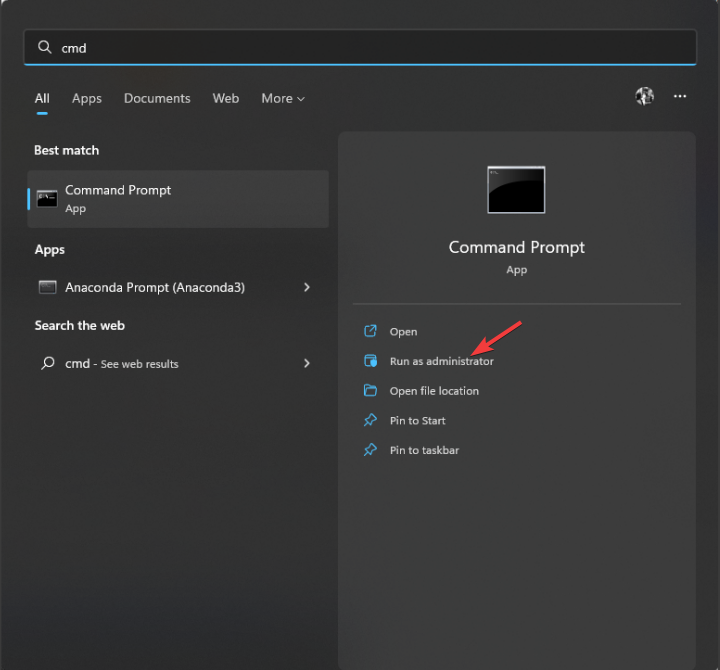
- Выполните команды по очереди (каждая команда — отдельная строка):
sfc /scannow
Dism /Online /Cleanup-Image /CheckHealth
Dism /Online /Cleanup-Image /ScanHealth
Dism /Online /Cleanup-Image /RestoreHealth- Дождитесь завершения каждой команды. После RestoreHealth перезагрузите компьютер.
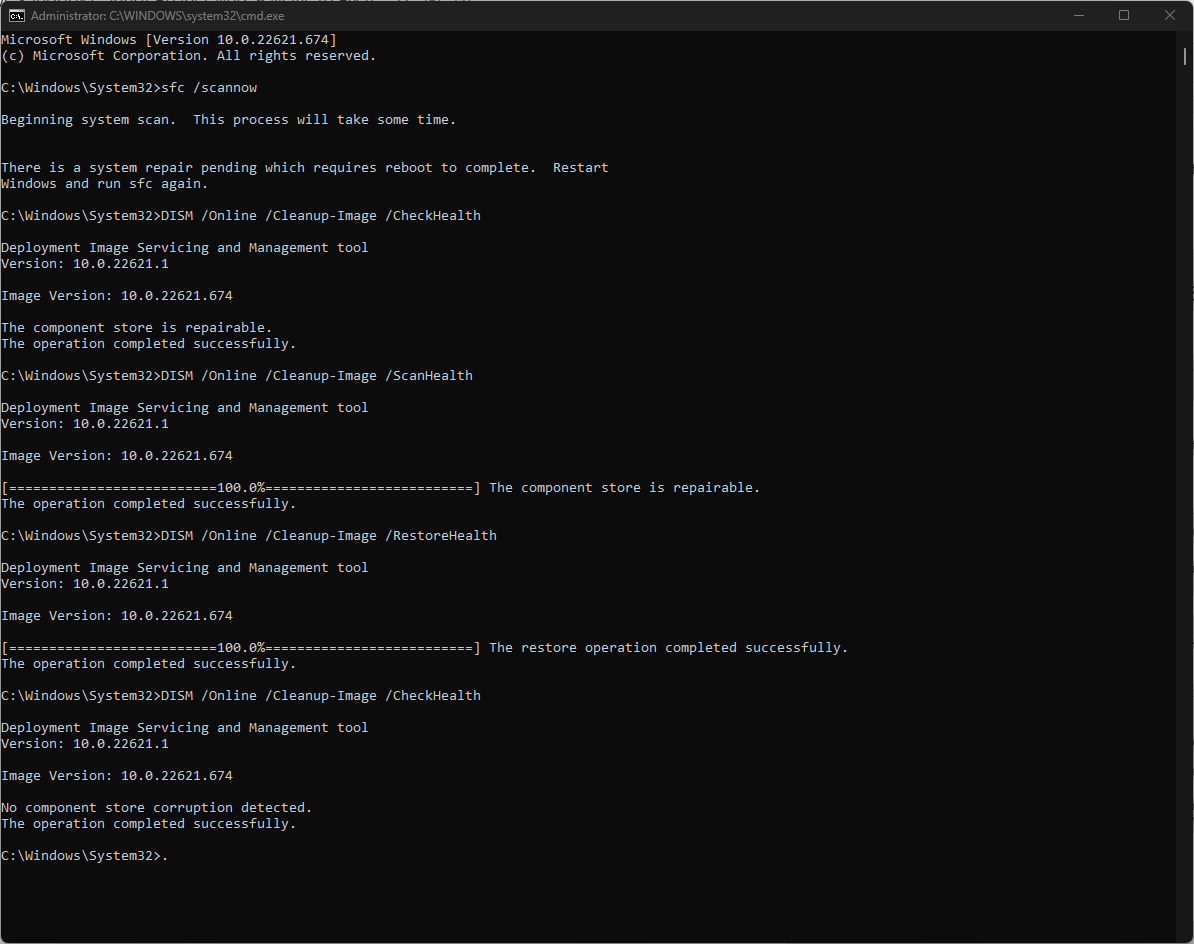
Пояснение: sfc /scannow проверяет и восстанавливает файлы в хранилище Windows; DISM проверяет и восстанавливает образ Windows.
4. Восстановление системы из точки восстановления
Если ошибка появилась недавно, откат к предыдущему состоянию может устранить проблему без потери личных файлов.
- Нажмите Win и введите Control Panel, откройте Панель управления.
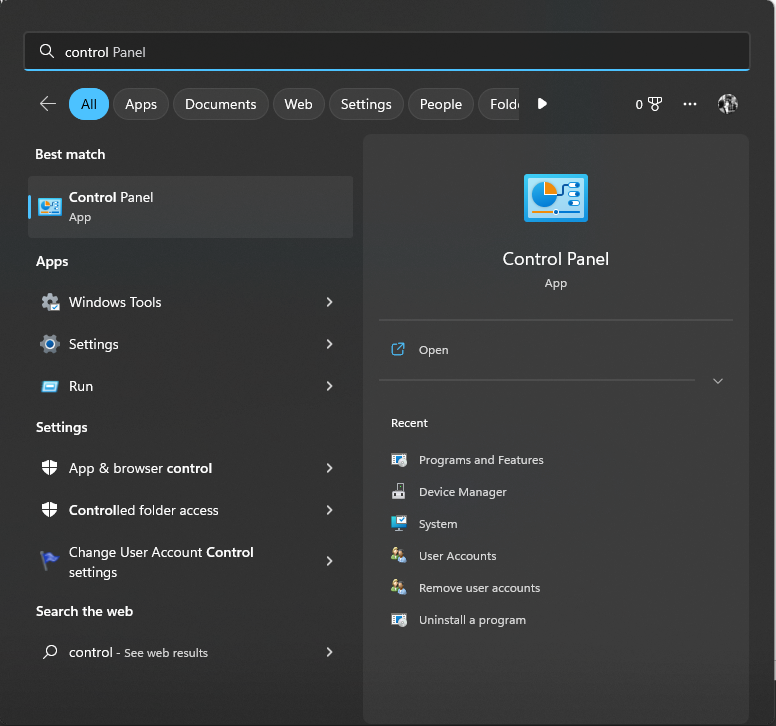
- Установите просмотр «Крупные значки» и откройте раздел “Recovery” (Восстановление).
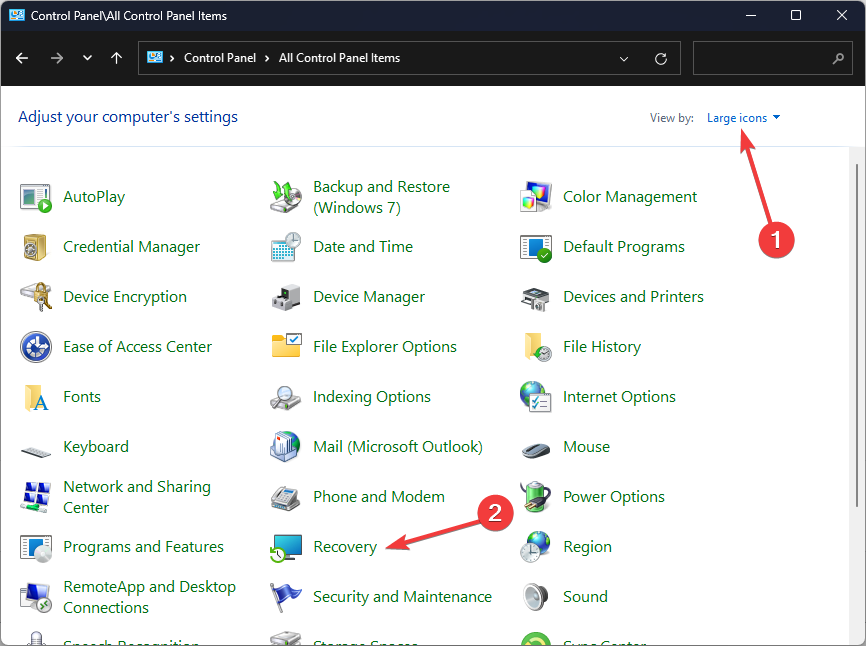
- Нажмите “Open System Restore” (Открыть восстановление системы).
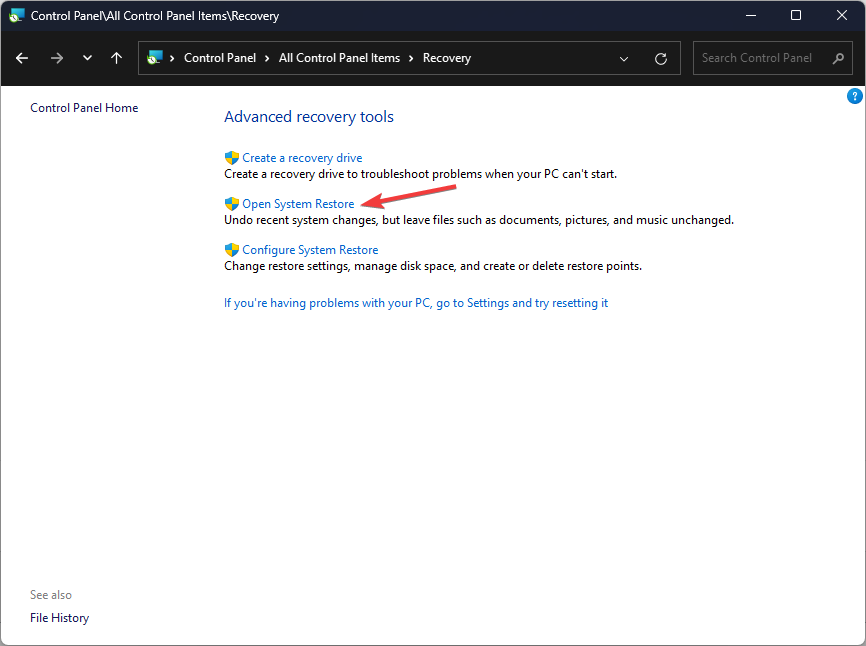
- Выберите «Выбрать другую точку восстановления», нажмите Далее и укажите подходящую точку.
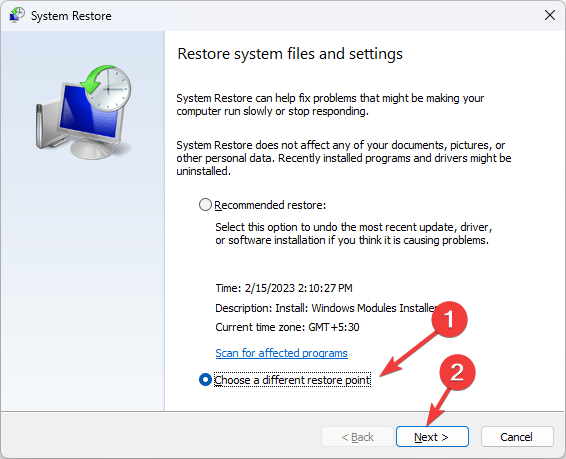
- Подтвердите и начните восстановление; по завершении система перезагрузится.
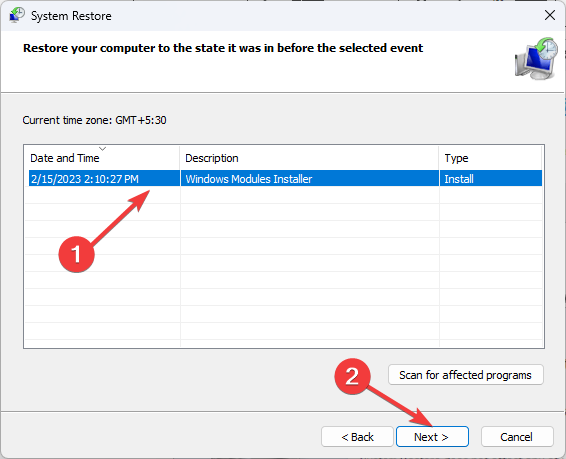
Внимание: восстановление откатит системные изменения, но не гарантирует удаление вредоносного ПО — проверьте систему после восстановления.
5. Запуск Windows в безопасном режиме и диагностика конфликтов
Безопасный режим загружает минимальный набор драйверов и служб, что помогает найти сторонние конфликты.
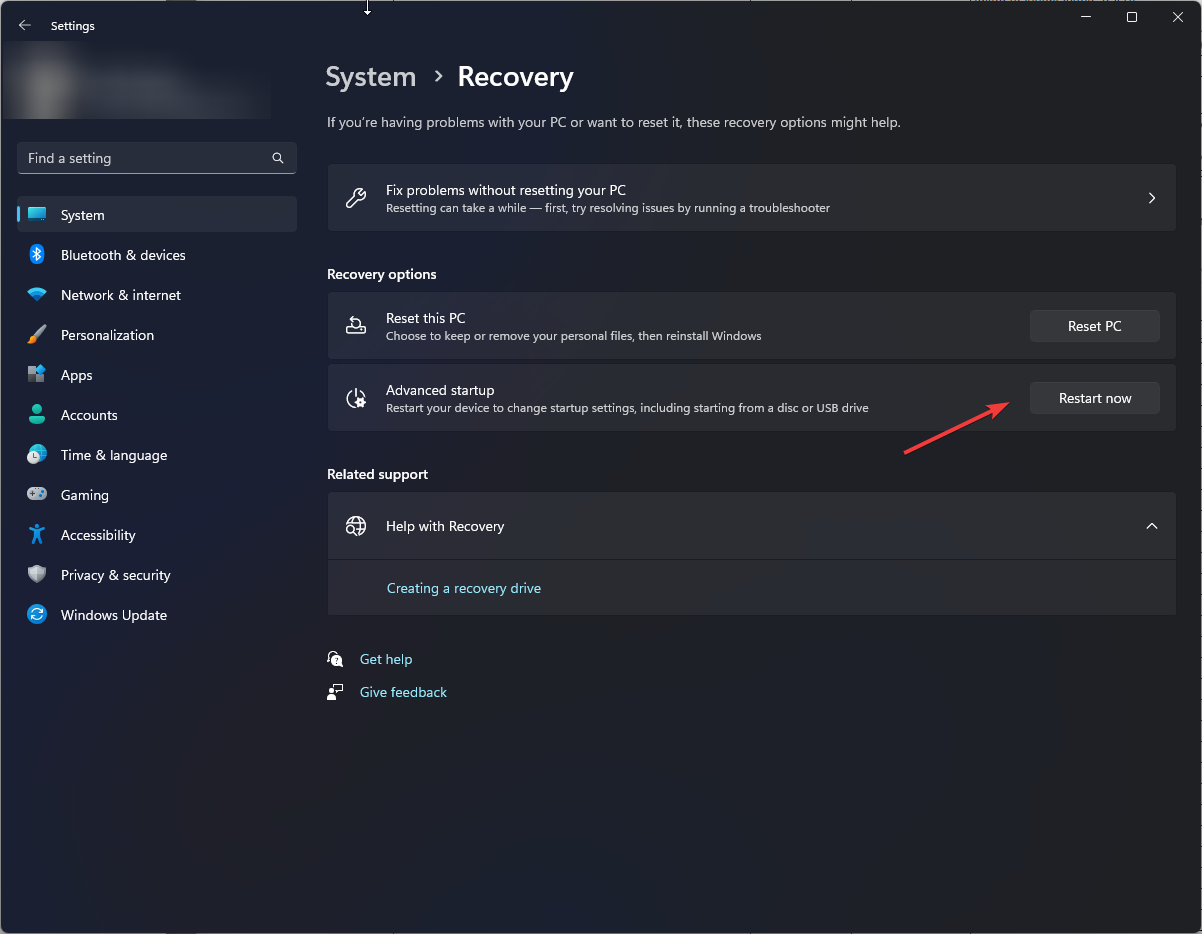
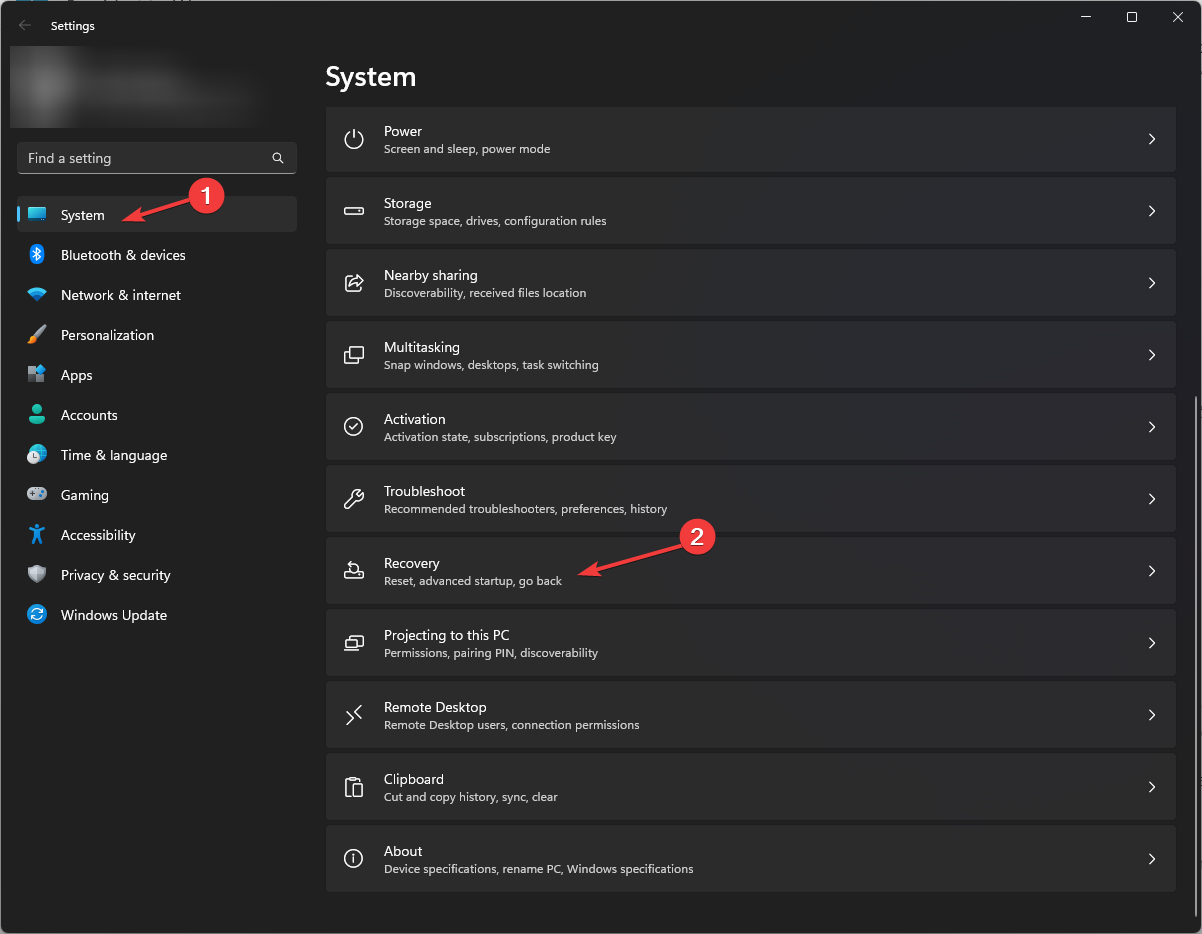
- Откройте Параметры (Win + I), раздел Система → Восстановление.
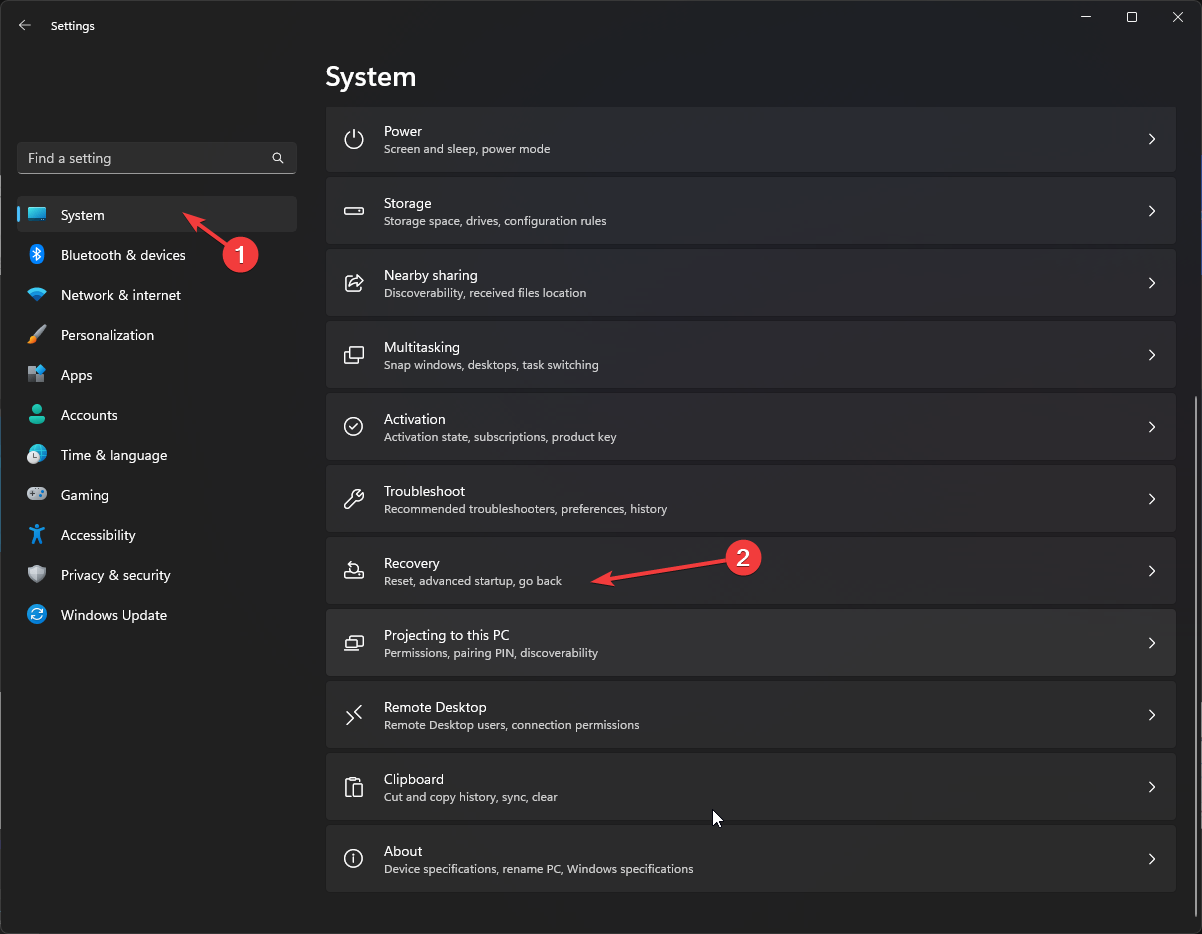
- В разделе “Дополнительный запуск” нажмите “Перезагрузить сейчас”.
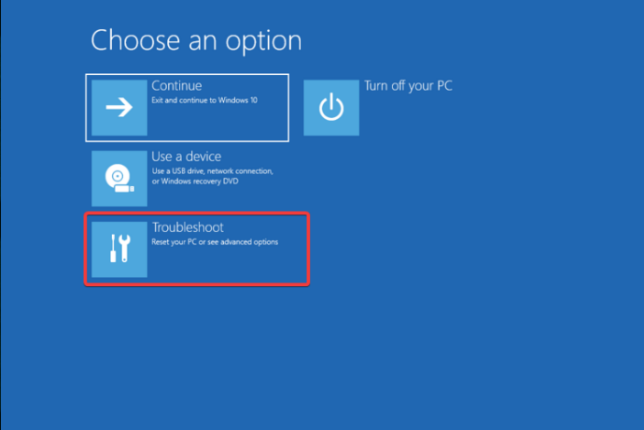
- На экране выбора нажмите “Поиск и устранение неисправностей” (Troubleshoot) → “Дополнительные параметры” → “Параметры загрузки” → перезагрузите и нажмите F4 для безопасного режима.
- Если в безопасном режиме система стабильна — вероятно, стороннее ПО мешает. Используйте поочерёдное отключение автозагрузки и удаление программ для выявления виновника.
6. Сброс Windows (Reset this PC)
Если предыдущие шаги не помогли, можно выполнить сброс Windows с сохранением личных файлов.
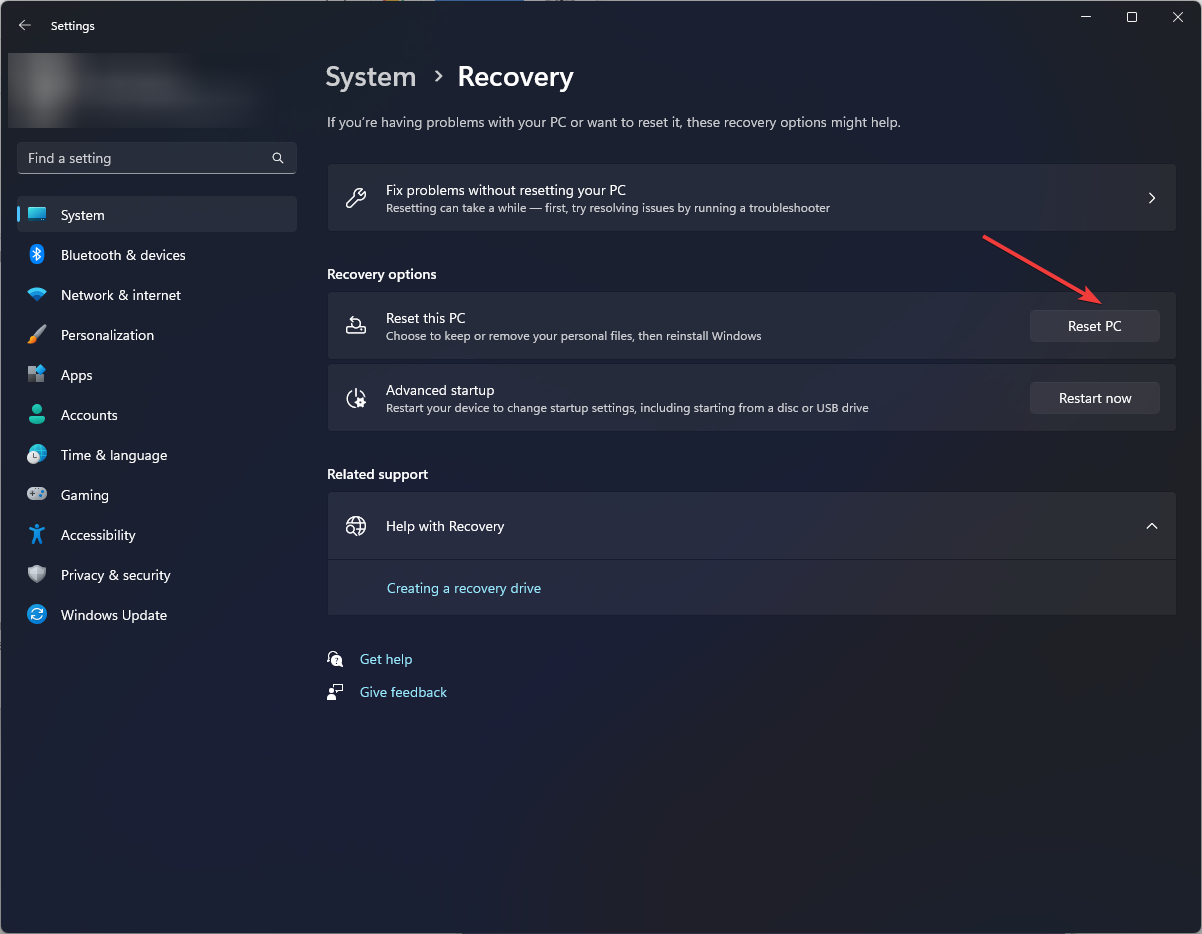
- Откройте Параметры → Система → Восстановление.
- В разделе “Сбросить этот компьютер“ нажмите “Начать” (Reset PC).
- Выберите «Сохранить мои файлы», затем способ переустановки — “Загрузить из облака” (Cloud download) рекомендуется при повреждённом образе.
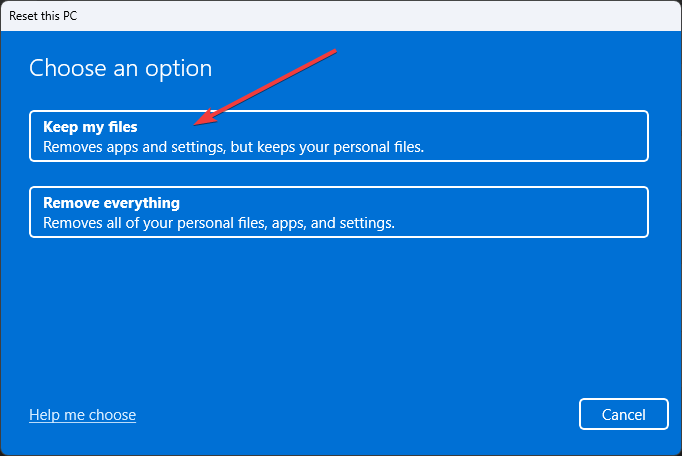
- Проверьте дополнительные параметры и подтвердите сброс. Процесс займёт время; компьютер может перезагружаться несколько раз.
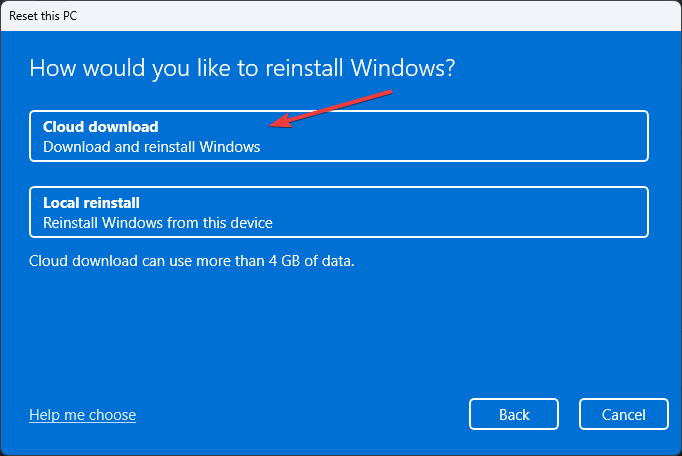
Важно: сделайте резервную копию важных данных перед сбросом.
Когда перечисленные методы не помогают
- Если после всех шагов возникает та же ошибка, проблема может быть связана с аппаратными сбоями (например, сбой жёсткого диска) или глубокими повреждениями системного образа. Рекомендуется:
- Проверить SMART статус диска и выполнить проверку диска:
chkdsk /f /r(из-под администратора после планирования на перезагрузку). - Выполнить чистую установку Windows с носителя — предварительно сохраните данные.
- Проверить SMART статус диска и выполнить проверку диска:
Альтернативные подходы и дополнительные проверки
- Используйте средство восстановления при загрузке (Windows Recovery Environment) для автоматического устранения проблем при старте.
- Проверьте журнал событий (Event Viewer) — ищите записи с Event ID 1084 и смежные события, которые дадут подсказки (имя процесса, код ошибки).
- Запустите диагностику оперативной памяти (Windows Memory Diagnostic) на случай аппаратных проблем.
Мини-руководство для системного администратора (Playbook)
- Соберите данные: выписки из Event Viewer (временные метки, PID, пользователь, связанные ошибки).
- Выполните SFC/DISM на тестовой виртуальной машине с аналогичной сборкой.
- Если проблема масштабная — проверить обновления Windows, последние патчи и совместимость ПО.
- Применить политики групп (GPO) для исправления настроек служб на всех машинах, если обнаружено массовое несоответствие.
- При подозрении на компрометацию — отключить машину от сети и провести полную антивирусную и форензическую проверку.
Критерии приёмки
- В журнале событий больше не появляется Event ID 1084 за период 48 часов при нормальной нагрузке.
- Зависимые службы (RPC, Local Session Manager, Background Tasks Infrastructure) работают стабильно и имеют тип запуска «Автоматически».
- Приложения, ранее зависавшие из‑за ошибки, больше не падают.
Роль‑ориентированные чек-листы
Для рядового пользователя:
- Сделать резервную копию данных.
- Проверить автозагрузку и удалить подозрительные программы.
- Переустановить видеодрайвер.
Для опытного пользователя / техника:
- Выполнить SFC и DISM, сохранить логи.
- Проверить Event Viewer и собрать смежные события.
- При необходимости восстановить систему из точки или сделать сброс.
Для администратора:
- Централизованно проверить политики и обновления.
- Распространить исправления через WSUS/Intune.
- Подготовить инструкцию отката и резервного копирования.
Команды и шпаргалка (cheat sheet)
- Открыть оснастку служб:
Win + R→services.msc - Диспетчер устройств:
Win + R→devmgmt.msc - Проверка системных файлов:
sfc /scannow - Восстановление образа:
Dism /Online /Cleanup-Image /RestoreHealth - Проверка диска (запланировать на перезагрузку):
chkdsk /f /r
Безопасность и конфиденциальность
При работе со службой DCOM и правками реестра убедитесь, что у вас есть права администратора и резервные копии. Если есть подозрение на вредоносное ПО — сначала изолируйте устройство от сети и выполните сканирование с загрузочного антивирусного носителя.
Частые ошибки и как их исправить
- “Служба не запускается — отказано в доступе”: проверьте права в реестре и политику безопасности (Local Security Policy), запустите проверку диска.
- “SFC не может восстановить файлы”: запустите DISM /RestoreHealth, затем повторите SFC.
- “После обновления проблема появилась”: откатите недавно установленные обновления или выполните восстановление системы.
Часто задаваемые вопросы
Как понять, что ошибка 1084 действительно связана с DCOM?
Посмотрите запись в “Просмотр событий” (Event Viewer) в ветке Windows Logs → System: в описании события указано, какая служба вызвала ошибку и почему она не запустилась.
Можно ли править реестр вручную для исправления DCOM?
Можно, но только при точном понимании изменений. Обязательно экспортируйте ветку реестра перед изменениями и создайте точку восстановления.
Нужно ли обратиться в сервисный центр?
Если после всех программных действий остаются ошибки и есть подозрение на аппаратную неисправность — да, потребуется диагностика оборудования.
Короткая памятка для восстановления
- Проверить и запустить DCOM и зависимые службы.
- Переустановить видеодрайвер.
- Выполнить SFC и DISM.
- Запустить безопасный режим и проверить сторонние программы.
- Восстановить систему или выполнить сброс Windows.
Итог: начиная с простых проверок служб и драйверов и переходя к инструментам SFC/DISM и восстановлению системы, вы последовательно исключите наиболее распространённые причины ошибки DCOM 1084. Если после всех шагов проблема сохраняется — рассмотрите аппаратную диагностику или чистую установку системы.
Источник изображений: встроенные скриншоты Windows, используемые для иллюстрации шагов.

Похожие материалы

Несколько аккаунтов Skype: Multi Skype Launcher

Журнал для работы: повысить продуктивность

Персональные звуки уведомлений на Android

Скачивание шоу Hulu для офлайн‑просмотра

Microsoft Start: персонализированная новостная лента
