
Как безопасно перейти с Wunderlist на другой таск‑менеджер

Wunderlist был куплен Microsoft. Команда 6WunderKinder создала отличное приложение, но после покупки многие пользователи начинают переживать за будущее сервиса и ищут альтернативы. Если вы решили перейти — ниже пошаговые инструкции, рекомендации по выбору и практическое руководство по миграции.
Самый простой способ: Todoport
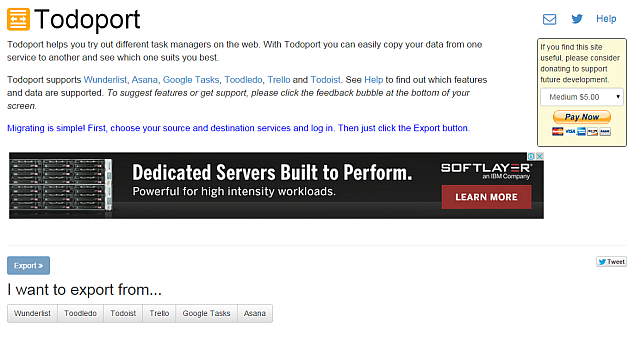
Todoport — это веб‑приложение для миграции списков задач между сервисами. Оно бесплатное; перед запуском временно отключите блокировщик рекламы, если он мешает работе сайта.
Поддерживаемые направления экспорта из Wunderlist: Todoist, Trello, Asana и Toodledo. Для целевого сервиса потребуется действующий аккаунт.
Важно: перенос в Google Tasks через Todoport работает не идеально — вы получите урезанную структуру. Для Google Tasks лучше использовать экспорт в CSV/Excel и ручное импортирование/структурирование.
Как использовать Todoport (короткая инструкция):
- В блоке “I want to Export From” нажмите кнопку “Wunderlist”.
- Авторизуйтесь в своём аккаунте Wunderlist.
- В блоке “I want to Import To” выберите целевой сервис (Todoist, Trello, Asana или Toodledo).
- Авторизуйтесь в выбранном сервисе.
- Необязательно: укажите конкретную доску Trello или рабочее пространство Asana.
- Нажмите синюю кнопку “Export”.
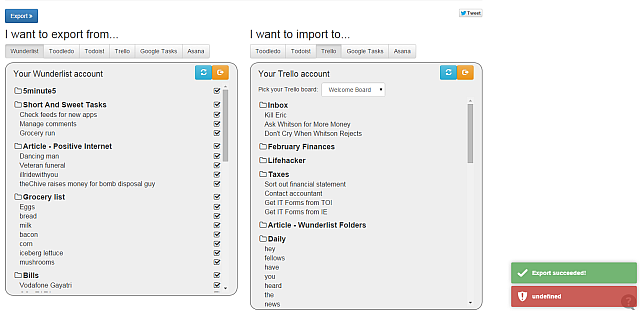
Через несколько минут Todoport уведомит об успешном завершении переноса. Сохранится структура списков и большинство метаданных; если вы использовали новые папки Wunderlist — Todoport постарается сохранить и их.
Плюсы метода Todoport:
- Быстро и удобно для большинства пользователей.
- Сохраняет структуру списков и связанные элементы.
- Подходит для одиночных и небольших коллекций задач.
Ограничения:
- Перенос в Google Tasks ненадёжен.
- Некоторые сложные поля и параметры (например, вложения или повторяемые задачи с тонкими настройками) могут потерять детали.
Как выбрать между Todoist, Trello, Toodledo и Asana
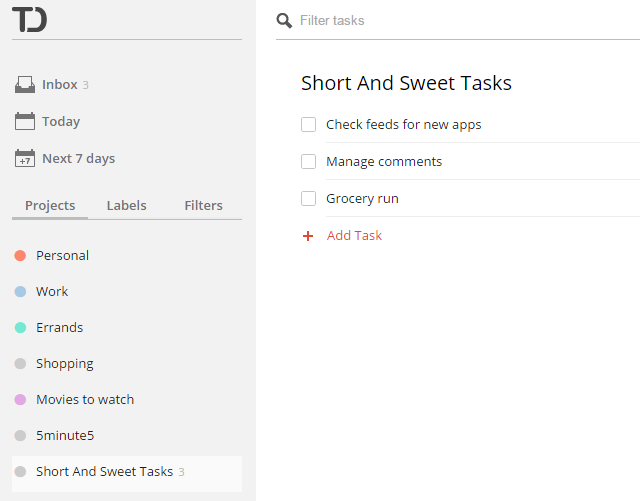
Ниже краткие рекомендации по использованию четырёх основных альтернатив.
Todoist — лучший выбор, если вы хотите похожий опыт
- Подходит тем, кто хочет интерфейс, похожий на Wunderlist.
- Бесплатные мобильные и настольные клиенты, продвинутые фильтры и интеграции (например, IFTTT).
- Идеален для личной продуктивности и простых списков задач.
Toodledo — для привычек и детальной настройки
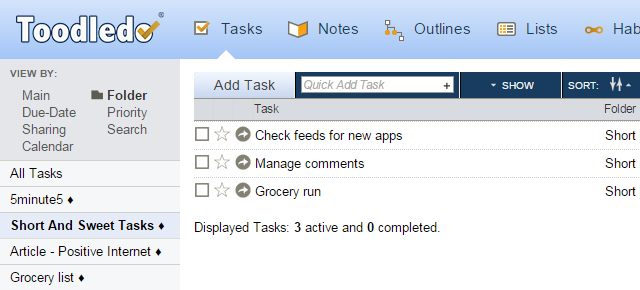
- Хорош для создания привычек, шаблонов задач и сложной кастомизации.
- Может выглядеть перегруженным сначала; даёт больше контроля над процессами.
Trello — если вы предпочитаете канбан и визуализацию
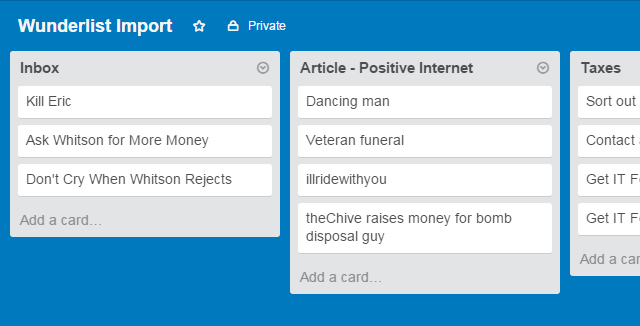
- Канбан‑доски отлично подходят для визуального управления проектами и задачами.
- Подходит для разбивки больших целей на видимые карточки с чек‑листами.
Asana — для командной работы и управления проектами
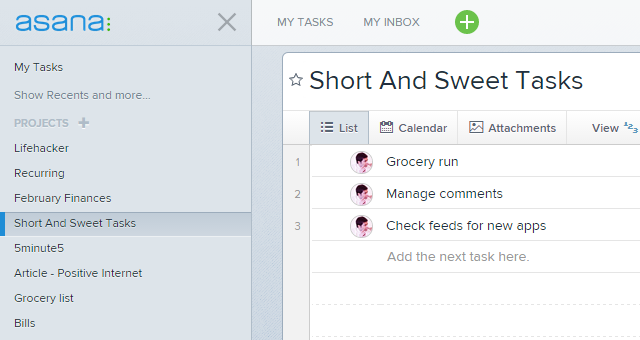
- Оптимальна для совместной работы: назначение задач, сроки, зависимости задач.
- Подходит для проектных команд и трекинга прогресса на уровне проектов.
Если нужно больше деталей — используйте руководство по выбору приложения, ориентированное на ваш рабочий процесс (см. секцию «Руководства и чек‑листы» ниже).
Трудный путь: экспорт JSON и ручная миграция
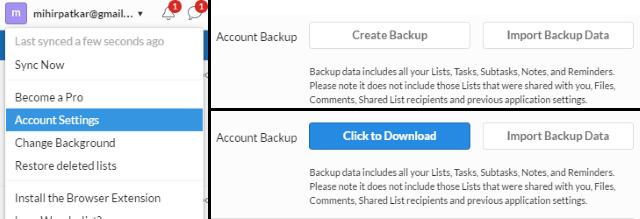
Если ни один сервис не устраивает, можно скачать полную резервную копию Wunderlist в формате JSON и обработать данные вручную.
Шаги:
- Откройте Wunderlist и перейдите в Меню > Настройки аккаунта > Создать резервную копию.
- После сообщения «Получение данных» (Fetching data) скачайте файл JSON.
- Перейдите на сервис конвертации JSON → CSV (например, json-csv.com или другой подобный инструмент).
- Конвертируйте, скачайте CSV и откройте в Excel или Google Sheets.
- Вручную сопоставьте колонки с полями целевого сервиса или воспользуйтесь шаблонами для импорта.
Плюсы метода JSON:
- Вы получаете полный экспорт всех данных, включая поля, которые могут не пройти через автоматические конвертеры.
- Подходит для архивирования или миграции в нестандартные системы.
Минусы:
- Требует работы с таблицами и понимания структуры JSON.
- Часто нужна ручная подгонка полей и проверка корректности импорта.
Советы при работе с JSON/CSV:
- Проверяйте кодировку (UTF‑8) и локаль для дат.
- В Excel используйте шаблоны задач, чтобы быстро сформировать колонки: Название, Описание, Дата, Срок, Статус, Метки, Приоритет.
- Сохраняйте исходный JSON и CSV как архив на случай, если что‑то пойдёт не так.
Руководства и чек‑листы для миграции
Ниже — готовые контрольные списки и SOP, которые помогут провести миграцию с минимальными рисками.
Плейбук миграции (короткий SOP)
- Скопируйте резервную копию Wunderlist (JSON) и сохраните на внешний диск или облако.
- Сделайте экспорт через Todoport в целевой сервис (если используете).
- Проверяйте и сверяйте списки: количество задач, вложения, даты, метки.
- Исправьте критичные расхождения вручную.
- Убедитесь, что уведомления и интеграции настроены в новом сервисе.
- Отключите Wunderlist на устройствах, если планируете полностью перейти.
Ролями: чек‑лист по соответствию задач
Индивидуальный пользователь:
- Проверьте сохранность личных списков и дат.
- Настройте мобильные уведомления.
Руководитель проекта:
- Сверьте зависимости задач и назначенных исполнителей.
- Проверьте отчёты и экспорт аналитики (если есть).
Администратор команды:
- Настройте рабочие пространства и права доступа.
- Проверьте интеграции (Slack, почта, CI и т. п.).
План отката (rollback)
- Если импорт прошёл некорректно — временно не удаляйте исходные данные в Wunderlist.
- Верните файл JSON и CSV как «источник истины».
- Восстановите вручную критичные задачи или повторите экспорт с корректировками.
Решение: какой сервис выбрать — быстрое дерево решений
flowchart TD
  A[Нужен похожий интерфейс на Wunderlist?] -->|Да| B[Todoist]
  A -->|Нет| C[Нужна визуализация?]
  C -->|Да| D[Trello]
  C -->|Нет| E[Команда/проект?]
  E -->|Да| F[Asana]
  E -->|Нет| G[Нужны привычки/автоматизация?]
  G -->|Да| H[Toodledo]
  G -->|Нет| I[Использовать JSON/Excel и настроить вручную]
Частые ошибки и как их избежать
- Ошибка: сразу удалять данные в Wunderlist. Правило: держите резервную копию, пока не подтвердите работоспособность нового решения.
- Ошибка: не проверить даты и часовые пояса. Проверьте, что сроки отображаются правильно.
- Ошибка: полагаться на перенос вложений. Некоторые сервисы не переносят файлы — сохраните их отдельно.
Критерии приёмки
Перед тем как считать миграцию завершённой, проверьте:
- Все ключевые списки и проекты присутствуют в новом сервисе.
- Критичные даты и напоминания работают как ожидается.
- Ответственные сотрудники получили доступ и уведомления.
- Основные интеграции (почта, мессенджер, CI) подключены.
Кому какая альтернатива подходит — краткие рекомендации
- Если вы хотите минимально менять привычки — Todoist.
- Если ваша работа — визуальное управление и доски — Trello.
- Если вам нужна гибкая автоматизация и привычки — Toodledo.
- Если вы в команде и нужны проекты с ролями — Asana.
Заключение
Переход с Wunderlist можно сделать быстро и безопасно: для большинства пользователей Todoport — самый удобный путь. Если вы цените полный контроль над данными, скачайте JSON и конвертируйте через таблицы. Всегда сохраняйте резервные копии и проверяйте критичные поля после переноса.
Важно: не удаляйте исходные данные, пока не убедитесь, что новый инструмент настроен и используется командой.
Краткое резюме:
- Todoport — простой и быстрый экспорт в Todoist, Trello, Asana или Toodledo.
- Для Google Tasks рекомендован ручной экспорт через таблицы.
- JSON‑экспорт даёт полный контроль, но требует ручной работы.
Если хотите, могу составить персональный план миграции для вашего аккаунта (оценка объёма задач, ключевых полей и интеграций).

Похожие материалы

Несколько аккаунтов Skype: Multi Skype Launcher

Журнал для работы: повысить продуктивность

Персональные звуки уведомлений на Android

Скачивание шоу Hulu для офлайн‑просмотра

Microsoft Start: персонализированная новостная лента
