
Как исправить высокую загрузку ЦП из-за службы Cxuiusvc (Conexant)
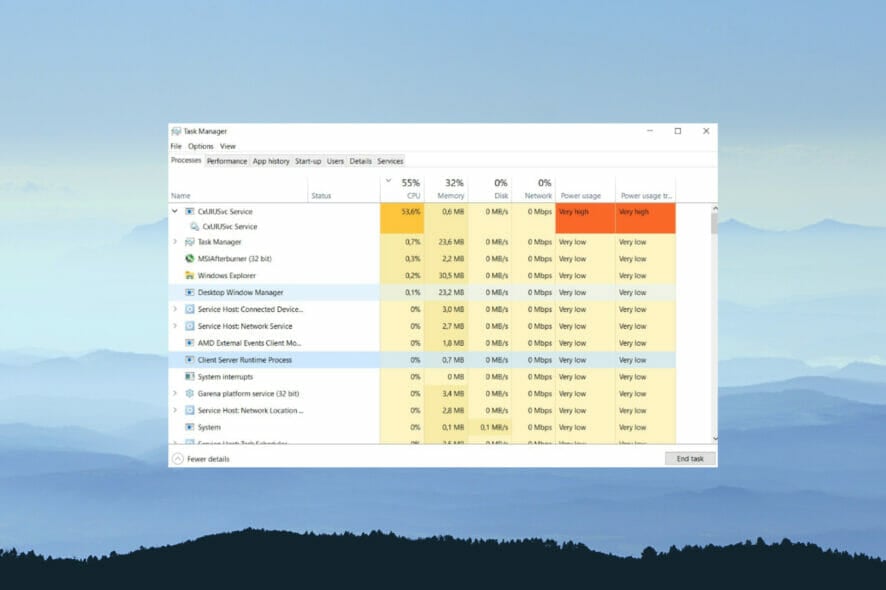
Важно: перед удалением драйверов сделайте точку восстановления или резервную копию важных данных. Действия ниже безопасны при аккуратном выполнении.
Что такое служба Cxuiusvc?
Cxuiusvc — компонент драйвера Conexant SmartAudio II. Он управляет настройками звука и некоторыми функциями аудиоустройства. Связь идёт с HD‑аудиодрайвером Synaptics/Conexant. Это не критическая системная служба Windows, и её можно отключить, если она мешает.
Кратко: служба помогает управлять аудио, но не обязана работать постоянно.
Когда можно отключать службу
- Если загрузка ЦП от службы постоянна и высока, хотя нет тяжёлых приложений.
- Если вентиляторы постоянно громко работают и батарея быстро садится.
Если вы часто используете специфические аудио‑функции (например, фирменные улучшения звука), отключение может повлиять на их работу.
Быстрые шаги для исправления
- Переустановите аудиодрайвер Conexant.
- Временно отключите службу Cxuiusvc через Диспетчер задач или Службы Windows.
- Обновите Synaptics/Conexant драйвер с официального сайта производителя.
- Выполните чистую загрузку и проверку на конфликтные приложения.
Подробные инструкции
1. Удаление и переустановка аудиодрайверов
- Нажмите клавишу Windows, введите «Диспетчер устройств» и откройте его.

- Разверните раздел «Звуковые, игровые и видеоустройства».

- Найдите драйвер Conexant, щёлкните правой кнопкой и выберите «Удалить устройство».

- Перезагрузите ПК. Windows должна автоматически установить базовый драйвер. Если нет — вручную установите скачанный драйвер с сайта производителя.
Пояснение: удаление драйвера устраняет возможную неисправную службу, связанную с ним.
2. Отключение службы через Диспетчер задач
- Щёлкните правой кнопкой по кнопке «Пуск» и откройте Диспетчер задач.

- В списке процессов найдите Cxuiusvc (или похожее имя Conexant). Щёлкните правой кнопкой и выберите «Свойства».
- В поле «Тип запуска» введите «Отключено», затем нажмите «Остановить» и «ОК».

- Перезагрузите ПК и проверьте поведение ЦП.
Примечание: отключение остановит сервис и предотвратит его автоматический запуск.
3. Обновление драйвера Synaptics/Conexant
- Перейдите на официальную страницу загрузки драйверов для вашей модели ноутбука или на сайт Synaptics/Conexant и скачайте последнюю версию.

- Запустите установщик и следуйте подсказкам.
- Перезагрузите систему.
Если официального драйвера нет или он не помогает, можно временно использовать базовый драйвер Windows или вернуться к предыдущей версии, если проблема появилась после обновления.
Дополнительные проверки и альтернативные подходы
- Проверка в режиме чистой загрузки: отключите все сторонние службы и автозагрузку, затем включайте по одной, чтобы найти конфликт.
- Проверка на вредоносное ПО: сделайте глубокую проверку антивирусом и Malwarebytes.
- Просмотр журнала событий Windows (Event Viewer) на наличие ошибок, связанных с аудиодрайвером.
- Откат драйвера: если проблема началась после обновления, выполните откат в Диспетчере устройств.
- Временное отключение аудио‑улучшений: в свойствах аудиоустройства в Windows выключите все эффекты и улучшения.
Альтернатива: если проблема критична и нельзя найти причину, рассмотрите откат системы к контрольной точке или восстановление Windows с сохранением файлов.
Методология диагностики (мини‑метод)
- Воспроизведите проблему (заметьте время и действия).
- Измерьте: откройте Диспетчер задач и Process Explorer, зафиксируйте использование ЦП.
- Отключите службу — наблюдайте за изменением.
- Переустановите/обновите драйвер — проверьте снова.
- Выполните чистую загрузку и тестирование по компонентам.
Это минимальный цикл «Измерить → Изолировать → Исправить → Проверить».
Критерии приёмки
- Процесс Cxuiusvc перестал занимать повышенный процент ЦП при простое.
- Вентиляторы работают тише в обычной нагрузке.
- Время автономной работы ноутбука вернулось к норме для вашего сценария использования.
- Аудио-функции, которые вы используете, доступны или вы понимаете, какие функции потеряны при отключении.
Роль‑ориентированные чек‑листы
Для домашнего пользователя:
- Сделать точку восстановления.
- Удалить и переустановить драйвер.
- Отключить службу временно.
- Проверить поведение.
Для системного администратора:
- Собрать логи (Event Viewer, Process Explorer).
- Тестировать на контрольной машине.
- Закатить проблемный драйвер на версии, работающие в корпоративной среде.
- Обновить образ ОС/драйверов в репозитории.
Для техподдержки OEM:
- Подтвердить модель устройства и версию BIOS.
- Тестировать с заводскими драйверами.
- Предоставить исправленный пакет драйверов или рекомендацию по замене компонента.
Тестовые сценарии и приёмка
- Тест 1: при пустой рабочей нагрузке Cxuiusvc не превышает фонового использования и вентиляторы не активны.
- Тест 2: после переустановки драйвера звук воспроизводится корректно, без щелчков и падений.
- Тест 3: после отключения службы нет критических ошибок в журнале событий.
Если хотя бы два из трёх тестов успешны, можно считать проблему локализованной.
Когда это решение не поможет
- Если причина — стороннее приложение, которое вызывает частые аудио‑вызовы.
- Если аппаратная неисправность звукового чипа приводит к ошибкам драйвера.
- Если вредоносное ПО маскируется под службу Conexant.
В этих случаях полезно выполнить глубокую проверку системы, заменить аппаратные компоненты или восстановить систему.
Быстрый чек‑лист «сделай и проверь»
- Перезагрузка после удаления драйвера — выполнена.
- Служба отключена — выполнено.
- Драйвер обновлён с сайта OEM — выполнено.
- Чистая загрузка — выполнена.
- Проверка на вирусы — выполнена.
Диагностическое дерево
flowchart TD
  A[Высокая загрузка ЦП связана с Cxuiusvc?] -->|Да| B{Запущены тяжёлые приложения?}
  B -->|Да| C[Нормальная рабочая нагрузка — наблюдать]
  B -->|Нет| D[Удалить и переустановить драйвер]
  D --> E{Исправлено?}
  E -->|Да| F[Завершено]
  E -->|Нет| G[Отключить службу и обновить драйвер]
  G --> H{Исправлено?}
  H -->|Да| F
  H -->|Нет| I[Выполнить чистую загрузку и проверку на ПО]
  I --> J{Аппаратная проблема или вирус?}
  J -->|Аппаратная| K[Обратиться в сервисный центр]
  J -->|Вирус| L[Полная очистка и восстановление системы]
Советы по безопасности и приватности
- Загружайте драйверы только с официальных сайтов производителя или с сайта ноутбука.
- Не используйте непроверенные «обновляторы драйверов» без резервной копии и проверки рекомендаций.
Краткое резюме
Если служба Cxuiusvc вызывает постоянную высокую загрузку ЦП, начните с переустановки и обновления аудиодрайвера Conexant, временно отключите службу и выполните чистую загрузку для поиска конфликтов. При отсутствии эффекта проверьте систему на вредоносное ПО и аппаратные проблемы. Тестируйте изменения шаг за шагом и фиксируйте результаты.

Похожие материалы

Несколько аккаунтов Skype: Multi Skype Launcher

Журнал для работы: повысить продуктивность

Персональные звуки уведомлений на Android

Скачивание шоу Hulu для офлайн‑просмотра

Microsoft Start: персонализированная новостная лента
