
Как настроить внешний вид Outlook
Быстрые ссылки
- Что можно настроить в Outlook?
- Как изменить внешний вид Outlook на компьютере
- Как изменить внешний вид Outlook на мобильном устройстве
- Как вернуть классический (Legacy) Outlook
Краткое содержание
- Изменяйте темы, размер текста и плотность для удобства чтения.
- В десктопной версии доступны дополнительные настройки боковой панели и календаря.
- Переход между новым и классическим интерфейсом выполняется одним переключателем.
Что можно настроить в Outlook?
Вы можете изменить внешний вид приложения, чтобы оно лучше соответствовало вашим предпочтениям и условиям работы. Ниже — полный список основных параметров.
Темы
Outlook поддерживает светлые и тёмные режимы, а также настройку, привязанную к системному общему режиму компьютера. Кроме базовых свет/тёмно доступны цветовые темы (синий, оранжевый, зелёный и т. п.) и графические фоновые темы. На macOS доступны и тематические наборы изображений, например тематические варианты Pride.
Определение: Тема — это набор цветов и фонов, влияющий на общий вид приложения.
Размер текста и плотность страницы
Можно изменить размер отображаемого текста, как на компьютере, так и на мобильном устройстве. Для управления плотностью интерфейса доступны три режима:
- Cozy — спокойная, просторная верстка;
- Compact — уплотнённая, помещает больше писем на экран;
- Roomy — увеличенные отступы и элементы интерфейса.
Каждая плотность также меняет размер иконок на экране. На смартфонах переключатель плотности находится в отдельной вкладке меню.
Настройки боковой панели
В десктопной версии можно выбирать, какие папки показывать в боковой панели, включать или отключать перетаскивание папок и скрывать локальные папки (Hide On My Computer). На смартфоне эти параметры недоступны в полном объёме.
Важно: некоторые параметры доступны только в Windows или macOS-клиенте и не синхронизируются с мобильным приложением.
Как изменить внешний вид Outlook на компьютере
Ниже — пошаговая инструкция для настольного клиента Outlook (Windows или macOS).
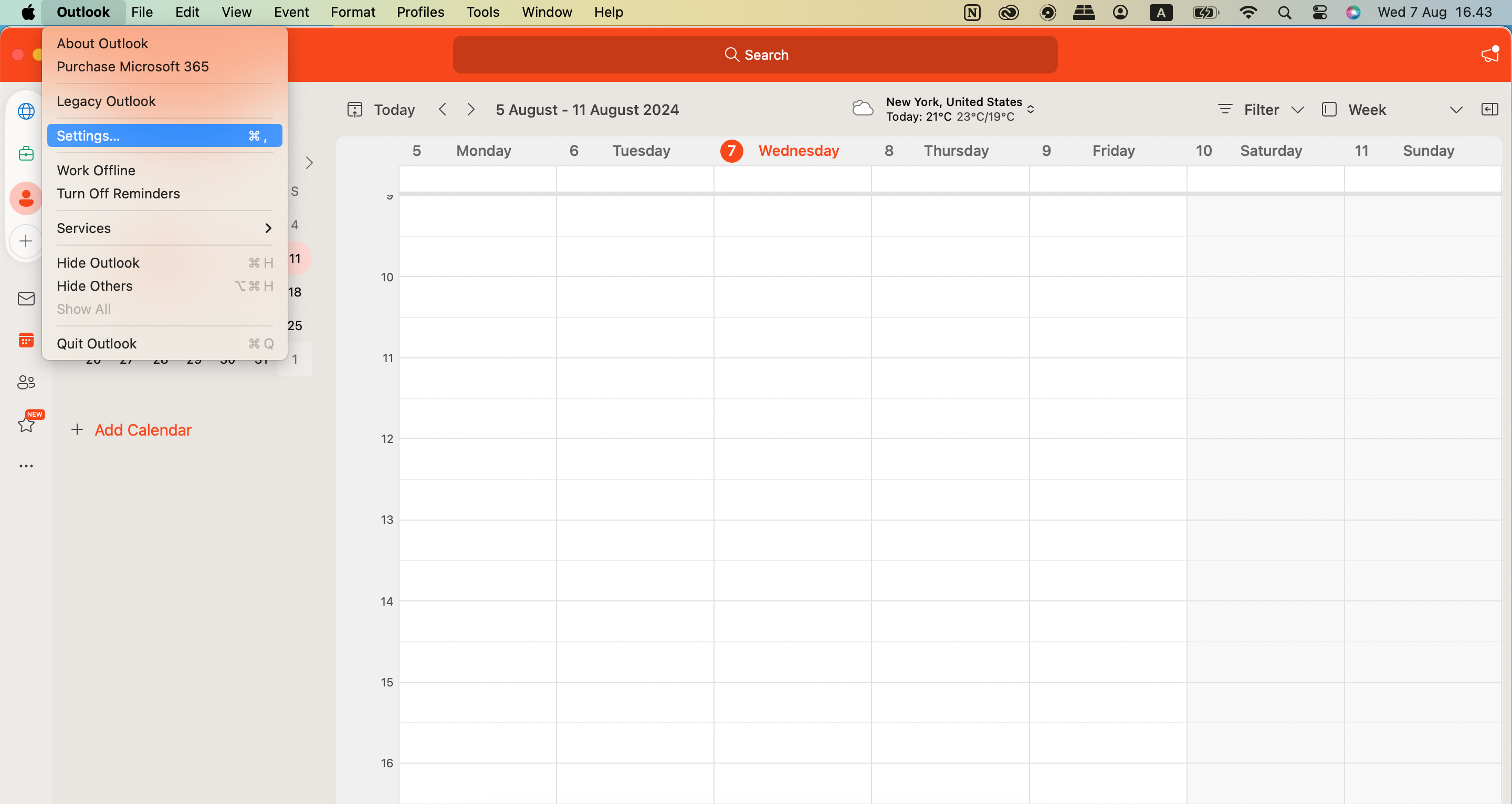
Шаги:
- Откройте настройки Outlook. На Windows это значок шестерёнки (cog), на macOS — Outlook → Settings.
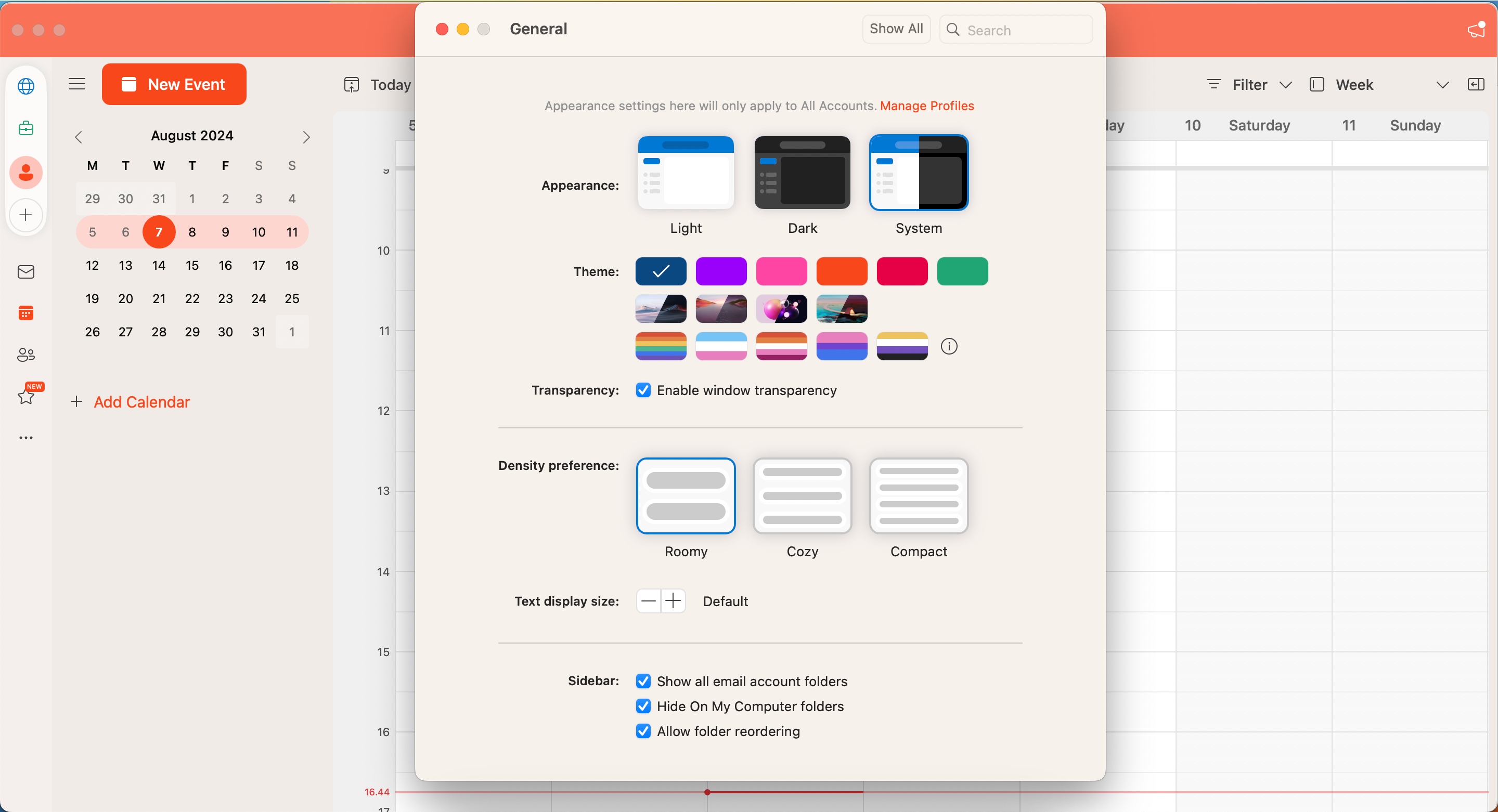
- В появившемся окне выберите раздел General (Общие).
- Внесите изменения: тема, плотность, размер текста и т. п. В примере ниже изменена цветовая тема Outlook.
Полезные советы:
- Если вы часто меняете интерфейс, создайте привычный набор настроек и применяйте его при работе на разных устройствах.
- В Windows можно дополнительно использовать системные настройки цветов и контрастности для усиления читаемости.
Настройки календаря тоже можно менять в десктопной версии — это полезно, если вы интегрируете Outlook с другими приложениями Microsoft.
Как изменить внешний вид Outlook на мобильном устройстве
Интерфейс мобильного приложения чуть отличается, но основные параметры те же. Следуйте инструкции:
- Нажмите на иконку профиля в левом верхнем углу.
- В появившейся боковой панели коснитесь значка Настройки в левом нижнем углу.
- В разделе Quick Settings выберите Display & Appearance (Отображение и внешний вид).
- Отрегулируйте тему, плотность и иконку приложения в соответствующих вкладках.
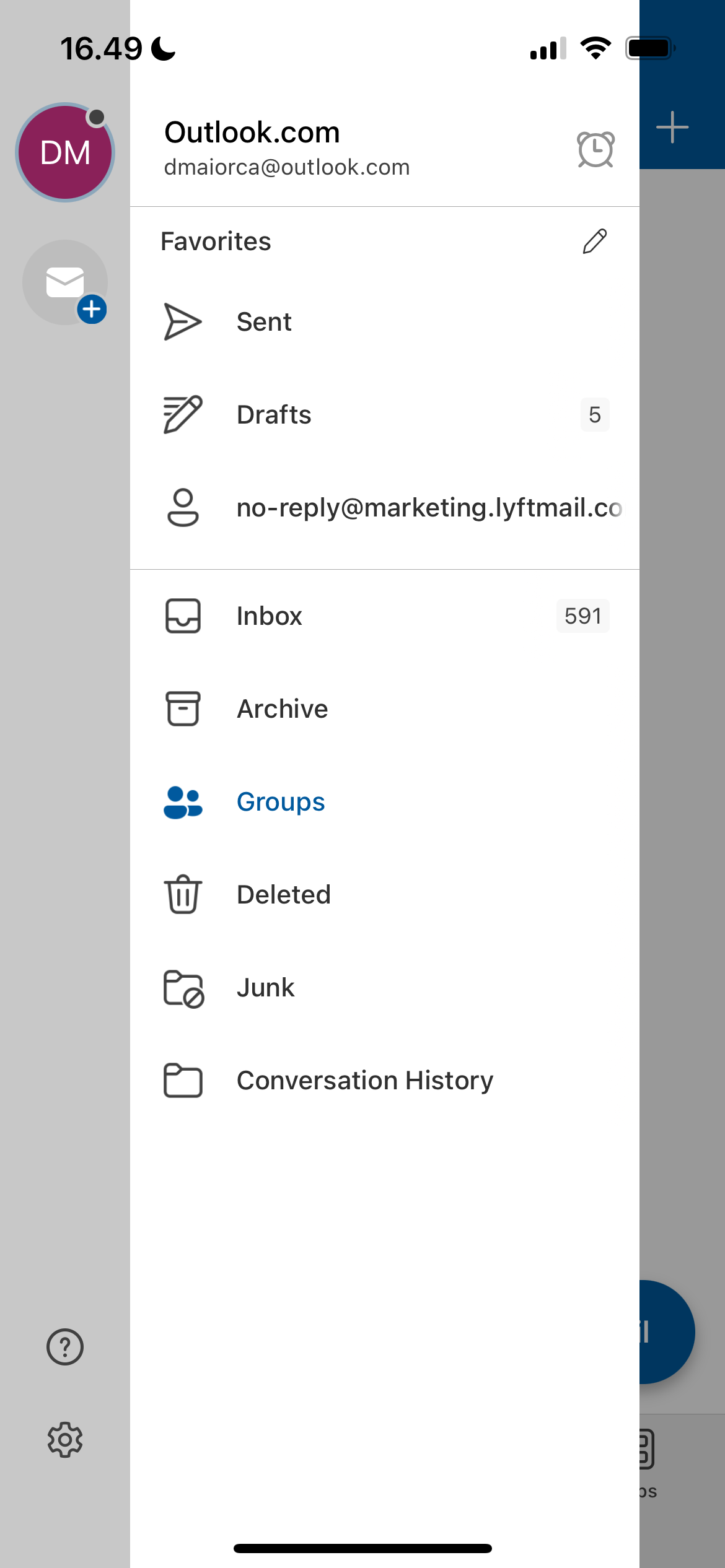
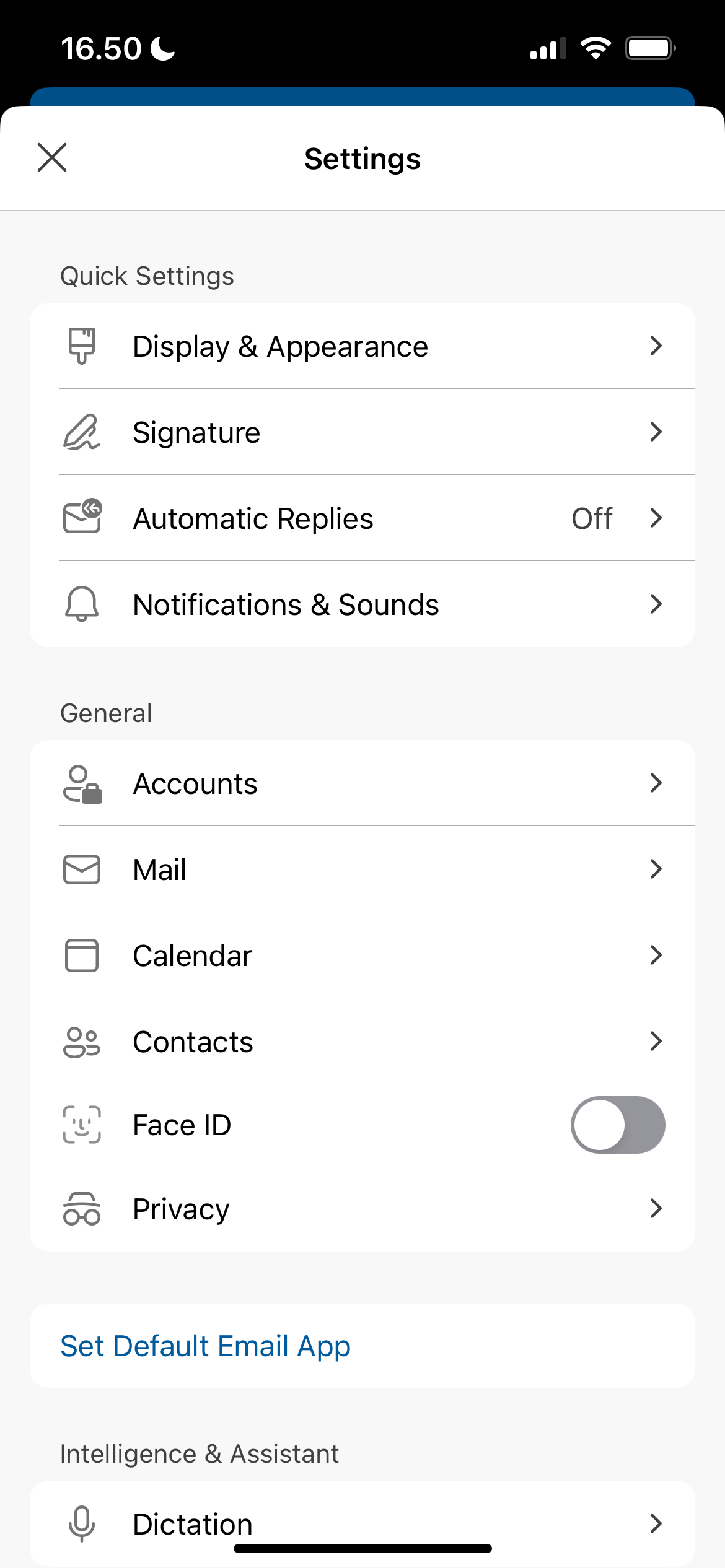
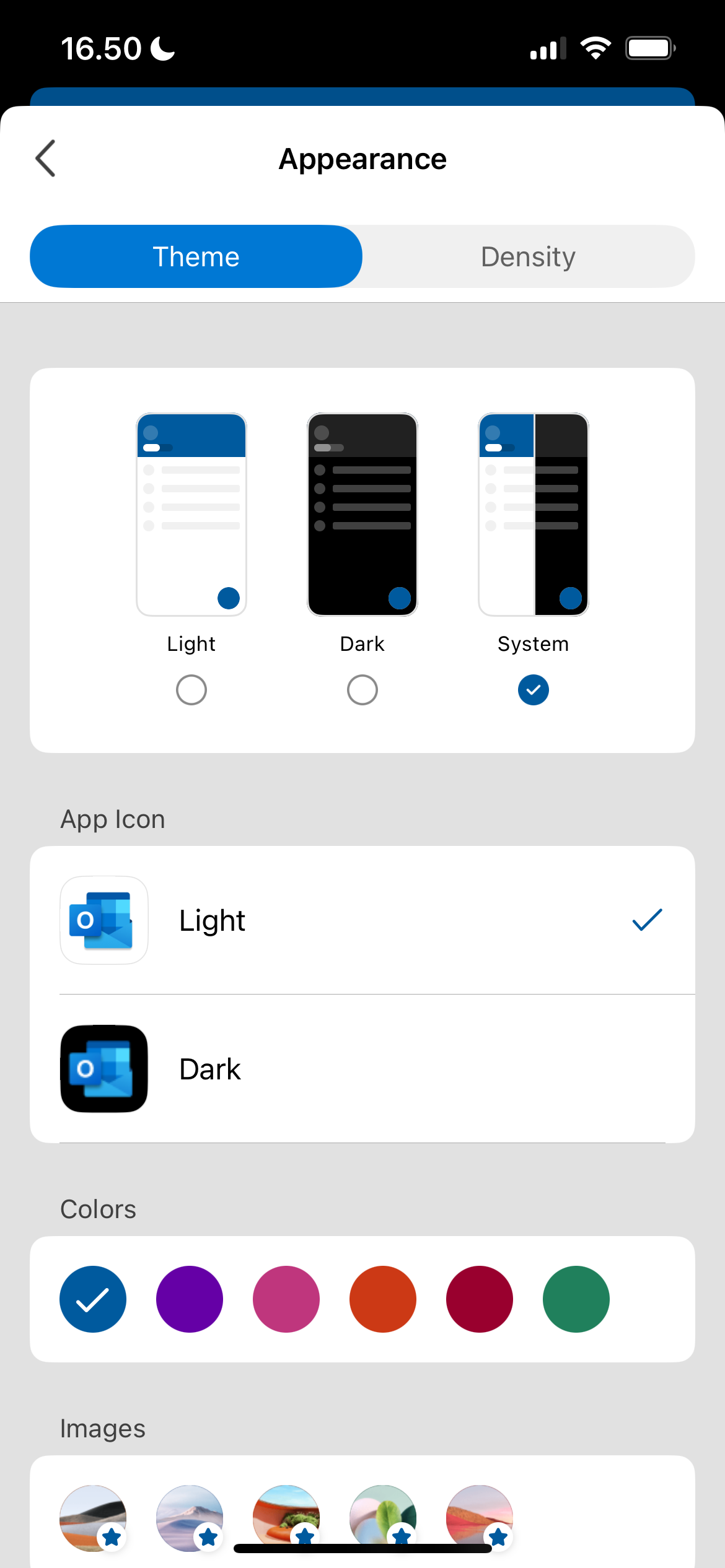
Примечание: на мобильных устройствах часть опций (например, полный контроль папок боковой панели) может быть недоступна по сравнению с десктопной версией.
Как вернуть классический Outlook (Legacy Outlook)
Если новый интерфейс не подходит, вы можете вернуться к классическому виду. Это быстро и безопасно.
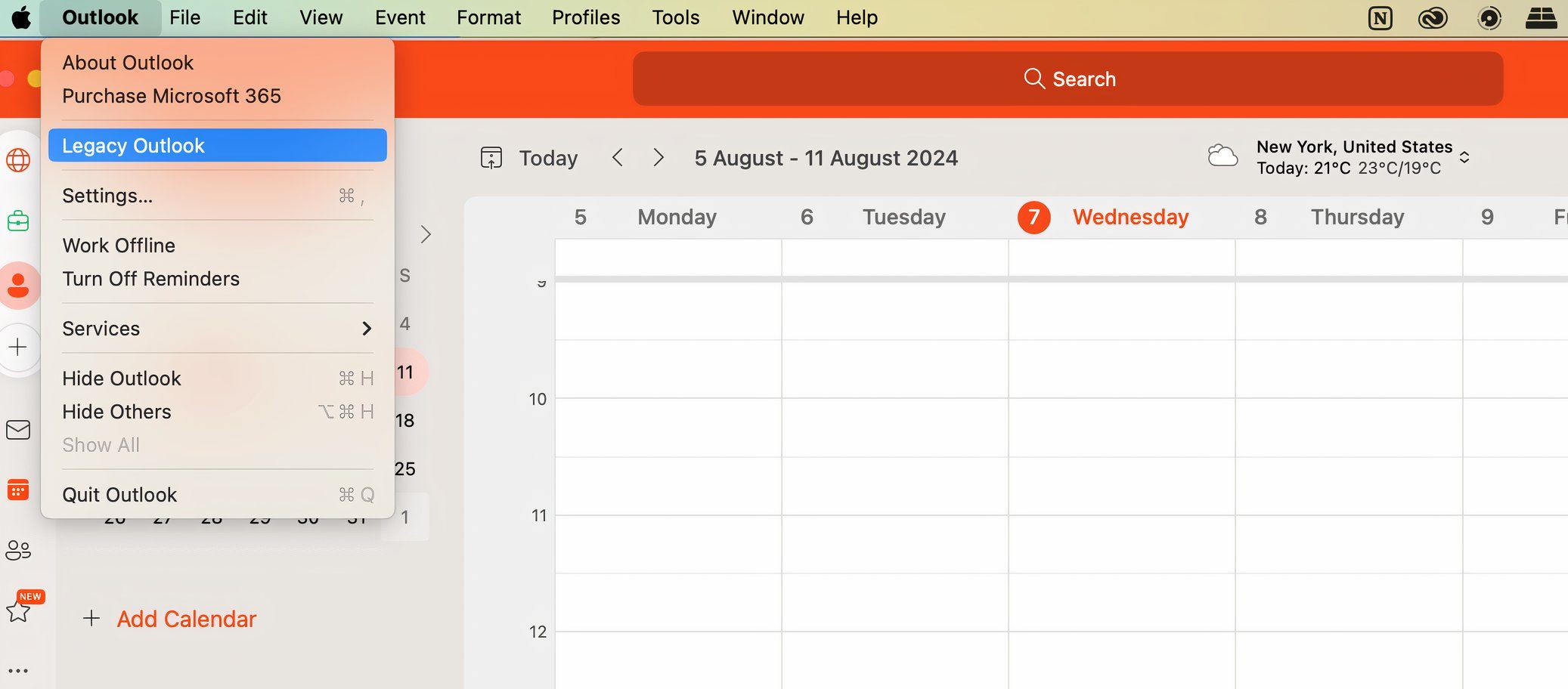
Шаги:
- Откройте Outlook и найдите переключатель Legacy Outlook (или Classic в локализованных версиях).
- Подтвердите действие в появившемся окне, нажав Revert (Вернуть).
- Outlook завершит работу и перезапустится в классическом интерфейсе.
Чтобы вернуться обратно к новому Outlook, просто включите переключатель Legacy Outlook (поставьте в положение Off/Выкл) и подтвердите переключение. Outlook снова перезапустится.
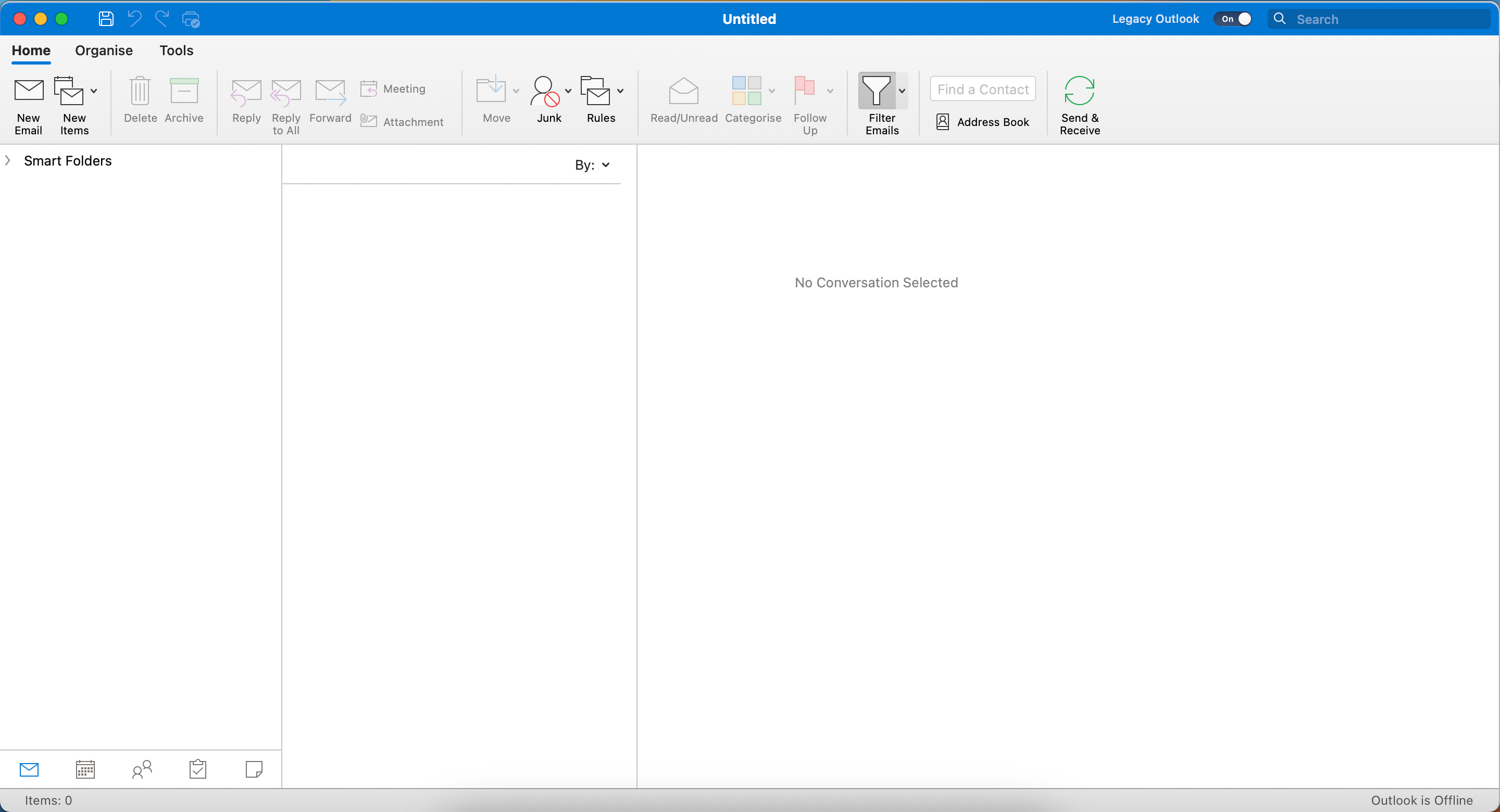
Важно: перед переключением убедитесь, что у вас сохранены все несинхронизированные изменения и вы понимаете различия в функциональности между версиями.
Когда настройка может не сработать — частые причины
- Ограничения корпоративной политики: администратор может блокировать изменение тем и внешнего вида.
- Устаревшая версия клиента: часть настроек доступна только в последних релизах Outlook.
- Локальные ограничения на мобильных платформах: Android/iOS иногда скрывают отдельные опции.
Если настройки недоступны, обновите приложение и обратитесь к администратору или в поддержку Microsoft.
Альтернативные подходы
- Используйте системные темы Windows/macOS для привязки цвета приложений.
- Применяйте расширения и аддоны (если разрешено политикой) для более глубокой кастомизации интерфейса.
- Для читаемости включите режим высокого контраста в настройках ОС.
Быстрая методология: как за 5 минут привести Outlook в удобный вид
- Откройте настройки → Общие.
- Выберите тему (светлая/тёмная/под систему).
- Установите плотность: Compact для экономии места, Cozy для баланса.
- Проверьте боковую панель и настройте вид папок.
- Перезапустите приложение, если это требуется.
Чек-листы по ролям
Для рядового пользователя:
- Выбрал тему (свет/тёмно).
- Установил плотность интерфейса.
- Проверил видимость основных папок.
Для системного администратора:
- Проверил групповую политику, влияющую на темы.
- Убедился в совместимости с политиками безопасности.
- Подготовил инструкцию для пользователей о переключении на Legacy, если нужно.
Совместимость и советы по миграции
- Переключение между новым и классическим интерфейсом не должно повлиять на почту и календарь, но некоторые новые функции могут быть недоступны в Legacy.
- Перед массовым переходом пользователей протестируйте внесённые изменения на пилотной группе.
Глоссарий (1 строка)
- Плотность (Density) — настройка, определяющая, насколько компактно отображается содержимое интерфейса.
Краткое резюме
Outlook позволяет гибко настроить визуальную часть приложения: темы, плотность, размер текста и поведение боковой панели. На мобильных устройствах доступен похожий набор настроек, но некоторые опции ограничены. Если новый интерфейс не подходит, быстро вернуться к классическому виду можно через переключатель Legacy Outlook. Перед изменением проверьте политику компании и обновление клиента.
Важно: если что-то не получается, обновите приложение и обратитесь к системному администратору.

Похожие материалы

Несколько аккаунтов Skype: Multi Skype Launcher

Журнал для работы: повысить продуктивность

Персональные звуки уведомлений на Android

Скачивание шоу Hulu для офлайн‑просмотра

Microsoft Start: персонализированная новостная лента
