
Как персонализировать Command Prompt в Windows
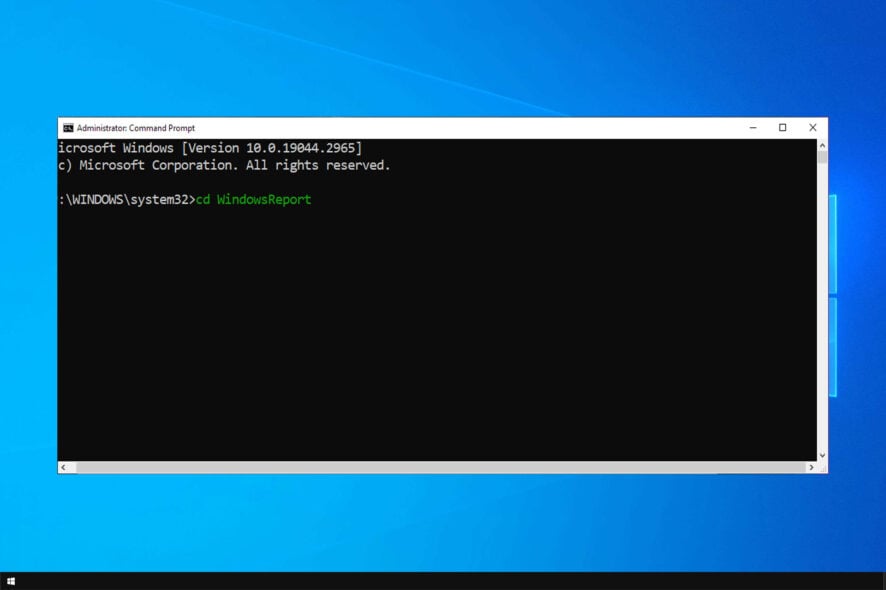
Командная строка (Command Prompt) — мощный инструмент в Windows. Эта статья шаг за шагом покажет, где найти настройки и как сделать интерфейс удобнее и понятнее для вашей работы. В конце — чек-листы, альтернативы и рекомендации по устранению проблем.
Что можно настроить
- Общие параметры: поведение курсора, режим вставки, быстрый режим (QuickEdit).
- Шрифт: семейство шрифтов, размер и полужирный стиль.
- Макет: размер окна, размер буфера экрана и позиция окна.
- Цвета: фон, текст, цвета всплывающих подсказок и прозрачность окна.
Как открыть свойства Командной строки
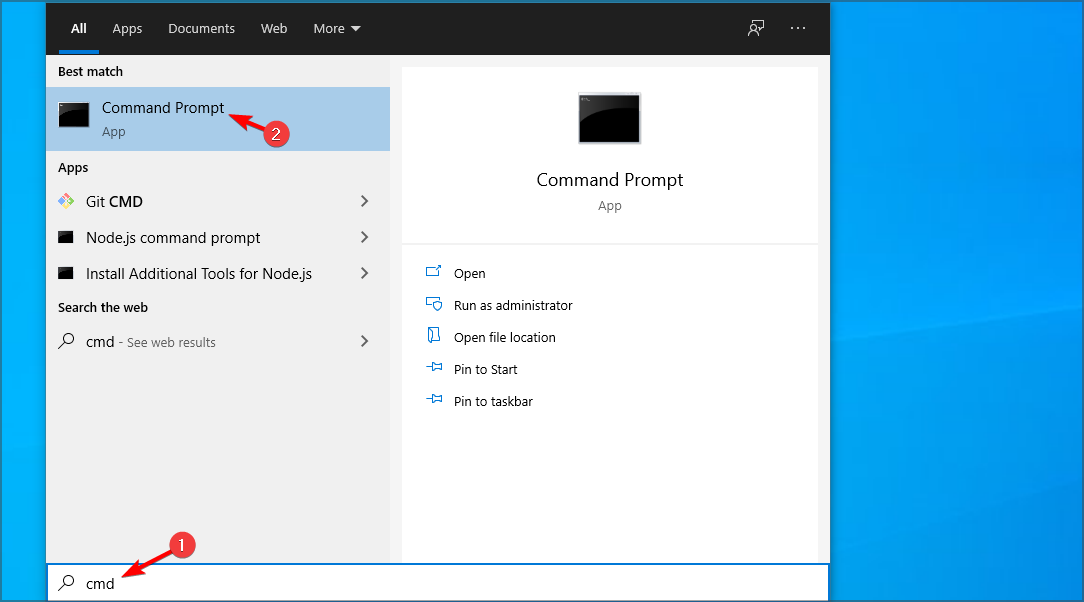
- Нажмите Пуск и введите cmd, затем выберите Command Prompt или Командная строка.
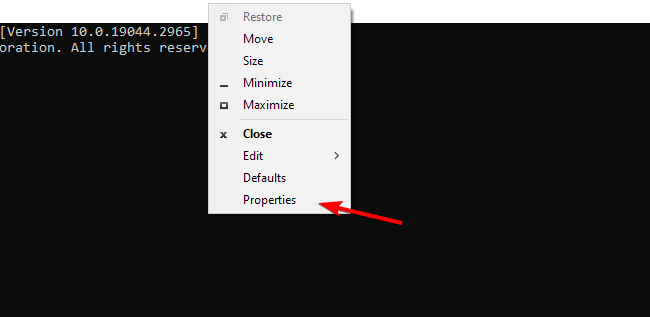
- Щёлкните правой кнопкой по заголовку окна Командной строки и выберите «Свойства». В старых версиях Windows доступен переключатель в Legacy Console.
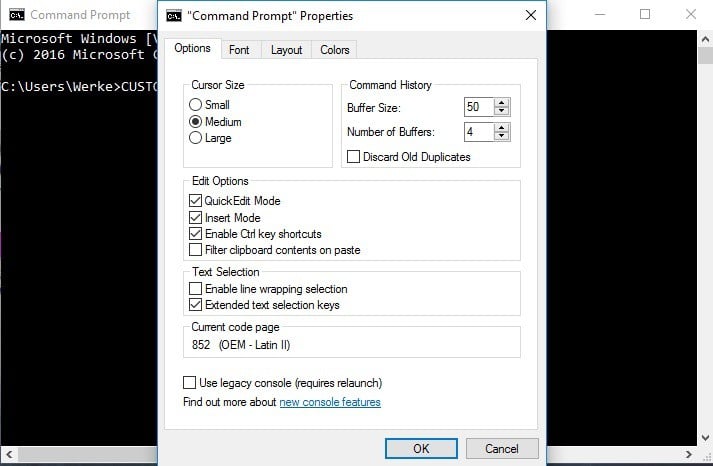
Откроется окно с вкладками: Options, Font, Layout и Colors. Ниже — детальный разбор каждой вкладки и полезные советы.
Вкладка Options — общие параметры
На вкладке Options можно:
- Изменить размер курсора (малый, средний, большой).
- Включить QuickEdit для быстрого копирования/вставки мышью.
- Включить Insert Mode и автоперенос строк.
- Переключиться в Legacy Console (возвращает старое поведение и интерфейс).
Важно: QuickEdit удобен для большинства пользователей, но при включённом QuickEdit левый клик может прервать выполнение долгих команд, если он случайно выделит текст.
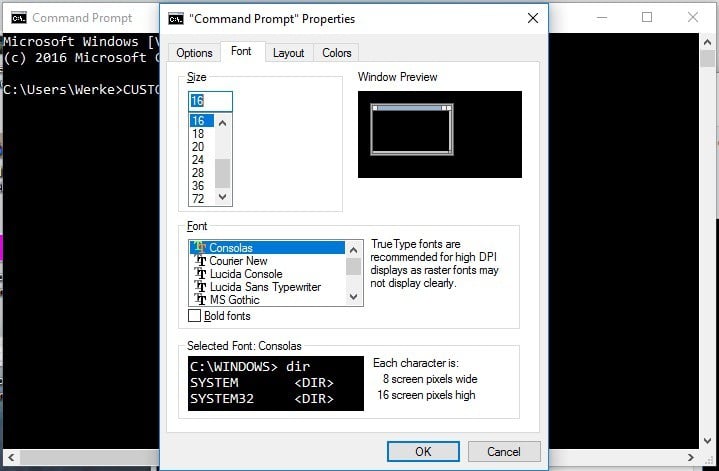
Вкладка Font — шрифты и их размеры
Выберите семейство шрифтов (обычно доступны Consolas и Lucida Console) и размер. После изменения размера окна и шрифта интерфейс консоли подстроится под новый размер.
Совет: для долгих сеансов работы с кодом выбирайте моноширинные шрифты с размером 10–14 пунктов для лучшей читаемости.
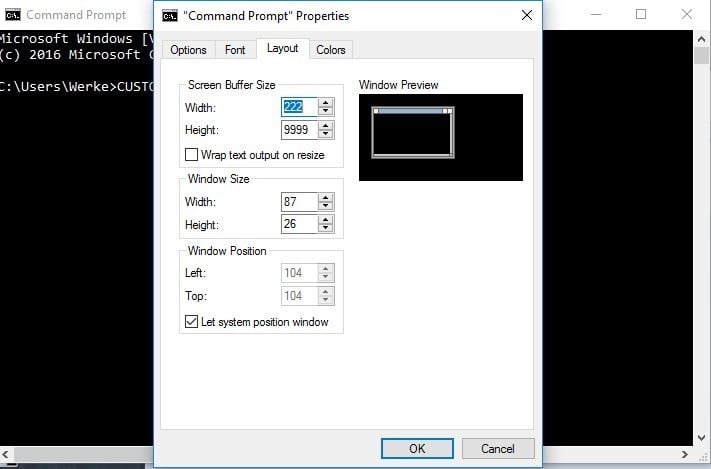
Вкладка Layout — макет окна и буфер экрана
Здесь задаются:
- Размер окна (Width × Height).
- Размер экрана-буфера (Screen Buffer Size) — сколько строк и столбцов сохраняется истории вывода.
- Позиция окна на экране при открытии.
Размер буфера важен, если вы хотите иметь возможность прокручивать большой вывод команд. Если буфер меньше окна, часть истории будет теряться.
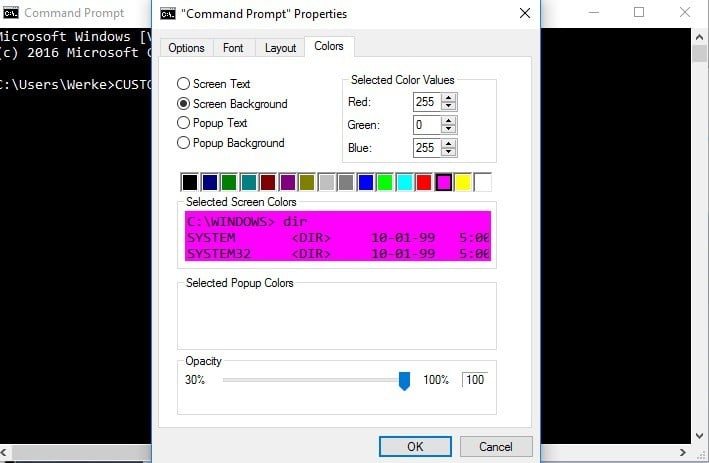
Вкладка Colors — цвета и прозрачность
Выберите цвета текста, фона, цвета всплывающих окон и их фона. Кроме того, можно настроить прозрачность окна, чтобы консоль частично «сливалась» с рабочим столом.
Пример быстрой команды для изменения цветов текущего сеанса:
color 0aГде «0» — код фона (черный), а «a» — цвет текста (светло-зелёный). Полная таблица кодов доступна в справке команды color.
Быстрая методика персонализации (мини-руководство)
- Откройте Свойства через заголовок окна.
- Вкладка Font: выберите удобный моноширинный шрифт и размер.
- Вкладка Colors: установите контрастный цвет фона и текста.
- Вкладка Layout: увеличьте Screen Buffer Size, если ожидается большой вывод.
- Вкладка Options: включите QuickEdit, если часто копируете вывод.
- Сохраните и откройте новую сессию для проверки настроек.
Альтернативы и когда стоит использовать их
- Windows Terminal — современное приложение с вкладками, темами и расширенными настройками оформления. Рекомендуется, если вы хотите богатую персонализацию и интеграцию PowerShell, WSL и Azure Cloud Shell.
- PowerShell — более мощный шелл с расширениями, где также доступны цвета и профили.
Когда не стоит оставлять стандартную Командную строку:
- Если вам нужны вкладки, визуальные темы или расширенная настройка сочетаний клавиш — переходите на Windows Terminal.
- Если команды не сохраняются между сессиями, проверьте, запускаете ли вы консоль с правами администратора и сохраняете ли параметры в профиле.
Частые проблемы и способы их устранения
- Параметры не сохраняются: убедитесь, что вы нажали «ОК» в окне Свойства, а не только «Применить». В корпоративных системах групповая политика может блокировать сохранение.
- Прозрачность не работает: в некоторых сборках Windows прозрачность может быть ограничена графическими драйверами или политиками.
- QuickEdit мешает выполнению скриптов: временно отключите QuickEdit для длительных автоматизированных задач.
Роль — чек-листы
Обычный пользователь:
- Выбрать комфортный шрифт и размер.
- Настроить цвета для комфортного чтения.
- Включить QuickEdit.
Разработчик:
- Увеличить Screen Buffer Size.
- Выбрать яркий контрастный цвет для ошибок/логов.
- Использовать Windows Terminal для вкладок и тем.
Системный администратор:
- Проверить групповые политики, влияющие на сохранение параметров.
- Настроить общие профили через Windows Terminal или скрипты PowerShell.
Краткий глоссарий (1 строка на термин)
- Буфер экрана: хранилище строк вывода, доступное для прокрутки.
- QuickEdit: режим, позволяющий копировать/вставлять мышью.
- Legacy Console: устаревший режим поведения консоли Windows.
- Прозрачность: степень видимости рабочего стола через окно консоли.
Критерии приёмки
- Новые параметры применяются и видны в новой сессии.
- История вывода доступна в соответствии с заданным размером буфера.
- Цвета и шрифт улучшают читаемость при обычных сценариях работы.
Когда это не сработает
- Если администратор ограничил персонализацию через групповые политики.
- В ранних сборках Windows или при проблемах с видеоадаптером некоторые визуальные параметры могут быть недоступны.
Резюме
Персонализация Command Prompt — простой способ повысить комфорт работы: настройте шрифт, цвета, буфер и поведение курсора. Для продвинутых сценариев используйте Windows Terminal или PowerShell. Если настройки не сохраняются, проверьте политики и права.
Важно: небольшие визуальные правки не повлияют на функциональность команд, но сделают интерфейс удобнее для чтения и диагностики.
Поделитесь: используете ли вы персонализацию Command Prompt или предпочитаете стандартный вид? Напишите в комментариях.

Похожие материалы

Несколько аккаунтов Skype: Multi Skype Launcher

Журнал для работы: повысить продуктивность

Персональные звуки уведомлений на Android

Скачивание шоу Hulu для офлайн‑просмотра

Microsoft Start: персонализированная новостная лента
