
Что делать, если клавиша Ctrl не работает на Windows
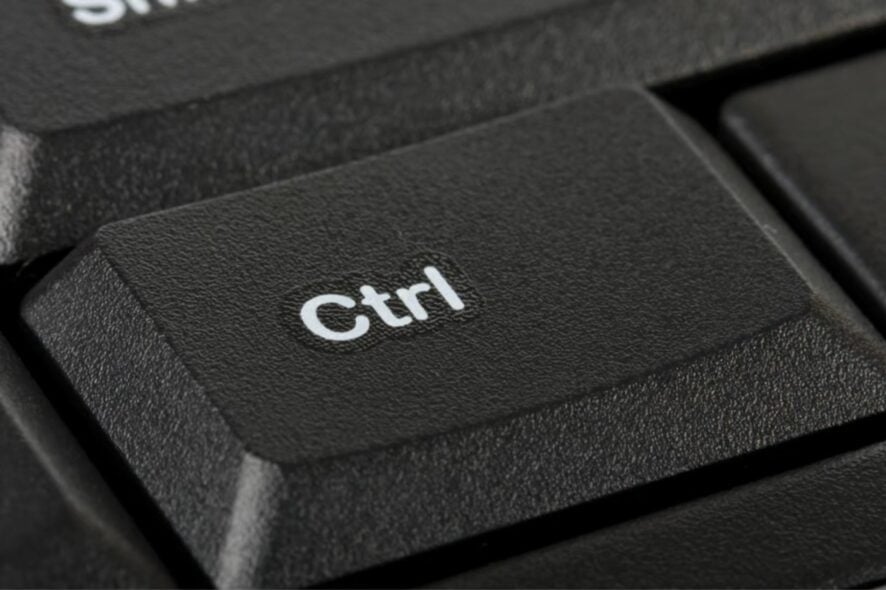
Клавиша Ctrl, которая не реагирует, — частая проблема у пользователей Windows. Она неприятна, потому что большинство горячих клавиш зависят от Ctrl. В этой статье собраны понятные шаги по диагностике и исправлению проблемы: от быстрых проверок до действий системного администратора и рекомендаций по апгрейду и ремонту.
Почему клавиша Ctrl может перестать работать
- Повреждён механизм или переключатель под самой клавишей. Механические поломки — частая причина, особенно на ноутбуках и бюджетных клавиатурах.
- Устаревшие или повреждённые драйверы клавиатуры могут мешать корректной работе сочетаний клавиш, например Ctrl+C / Ctrl+V.
- Приложения или фоновые утилиты (галстучные макросы, AutoHotkey, сторонние менеджеры клавиатур) могут перехватывать или переназначать Ctrl.
- Настройки специальных возможностей (Accessibility) — «Залипание клавиш» (Sticky Keys) и «Фильтрация» клавиш (Filter Keys) — могут изменить поведение Ctrl.
- Системные сочетания клавиш или локальные горячие клавиши могут перекрывать стандартное поведение Ctrl.
- Аппаратные проблемы с USB-портом, контроллером клавиатуры или материнской платой.
- Ошибки ОС и временные сбои, которые решаются перезагрузкой или обновлением Windows.
Причина зависит от устройства и сценария. Ниже — подробная инструкция по проверкам и исправлениям.
Что ещё может вызвать отказ отдельной клавиши
- Сломанный или изношенный переключатель под клавишей (особенно на механических клавиатурах).
- Неплотное соединение кабеля USB или повреждённый разъём.
- Поломка колпачка клавиши (keycap) или удерживающего механизма, из-за чего клавиша не достигает переключателя.
- Электромагнитные помехи от соседних устройств или неисправного блока питания.
- Производственный дефект — брак компонентов или плохая сборка.
Каждый случай индивидуален: у одного пользователя — софт, у другого — механика. Начинайте с простого и продвигайтесь к сложным методам.
Быстрая проверка перед началом подробных действий
Выполните эти простые шаги, прежде чем менять драйверы или разбирать устройство:
- Осмотрите и аккуратно очистите клавиатуру от крошек и пыли. Используйте сжатый воздух и мягкую щётку.
- Перезагрузите компьютер — многие программные конфликты исчезают после перезагрузки.
- Временно закройте фоновые приложения, особенно программы для макросов, менеджеры буфера обмена и ПО для клавиатур.
- Подключите другую USB-клавиатуру или беспроводной приёмник и проверьте Ctrl на ней. Если работает — проблема в оригинальной клавиатуре.
- Откройте экранную клавиатуру (Экранная клавиатура) и нажмите Ctrl там — это проверка аппаратной части.
- Выполните обновление Windows (Параметры → Обновление и безопасность) для исправления системных багов.
Если проблема не решилась — переходите к шагам ниже.
Пошаговые решения
1. Обновите драйвер клавиатуры
- Нажмите Win + R, введите «devmgmt.msc» и нажмите Enter, чтобы открыть Диспетчер устройств.
- Разверните раздел «Клавиатуры», щёлкните правой кнопкой по устройству клавиатуры и выберите «Обновить драйвер».
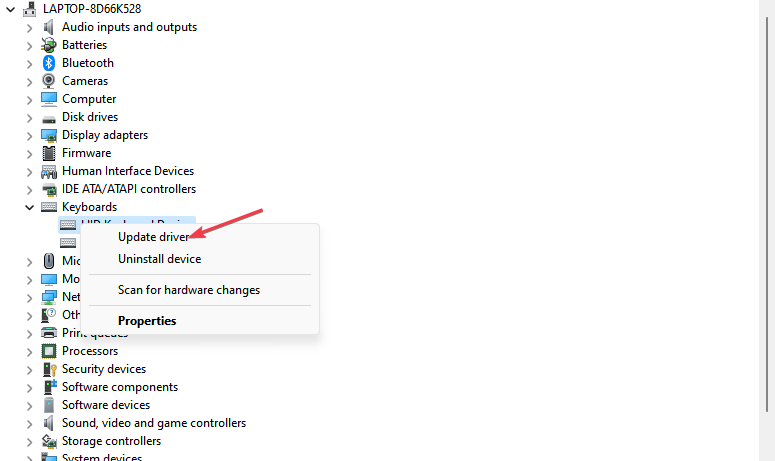
- Выберите «Автоматический поиск обновлённого программного обеспечения драйверов».
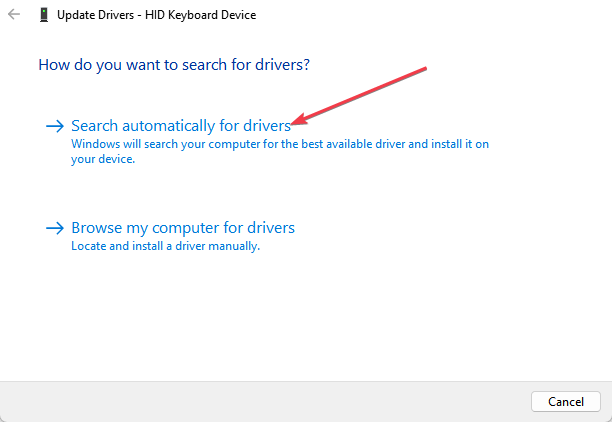
- Перезагрузите ПК и проверьте клавишу.
Обновление драйвера часто решает несовместимости и программные сбои, которые мешают работе Ctrl.
2. Запустите средство устранения неполадок оборудования
- Откройте Пуск, введите «Командная строка», щёлкните правой кнопкой и выберите «Запуск от имени администратора».
- Подтвердите запрос контроля учётных записей (UAC).
- Введите и выполните команду для запуска средства устранения неполадок «Оборудование и устройства»:
msdt.exe -id DeviceDiagnostic.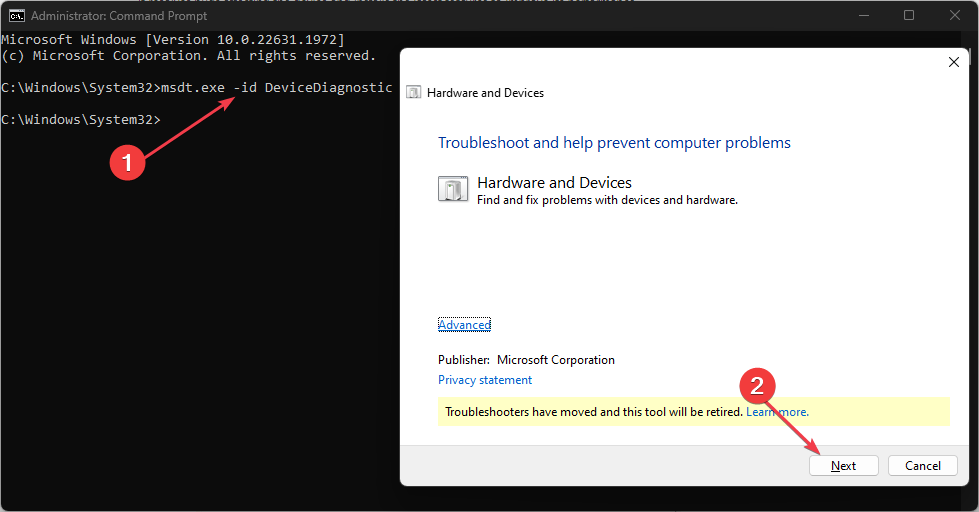
- Нажмите «Далее» и следуйте указаниям мастера.
- После завершения перезагрузите компьютер и проверьте работу Ctrl.
Инструмент автоматически найдет и предложит исправления для проблем с подключением и драйверами.
3. Отключите «Залипание» и «Фильтрацию» клавиш
- Нажмите Win + I, чтобы открыть Параметры.
- Перейдите в «Специальные возможности» → «Клавиатура».
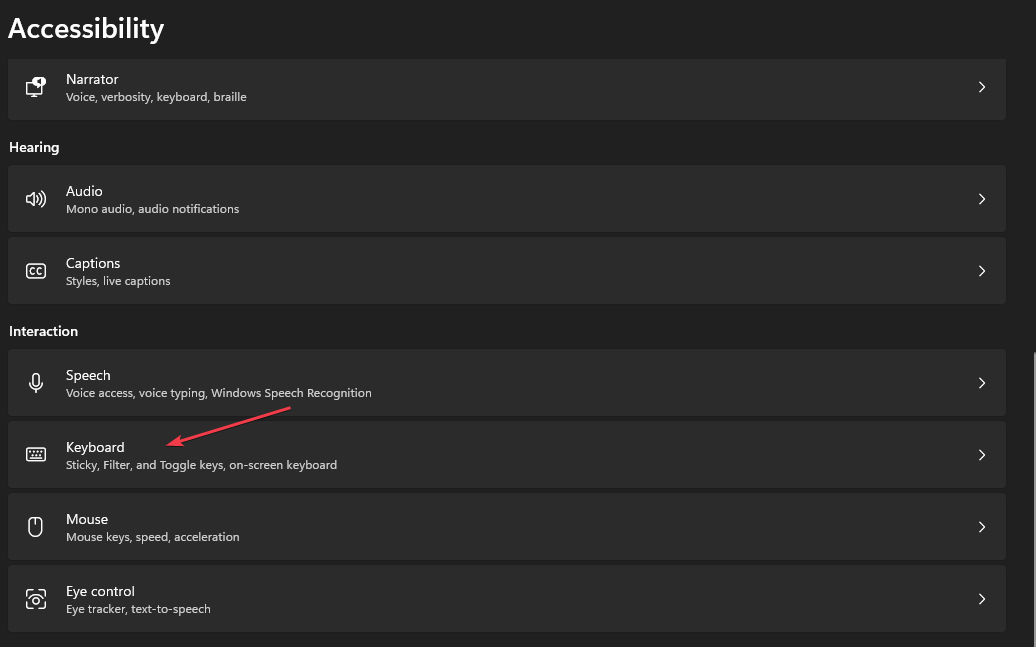
- Отключите «Залипание клавиш» (Sticky Keys).
- Отключите «Фильтрацию» клавиш (Filter Keys).
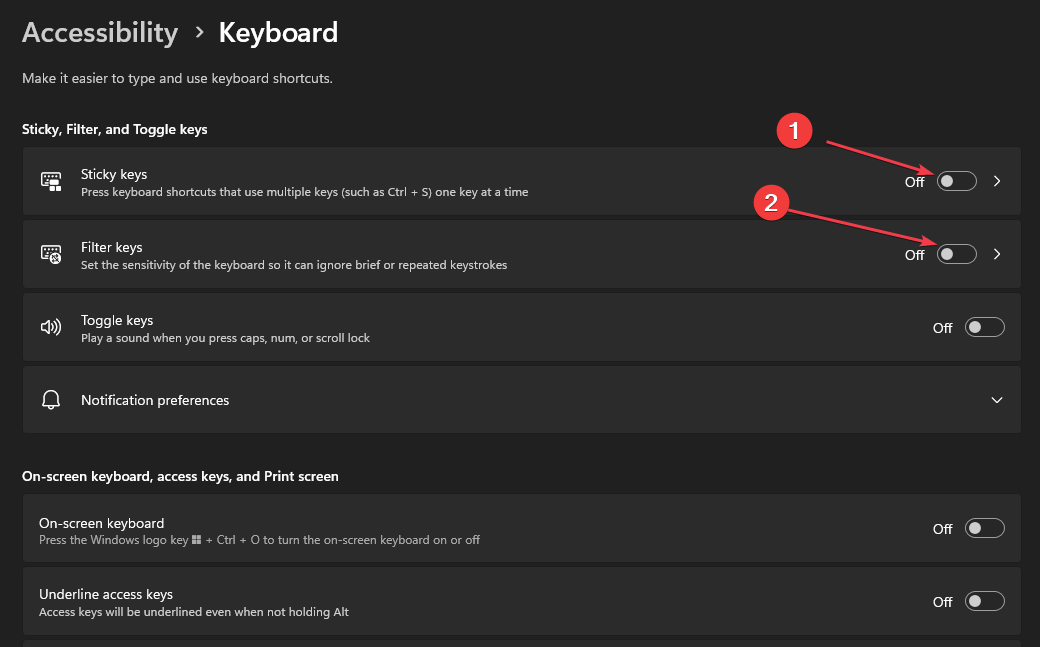
- Перезагрузите ПК.
Эти функции изменяют поведение сочетаний клавиш и могут «блокировать» Ctrl для сочетаний.
4. Проверьте сторонние утилиты и макросы
- Отключите программы, которые могут переназначать клавиши: AutoHotkey, программы для геймерских клавиатур, менеджеры буфера обмена, макрос-движки.
- В диспетчере задач завершите подозрительные процессы и проверьте влияние на Ctrl.
- Запустите Windows в безопасном режиме. Если Ctrl работает в Safe Mode — причина программная.
5. Проверьте раскладку и сочетания клавиш в системе
- Убедитесь, что выбран правильный язык ввода и раскладка.
- Проверьте сочетания в «Параметры» → «Время и язык» → «Язык ввода» и в менеджере сочетаний сторонних программ.
6. Тест в BIOS/UEFI и вне Windows
Перезагрузите компьютер и войдите в BIOS/UEFI (обычно клавиши Del, F2 или F10). Внутри BIOS проверьте, реагирует ли Ctrl (например, в текстовых полях или меню, где возможен ввод). Если клавиша не реагирует в BIOS — почти наверняка аппаратная проблема.
7. Аппаратная диагностика
- Попробуйте другую клавиатуру на том же USB-порту. Если новая клавиатура работает — проблема в старой.
- Подключите проблемную клавиатуру к другому компьютеру. Если там Ctrl не работает — клавиатура неисправна.
- Осмотрите и почистите клавишу: аккуратно снимите колпачок (keycap), очистите контакты от мусора и пыли.
- На механических клавиатурах можно заменить переключатель; на мембранных — чаще меняют всю плату.
- Если ноутбук: проверьте шлейф клавиатуры и возможность переподключения (только при уверенности и соблюдении гарантийных правил).
Важно: разборка устройства может нарушить гарантию. Сначала проверьте гарантийные условия.
8. Восстановление системы и переустановка драйверов/Windows
- Если проблема появилась недавно, используйте «Восстановление системы» до точки, когда Ctrl работал.
- Удалите устройство клавиатуры в Диспетчере устройств и перезагрузите компьютер — Windows установит драйвер заново.
- В крайнем случае создайте резервную копию данных и выполните чистую установку Windows.
Альтернативы и обходные пути
- Экранная клавиатура (On-Screen Keyboard). Работает всегда и заменяет аппаратную клавиатуру для горячих клавиш.
- Используйте Shift или Alt в некоторых операциях (например, выделение текста с Shift). Это не полноценная замена для всех сочетаний.
- Переназначьте сочетания через AutoHotkey или SharpKeys: временное решение, если аппаратные исправления невозможны.
Когда предложенные методы не помогают (контрпримеры)
- Если Ctrl не работает в BIOS — программные исправления не помогут; нужна аппаратная диагностика.
- Если после чистой установки Windows проблема сохраняется на нескольких компьютерах с той же клавиатурой — неисправность самой клавиатуры.
- Если клавиша работает иногда и только при определённом наклоне корпуса — механический износ или повреждён контакт.
Ментальные модели и чек-листы для быстрого принятия решения
Модель «Софт→Конфигурация→Аппарат»: проходите в этом порядке — сначала ПО (перезагрузки, драйверы), затем настройки (Accessibility, раскладка), дальше аппарат (другая клавиатура, BIOS).
Мини-чеклист (5 минут):
- Перезагрузка
- Экранная клавиатура
- Другая клавиатура на том же порту
- Отключение Sticky/Filter Keys
- Быстрая проверка в BIOS
Решения по ролям
Для рядового пользователя:
- Очистить клавиатуру, перезагрузить систему, проверить экранную клавиатуру, попытаться подключить другую клавиатуру.
Для IT-администратора:
- Проверить драйверы, групповые политики, ПО для управления устройствами, запустить msdt, проверить журналы событий Windows.
Для сервисного техника:
- Диагностика на другом ПК, тестирование платы клавиатуры, замена переключателя или всей клавиатуры, проверка шлейфов ноутбука.
Критерии приёмки
- Клавиша Ctrl стабильно реагирует на нажатия в Windows и в BIOS.
- Горячие клавиши с Ctrl (Ctrl+C, Ctrl+V, Ctrl+S и т.д.) работают в приложениях.
- Повторная проверка после перезагрузки и в безопасном режиме подтверждает исправление.
Факт-бокс: ключевые этапы диагностики
- 1–2 минуты: быстрые проверки (перезагрузка, экранная клавиатура).
- 5–15 минут: обновление драйверов, отключение специальных возможностей, запуск средства устранения неполадок.
- 15–60 минут: аппаратные тесты, проверка в BIOS, подключение другой клавиатуры.
Диагностическое дерево (быстрая навигация)
flowchart TD
  A[Ctrl не работает] --> B{Работает ли в BIOS?}
  B -- Да --> C{Работает в безопасном режиме?}
  B -- Нет --> H[Аппаратная неисправность: сервис/замена клавиатуры]
  C -- Да --> D[Отключить фоновые программы и макросы]
  C -- Нет --> E[Обновить/переустановить драйверы]
  D --> F[Отключить Sticky/Filter Keys]
  E --> F
  F --> G[Если не помогло — Восстановление системы / Чистая установка]
  G --> H
Советы по безопасности и гарантии
- Перед разборкой ноутбука проверьте срок гарантии. Вскрытие может привести к её аннуляции.
- Работайте на антистатической поверхности и отключайте питание при разборке.
Краткое резюме
- Начните с простого: перезагрузка, экранная клавиатура, другая клавиатура.
- Если программные шаги не помогли — обновите драйверы и запустите средство устранения неполадок.
- Проверьте настройки специальных возможностей и сторонние утилиты.
- Если Ctrl не работает в BIOS — готовьтесь к аппаратной диагностике и ремонту.
Если вы попробовали все шаги и клавиша всё ещё не работает, опишите в комментариях модель клавиатуры или ноутбука и точную последовательность симптомов — это поможет дать более точный совет.
Спасибо за чтение — напишите, если нужна помощь с конкретной моделью клавиатуры.

Похожие материалы

Несколько аккаунтов Skype: Multi Skype Launcher

Журнал для работы: повысить продуктивность

Персональные звуки уведомлений на Android

Скачивание шоу Hulu для офлайн‑просмотра

Microsoft Start: персонализированная новостная лента
