
Что делать, если сочетание клавиш Ctrl+D не работает
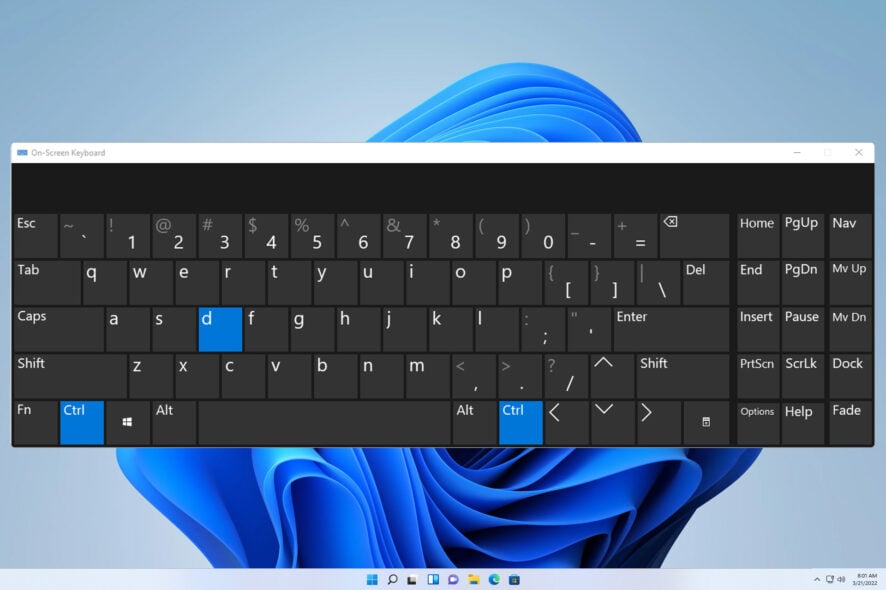
Коротко о проблеме
Сочетание клавиш Ctrl+D используется в разных приложениях — для дублирования строк в редакторах, для удаления строк в терминалах, для добавления закладок в браузерах и для других быстрых действий. Когда оно перестаёт работать, рабочий поток замедляется и возникают раздражающие задержки.
В этой статье вы найдёте последовательные проверки и исправления: от простых быстрых шагов до более глубоких настроек драйверов и переназначения клавиш. Также добавлены практические чек-листы для разных ролей и рекомендации, когда предложенные способы не помогут.
Быстрая проверка перед началом
Перед выполнением подробных инструкций выполните эти базовые проверки:
- Попробуйте другую клавиатуру, чтобы исключить механическую неисправность.
- Убедитесь, что клавиши нажимаются корректно и держите их не менее 3 секунд при попытке, если вы используете особое поведение OS или приложения.
- Отключите лишние плагины и надстройки в приложениях, которые работают с сочетаниями клавиш.
Если базовые шаги не помогли, переходите к подробным разделам ниже.
Закройте все ненужные приложения
Иногда сторонняя программа «перехватывает» сочетание Ctrl+D и делает его недоступным в нужной программе.
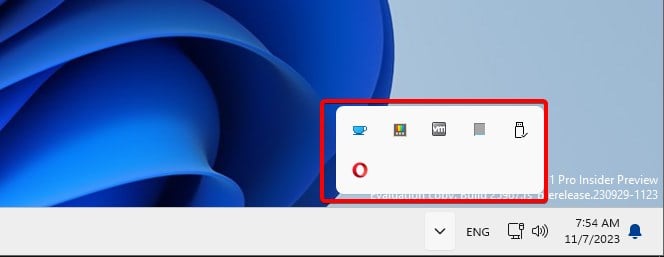
- Закройте все несущественные приложения на компьютере.
- Проверьте системный трей и завершите приложения, которые продолжают работать в фоне.
- Нажмите Ctrl+Shift+Esc, чтобы открыть Диспетчер задач.
- Найдите подозрительный процесс, щёлкните правой кнопкой и выберите Завершить задачу.
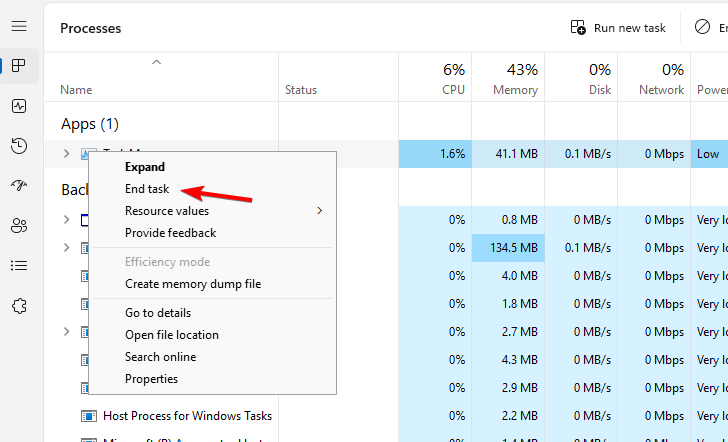
- Повторяйте это для всех фоновых процессов, которые могут влиять на работу сочетаний клавиш.
Примечание: если после закрытия конкретной программы сочетание снова заработало, вы нашли виновника — либо удалите программу, либо измените её настройки горячих клавиш.
Убедитесь, что выбрана английская раскладка клавиатуры
Некоторые сочетания работают только при активной английской раскладке. Если у вас включено несколько раскладок, проверка простая.
- Нажмите на индикатор языка в системном трее.
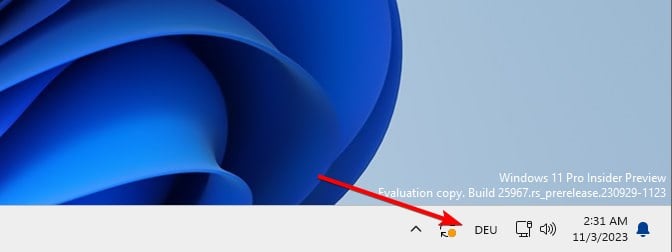
- Выберите English (Английский) в списке раскладок.
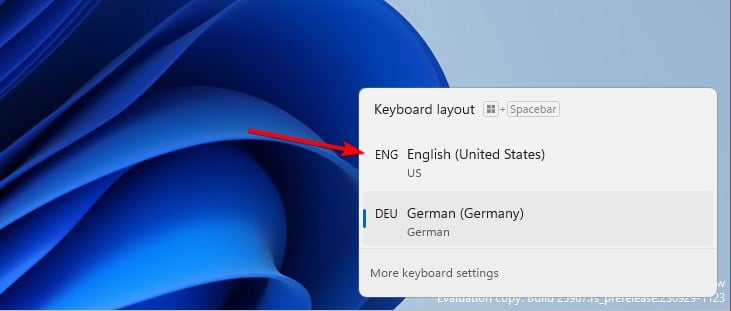
- Проверьте работу сочетания.
Важно: этот шаг имеет смысл только при наличии нескольких раскладок. Если у вас одна раскладка, переход на английскую не применим.
Обновите драйвер клавиатуры
Устаревшие или повреждённые драйверы клавиатуры могут влиять на распознавание комбинаций.
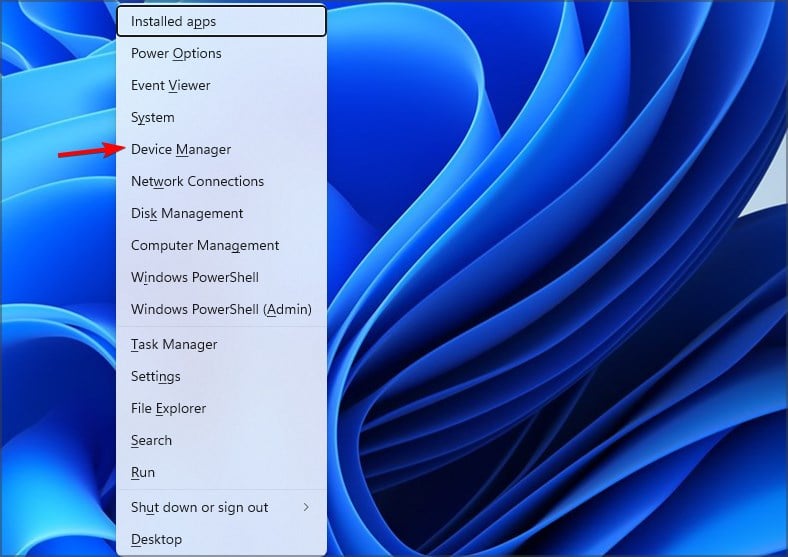
- Щёлкните правой кнопкой по кнопке Пуск и выберите Диспетчер устройств.
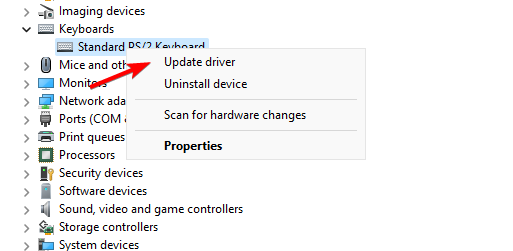
- Найдите раздел “Клавиатуры”, щёлкните правой кнопкой по вашему устройству и выберите Обновить драйвер.
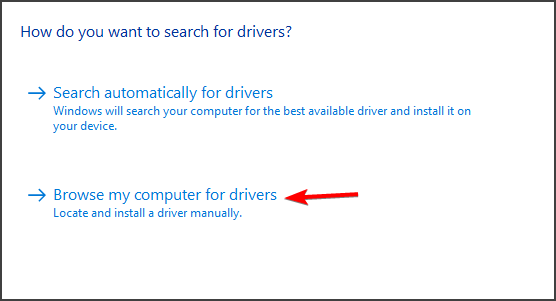
- Выберите Поиск драйверов на этом компьютере.
- Затем выберите Позволить выбрать драйвер из списка доступных на этом компьютере.
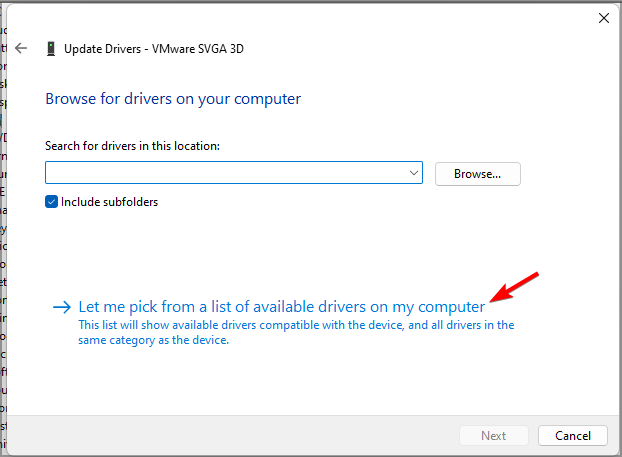
- Выберите совместимый драйвер и установите его.
Советы: пользователи Surface отмечали, что обновление драйвера Wireless Keyboard Filter Device решало проблему на их устройствах. Если у вас беспроводная клавиатура — попробуйте обновить соответствующий фильтр или удалить его и установить заново.
Альтернативы сочетанию Ctrl+D в популярных сценариях
Если восстановить Ctrl+D немедленно не получается, используйте альтернативы в зависимости от приложения:
- Дублирование текста: используйте Ctrl+C и Ctrl+V или команду «Дублировать» в меню редактора.
- Закладки в браузере: используйте меню закладок или иконку звезды, если она есть.
- Удаление строк или символов: выделите и нажмите Backspace или Delete.
- Excel: используйте маркер заполнения (fill handle) или команду Заполнить.
- Переназначение: измените сочетание клавиш в настройках приложения на другое сочетание.
Эти варианты полезны как временная мера и как постоянные обходные пути при частых конфликтах горячих клавиш.
Когда предложенные методы не помогут
- Если сочетание не работает только в одном приложении, причина скорее в его настройках или в конфликте с плагином. Ищите настройки горячих клавиш или плагины в этом приложении.
- Если клавиша физически повреждена (залипание, отсутствие отклика), никакие программные правки не помогут — замените клавиатуру.
- В средах с политиками безопасности (корпоративные ПК) сочетания могут блокироваться администратором. Обратитесь в IT-службу.
Пошаговая методика для систематического поиска причины
- Проверка аппаратуры: смените клавиатуру или попробуйте подключить её к другому компьютеру.
- Простая перезагрузка системы.
- Отключите все внешние периферийные устройства (особенно другие клавиатуры и хоткей-контроллеры).
- Запустите систему в чистом загрузочном состоянии (без автозапуска): отключите автозапуск программ и проверьте сочетание.
- Если проблема только в одном приложении, сбросьте его настройки или переустановите.
- Обновите драйверы и ОС.
- Если не помогло — создайте временное переопределение сочетания (например, через утилиты для переназначения клавиш).
Эта методика позволяет локализовать проблему по компонентам: аппаратное обеспечение — фоновые процессы — настройки приложения — системные драйверы.
Чек-листы для ролей
Для домашнего пользователя
- Перезагрузить компьютер.
- Переключить раскладку на английскую.
- Отключить плагины в браузере.
- Попробовать другую клавиатуру.
Для системного администратора
- Проверить групповые политики и скрипты автозапуска.
- Проанализировать процессы, запущенные от имени службы.
- Проверить профиль пользователя на сторонние автозагрузки.
Для разработчика/дизайнера
- Проверить настройки горячих клавиш в IDE или Photoshop.
- Отключить расширения и плагины по одному, пока сочетание не восстановится.
- Создать резервную копию настроек перед изменением.
Критерии приёмки
- Ctrl+D работает во всех целевых приложениях, где должен работать.
- В системном мониторинге не найден процесс, перехватывающий Ctrl+D.
- Если была замена драйвера — клавиатура не теряет связи и функция повторно тестируется.
Краткий глоссарий
- Драйвер — программный компонент, управляющий оборудованием.
- Раскладка — набор символов, соответствующих клавишам клавиатуры.
- Трей — область уведомлений рядом с часами в Windows.
Риски и рекомендации
- Не удаляйте драйверы, если не уверены в замене; сначала скачайте подходящий драйвер с сайта производителя.
- При работе в корпоративной сети согласуйте изменения с IT, чтобы не нарушить политики безопасности.
Когда стоит переназначить сочетание навсегда
Если конфликт повторяется или используется специфическая программа с собственными сочетаниями, переназначение сочетаний клавиш — рациональное решение. Используйте встроенные настройки приложений или сторонние утилиты для переназначения (AutoHotkey, PowerToys) и документируйте изменения для других пользователей.
Короткое резюме
- Частые причины: конфликт приложений, неверная раскладка, устаревший драйвер, физическая неисправность клавиатуры.
- Базовые шаги: смена клавиатуры, закрытие фоновых приложений, переключение на английскую раскладку, обновление драйверов.
- Если всё не помогло — переназначьте сочетание или обратитесь в службу поддержки.
Важно: начинать с простых действий быстрее и безопаснее, чем сразу менять системные драйверы или удалять программы.
Если у вас есть нестандартное решение или вы нашли конкретную программу-виновника — поделитесь в комментариях, это поможет другим читателям.

Похожие материалы

Несколько аккаунтов Skype: Multi Skype Launcher

Журнал для работы: повысить продуктивность

Персональные звуки уведомлений на Android

Скачивание шоу Hulu для офлайн‑просмотра

Microsoft Start: персонализированная новостная лента
