
Как исправить ошибку CredentialUIBroker.exe в Windows 11
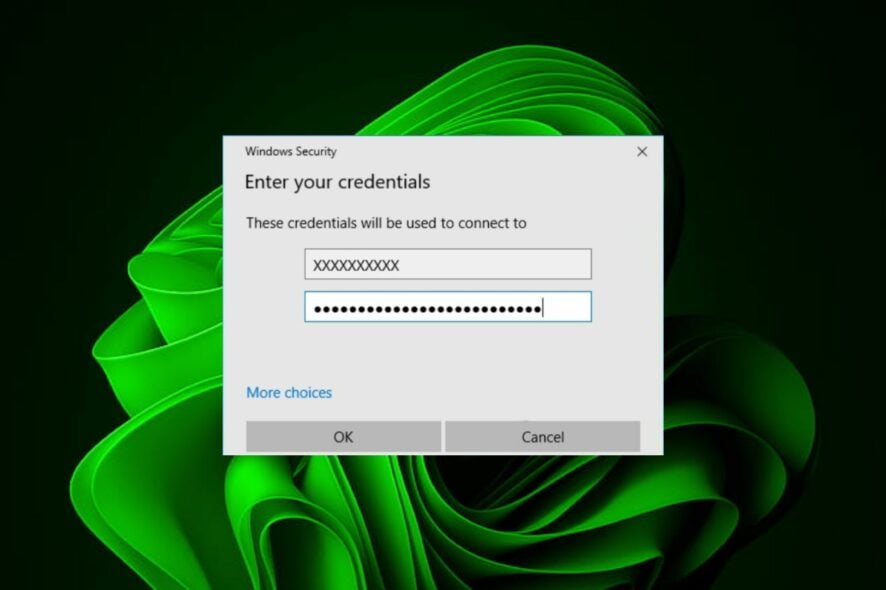
Что такое CredentialUIBroker.exe?
CredentialUIBroker.exe — это легитимный системный процесс Microsoft, отвечающий за отображение и обработку окна ввода учётных данных (Credential UI Broker). Он используется при вводе паролей, учётных данных домена и других взаимодействиях, где нужно безопасно запросить идентификационные данные.
Краткое определение: процесс, который управляет окнами ввода учётных данных в Windows.
Важно: сам файл безопасен, но вредоносные программы могут маскироваться под ним или заменять его копии.
Почему возникает ошибка CredentialUIBroker.exe?
- Повреждённые системные файлы или драйверы.
- Конфликт программного обеспечения (например, сторонние менеджеры паролей).
- Наличие вирусов или руткитов, замещающих файл или перехватывающих вызовы.
- Несовместимый или устаревший BIOS/драйверы, особенно на старом оборудовании.
- Проблемы с Credential Manager (Диспетчер учётных данных) или политиками безопасности в домене.
Быстрые проверки (перед глубокими правками)
- Обновите Windows и драйверы через Центр обновления и сайт производителя.
- Перезагрузите ПК и проверьте, появляется ли ошибка в безопасном режиме.
- Запустите быстрое антивирусное сканирование.
- Проверьте, запущен ли оригинальный файл в каталоге C:\Windows\System32 и имеет ли цифровую подпись Microsoft.
Подробные шаги по устранению неисправности
1. Запустите DISM и SFC
- Нажмите кнопку “Start Menu”, введите cmd и выберите “Run as administrator”.
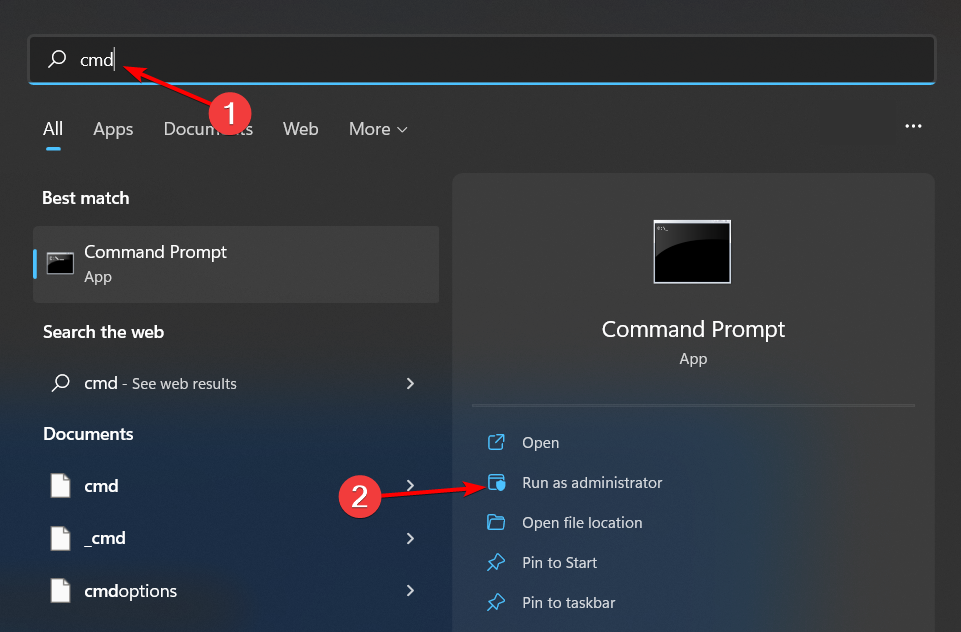
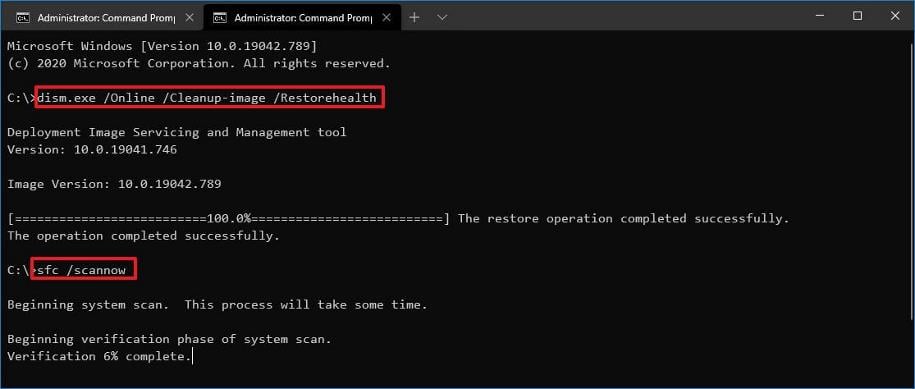
- В командной строке выполните по очереди команды (нажимая Enter после каждой):
DISM.exe /Online /Cleanup-Image /Restorehealth
sfc /scannow
Эти утилиты проверят целостность образа Windows и системных файлов и попытаются автоматически восстановить повреждённые компоненты.
Совет: Если DISM не завершает работу успешно, используйте источник восстановления с установочного ISO соответствующей версии Windows.
2. Полное сканирование на вирусы и проверка цифровой подписи
- Откройте Windows Security.
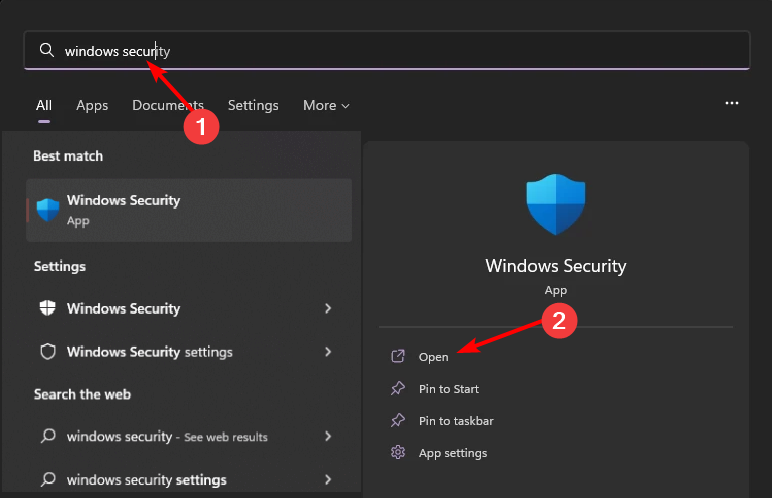
- Перейдите в «Virus & threat protection».
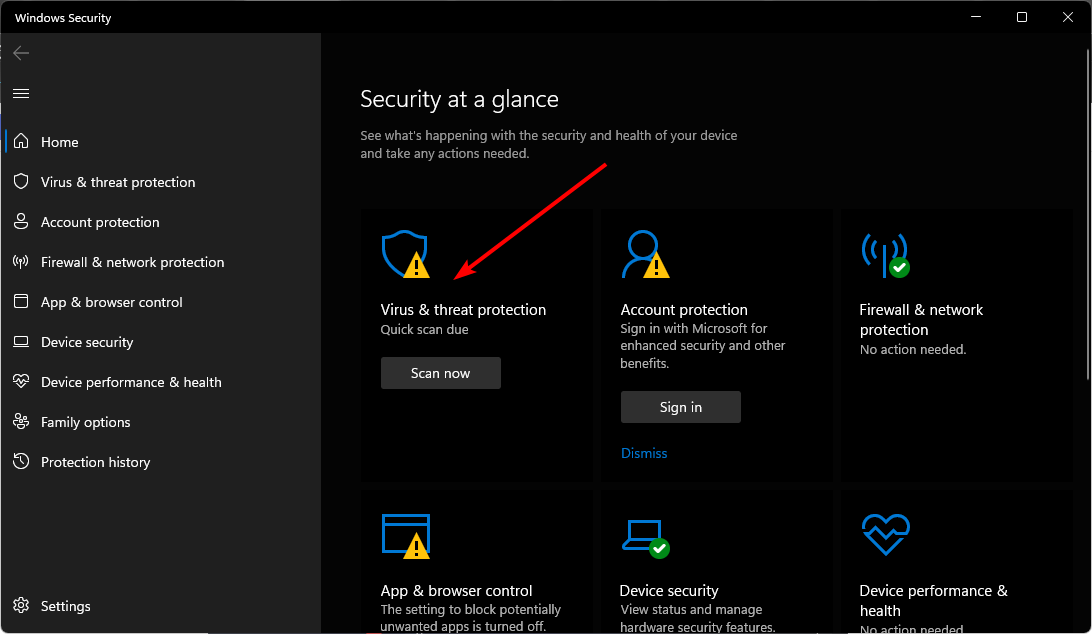
- Выполните Quick scan, а затем Full scan (полное сканирование).
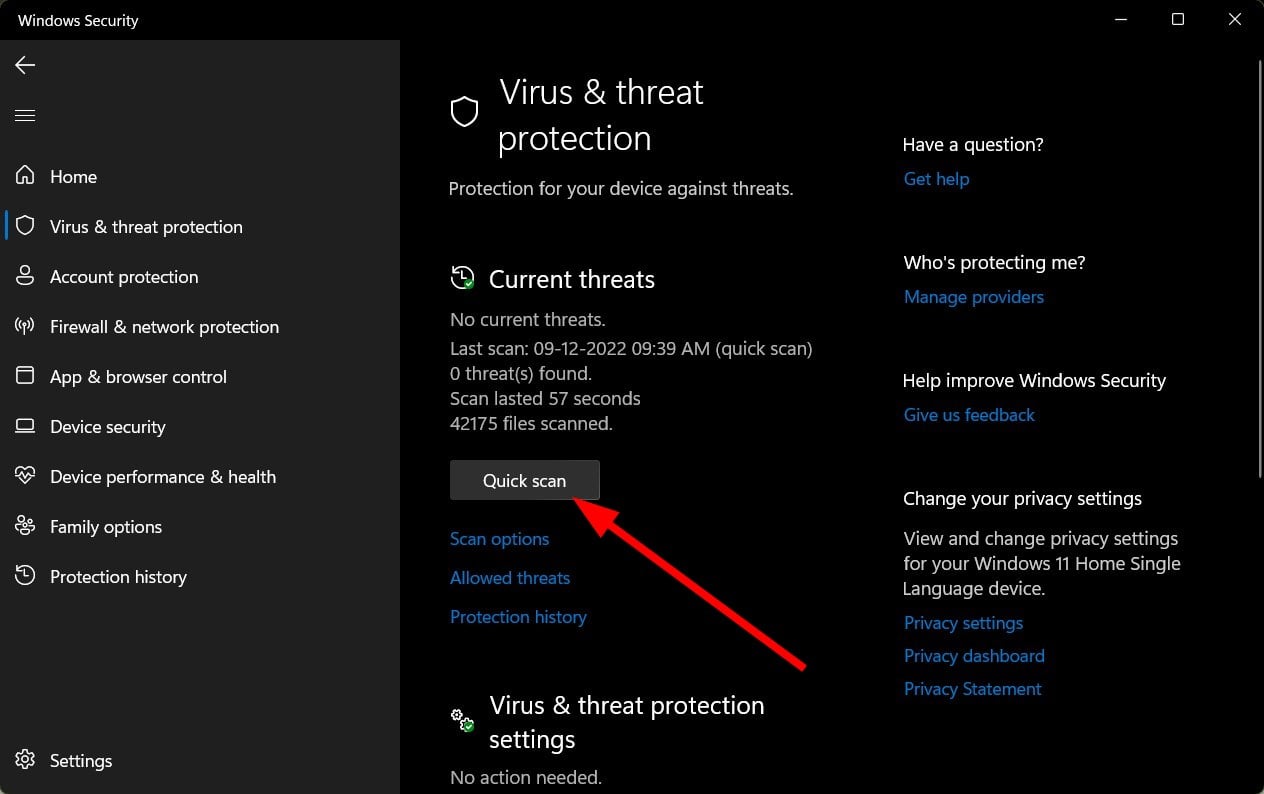
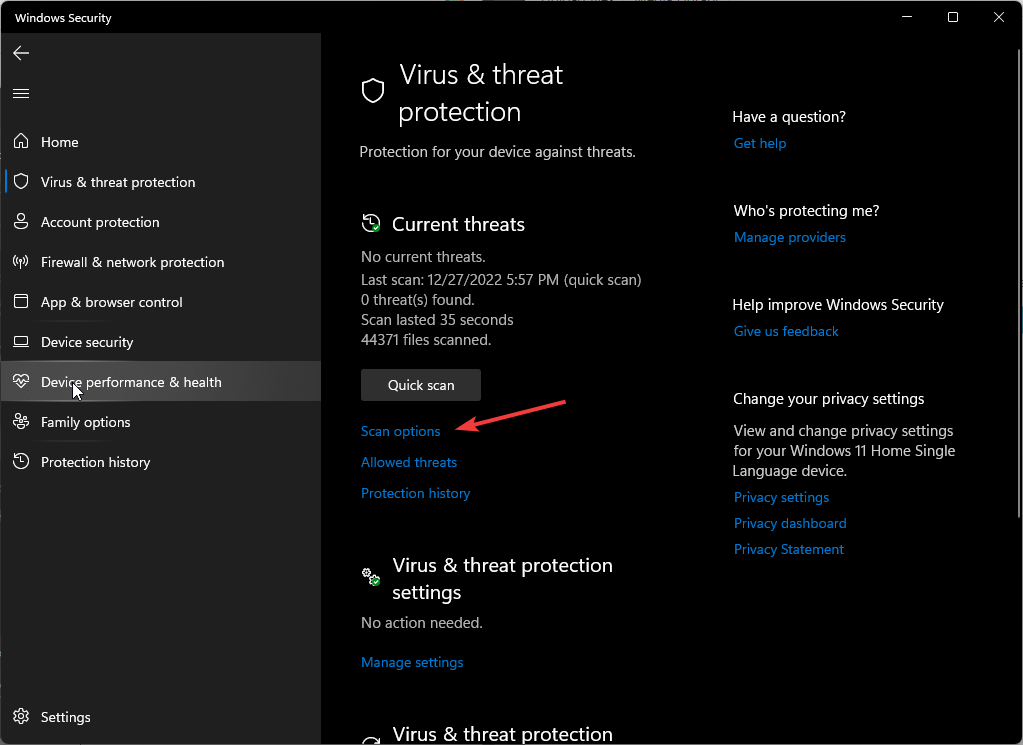
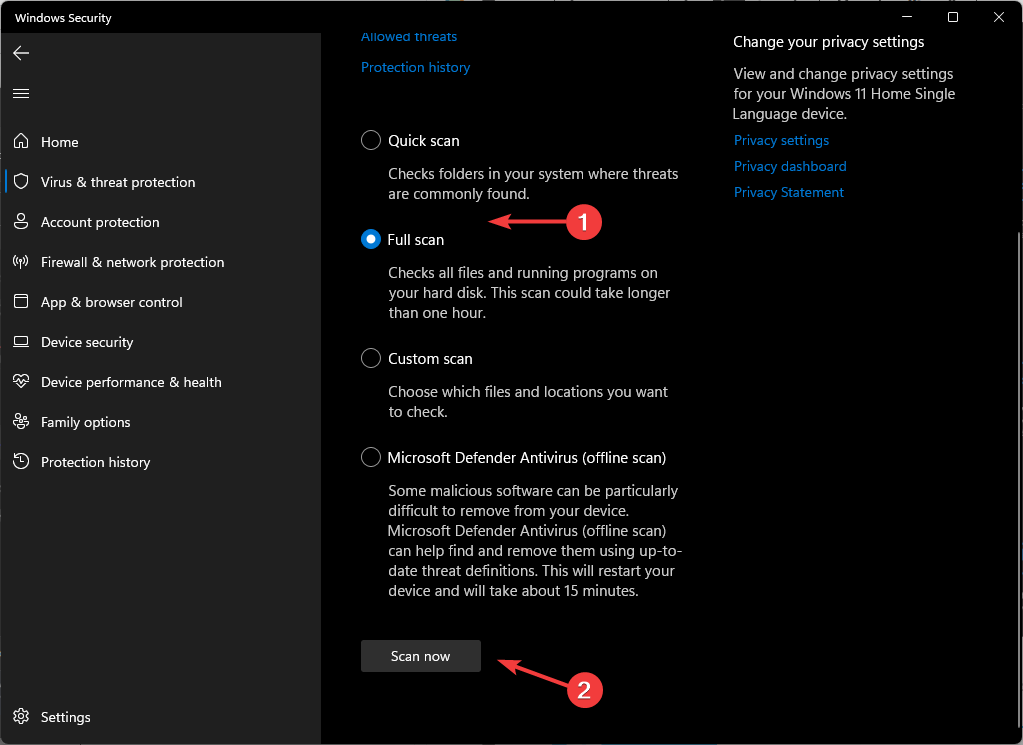
Если встроенный Защитник не обнаружил угроз, используйте проверенное стороннее средство для глубокого сканирования (например, с поддержкой загрузочного сканирования из внешнего носителя). В некоторых случаях антивирусы в Windows не могут удалить сложный руткит.
Примечание: если вы обнаружили высокую нагрузку на CPU от CredentialUIBroker.exe — правый клик по процессу в Диспетчере задач → “Open file location” поможет увидеть, откуда запускается файл. Легитимный файл должен находиться в C:\Windows\System32 и иметь цифровую подпись Microsoft.

IMPORTANT: Сайты с отдельными .exe (третьи стороны) не являются официальными источниками. Если скачиваете файл, обязательно просканируйте его антивирусом.
3. Замена файла вручную (только при крайней необходимости)
Если SFC не может восстановить файл, можно заменить файл оригинальной копией. Порядок действий:
- Получите подтверждённый источник файла (например, с другого исправного компьютера с той же сборкой Windows).
- Сохраните резервную копию оригинального файла (переместите/переименуйте старую копию).
- Скопируйте новую версию в C:\Windows\System32.
- Проверьте цифровую подпись файла: правый клик → Properties → Digital Signatures.
Важно: скачивание .exe с непроверенных сайтов рискованно и может усилить проблему.
4. Временно отключите брандмауэр или сторонние фаерволы (диагностика)
Откройте Windows Security → Firewall & network protection.
Выберите профиль сети (например, Public network).

- Отключите Microsoft Defender Firewall временно.
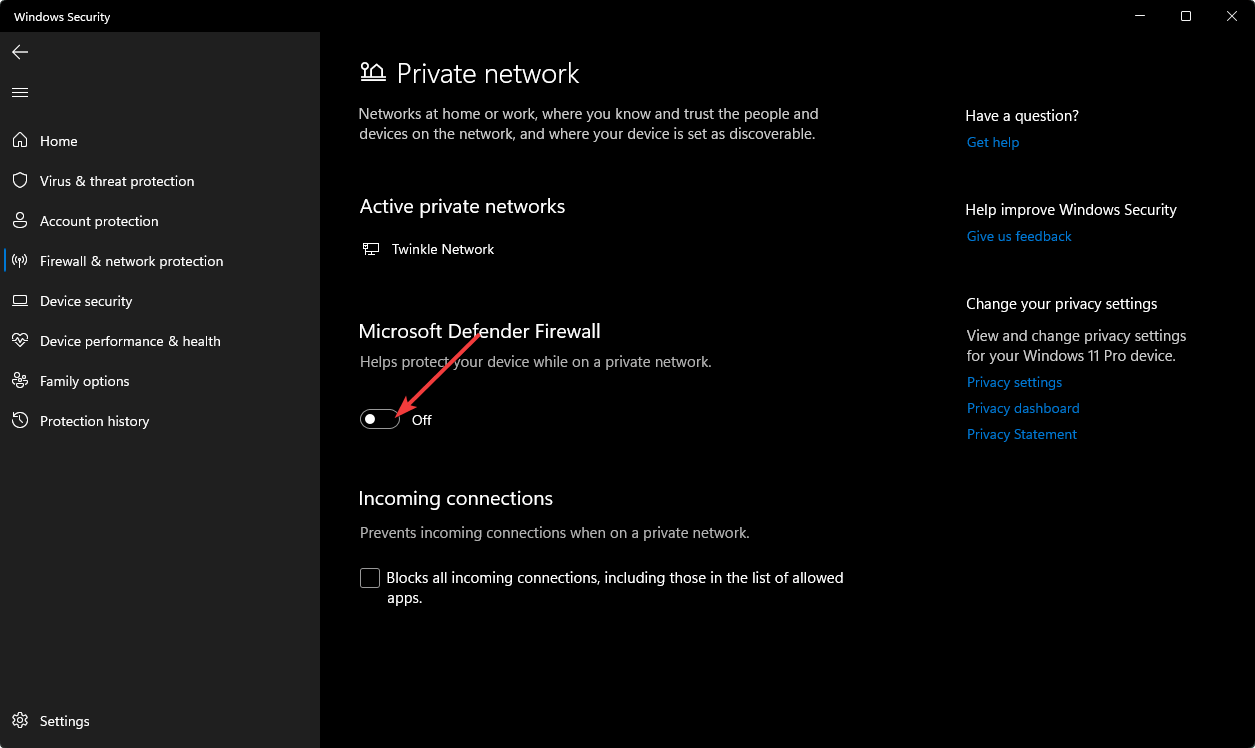
Если ошибка исчезает при отключённом брандмауэре — возможно, конкретное приложение блокируется. Не держите брандмауэр выключенным — вместо этого добавьте исключение для проверенного приложения.
5. Обновление BIOS и драйверов
Устаревший BIOS или системные драйверы могут вызывать нестабильность и ошибки. Процесс обновления отличается по производителю. Пример для HP:
- Перейдите на сайт загрузки драйверов HP.
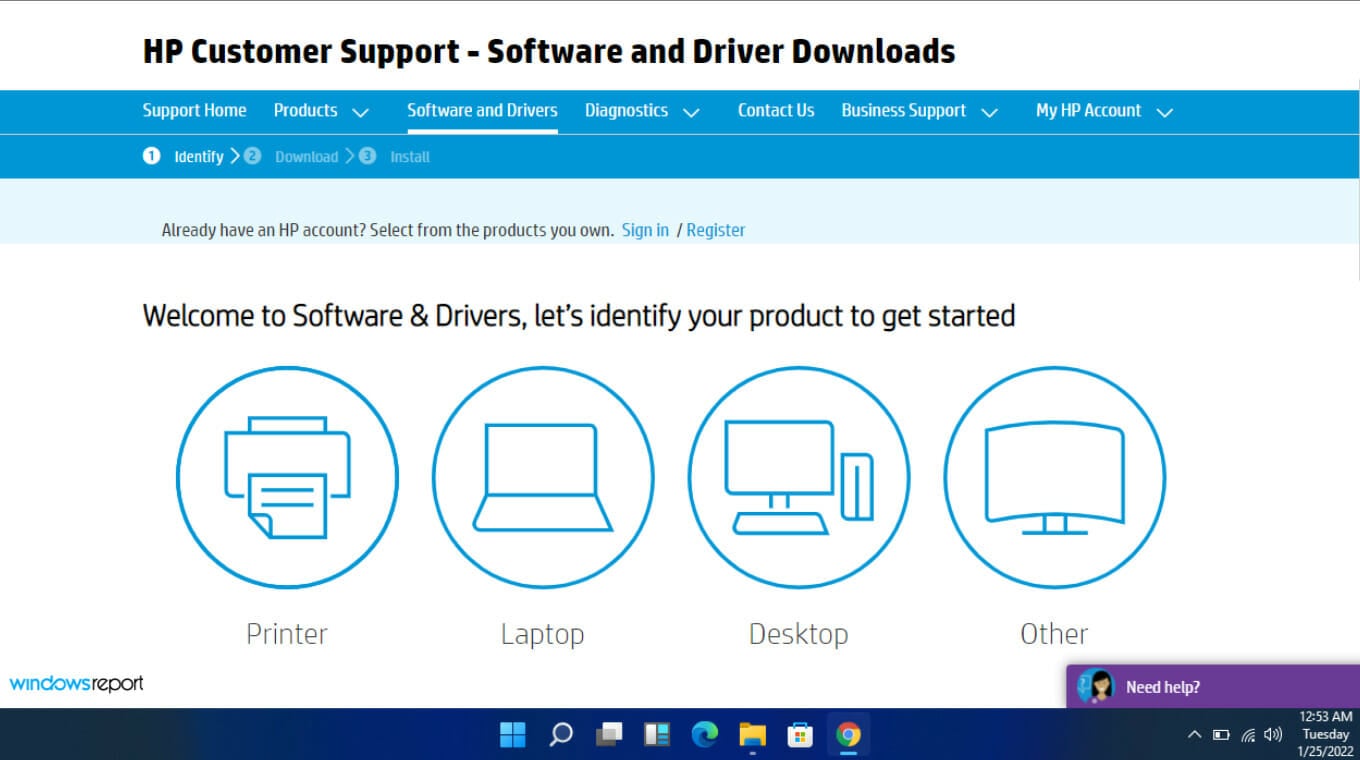
- Введите серийный номер или модель компьютера.
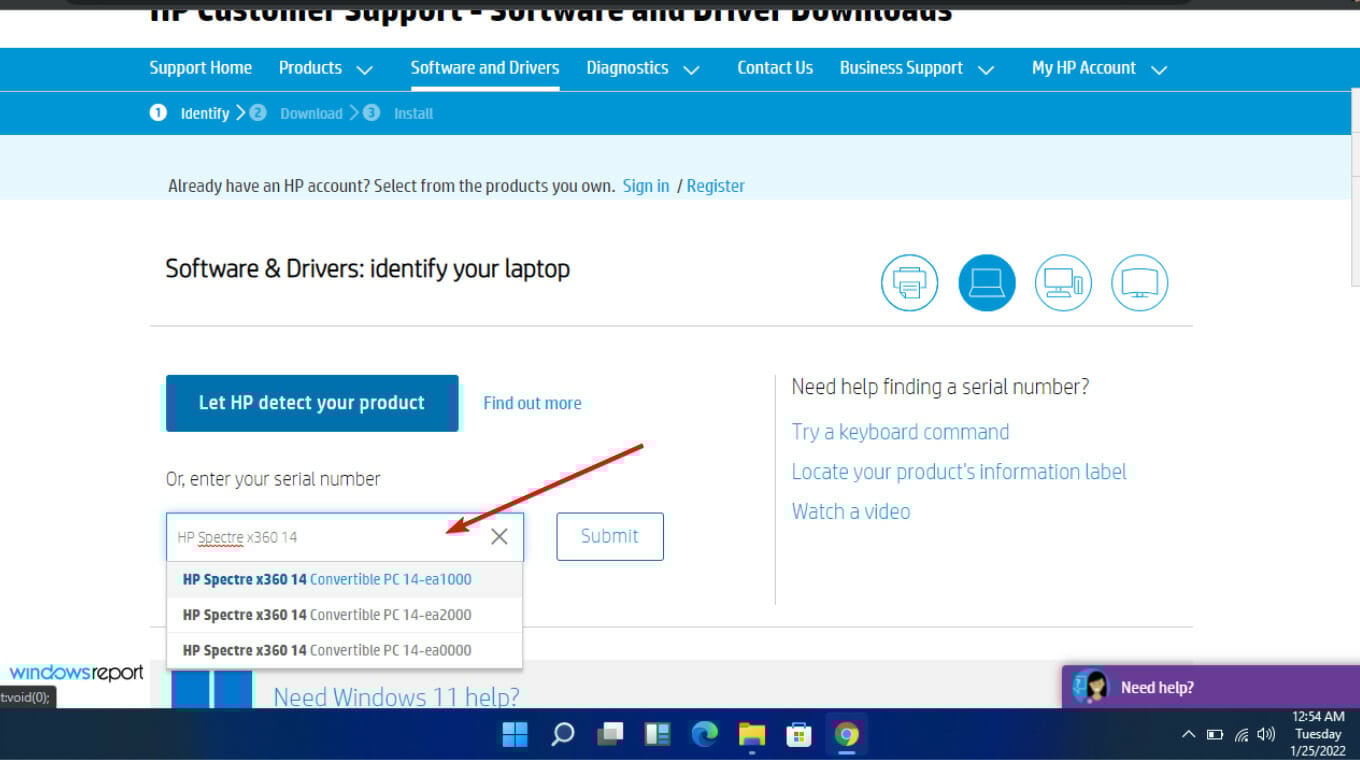
- Выберите ОС и нажмите Submit.
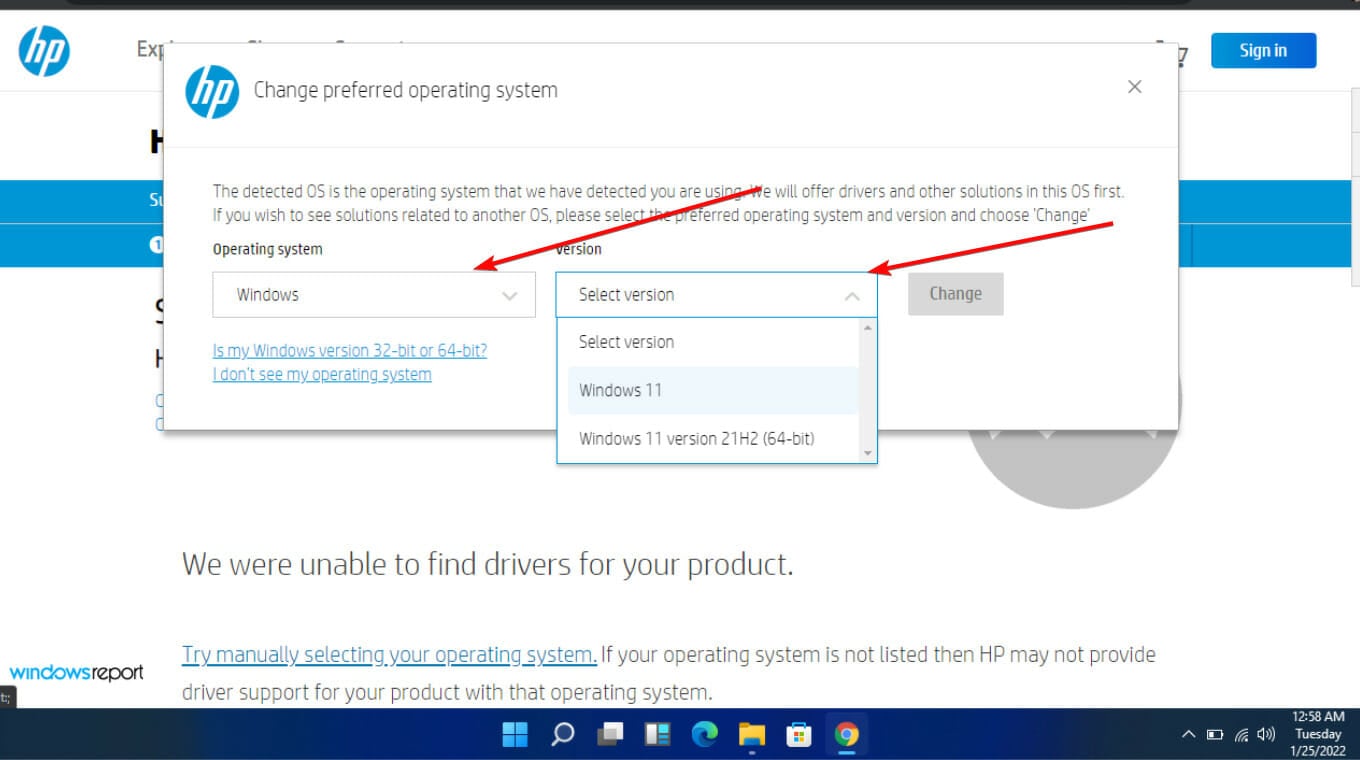
- Откройте раздел All drivers и разверните BIOS.
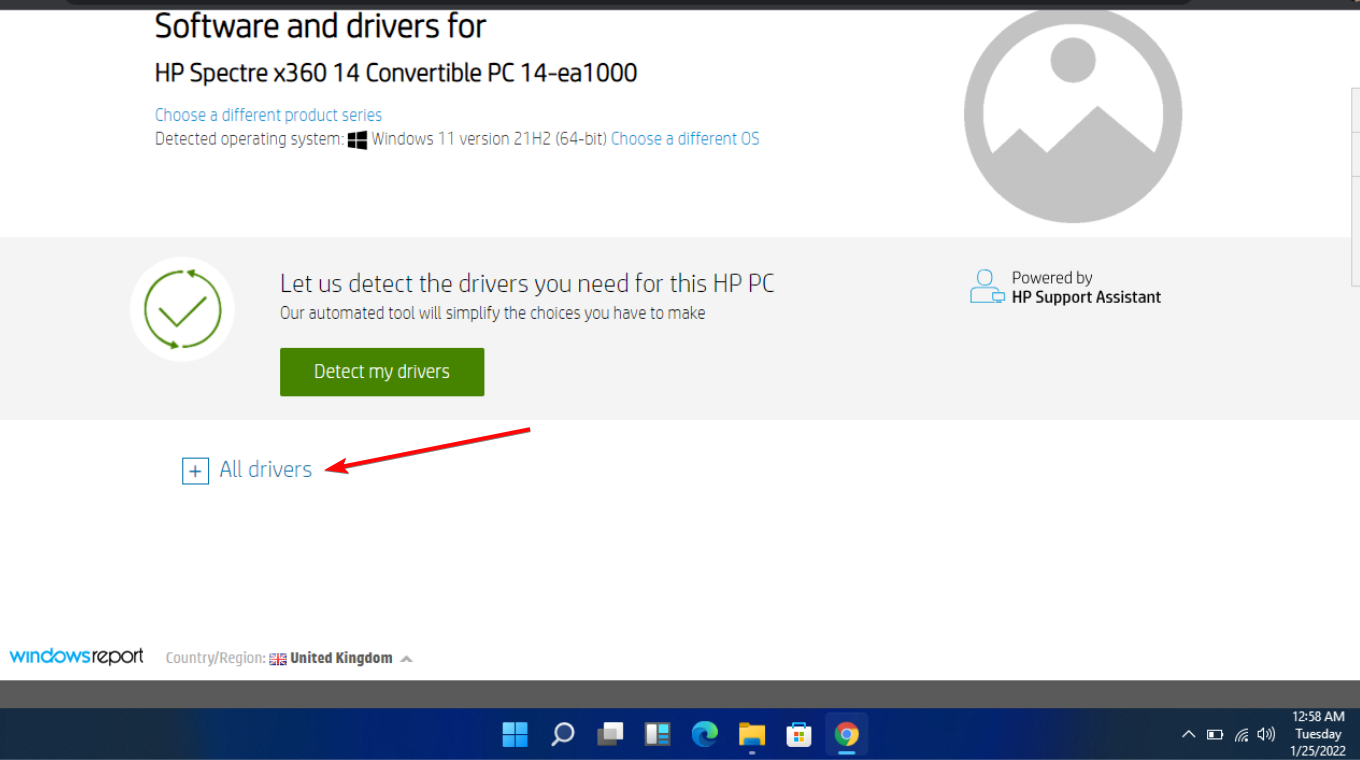
- Скачайте и установите обновление согласно инструкции производителя.
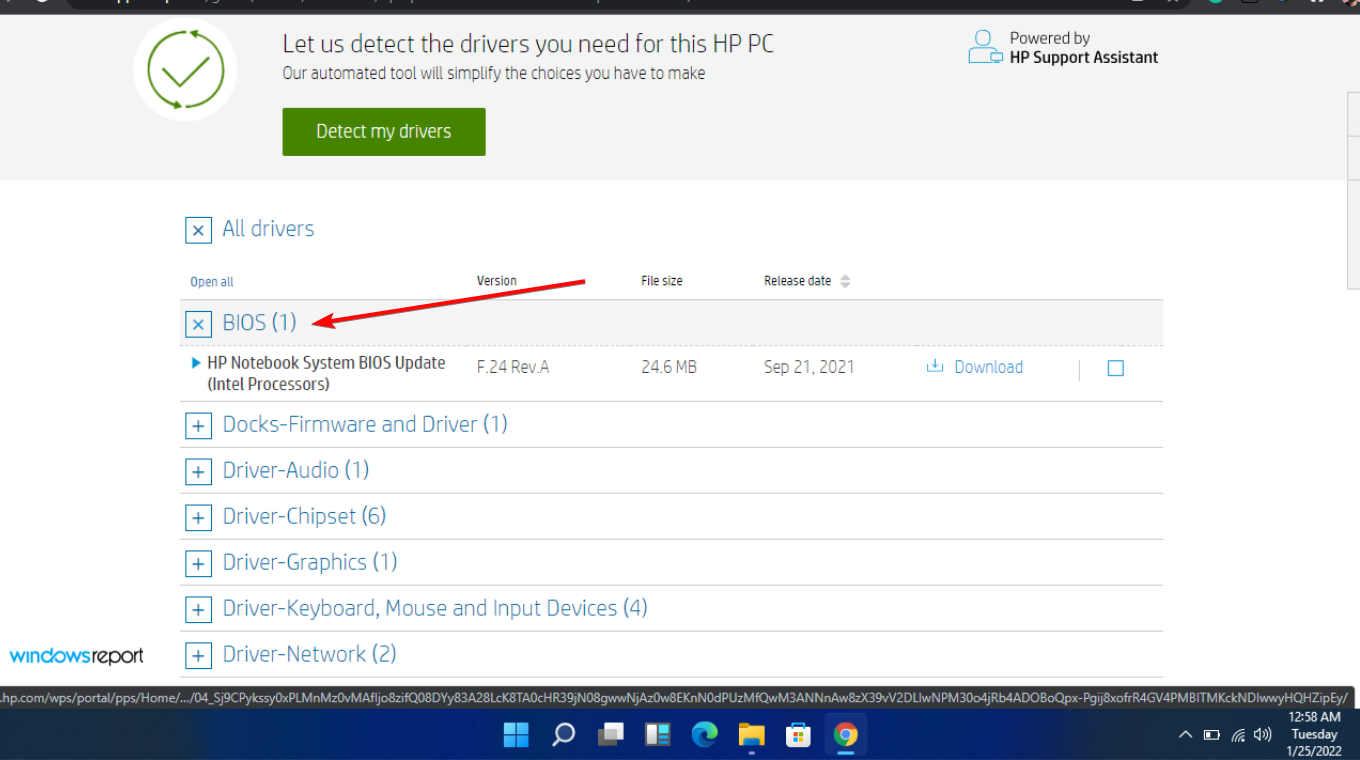
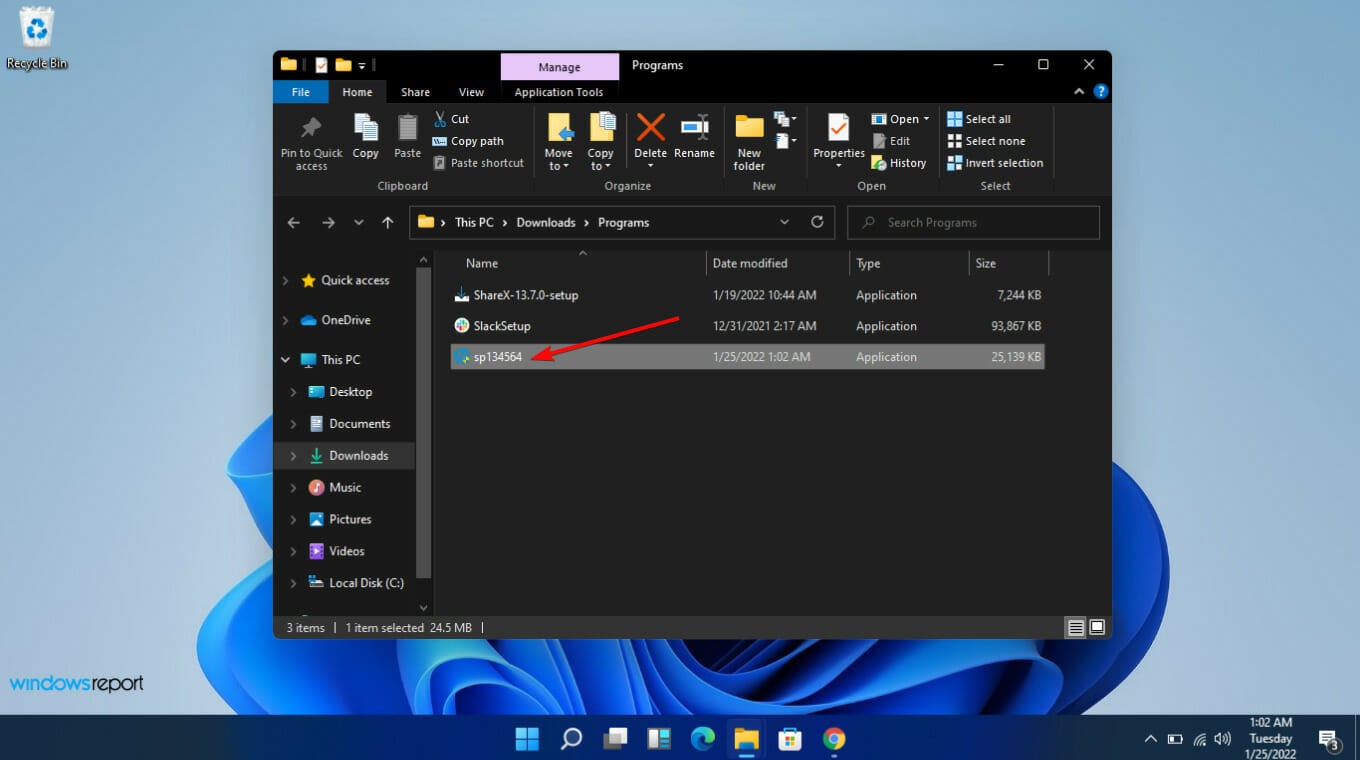
После обновления перезагрузите систему. Обновление BIOS сопряжено с риском; внимательно читайте инструкцию производителя.
6. Восстановление системы
Если проблема появилась недавно, проверка точек восстановления — быстрый способ вернуть систему в работоспособное состояние.
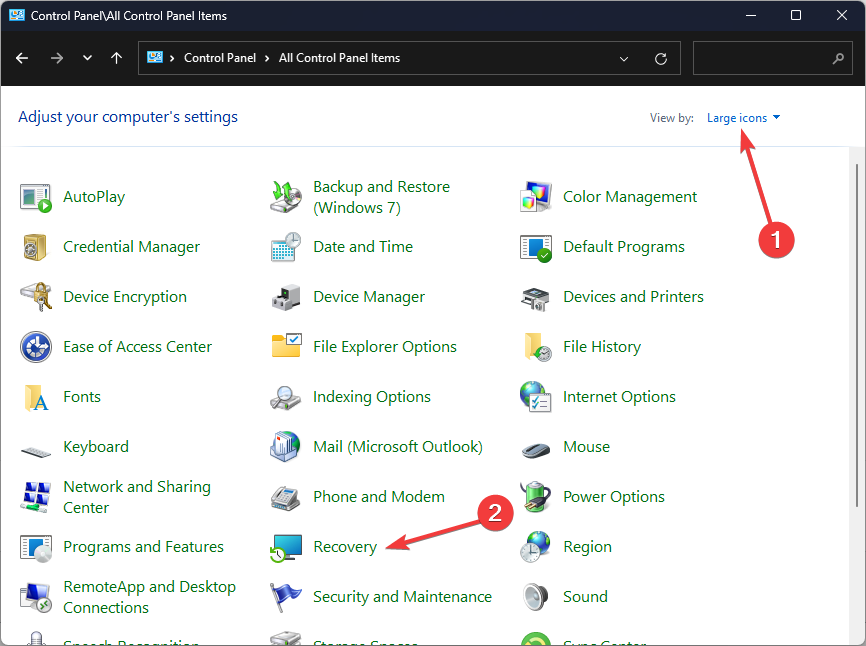
- Откройте Панель управления и перейдите в Recovery.
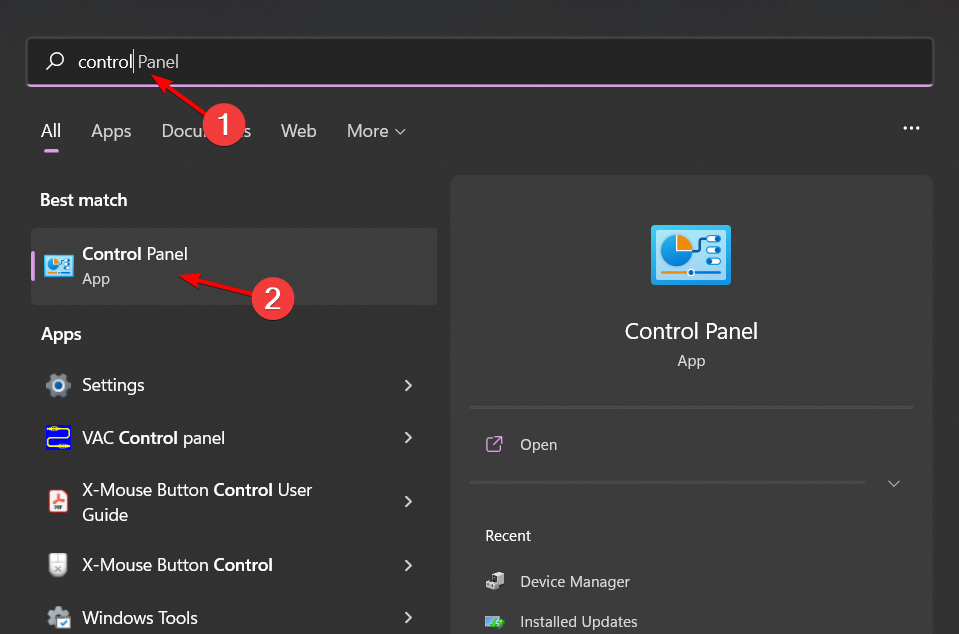
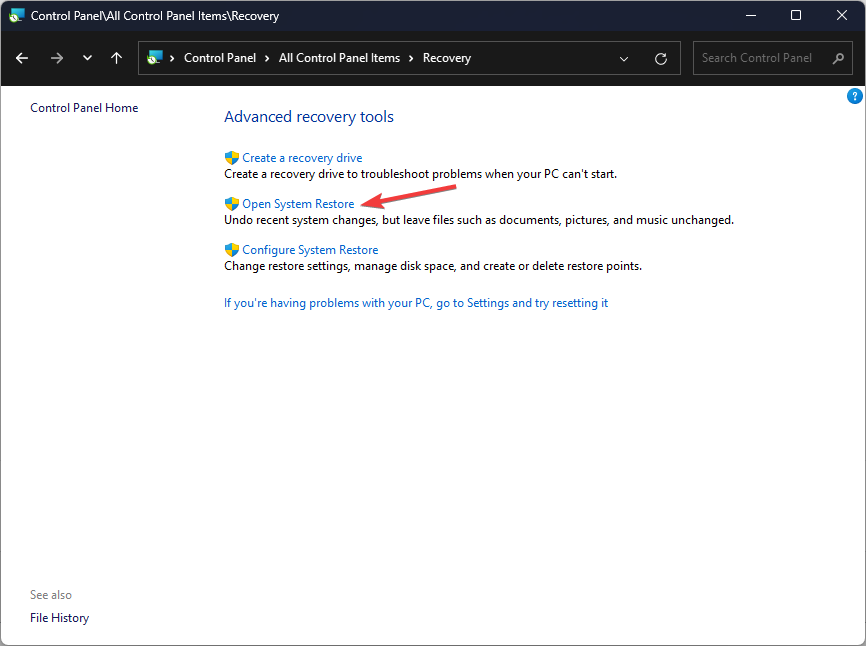
- Откройте System Restore и выберите другую точку восстановления, затем завершите процесс.
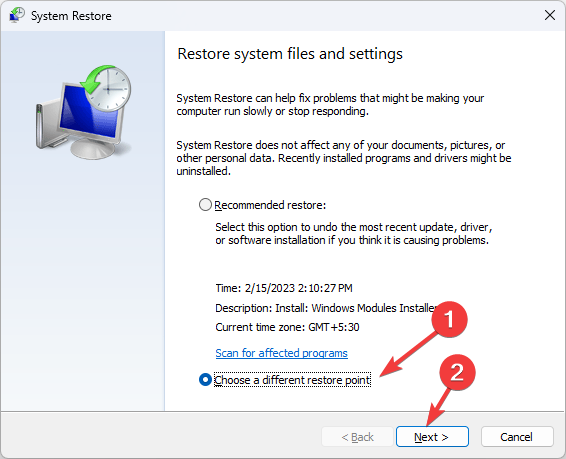
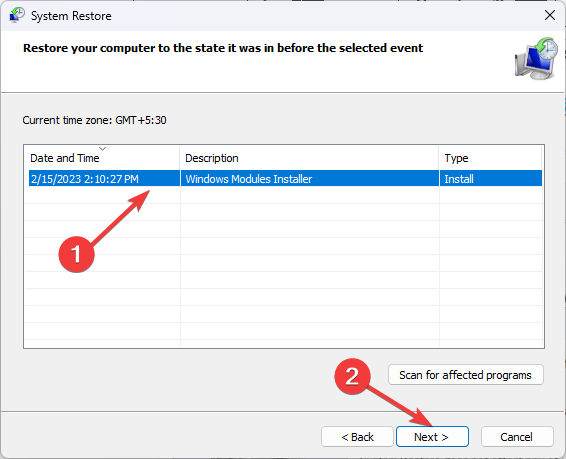
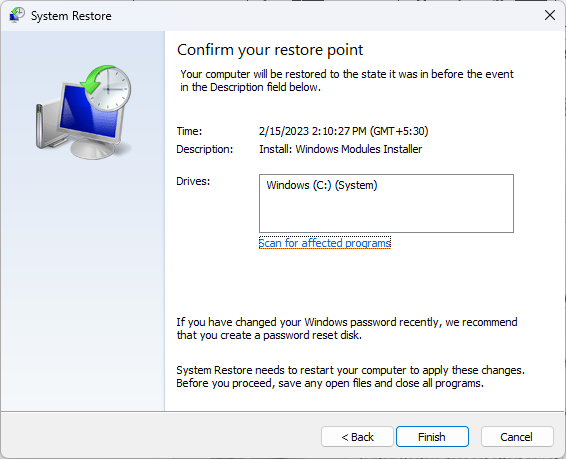
Если точка восстановления возвращает систему к рабочему состоянию — проблема, скорее всего, связана с недавним обновлением или установкой ПО.
Когда описанные методы не помогают
- Если вредоносная программа глубоко внедрена (руткит), потребуется загрузочное сканирование с внешнего носителя или переустановка системы.
- Если файл подписи не совпадает и доступ к системе ограничен политиками домена — обратитесь к администратору домена.
- При аппаратных сбоях (ошибки памяти, повреждение накопителя) ошибки будут возвращаться даже после восстановления файлов.
Как распознать подмену файла
- Расположение: легитимный CredentialUIBroker.exe должен быть в C:\Windows\System32.
- Цифровая подпись: правый клик → Свойства → Digital Signatures — подпись Microsoft.
- Необычная активность: высокое использование CPU, сетевые соединения от неопознанного процесса.
Мини‑методология диагностики (быстрая последовательность)
- Сохраните данные и сделайте резервную копию важных файлов.
- SFC → DISM.
- Полное антивирусное сканирование (включая загрузочный сканер).
- Проверка местоположения и подписи файла.
- Временное отключение стороннего ПО/фаерволов.
- Восстановление системы либо замена файла.
SOP: пошаговый план для пользователя (кратко)
- Перезагрузите ПК в безопасном режиме — проверьте, появляется ли ошибка.
- Запустите SFC и DISM.
- Сделайте полное сканирование антивирусом.
- Проверьте подпись файла CredentialUIBroker.exe и его путь.
- Если подозрение на вредонос — загрузите загрузочный антивирусный сканер и просканируйте с флешки.
- При неудаче — сделайте восстановление системы.
Чек‑лист для администратора
- Проверить журналы событий (Event Viewer) на ошибки, связанные с CredentialUIBroker.
- Проверить групповые политики и права доступа к Credential Manager.
- Анализировать процессы и сетевые соединения (Sysinternals: Process Explorer, Autoruns).
- При необходимости — выполнить оффлайн-анализ образа диска.
Дерево принятия решений (Mermaid)
flowchart TD
  A[Ошибка CredentialUIBroker.exe] --> B{Запускилось ли в Safe Mode?}
  B -- Да --> C{Ошибка исчезла?}
  B -- Нет --> D[Запустить SFC/DISM]
  C -- Да --> E[Отключить сторонние программы]
  C -- Нет --> D
  D --> F[Полное антивирусное сканирование]
  F --> G{Найдены угрозы?}
  G -- Да --> H[Удалить угрозы и перезагрузить]
  G -- Нет --> I[Проверить подпись и местоположение файла]
  I --> J{Файл легитимен?}
  J -- Да --> K[Обновить драйверы/BIOS и восстановить систему]
  J -- Нет --> L[Выполнить оффлайн-скан и замещ. файла]
Критерии приёмки
- Ошибка больше не появляется при обычной загрузке и в безопасном режиме.
- CredentialUIBroker.exe имеет подпись Microsoft и расположен в C:\Windows\System32.
- Нет обнаруженных угроз при полном сканировании и загрузочном антивирусе.
- Система стабильно работает после перезагрузки 48 часов.
Короткий глоссарий
- SFC: System File Checker — утилита проверки системных файлов.
- DISM: Deployment Image Servicing and Management — утилита для обслуживания образов Windows.
- Credential Manager: диспетчер учётных данных Windows.
- Руткит: скрытая вредоносная программа, угрожающая низкоуровневому ПО.
Частые вопросы
Работает ли удаление файла CredentialUIBroker.exe?
Нет — удалять системный файл нельзя. Лучше восстановить оригинальную версию и проверить подпись.
Можно ли доверять файлам с сайтов вроде Exefiles.com?
Нет. Скачивание из непроверенных источников рискованно; лучше использовать оригинальные файлы с другого исправного ПК той же сборки или официальные обновления Microsoft/производителя.
Достаточно ли Windows Defender для удаления сложных руткитов?
Не всегда. Для глубоко внедрённых угроз может потребоваться загрузочный сканер третьей стороны или оффлайн-аналитика.
Резюме
CredentialUIBroker.exe — нормальный компонент Windows, но ошибки вокруг него обычно указывают на повреждённые файлы, конфликт ПО или вредонос. Следуйте последовательности: SFC/DISM → полное сканирование → проверка подписи/пути → восстановление/обновление BIOS → восстановление системы. Для администраторов добавлены рекомендации по журналам и оффлайн‑анализу.
Если вы нашли нестандартное решение, которое помогло в вашей конфигурации, опишите его в комментариях — это поможет другим пользователям.

Похожие материалы

Несколько аккаунтов Skype: Multi Skype Launcher

Журнал для работы: повысить продуктивность

Персональные звуки уведомлений на Android

Скачивание шоу Hulu для офлайн‑просмотра

Microsoft Start: персонализированная новостная лента
