
Пользовательские живые плитки в Windows 10
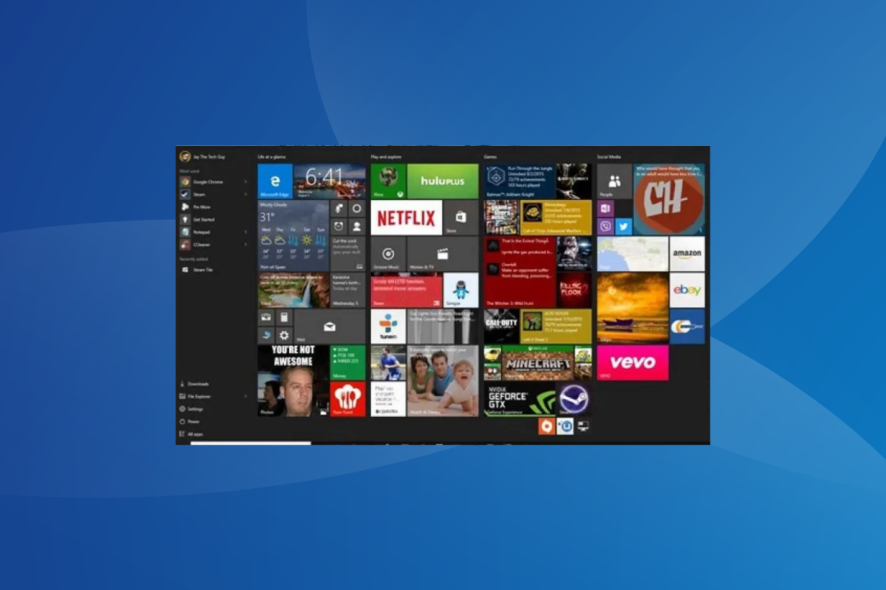
Как добавить пользовательские плитки в меню Пуск
Используйте Better StartMenu
- Скачайте Better StartMenu из Microsoft Store.
- При первом запуске приложение предложит загрузить вспомогательную утилиту StartMenu Helper. Следуйте инструкциям и скачайте архив (.zip). Распакуйте его и откройте StartMenu Helper.
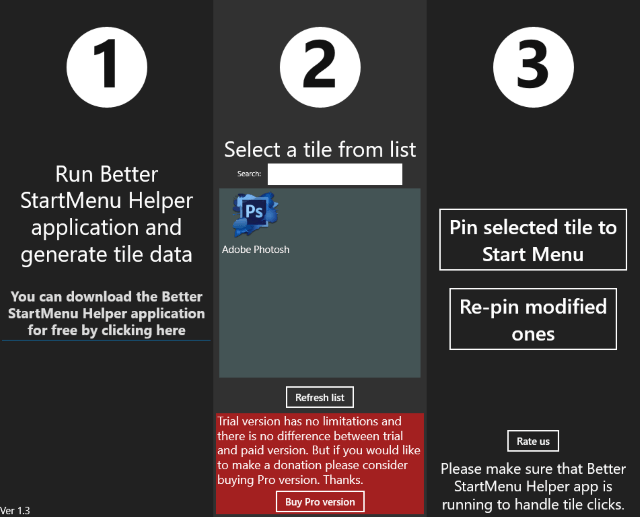
- Чтобы создать новую плитку, выберите New Tile. Нажмите кнопку Auto Generate all from a single image, затем укажите изображение для плитки.
- В разделе «Other options» добавьте имя плитки, выберите цвет фона (можно использовать прозрачный цвет) и заполните дополнительные поля по желанию.
- В разделе «Action» выберите Run desktop app.

- В блоке Select укажите путь к исполняемому файлу программы, которую должна открывать плитка. Проще всего найти путь, щёлкнув правой кнопкой по ярлыку программы -> Свойства и скопировав значение поля Объект (Target).
- Нажмите Generate tile data — плитка появится в приложении Better StartMenu.
- Когда всё готово, нажмите Pin select tile to Start Menu — ваша новая живые плитка закрепится в меню «Пуск».
Важно: Better StartMenu — это UWP-приложение из Microsoft Store. Оно работает совместно с StartMenu Helper: первая часть собирает данные плитки (имя, иконка, путь), вторая помогает с упаковкой и закреплением. Пробная версия часто доступна, а платная лицензия указывается в магазине (цена может отличаться в зависимости от региона).
Практические советы и локализация
- Используйте изображения квадратного формата минимум 256×256 пикселей для лучшего качества; прозрачный фон смотрится аккуратно на плитках с цветным фоном.
- Если плитка не показывает обновления или изображение, попробуйте перезагрузить Explorer или выйти и зайти в учётную запись Windows.
- Путь к приложению должен указывать на .exe файл. Если у вас UWP-приложение без .exe, плитка может не работать — в этом случае ищите ярлык или используйте альтернативный метод описанный ниже.
Важно: некоторые антивирусы или политики безопасности в организациях блокируют установку или работу сторонних инструментов. Если вы администратор, согласуйте установку с ИТ-поддержкой.
Когда метод может не сработать (примеры)
- Программа — UWP без доступного .exe; не все UWP можно напрямую запускать через обычный .exe-путь.
- Ограничения корпоративной политики (Group Policy) или Microsoft Store на рабочем ПК блокируют установку Better StartMenu.
- Путь указан неправильно или у программы отсутствует разрешение на запуск от текущего пользователя.
- Антивирус пометил вспомогательную утилиту как угрозу и помешал её работе.
Альтернативные подходы
- Использовать другие приложения из Microsoft Store, которые создают плитки (поищите «tile creator», «custom tiles» в магазине).
- Создать обычный ярлык на рабочем столе и закрепить его в меню «Пуск» — простой вариант без живой динамики, но надёжен.
- Для опытных пользователей: разработать своё UWP-приложение с поддержкой плиток и публикацией в локальном каталоге (требует навыков разработки).
Мини-методология (шаблон действий)
- Подготовьте изображение и иконку.
- Установите Better StartMenu и StartMenu Helper.
- Создайте новую плитку и укажите параметры (имя, фон, изображение).
- Укажите путь к приложению и создайте данные плитки.
- Закрепите плитку в меню «Пуск» и протестируйте запуск.
Ролевые контрольные списки
Пользователь (шаги для быстрого выполнения):
- Скачал Better StartMenu.
- Распаковал StartMenu Helper.
- Подготовил изображение 256×256 или больше.
- Указал корректный путь к .exe приложения.
- Закрепил плитку и проверил запуск.
ИТ-администратор (проверки перед массовой установкой):
- Проверены политики безопасности и совместимость с корпоративной сетью.
- Оценено влияние на подконтрольные устройства.
- Подготовлены инструкции для пользователей и поддержка отката.
Критерии приёмки
- Плитка отображается в меню «Пуск» с заданным изображением.
- При нажатии плитки запускается целевое приложение.
- Визуально плитка не искажает логотип и читаемость имени приложения.
Устранение неполадок
- Плитка не закрепляется: проверьте права пользователя и работу Microsoft Store.
- Плитка не запускает приложение: убедитесь, что указан именно .exe файл и путь правильный.
- Изображение искажено: используйте более подходящий размер или формат PNG.
- После создания плитки ничего не меняется: перезапустите Проводник (Explorer) или выполните выход/вход в учётную запись.
Краткий глоссарий
- Live Tile — плитка в меню «Пуск», которая может показывать динамическое содержимое.
- UWP — универсальная платформа приложений Windows (Universal Windows Platform).
- StartMenu Helper — вспомогательная утилита для Better StartMenu, упрощающая создание и упаковку плиток.
FAQ
Можно ли бесплатно пользоваться Better StartMenu?
Часто доступна пробная версия без ограничений. Полная версия обычно платная — цену смотрите в Microsoft Store.
Можно ли создать живую плитку для любого приложения?
Не всегда. Для классических десктопных приложений (.exe) это обычно работает. Для некоторых UWP-приложений потребуется альтернативный подход.
Короткое резюме:
- Better StartMenu + StartMenu Helper — самый простой путь для создания пользовательских живых плиток.
- Подготовьте корректное изображение и путь к .exe.
- Если что-то не работает — проверьте права, антивирус и корпоративные политики.
Если у вас есть вопросы, комментарии или хотите прислать примеры своих плиток — оставьте сообщение в разделе комментариев ниже.

Похожие материалы

Несколько аккаунтов Skype: Multi Skype Launcher

Журнал для работы: повысить продуктивность

Персональные звуки уведомлений на Android

Скачивание шоу Hulu для офлайн‑просмотра

Microsoft Start: персонализированная новостная лента
