
Как заменить разбитый экран планшета
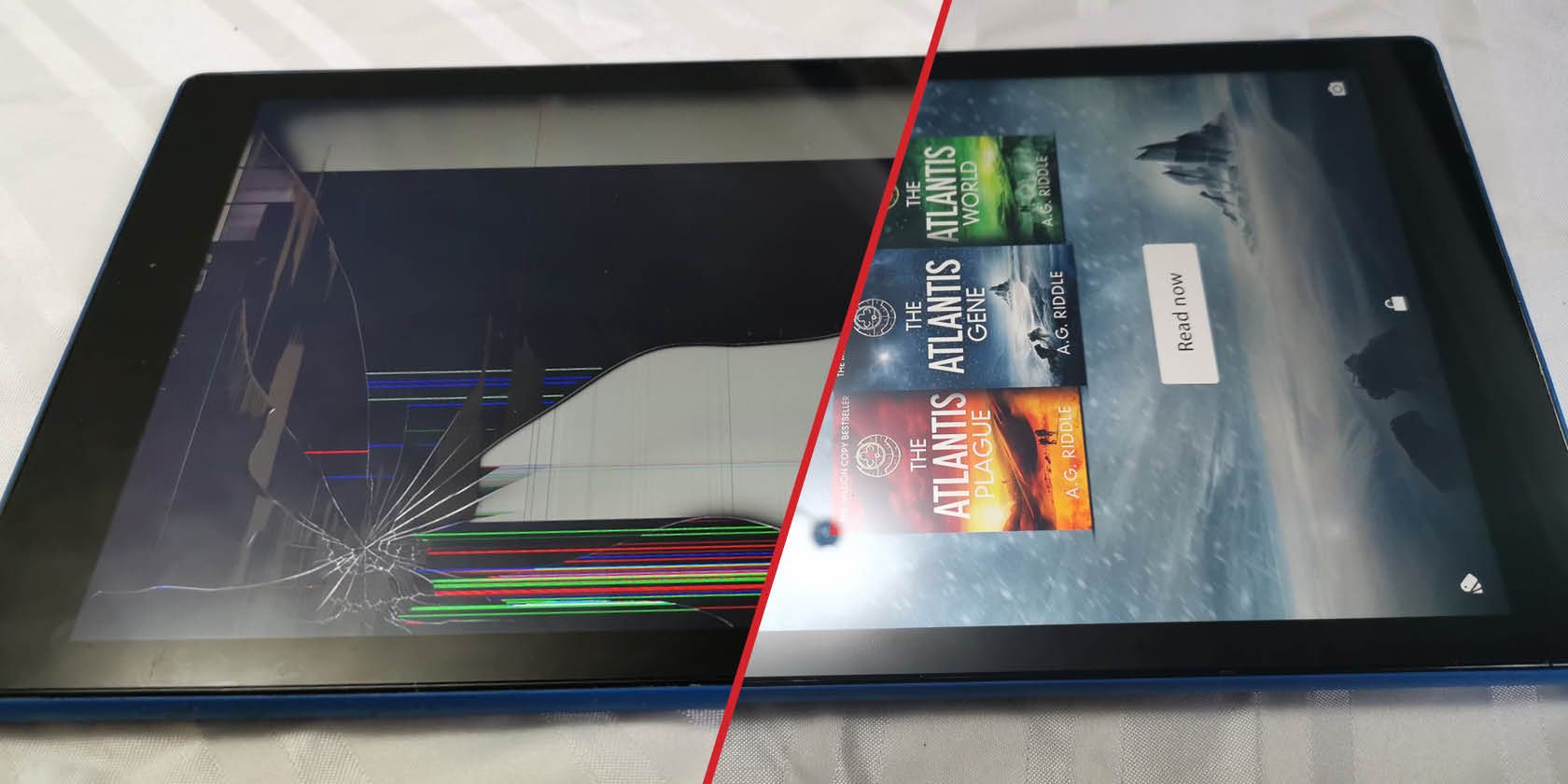
Даже если планшет находится в чехле, риск получить разбитый экран остаётся. Падение, сидение на устройстве или воздействие температуры — всё это может привести к трещинам в стекле (digitizer) или повреждению ЖК-матрицы (LCD). В ряде случаев экран можно заменить самостоятельно, но уровень сложности зависит от модели устройства и ваших навыков.
Ниже — подробный практический гид, который поможет принять решение и пройти весь процесс: от исследования модели до проверки работоспособности после сборки.
Исследуйте свою модель
Прежде чем приступать к демонтажу, найдите в интернете инструкции и примеры ремонта для вашей точной модели планшета. Поисковые фразы: «[модель] replacement screen», «[модель] teardown», «[модель] display replacement». На YouTube и на сайтах типа iFixit часто есть подробные разборки, которые показывают, как добраться до экрана.
Для примера в исходной статье использован Amazon Fire HD 10 (2017). Следующие советы универсальны, но последовательность и шаги могут отличаться для других моделей.
Вам нужно понять:
- Как именно закреплён экран (винты, защёлки, клей) — это определяет инструменты и метод.
- Какие шлейфы и разъёмы нужно отключить прежде, чем извлекать экран.
- Есть ли у модели скрытые винты под наклейками или под динамиками.
Если вы не находите полных инструкций — это тревожный сигнал. Без наглядного пособия есть риск повредить устройство сильнее.
Покупка заменяющего экрана
По названию модели найдите на торговых площадках и у специализированных продавцов «replacement screen» или «LCD + digitizer assembly». Обратите внимание на следующие моменты:
- Совместимость: точная модель и год выпуска; у одной и той же линейки могут быть разные матрицы.
- Комплектация: продаётся ли экран вместе с digitizer (сенсорным стеклом) или отдельно. Большинство производителей и ремонтников советуют покупать уже собранный блок (digitizer + LCD), так как разъединить склеенные элементы дома очень трудно.
- Отзыв и репутация продавца: изучите оценки и комментарии.
- Страна отправки и сроки: товары из некоторых регионов могут идти долго и облагаться импортными сборами.
Важно: не берите дешёвые варианты без подтверждения совместимости. Иногда продавцы указывают «fits many models» — это может привести к несовместимости шлейфов или разъёмов.
Необходимые инструменты и материалы
Для корректной замены экрана подготовьте инструменты и расходники. Если что-то отсутствует — лучше купить заранее.
Базовый набор:
- Маленькая крестовая (Phillips) отвёртка.
- Маленькая Torx-отвёртка (если требуется по модели).
- Пластиковые лопатки (spudgers) — мягкие и жёсткие.
- Медиаторы или пластиковые карточки — для рассоединения склеенных кромок.
- Присоска (опционально) — для подъёма сенсорного стекла.
- Термопушка или промышленный фен (heat gun) — для размягчения клея.
- Липкая лента (двусторонняя) или специализированный клей для дисплеев.
- Защитные очки и перчатки (для безопасности при работе со стеклом).
Обычно часть инструментов идёт в комплекте с экраном, но их качество может быть низким. Наборы для открытия гаджетов недороги и часто оправдывают себя.
Важно: не используйте суперклей или другие хрупкие клеи для фиксации экрана — они не годятся для гибких рам и могут вызвать трещины или разрушить уплотнение. Для временной фиксации подойдёт двусторонняя монтажная лента, но для надёжного результата лучше применить специальный клей-расплав или клеевой состав, рекомендованный для электроники.
Подготовка рабочего места и техника безопасности
Планы действий на этом этапе:
- Работайте на чистой ровной поверхности, постелите мягкую непридираемую ткань или антистатический коврик.
- Отсоедините планшет от зарядки и выключите его. Если аккумулятор легко снимается — отключите его прежде всего.
- Наденьте защитные очки. Разбитое стекло может разлететься.
- Имейте под рукой ёмкость для мелких винтов и маркировочные стикеры.
Важно: не применяйте открытую пламя и не направляйте термофен на пластиковые элементы слишком долго — можно расплавить внутренние компоненты.
Открытие корпуса планшета
Большинство современных планшетов склеены по периметру. Последовательность действий примерно такая (варианты по модели возможны):
- Осмотрите корпус: найдите скрытые винты под заглушками, динамиками или под наклейками.
- Открутите видимые винты.
- Если корпус удерживается клеем, аккуратно прогрейте края термофеном, двигаясь вдоль периметра (не задерживаясь также на одном месте), чтобы размягчить адгезив.
- Вставьте тонкий плектр или пластиковую лопатку между корпусом и рамкой и осторожно проведите по периметру, разрывая клей.
Будьте готовы к тому, что придётся снять не только заднюю крышку, но и ряд внутренних модулей, чтобы получить доступ к экранирующим держателям.
При доступе к внутренностям:
- Снимите батарею, если она мешает дальнейшему демонтажу (и если это возможно делать безопасно).
- Отключите шлейфы и разъёмы с помощью пластиковых инструментов. Никогда не тяните за провод — поднимайте защёлки разъёма и аккуратно извлекайте шлейф.
- Отметьте и разложите винты по зонам: камеры, плата, динамики, экран — чтобы при сборке не перепутать местоположения.
Совет: сделайте фото каждого шага — это упростит обратную сборку.
Снятие разбитого экрана
Если экран приклеен — используйте термофен и пластиковые инструменты. Порядок работ:
- Прогрейте край экрана термофеном короткими циклам по периметру, чтобы размягчить клей.
- Попытайтесь вставить медиатор или пластиковую карточку между рамой и стеклом; при застревании — добавьте тепла.
- Плавно двигая медиатор, отделяйте стекло от корпуса, попеременно прогревая и поддевая. Двигайтесь по периметру, чтобы не допустить перекоса и повреждения шлейфа.
- Если стекло целиком не отделяется и трескается — не переживайте: главное аккуратно отсоединить остальные крепления и шлейфы. Часто стекло уже разбито, и его удаление происходит по кусочкам.
- После отделения экрана отсоедините шлейфы дисплея от платы. Запомните или сфотографируйте положение всех шлейфов и разъёмов.
Важно: осторожно обращайтесь с шлейфами — они очень хрупкие. Используйте пластиковые инструменты и не тяните за провод.
Установка нового экрана
- Примерьте новый модуль: убедитесь, что он правильно ложится в рамку и совпадают отверстия для камер, датчиков и винтов.
- Подключите шлейф нового экрана, но не закрепляйте полностью элементы.
- Перед окончательной сборкой временно подключите аккумулятор и включите планшет, чтобы проверить изображение и сенсор.
Если тест успешен, продолжайте:
- Отключите планшет, отсоедините аккумулятор, нанесите клей или двустороннюю ленту по периметру корпуса (только там, где был предыдущий клей).
- Аккуратно установите экран, выровняйте его и прижмите по периметру; при необходимости используйте прищепки или зажимы для фиксации до полного высыхания клея.
- Соберите устройство в обратном порядке: установите плату, кабели, винты, заднюю крышку.
Проверка и приёмка
После сборки выполните чек-лист тестирования:
- Включается ли устройство?
- Отображается ли изображение без артефактов, полос, искажения цвета?
- Работает ли сенсорная панель по всей площади (проведите по экрану и протестируйте мультитач)?
- Правильно ли работают камера, микрофон, динамики и датчики приближения/освещённости?
- Нет ли люфтов или нестыковок корпуса и экрана?
Если всё в порядке — поздравляю, ремонт успешен. Если нет — вернитесь к этапу диагностики: возможно, шлейф неплотно подключён или были повреждены другие компоненты.
Стоит ли пытаться ремонтировать самому?
Решение зависит от нескольких факторов:
- Стоимость нового экрана и инструментов против цены нового устройства.
- Наличие пошаговых инструкций или видео именно для вашей модели.
- Уверенность в собственных навыках и аккуратности.
Плюсы самостоятельной замены:
- Можно сэкономить по сравнению с оплатой сервисного ремонта.
- Получаете опыт и контроль над процессом.
Минусы:
- Риск дополнительных повреждений (материнской платы, шлейфов и пр.).
- Потеря гарантии (если она ещё действует).
- Требование времени и терпения.
В случае сомнений — обратитесь в специализированный сервис: профессионалы быстрее и с меньшим риском выполнят замену.
Когда замена экрана не имеет смысла (контрпримеры)
- Таблет слишком старый и его рыночная стоимость ниже или близка к стоимости нового экрана.
- Повреждена материнская плата или аккумулятор настолько, что требуется их замена вместе с экраном.
- На устройстве есть водные повреждения, которые могут повлиять на другие компоненты — в таких случаях лучше провести полную диагностику в сервисе.
Альтернативные подходы
- Обратиться в авторизованный сервис: лучше для устройств на гарантии и при сложных внутренних повреждениях.
- Использовать внешний дисплей: если стоимость ремонта слишком велика и планшет поддерживает вывод изображения на внешний экран, можно временно использовать решение внешнего дисплея.
- Продать устройство на детали: иногда выгоднее продать разбитый планшет как источник запчастей и купить новый.
Ментальные модели и эвристики
- Экономическая эвристика: если цена ремонта > 50% от цены нового устройства — задумайтесь о покупке нового планшета.
- Риск-эвристика: если требуется вмешательство в плату или пайка — доверяйте профессионалу.
- Временная окупаемость: если вы планируете долго пользоваться устройством, ремонт обычно более оправдан.
Пошаговый SOP (мини-процедура) — Быстрая версия
- Выключите планшет и отключите питание.
- Найдите инструкции/видеогайд по точной модели.
- Купите совместимый дисплей и инструменты.
- Подготовьте рабочее место и средства безопасности.
- Откройте корпус, аккуратно пройдитесь термофеном по периметру.
- Отсоедините шлейфы и извлеките старый экран.
- Подключите новый экран, временно включите и проверьте.
- Заклейте и соберите планшет, выполните финальное тестирование.
Чек-лист ролей: DIY vs мастерская
Роль: DIY (вы сами)
- Совет: иметь в запасе винтики и клей, фотографировать промежуточные этапы, не спешить.
- Риск: повреждение шлейфов, потеря гарантийного обслуживания.
Роль: Профессиональная мастерская
- Совет: спросите о гарантиях на работу и запчасти, попросите список используемых компонентов.
- Преимущество: скорость, минимальные побочные риски, опыт.
Матрица рисков и способы снижения
- Повреждение шлейфа — фикс: аккуратное отключение, использование пластиковых инструментов.
- Перегрев пластика — фикс: кратковременные циклы прогрева, отведение фена от пластика.
- Попадание пыли между стеклом и экраном — фикс: работа в чистом помещении, влажная протирка перед сборкой.
- Некачественная запчасть — фикс: покупка у проверенного продавца, проверка отзывов.
Критерии приёмки
- Экран показывает изображение без мёртвых пикселей и полос.
- Сенсор реагирует независимо по всей поверхности (мультитач тест).
- Все порты, камера, динамик и микрофон функционируют.
- Корпус собран без видимых щелей и неестественного люфта.
Тест-кейсы для приёмки
- Включение/выключение устройства: не менее трёх циклов.
- Тест сенсора: свайпы, масштабирование двумя пальцами, удержание и быстрое касание по разным зонам экрана.
- Воспроизведение видео при полной яркости и минимальной — проверка на артефакты.
- Проверка динамика и микрофона с записью короткого голосового сообщения.
Краткий глоссарий (1 строка)
Digitizer — сенсорное стекло, принимающее касания; LCD — жидкокристаллическая матрица, формирующая изображение.
Быстрая диаграмма принятия решения
flowchart TD
  A[Экран разбит?] --> B{Есть инструкция по модели?}
  B -- Да --> C{Цена запчасти < 50% цены нового?}
  B -- Нет --> G[Искать сервис/не рисковать]
  C -- Да --> D{Уверены в навыках ремонта?}
  C -- Нет --> H[Рассмотреть покупку нового устройства]
  D -- Да --> E[Покупаем экран и инструменты, ремонтируем сами]
  D -- Нет --> F[Отдать в сервис]
Отказоустойчивость и варианты неполадок
- Экран не включается после установки: проверьте контакты шлейфа, состояние батареи, предохранители на плате.
- Сенсор работает частично: убедитесь, что клеевая полоса не давит на рабочую поверхность сенсора и шлейф вставлен ровно.
- После сборки появились полосы на экране: вероятно повреждена ЖК-матрица — требуется замена блока на другой.
Заключение
Замена экрана планшета — выполнимая задача при наличии правильной запчасти, инструментов и инструкций по конкретной модели. Ключевые принципы: подготовка, аккуратность и тестирование на каждом этапе. Если вы сомневаетесь в своих навыках или стоимость ремонта приближается к цене нового устройства, разумнее обратиться в профессиональную мастерскую.
Важное: всегда используйте защитные очки при работе со стеклом и сохраняйте порядок винтов и запчастей, чтобы облегчить сборку.
Если хотите, я могу помочь найти инструкции по конкретной модели вашего планшета, подсказать проверенных продавцов запчастей или составить список инструментов в зависимости от модели.

Похожие материалы

Несколько аккаунтов Skype: Multi Skype Launcher

Журнал для работы: повысить продуктивность

Персональные звуки уведомлений на Android

Скачивание шоу Hulu для офлайн‑просмотра

Microsoft Start: персонализированная новостная лента
