
Ошибка «CPU over temperature»: причины и способы решения
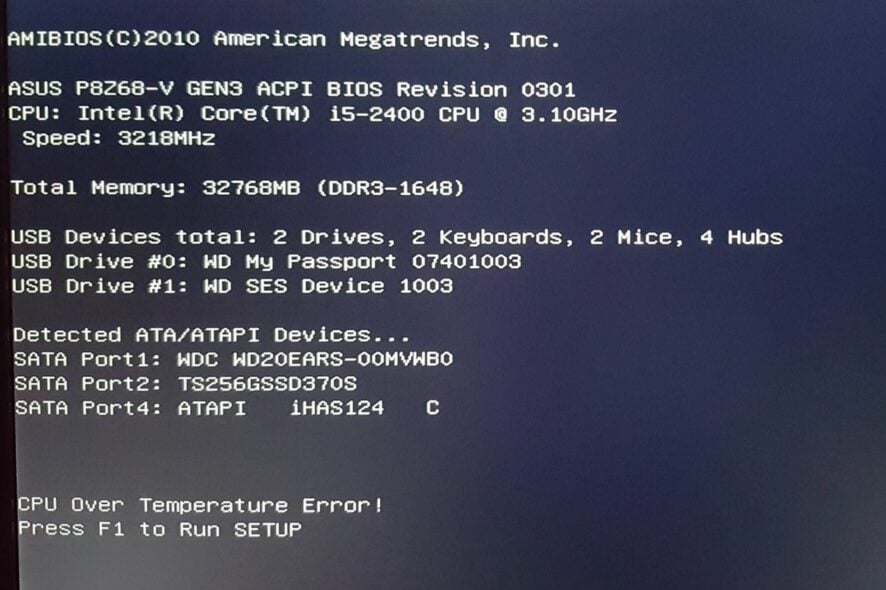
Любой пользователь ПК знаком с проблемой перегрева процессора. Если вы видите сообщение «CPU over temperature», это не обязательно катастрофа — особенно если до этого вы играли или запускали тяжёлые задачи. Но если предупреждение повторяется часто, это сигнал о возможной аппаратной проблеме, требующей вмешательства.
Что вызывает ошибку CPU over temperature?
- Разгон (overclocking) — повышение частот повышает производительность, но увеличивает тепловыделение. Старые процессоры особенно чувствительны.
- Сбой системы охлаждения — сломанные или плохо подключённые вентиляторы, неработающая помпа в AIO, неисправный радиатор.
- Забитый радиатор или вентиляционные отверстия — пыль мешает теплообмену и снижает эффективность кулера.
- Высокая нагрузка на CPU — параллельная работа тяжёлых приложений, майнинг, стресс-тесты.
- Плохая вентиляция корпуса — недостаточный приток/вытяжка воздуха.
- Устаревшая или неправильно нанесённая термопаста — образуются воздушные карманы между крышкой процессора и радиатором.
Быстрая проверка перед основными шагами
- Оставьте вокруг корпуса свободное пространство для притока воздуха.
- Закройте ненужные приложения и фоновые процессы.
- Обновите драйверы чипсета и BIOS при необходимости.
- Прогоните короткий стресс-тест и зафиксируйте температуры.
Как исправить проблему: пошаговые рекомендации
1. Почистите пыль
Пыль снижает поток воздуха и эффективность охлаждения. Выключите компьютер, отсоедините питание и аккуратно продуйте радиаторы и вентиляторы баллончиком со сжатым воздухом. Можно использовать мягкую кисть и салфетку без ворса.
Советы:
- Продувайте вентиляторы так, чтобы лопатки не вращались свободно (держите лопастью), чтобы не повредить подшипники.
- Очистите сетки и вентиляционные отверстия корпуса.
2. Отключите разгон
Разгон увеличивает тепловую нагрузку. Если вы разгоняли CPU или память, верните настройки в BIOS/UEFI к заводским значениям или примените профиль «Auto». Для ноутбуков отключите профиль производительности «High Performance» и верните режим на «Balanced».
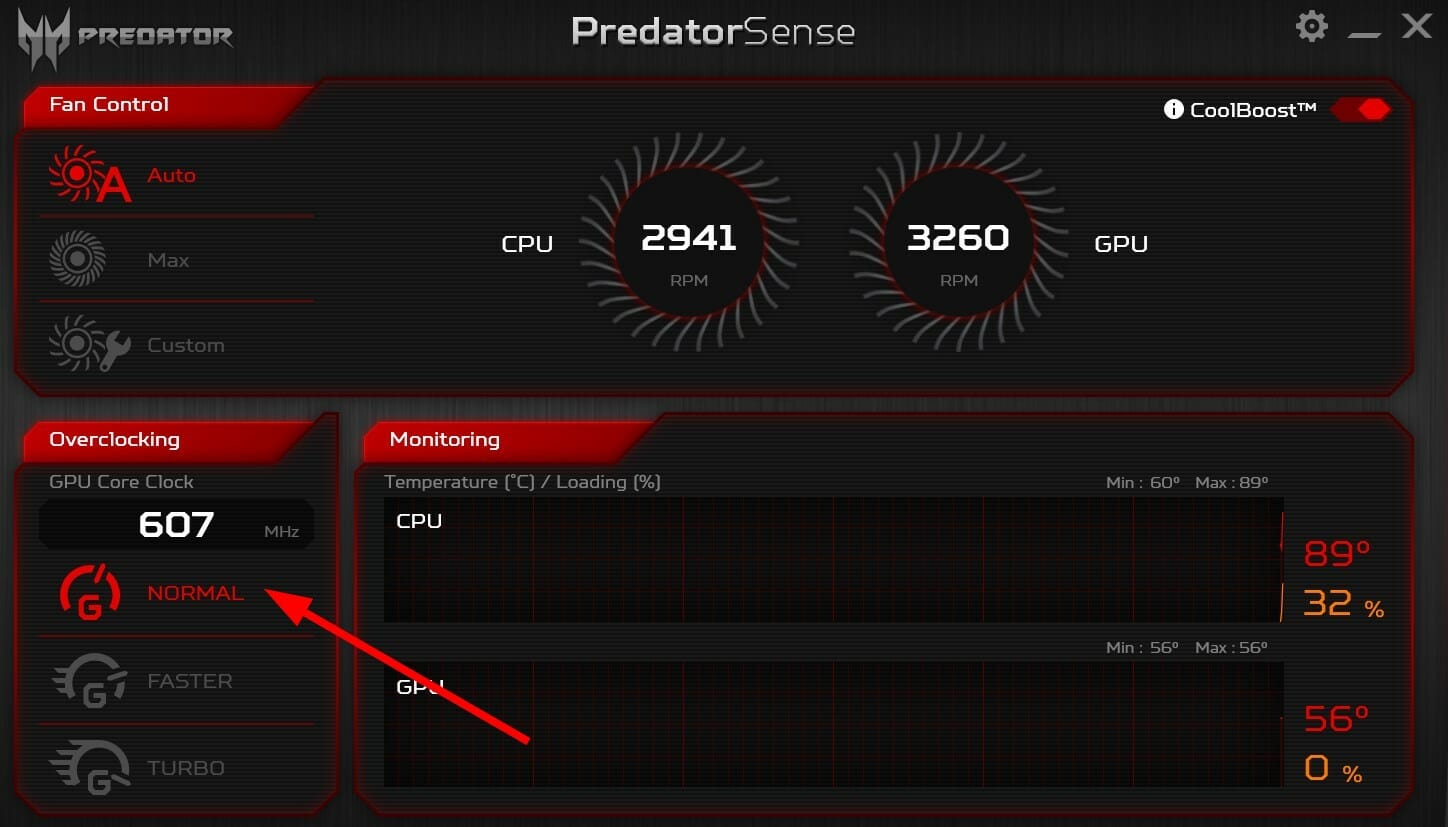
Если разгон необходим, используйте мониторинг (HWMonitor, HWiNFO, Core Temp) и ограничьте напряжения/частоты, чтобы держать температуру в допустимых пределах.
3. Замените термопасту
Со временем термопаста пересыхает и теряет теплопроводность. При признаках частого перегрева демонтаж радиатора и нанесение свежего слоя качественной термопасты часто решает проблему.
Краткая инструкция:
- Снимите радиатор/кулер согласно инструкции производителя.
- Очистите старую пасту из крышки CPU и основания радиатора изопропиловым спиртом и безворсовой салфеткой.
- Нанесите небольшую каплю пасты по центру (или по инструкции производителя) и установите радиатор ровно.
Если вы не уверены — обратитесь в сервис или к специалисту.
4. Проверьте систему охлаждения и питание
- Убедитесь, что все вентиляторы подключены к разъёмам на плате и вращаются.
- Для AIO проверьте работу помпы (обычно ощущается лёгкая вибрация/шум). Если помпа не работает — замените или верните в сервис.
- Проверьте напряжения в BIOS/UEFI и при необходимости включите профиль энергосбережения.
5. Улучшите циркуляцию воздуха в корпусе
Правильный поток воздуха: входящий холодный поток спереди/снизу и выход тёплого воздуха сзади/сверху. При необходимости добавьте дополнительные корпусные вентиляторы или замените на модели с большим воздушным потоком.
6. Рассмотрите апгрейд охлаждения
Если штатного кулера недостаточно, замените его на более производительный воздушный кулер или рассмотрите покупку AIO-жидкостного кулера. Для ноутбуков — охлаждающие подставки.
Диагностика: мини-методология
- Снимите показатели в простое (приблизительно через 5–10 минут после загрузки).
- Запустите стресс-тест CPU (Prime95, AIDA64, Cinebench) на 5–10 минут и фиксируйте пиковые температуры и обороты вентиляторов.
- Сравните с типичными безопасными диапазонами: в простое обычно 30–50 °C, под нагрузкой часто до 80–85 °C — это ориентиры; точные пределы зависят от модели CPU.
- Если при минимальной нагрузке температура высокая — ищите аппаратную причину (пыль, термопаста, вентиляторы).
Инструменты: HWMonitor, HWiNFO, Core Temp, встроенные датчики BIOS.
Когда описанные методы не помогают
- Датчик температуры может быть неисправен — проверьте показания в BIOS и сторонних утилитах. Если данные расходятся, возможно, сломан сенсор.
- Проблемы с материнской платой (контроллеры питания VRM) или с самим процессором — потребуются сервис или замена.
- Неправильная сборка системы охлаждения: крепления радиатора ослаблены или база не ровно прилегает.
Важно: частые аварийные выключения или постоянная работа на критических температурах сокращают срок службы процессора и других компонентов.
Руководство действий при критическом перегреве (инцидентный план)
- Немедленно сохраните работу и корректно выключите систему.
- Отключите питание и дайте системе остыть 30–60 минут.
- Проверьте вентиляторы и радиаторы на предмет пыли/засоров.
- Запустите с минимальной конфигурацией: одна планка ОЗУ, встроенное видео (если есть), чтобы исключить периферийные проблемы.
- Если после всех шагов проблема остаётся — запланируйте диагностику в сервисе или замену компонентов.
Чек-листы по ролям
Пользователь:
- Проверить свободное место вокруг корпуса.
- Очистить видимые решётки и вентиляционные отверстия.
- Отключить разгон и ненужные приложения.
Системный администратор / пользователь ПК среднего уровня:
- Запустить мониторинг температур и стресс-тесты.
- Обновить BIOS и драйверы чипсета.
- Провести визуальный осмотр вентиляторов и подключений.
Техник / сервис-инженер:
- Снять радиатор и заменить термопасту.
- Проверить работу помпы в AIO и RPM вентиляторов.
- Проверить целостность термодатчиков и цепей питания VRM.
Критерии приёмки
- Приёмочный тест: система должна загружаться и работать 30 минут под реальной нагрузкой без аварийных остановок.
- Температуры при нагрузке должны быть в приемлемом диапазоне для конкретного CPU (см. документацию производителя). Общая цель — избежать стабильных пиков выше 90 °C.
Сравнение подходов — кратко
- Быстрая чистка + перезагрузка: низкий риск, быстрый эффект при пыли.
- Замена термопасты: средний риск, требует разборки, даёт заметный эффект.
- Замена кулера или установка AIO: более высокая стоимость, но лучший долговременный результат.
- Замена CPU/материнской платы: крайняя мера, когда аппаратные части вышли из строя.
Глоссарий (1 строка)
- Термопаста — теплопроводящий состав между крышкой CPU и радиатором.
- AIO — «all-in-one» жидкостный охладитель с помпой и радиатором.
- VRM — модули стабилизации питания процессора на материнской плате.
Когда можно не паниковать
Кратковременные всплески температуры при тяжёлых нагрузках — нормальны. Паниковать нужно, если:
- Ошибка появляется в простое или при лёгкой нагрузке.
- Система внезапно выключается или перезагружается.
Итог и рекомендации
- Начните с простых шагов: чистка, отключение разгона, мониторинг температур.
- Если после базовой диагностики проблема остаётся — замените термопасту и проверьте работу системы охлаждения.
- При сомнениях отдайте ПК в сервис: так вы минимизируете риск повреждения комплектующих.
Краткие советы по безопасности: при работе внутри корпуса отключайте питание; при сомнениях доверяйте профессионалам.
Если вы обнаружили другой надёжный способ решения этой ошибки — поделитесь опытом в комментариях или на профильных форумах.

Похожие материалы

Несколько аккаунтов Skype: Multi Skype Launcher

Журнал для работы: повысить продуктивность

Персональные звуки уведомлений на Android

Скачивание шоу Hulu для офлайн‑просмотра

Microsoft Start: персонализированная новостная лента
