
CPI_FIRMWARE_WATCHDOG_TIMEOUT — как исправить ошибку BSOD
Что это за ошибка и почему она появляется
CPI_FIRMWARE_WATCHDOG_TIMEOUT — код остановки Windows, указывающий, что контракт между прошивкой и операционной системой нарушился или система не получила ожиданий от аппаратуры. Кратко: watchdog означает, что прошивка не ответила вовремя, и Windows вынуждена принудительно завершить работу.
Ключевые причины в одной строке
- Старая или повреждённая прошивка BIOS/UEFI
- Несовместимые или устаревшие драйверы
- Ошибки файловой системы или системных компонентов Windows
- Разгон CPU/GPU или нестабильные настройки питания
- Аппаратные неполадки (память, материнская плата, блок питания)
Как исправить CPI_FIRMWARE_WATCHDOG_TIMEOUT
1. Обновите Windows и драйверы
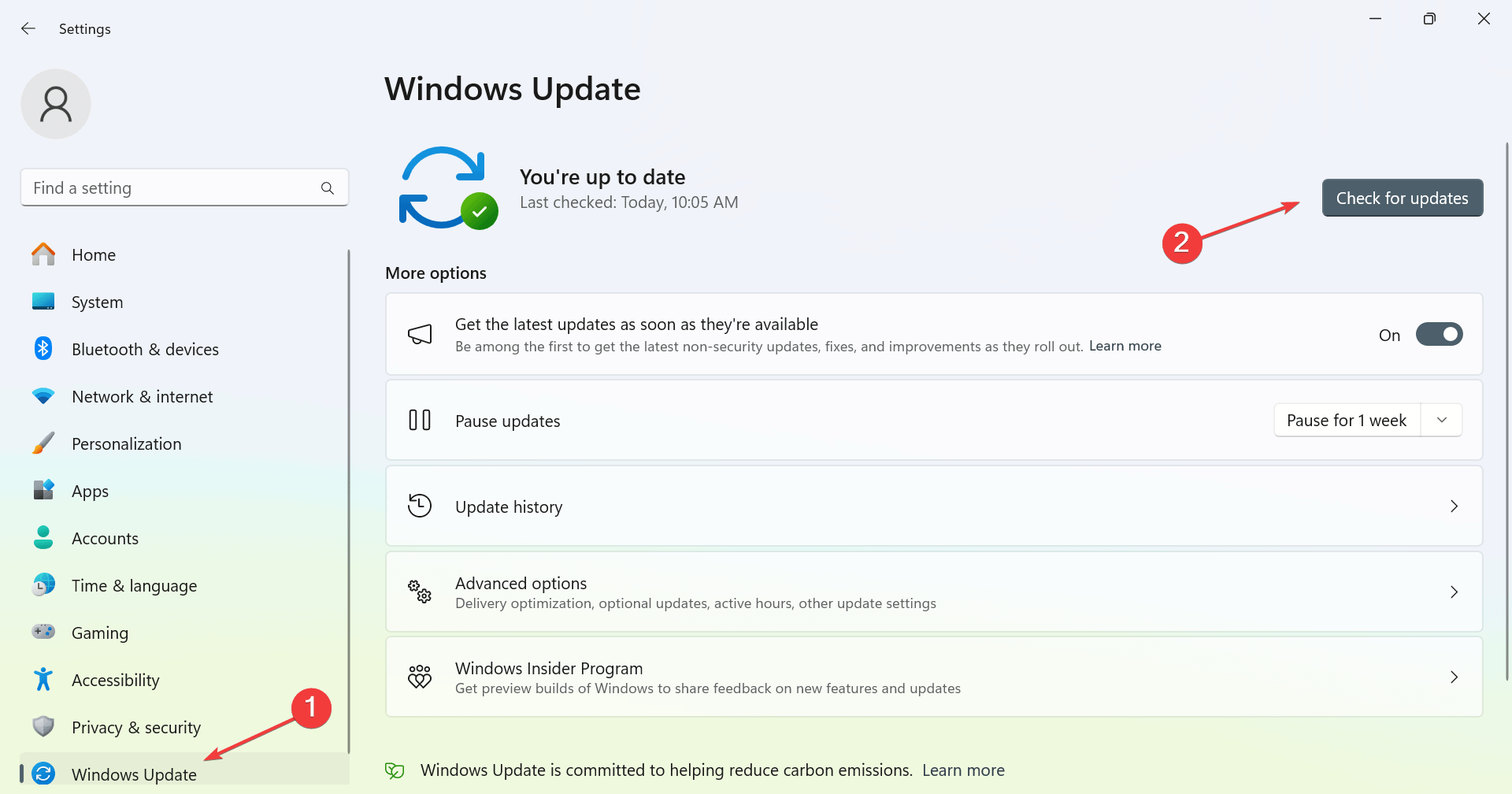
- Откройте приложение «Параметры» (Settings).
- Перейдите в раздел «Обновление и безопасность» или «Windows Update» и нажмите Проверить наличие обновлений.
- Если доступны обновления, загрузите и установите их.
- Обновите драйверы устройств через диспетчер устройств или сайт производителя. На системах с Windows 11 особенно важно установить актуальные драйверы для чипсета и контроллеров питания.
Важно: избегайте сомнительных драйверов из непроверенных источников.
2. Восстановление системных файлов
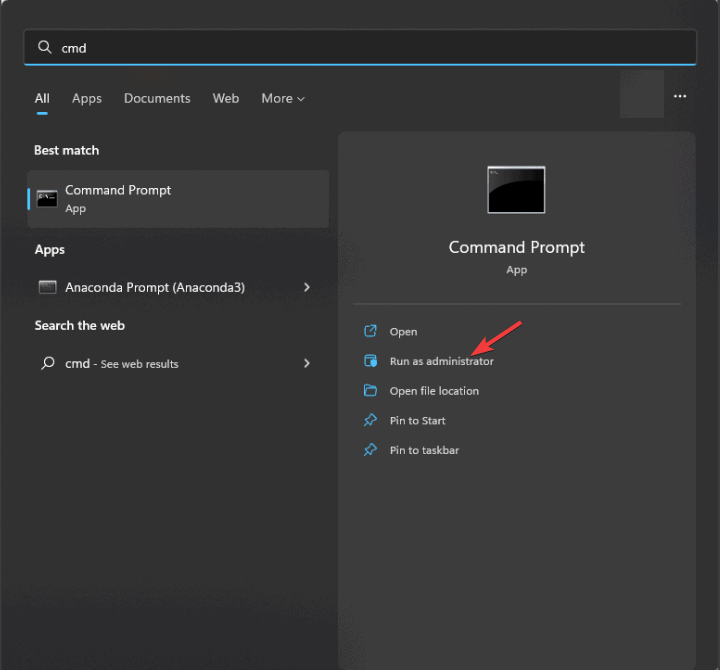
- Нажмите клавишу Windows + S и введите cmd. Запустите Командную строку от имени администратора.
- Запустите проверку системных файлов:
sfc /scannow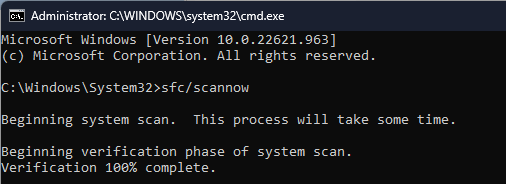
- Дождитесь завершения сканирования.
- Если sfc обнаружит проблемы, выполните команды DISM для дополнительной проверки и восстановления образа Windows:
DISM /Online /Cleanup-Image /CheckHealth
DISM /Online /Cleanup-Image /ScanHealth
DISM /Online /Cleanup-Image /RestoreHealth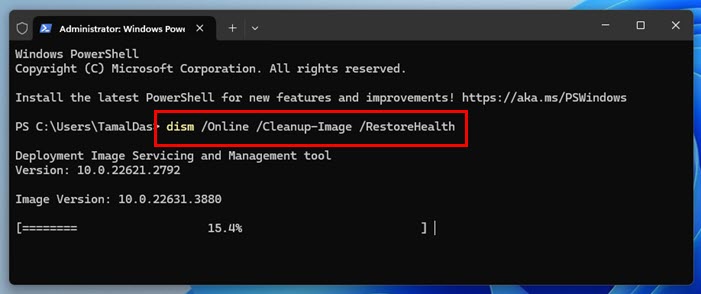
- Команды DISM могут занимать продолжительное время. Не прерывайте процесс.
3. Отключите разгон и верните настройки BIOS по умолчанию
- Перезагрузите ПК и нажимайте F2 или Delete для входа в BIOS/UEFI.
- Перейдите в раздел AI Tweaker или аналогичный, отвечающий за частоты и напряжения.
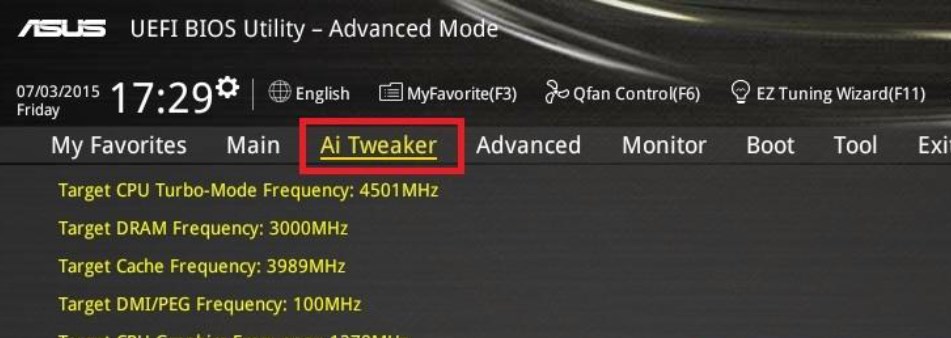
- Восстановите значения по умолчанию или вручную отключите разгон CPU/GPU и XMP профили памяти.
- Если проблема сохраняется, выполните полный сброс настроек BIOS к заводским.
Важно: перед внесением изменений запишите текущие значения, чтобы можно было откатиться.
4. Обновление BIOS/UEFI
- Проверьте текущую версию BIOS в информации системы.
- Зайдите на сайт производителя материнской платы и найдите страницу поддержки вашей модели.
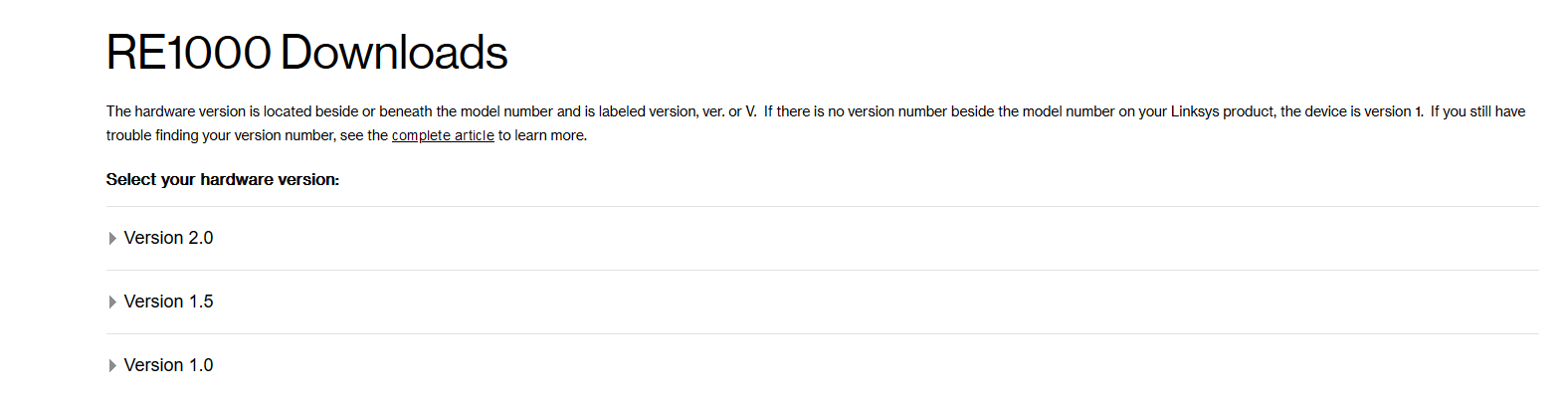
- Скачайте последнюю прошивку. Сформируйте загрузочный USB или скопируйте файл прошивки на флеш‑накопитель.
- Загрузитесь в BIOS и используйте EZ Flash, Q-Flash или встроенный инструмент обновления.
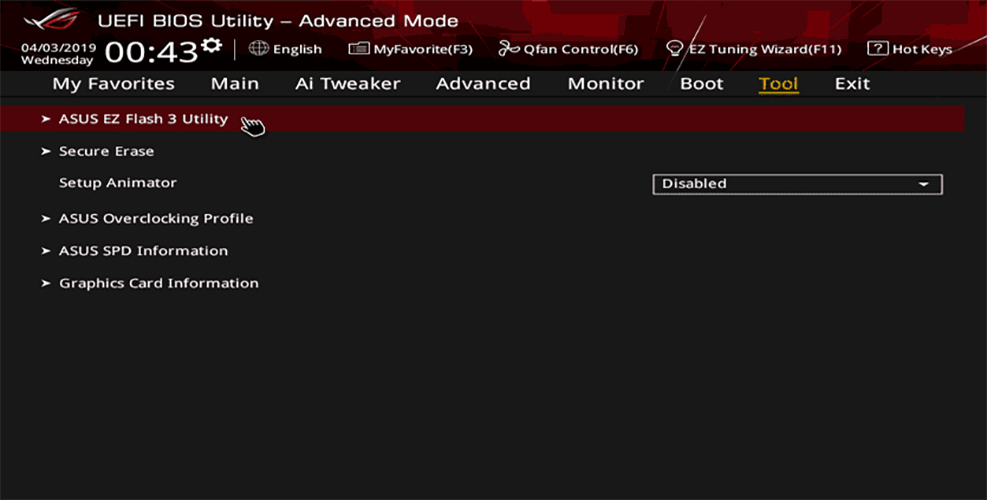
- Выберите файл прошивки и дождитесь завершения обновления.
Примечание: процесс обновления прошивки имеет риск. Если вы не уверены, изучите руководство к материнской плате или обратитесь в сервис.
5. Восстановление установки Windows (обновление на месте)
- Скачайте ISO образ Windows 11 с сайта Microsoft.
- Дважды щёлкните ISO для монтирования.
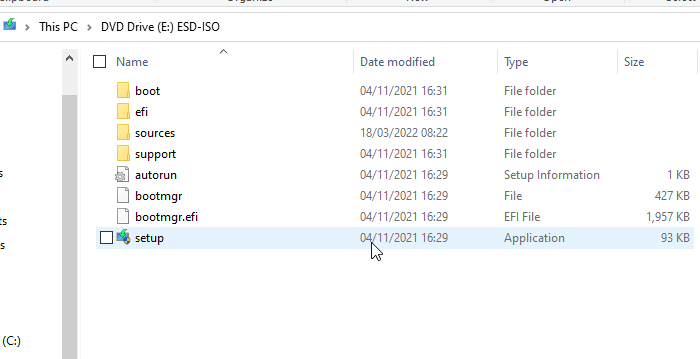
- Запустите setup.exe и следуйте указаниям установщика.
- На шаге Выберите, что сохранить, выберите Сохранить личные файлы и приложения.
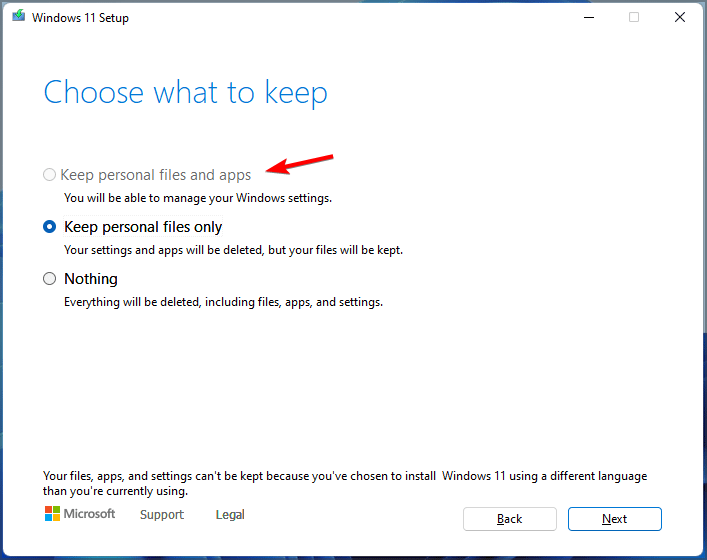
- Дождитесь завершения обновления.
Этот метод сохранит ваши файлы и установленные приложения, но обновит системные компоненты Windows.
Диагностика аппаратных ошибок
Если после программных действий синий экран остаётся, проверьте аппаратную часть:
- Оперативная память: запустите MemTest86 или встроенную диагностику памяти Windows
- Блок питания: проверьте стабильность напряжений при нагрузке
- Накопители: проверьте SMART и выполните проверку на ошибки
- Контакты и слоты: переустановите модули памяти и кабели
Краткая чек-лист диагностики
- Попробовать запустить систему с минимальной конфигурацией (CPU, один модуль RAM, видеокарта если требуется)
- Сменить кабели питания и SATA/USB
- Протестировать память по одной планке
Когда решения не помогают
Контрпримеры и случаи, когда перечисленные шаги могут не помочь:
- Физическое повреждение контроллера питания материнской платы
- Сбой в прошивке микросхемы BMC или EC, требующий сервисного вмешательства
- Нестандартное аппаратное сочетание без поддержки производителей
В таких сценариях потребуется обращение в сервисный центр или замена компонентов.
Рекомендации по безопасному обновлению BIOS
- Батарея мобильного устройства или источник бесперебойного питания должен быть подключён
- Не выключайте питание во время прошивки
- Используйте официальные образы с сайта производителя
- Ознакомьтесь с инструкцией по возврату к предыдущей версии прошивки при неудаче
Критерии приёмки
После выполненных действий проблема считается решённой, если:
- Система загружается стабильно более 48 часов без BSOD с тем же кодом
- Не наблюдается повторного появления ошибки CPI_FIRMWARE_WATCHDOG_TIMEOUT
- Журналы событий Windows не показывают повторяющихся ошибок, связанных с прошивкой или драйверами
Краткий глоссарий
- BIOS/UEFI — прошивка материнской платы, обеспечивающая начальную инициализацию железа
- DISM — инструмент обслуживания образов Windows
- SFC — утилита проверки целостности системных файлов
- Watchdog — механизм мониторинга отклика программно-аппаратных компонентов
Частые вопросы
Q: Что чаще всего вызывает CPI_FIRMWARE_WATCHDOG_TIMEOUT A: Чаще всего — несовместимость прошивки и драйверов или нестабильный разгон. Также возможны аппаратные отказы.
Q: Можно ли откатить обновление BIOS если оно ухудшило ситуацию A: Некоторые производители позволяют откатить прошивку, но метод зависит от модели. Изучите инструкцию или обратитесь в поддержку.
Q: Нужно ли сохранять личные файлы перед обновлением BIOS A: Обновление BIOS не должно удалять файлы на диске, но всегда рекомендуется иметь резервную копию важных данных.
Итог
CPI_FIRMWARE_WATCHDOG_TIMEOUT обычно лечится пошаговой проверкой ПО и прошивки: обновите Windows и драйверы, выполните sfc и DISM, отключите разгон, обновите BIOS и при необходимости выполните ремонт установки Windows. Если проблемы остаются, переходите к проверке аппаратуры или обращайтесь в сервис.
Важно: выполняйте критические операции аккуратно и сохраняйте резервные копии данных.

Похожие материалы

Несколько аккаунтов Skype: Multi Skype Launcher

Журнал для работы: повысить продуктивность

Персональные звуки уведомлений на Android

Скачивание шоу Hulu для офлайн‑просмотра

Microsoft Start: персонализированная новостная лента
