
Как исправить BSOD covpnv64.sys (DRIVER_IRQL_NOT_LESS_OR_EQUAL) в Windows
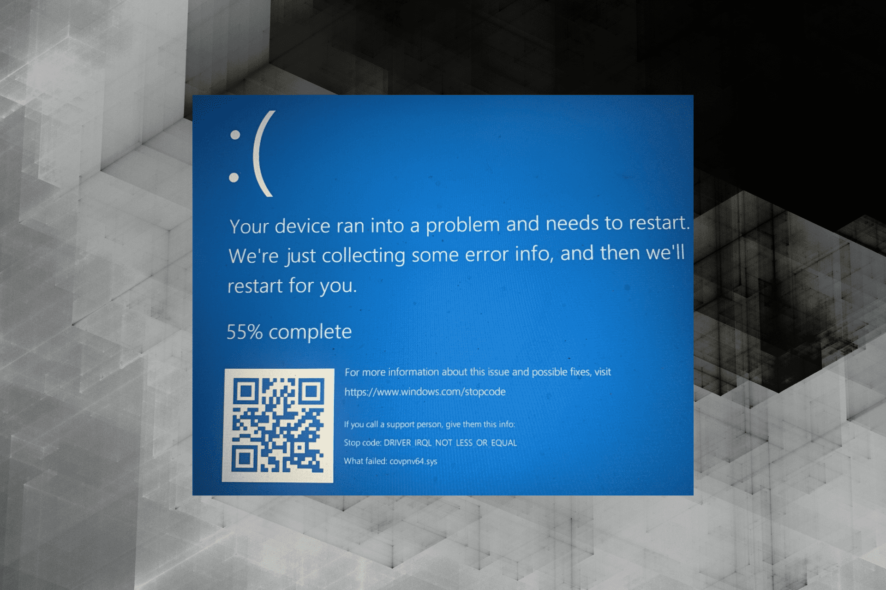
Что такое ошибка covpnv64.sys на синем экране
covpnv64.sys — это системный драйвер (.sys), связанный с VPN-функциями, часто устанавливаемый вместе с клиентами F5 APM. Ошибка DRIVER_IRQL_NOT_LESS_OR_EQUAL указывает, что драйвер выполняет недопустимое действие на уровне прерываний, что приводит к аварийной остановке Windows (BSOD).
Коротко — что вызывает BSOD с covpnv64.sys:
- Включён Driver Verifier, который принудительно вызывает падение ОС при подозрительном поведении драйвера.
- Конфликтующее стороннее ПО (антивирус, оптимизаторы производительности, сетевые фильтры).
- Повреждённые системные файлы или сам файл covpnv64.sys.
- Баги в обновлениях клиента F5 APM; некоторые версии исправляли проблему.
Important: не удаляйте файлы драйверов вручную без точки восстановления или резервной копии — это может привести к нестабильной загрузке.
Быстрая проверка перед глубоким решением
- Перезагрузите компьютер и проверьте, повторяется ли ошибка.
- Просканируйте систему встроенным Windows Security или надёжным антивирусом.
- Если недавно устанавливали обновления или VPN-клиент — временно откатите их или удалите.
Если эти простые шаги не устраняют проблему, переходите к подробным решениям ниже.
Пошаговые решения
1. Обновите F5 APM Client до версии 7.2.2.2 или новее (если используете F5)
Сообщалось, что версия 7.2.2.2 содержит исправления для covpnv64.sys. Обновление клиента — первоочередная мера. Если после обновления проблема осталась, установите самую свежую доступную версию.
Совет: перед установкой создайте точку восстановления и сохраните копии настроек клиента.
2. Откат/сброс Driver Verifier
Driver Verifier — диагностический инструмент Windows, который выявляет проблемные драйверы, но при обнаружении нарушений инициирует BSOD. Если он включён, нужно его выключить.
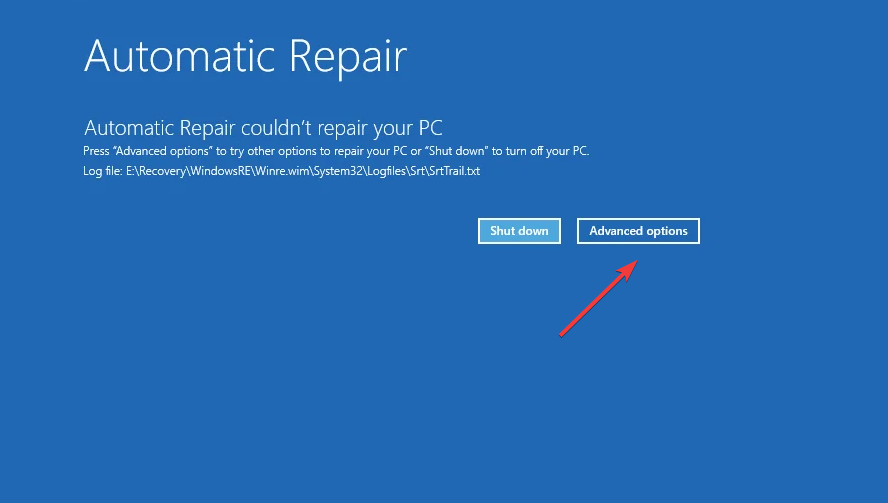
- Принудительно выключите и включите ПК три раза, чтобы вызвать «Автоматическое восстановление». На четвёртом запуске должна появиться среда восстановления. Если не появляется — повторите попытку.
- В среде восстановления выберите Advanced options.
- Выберите Troubleshoot.
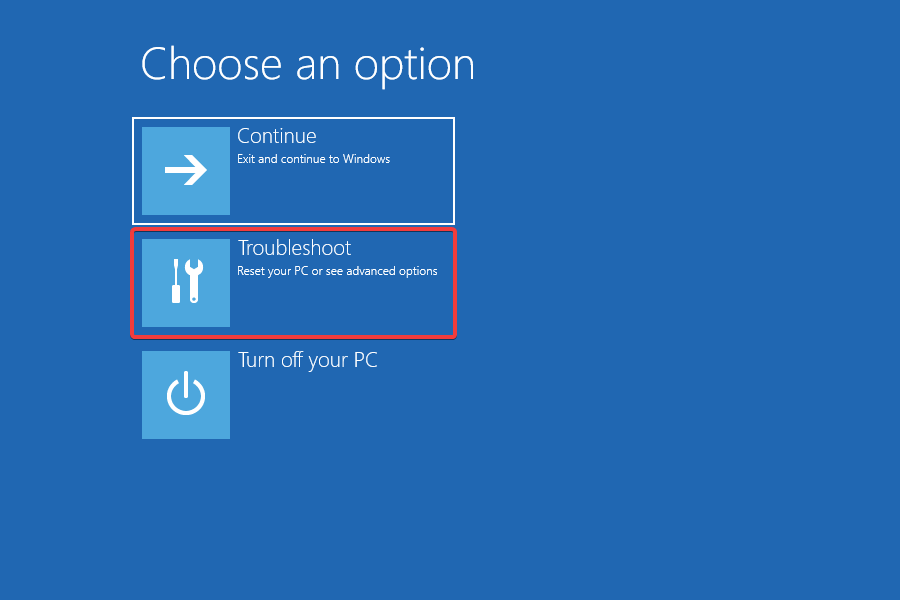
- Снова зайдите в Advanced options.

- Нажмите Startup Settings.
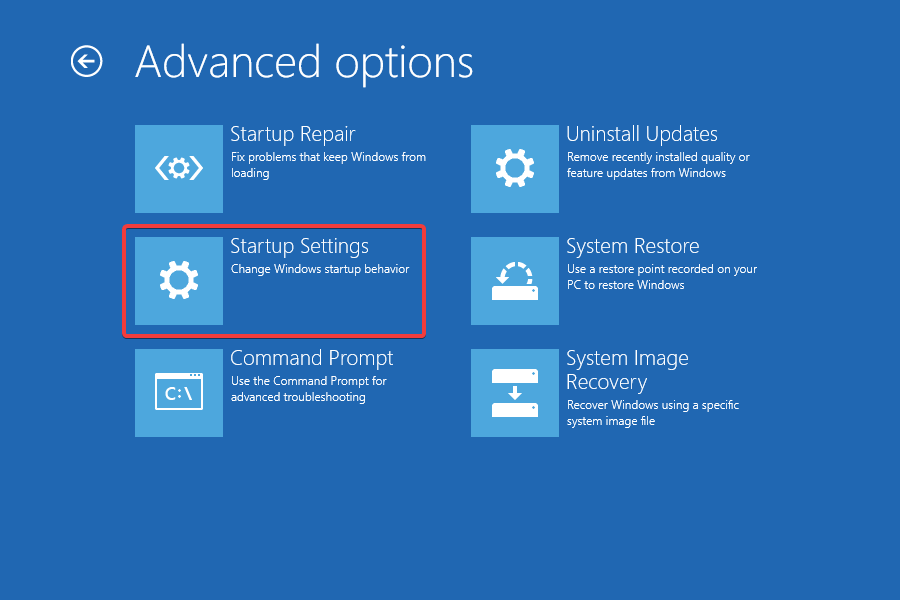
- Нажмите Restart.
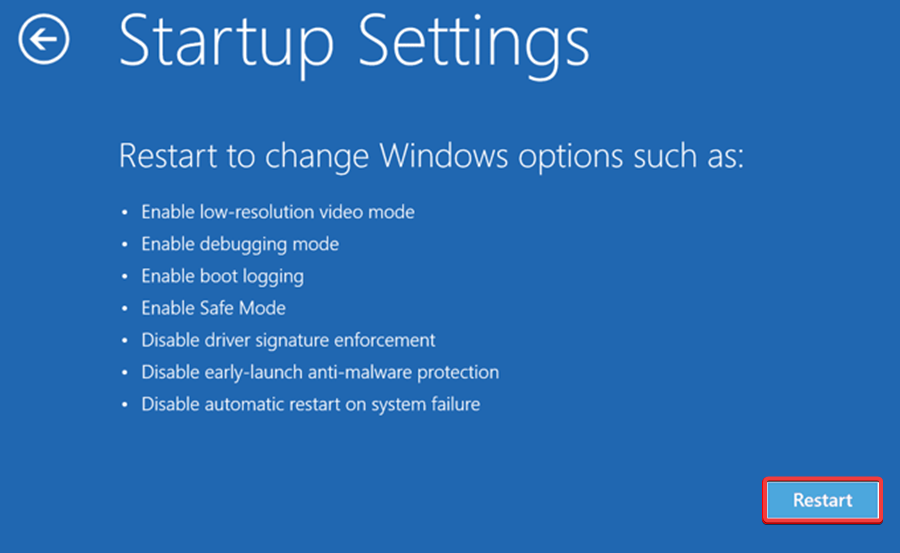
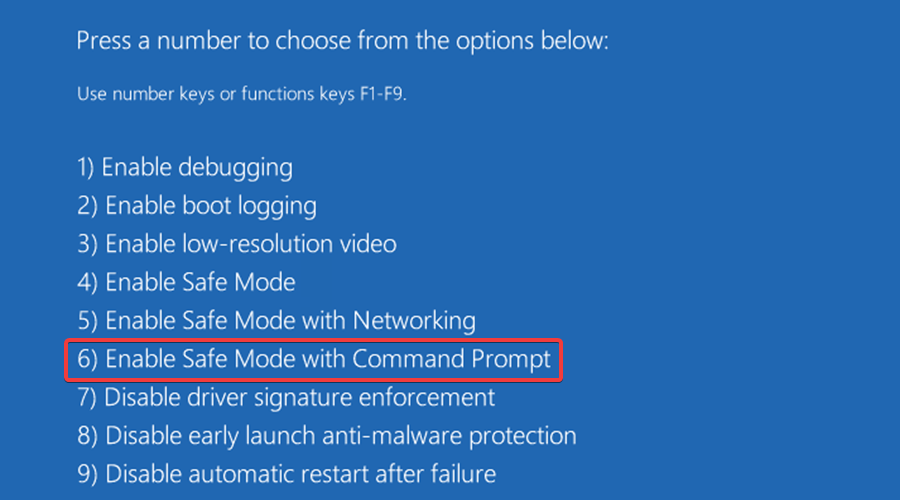
- После перезагрузки нажмите 6 или F6, чтобы загрузиться в «Безопасный режим с командной строкой».
- В безопасном режиме нажмите Windows + R, введите cmd и нажмите Ctrl+Shift+Enter, чтобы запустить Командную строку с правами администратора.

- Подтвердите UAC.
- Вставьте и выполните команду:
verifier /reset
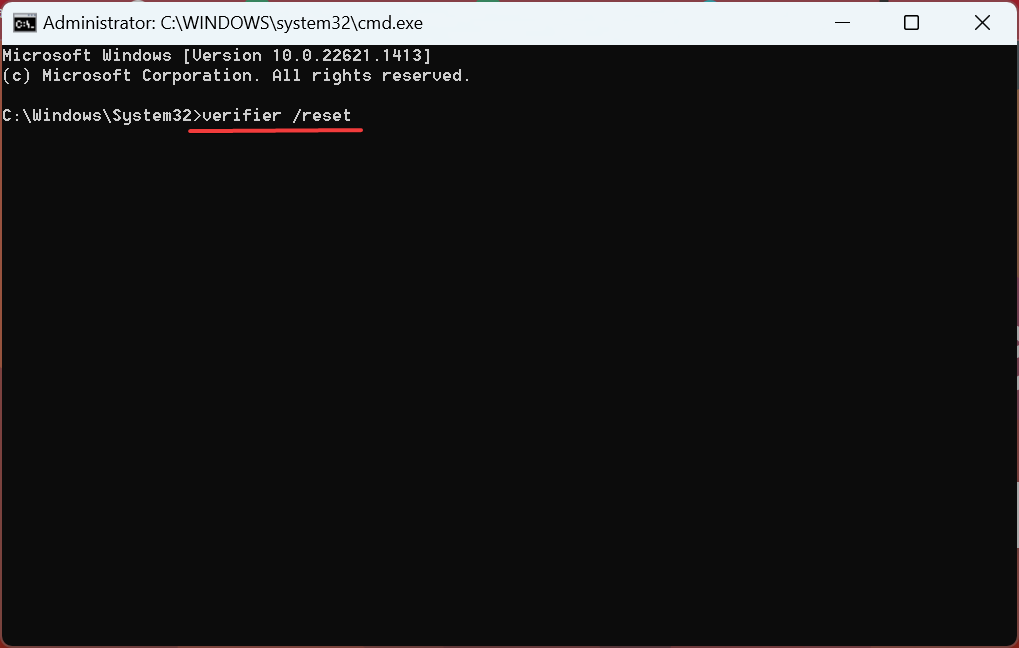
- Перезагрузите Windows в обычном режиме.
После сброса Driver Verifier система больше не будет намеренно падать при подозрительном поведении драйвера. Это не исправляет сам проблемный драйвер — задача сброса дать возможность загрузиться и продолжить диагностику.
3. Удалите конфликтующее ПО (особенно F5 VPN), затем очищайте остатки
Если вы не можете загрузиться в обычный режим, используйте безопасный режим (см. предыдущий раздел).
- Нажмите Windows + R, введите appwiz.cpl и нажмите Enter.
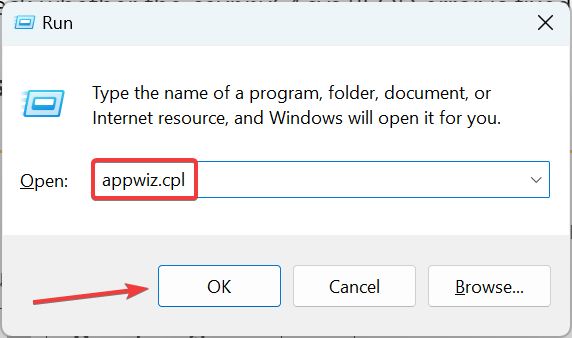
- Найдите программное обеспечение F5 VPN (или другое недавно установленное сетевое ПО) и нажмите Uninstall.
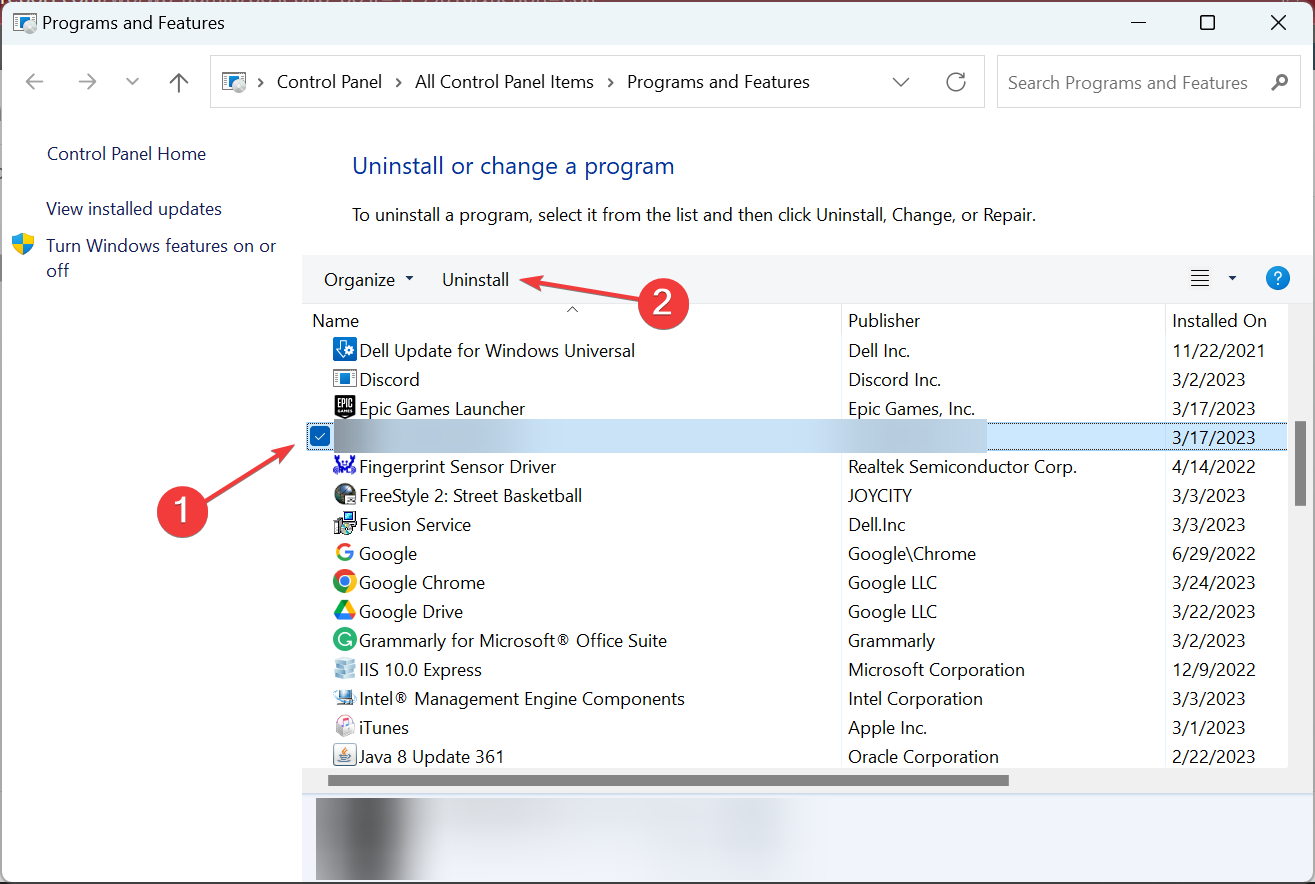
- Следуйте мастеру удаления.
- Откройте Проводник (Windows + E) и проверьте папки на остатки:
- C:\ProgramData
- C:\Program Files
Удалите папки, связанные с F5 или проблемным ПО. Не удаляйте папки и файлы, если вы не уверены в их назначении — сначала сделайте резервную копию.

- Перезагрузите компьютер.
Если ошибка исчезла — можно установить альтернативный VPN-клиент; см. раздел «Альтернативы» ниже.
Когда эти шаги не помогут (контрпримеры)
- BSOD появляется с другим драйвером в сообщении (например, netio.sys) — тогда проблема не в covpnv64.sys.
- Системные файлы Windows повреждены глубоко (например, аппаратный сбой SSD) — программные методы не помогут.
- Если у вас кастомные корпоративные политики или драйверы, требующие старой версии F5 — простое обновление может не подойти.
В таких случаях нужен системный анализ дампов памяти или помощь системного администратора.
Альтернативные подходы
Восстановление системы до точки до появления BSOD.
Использование Windows Recovery Environment для выполнения sfc и DISM:
- sfc /scannow
- DISM /Online /Cleanup-Image /RestoreHealth
Анализ дампа памяти (minidump) с помощью WinDbg для точной идентификации проблемного модуля.
Мини‑методология диагностики (коротко)
- Повторяемый шаг: попытка загрузки и проверка, повторяется ли ошибка.
- Устранение внешних факторов: антивирус, стороннее ПО, обновления.
- Временное смягчение: сброс Driver Verifier, безопасный режим.
- Долгосрочное исправление: обновление/переустановка корректного драйвера или клиента.
Руководство действий (SOP) для системного администратора — шаги
- Получите отчёт пользователя: когда началось, были ли изменения.
- Попросите отправить скриншот/дамп BSOD и список установленных программ.
- Поставьте задачу: загрузиться в безопасном режиме, выполнить verifier /reset.
- Удалите проблемный клиент, очистите остатки, проведите DISM и SFC.
- Установите последнюю версию F5 APM или альтернативу и протестируйте подключение.
- При необходимости разверните обновление через корпоративный пакет и проконтролируйте отчёты о сбоях.
Чек‑лист для ролей
Администратор:
- Создать точку восстановления.
- Собрать minidump и Event Viewer логи.
- Выполнить sfc и DISM.
- Обновить/удалить cliente F5 и тестировать.
Конечный пользователь:
- Перезапустить ПК.
- Выполнить антивирусную проверку.
- Передать администратору информацию о недавних изменениях.
Критерии приёмки
- ПК стабильно загружается в обычном режиме без BSOD в течение 48 часов при обычной рабочей нагрузке.
- Если восстановлен F5 APM, VPN-подключение устанавливается и не вызывает падений.
- Логи системы не содержат повторяющихся ошибок DRIVER_IRQL_NOT_LESS_OR_EQUAL.
Короткий глоссарий (1 строка)
- BSOD — синий экран смерти (аварийная остановка Windows).
- Driver Verifier — встроенный инструмент Windows для выявления проблемных драйверов.
- F5 APM — клиент удаленного доступа/VPN от F5 Networks.
- sfc/DISM — встроенные инструменты восстановления целостности системных файлов.
Безопасность и конфиденциальность
- При удалении VPN-клиента убедитесь, что сохранены корпоративные настройки и сертификаты, если они нужны для доступа.
- Не выкладывайте дампы памяти и логи в публичные каналы — они могут содержать чувствительные сведения.
Визуальная инструкция принятия решения (Mermaid)
flowchart TD
  A[Появился BSOD с covpnv64.sys] --> B{Повторяется при перезагрузке?}
  B -- Да --> C[Проверить антивирус и недавние установки]
  B -- Нет --> D[Перезагрузите и наблюдайте]
  C --> E{F5 APM установлен?}
  E -- Да --> F[Обновить до 7.2.2.2 или новее]
  E -- Нет --> G[Отключить стороннее сетевое ПО]
  F --> H{Проблема решена?}
  H -- Да --> I[Мониторинг 48 часов]
  H -- Нет --> J[Сбросить Driver Verifier и загрузиться в Safe Mode]
  J --> K[Удалить F5, очистить остатки, выполнить sfc/DISM]
  K --> I
Частые ошибки и как их избежать
- Удаление драйверов без резервной копии — создавайте точку восстановления.
- Игнорирование лога событий — Event Viewer часто содержит подсказки о корне проблемы.
- Немедленная переустановка старой версии клиента без тестирования — лучше сначала проверить в контролируемой среде.
Заключение
covpnv64.sys BSOD чаще всего вызван несовместимым или повреждённым VPN‑драйвером (обычно F5 APM) или активным Driver Verifier. Начните с простых действий: перезагрузка и антивирусная проверка, затем обновление клиента. Если проблема сохраняется — сбросьте Driver Verifier, удалите конфликтующее ПО и очистите остатки программ вручную. При сложных сценариях анализируйте дампы памяти и привлекайте администратора.
Summary: решите проблему по шагам — проверить, обновить, сбросить Verifier, удалить остатки. Если не помогает — глубокая диагностика и анализ дампов.
Для вопросов или если вы нашли другое решение — оставьте комментарий ниже.

Похожие материалы

Несколько аккаунтов Skype: Multi Skype Launcher

Журнал для работы: повысить продуктивность

Персональные звуки уведомлений на Android

Скачивание шоу Hulu для офлайн‑просмотра

Microsoft Start: персонализированная новостная лента
