
Как исправить ошибку «Не удалось инициализировать Direct3D» в Windows 10
Введение
Для игроков и пользователей Windows 10 ошибка, связанная с инициализацией Direct3D, — одна из самых неприятных: она не позволяет запустить игру или графическое приложение. В этой статье мы разберём причины ошибки, шаги от простых к более сложным и добавим полезные методики диагностики, чек-листы для разных ролей и план действий при откате изменений.
Краткое определение термина
Direct3D — часть набора графических API DirectX от Microsoft, которая отвечает за отрисовку 3D-графики в играх и приложениях. Проблемы с инициализацией Direct3D обычно связаны с драйверами видеокарты, несовместимыми библиотеками (DLL), повреждёнными компонентами Visual C++ или недавними обновлениями Windows.
Основные варианты ошибок, которые вы можете увидеть
- “Initialization of Direct3D device failed”
- “Failed to initialize Direct3D with current settings”
- “Error initializing Direct3D device is not available”
- “Direct3D out of memory”
- “Direct3D could not be correctly initialized”
Важно: одно и то же сообщение может появляться в разных приложениях по разным причинам. Поэтому действуйте по шагам и проверяйте результат после каждого изменения.
Содержание
- Что делать в первую очередь
- Пошаговые решения (1–10)
- Мини-методология диагностики и приоритеты действий
- Чек-листы для геймера и системного админа
- Режим отката и контроль качества (критерии приёмки)
- Когда предложенные методы не помогут (контрпримеры и альтернативы)
- Дерево решений (Mermaid)
- Частые вопросы
- Краткое резюме
Что делать в первую очередь
Если вы столкнулись с ошибкой, выполните простую последовательность, прежде чем переходить к более «тяжёлым» шагам:
- Перезапустите компьютер — иногда временная проблема решается перезапуском.
- Попробуйте запустить игру от имени администратора.
- Проверьте, не запущены ли фоновые программы, которые могут блокировать доступ к графическому устройству (оверклокеры, записи экрана, внешние оптимизаторы).
- Убедитесь, что у вас достаточно свободного места на системном диске и что система не использует слишком много виртуальной памяти.
Если базовые проверки не помогли, переходите к подробным шагам ниже.
Пошаговые решения
Ниже — преимущественно те же решения, что и в оригинале, но с расширёнными объяснениями, советами по безопасности и примечаниями о возврате к исходному состоянию.
1. Автоматическое обновление драйверов
Проблемы с инициализацией Direct3D очень часто вызваны некорректными или устаревшими драйверами видеокарты. Если вы не уверены, какой драйвер нужен, или боитесь установить неверную версию — можно использовать автоматические обновители драйверов.
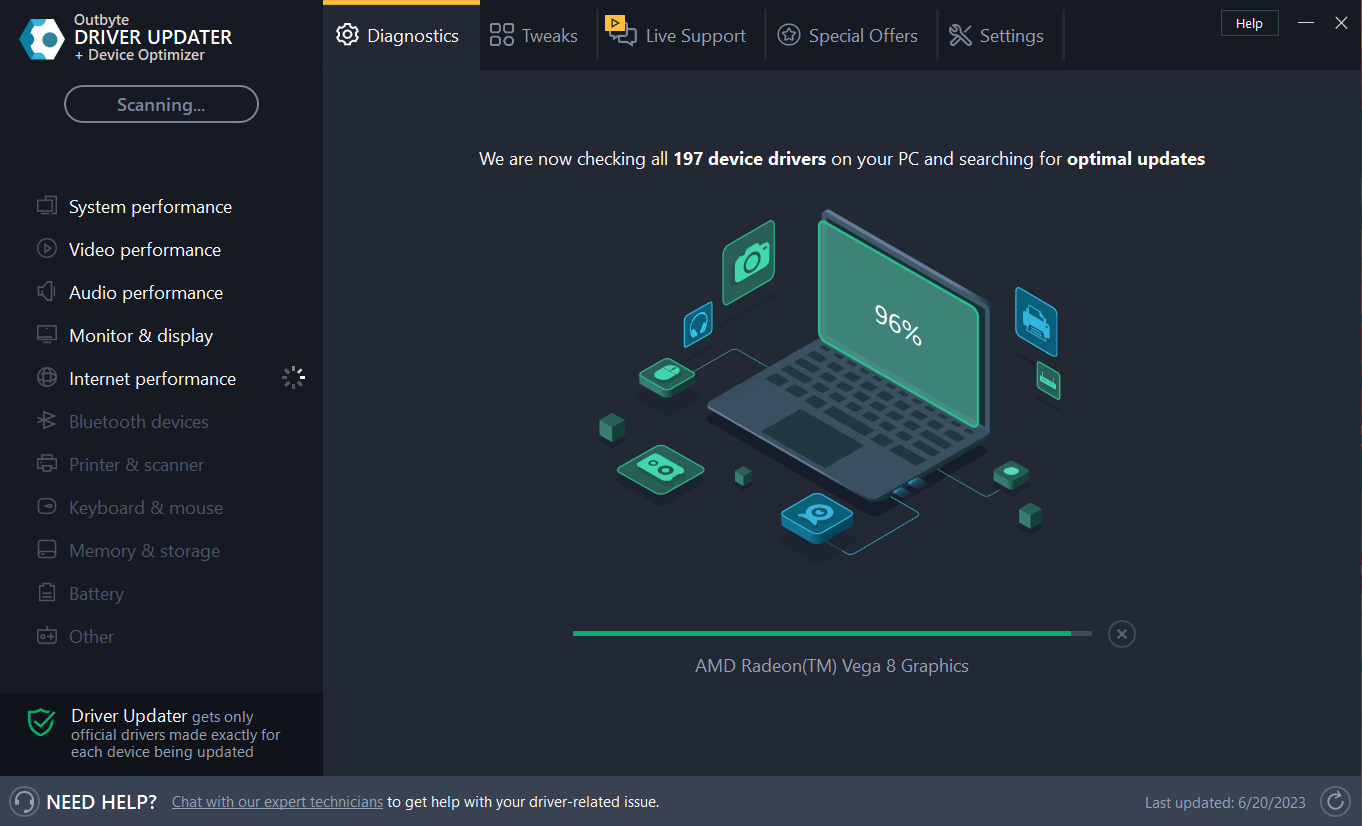
Важно: автоматические инструменты удобны, но всегда сохраняйте резервную копию текущего драйвера перед установкой по умолчанию. Это упростит откат.
Плюсы автоматического обновления:
- экономит время;
- умеет распознавать модель устройства и искать совместимые драйверы;
- часто предлагает создание бэкапа перед заменой.
Минусы:
- существуют платные продукты с навязчивой рекламой;
- бывает, что автоматический установщик предложит экспериментальную сборку.
Рекомендация: используйте проверенные инструменты или официальные драйвера с сайта производителя видеокарты.
2. Запустите встроенное средство «Оборудование и устройства» (Troubleshooter)
Это стандартный инструмент Windows, который автоматически ищет и исправляет распространённые аппаратные проблемы.
Шаги:
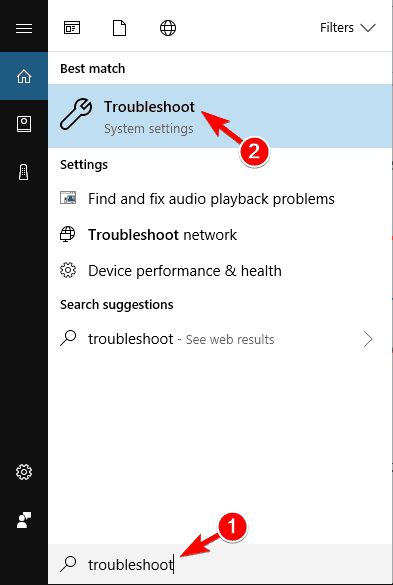
- Нажмите Windows + S, введите «Устранение неполадок» и откройте соответствующий раздел.
- Выберите «Оборудование и устройства» и нажмите «Запустить средство устранения неполадок».
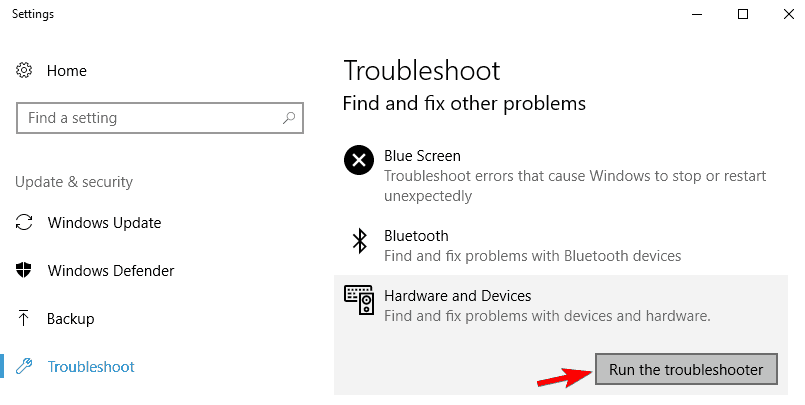
Средство пройдёт базовую проверку целостности и конфигурации оборудования. Если оно найдёт проблему — примените предлагаемые исправления и перезагрузите ПК.
Когда этот шаг помогает: если проблема связана с неправильно распознанным устройством, конфликтом устройств или простыми ошибками в реестре, которые под силу автоматическому инструменту.
3. Ручное обновление драйвера видеокарты через Диспетчер устройств
Если автоматические инструменты не помогли, стоит посмотреть, что предлагает Windows и производитель видеокарты.
Шаги:
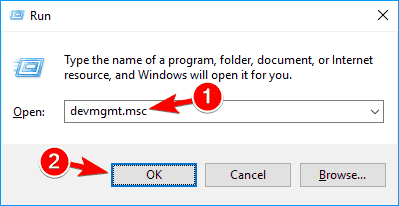
- Нажмите Windows + R, введите devmgmt.msc и нажмите OK.
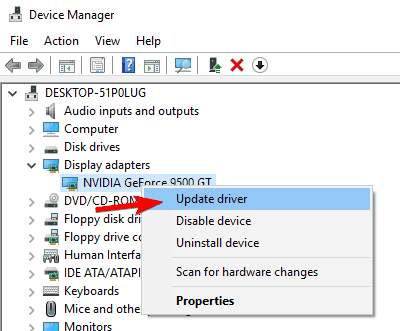
- Разверните «Видеоадаптеры», найдите своё устройство, нажмите правой кнопкой и выберите «Обновить драйвер».
- Выберите «Автоматический поиск обновлённого ПО драйвера».
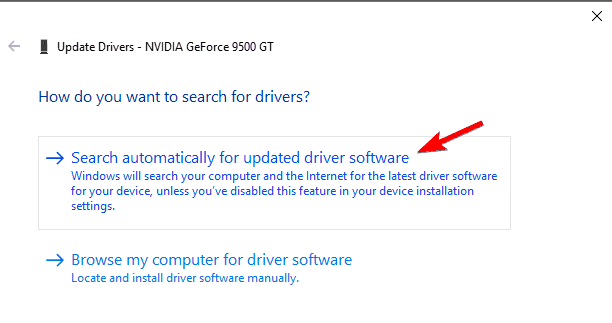
Windows попытается найти и установить драйвер. Если найденный драйвер не помог — переходите к ручной загрузке с сайта производителя (NVIDIA, AMD, Intel).
Совет: при установке новых драйверов выберите опцию «Чистая установка» (если есть) — это удалит старые конфигурации, которые могли портить работу Direct3D.
4. Проверьте опциональные обновления в Windows Update
Иногда драйвер дисплея доступен через раздел «Дополнительные обновления» в Windows Update.

Шаги:
- Откройте «Пуск» → введите Windows Update → Открыть «Параметры».
- Выберите «Установить дополнительные обновления» и «Проверить наличие обновлений».
Если появятся обновления для драйверов видеокарты — установите их и перезагрузите систему.
5. Удалите и затем заново установите драйвер дисплея
Это более радикальный, но часто эффективный метод. Он удаляет текущую установку драйвера и позволяет произвести «чистую» установку.
Шаги:
- Откройте Диспетчер устройств и разверните «Видеоадаптеры».
- Правой кнопкой мыши выберите устройство и «Удалить устройство».
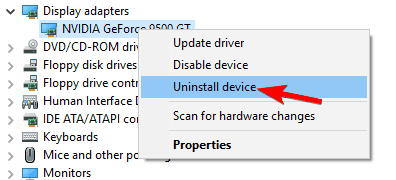
- При появлении опции — отметьте «Удалить программное обеспечение драйвера для этого устройства» и подтвердите.
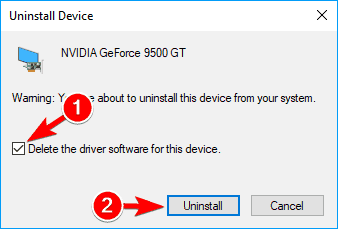
- Перезагрузите компьютер. Windows загрузит базовый драйвер, после чего установите официальный драйвер с сайта производителя.
Рекомендация: для полного удаления можно использовать Display Driver Uninstaller (DDU) — утилиту стороннего разработчика, которая удаляет все остатки драйверов и регистрационные записи. Всегда скачивайте DDU с официального сайта и запускайте её в безопасном режиме.
6. Попробуйте установить старую версию драйвера
Иногда новые драйверы содержат регрессии, из-за которых старые игры перестают работать. Если ошибка появилась после обновления драйвера — попробуйте откатить драйвер к предыдущей версии.
Шаги:
- В Диспетчере устройств выберите устройство → Свойства → Драйвер → Откатить драйвер (если доступно).
- Или найдите на сайте производителя ранее выпущенную стабильную версию драйвера и установите её вручную.
Когда это помогает: особенно полезно для старых игр и приложений, где новые оптимизации могут нарушать совместимость.
7. Измените разрешение и режим отображения игры
Некоторые игры не стартуют при определённом разрешении или полноэкранном режиме.
Способы решения:
- Запустите лаунчер игры и измените разрешение на более низкое.
- Попробуйте режим «Оконный» (Windowed) или «Без рамки» (Borderless window).
- Если у игры есть конфигурационные файлы (например, .ini), измените там параметры разрешения вручную.
Этим вы исключаете конфликты, связанные с выбранными настройками экрана и режимами дисплея.
8. Переустановите Visual C++ Redistributables
Многие игры и приложения используют рантаймы Visual C++. Повреждённые или отсутствующие redistributables могут мешать инициализации графических компонентов.
Шаги:
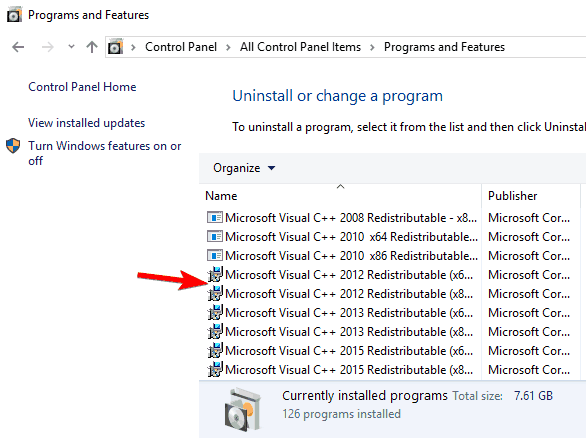
- Откройте Панель управления → Программы и компоненты.
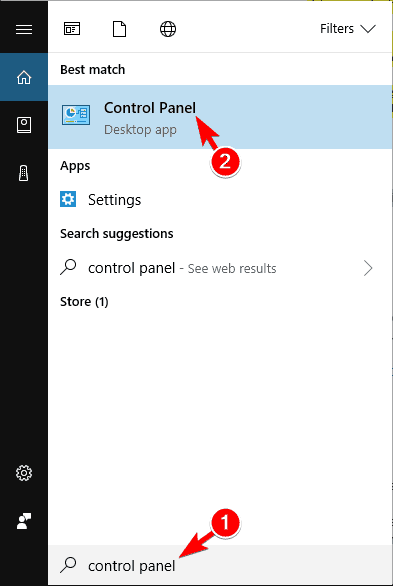
- Найдите установленные Microsoft Visual C++ Redistributable (версия 2005–2019 и т.д.) и удалите их по очереди, затем загрузите последние версии с сайта Microsoft или установите из папки vcredist в каталоге игры.

- После переустановки перезагрузите ПК и попробуйте запустить игру.
Совет: некоторые игры поставляются с несколькими версиями vcredist — установите все, даже если версии кажутся повторяющимися.
9. Удалите проблемное обновление Windows
Если ошибка появилась сразу после системного обновления — велика вероятность, что именно обновление нарушило совместимость.
Шаги:
- Откройте Параметры → Обновление и безопасность → Журнал обновлений → Удалить обновления.
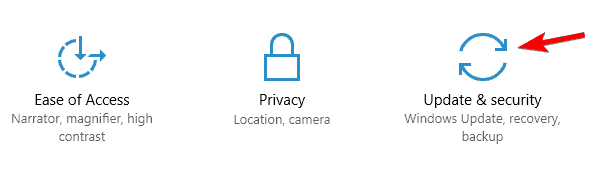
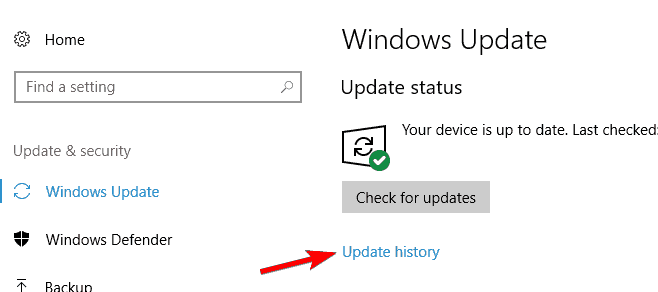
- Найдите последнее крупное обновление и удалите его.
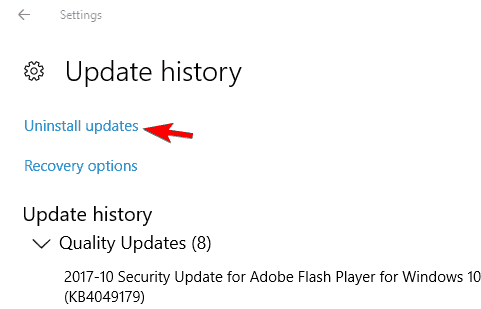
- После удаления обновления перезагрузите систему и проверьте работу приложения.
Если удаление обновления исправляет проблему — заблокируйте его повторную установку до выхода исправления от Microsoft.
10. Переименование проблемного DLL-файла (временный обход)
Иногда определённые игры поставляют свои версии графических DLL (например, d3d9.dll), которые конфликтуют с системой.
Шаги:
- Перейдите в папку установки игры и найдите d3d9.dll и d3d11.dll.
- Переименуйте d3d9.dll в oldd3d9.dll (или другое имя).
После этого игра попытается использовать d3d11.dll. Это грубый обход и он не всегда безопасен — некоторые игры зависят от конкретной версии DLL.
Когда применять: только если вы уверены в происхождении DLL и готовы откатить изменение.
Мини-методология диагностики и приоритеты действий
План действий при возникновении ошибки (быстрый чек-лист):
- Перезапуск → 2. Запуск от имени администратора → 3. Отключение оверлеев (Discord, Steam, Radeon/NVIDIA overlay) → 4. Обновление драйвера → 5. Проверка Visual C++ → 6. Удаление/переустановка драйвера → 7. Откат/установка старого драйвера → 8. Переименование DLL → 9. Откат обновления Windows.
Правило приоритета: от наименее инвазивных изменений к более инвазивным. Это упрощает откат и снижает риск потери данных.
Чек-листы по ролям
Чек-лист для геймера (коротко):
- Перезагрузил ПК?
- Запустил игру от имени администратора?
- Выключил оверлеи и запись экрана?
- Обновил драйверы видеокарты (официальный сайт производителя)?
- Поставил режим Оконный/низкое разрешение?
- Попробовал старый драйвер?
- Переустановил Visual C++ Redistributables?
Чек-лист для системного администратора / техподдержки:
- Собраны логи (Windows Event Viewer, журнал игры)?
- Проверены версии драйверов и сопоставлены с известными проблемами производителя?
- Есть бэкап конфигурации и драйверов перед внесением изменений?
- Протестировано на другом оборудовании/VM для воспроизведения ошибки?
- Есть план отката и уведомление пользователей о перерыве?
Критерии приёмки (как понять, что проблема решена)
- Игра/приложение запускается и работает без ошибки «Не удалось инициализировать Direct3D».
- Нет новых сообщений об ошибках в Журнале событий Windows за время теста (10–30 минут после запуска).
- Производительность графики находится в ожидаемом диапазоне (FPS/ресурсы не падают аномально).
- Изменения могут быть откатаны простым шагом (восстановление драйвера, возврат DLL, повторная установка обновления).
Когда предложенные методы не помогают — контрпримеры и альтернативы
Контрпримеры: иногда ошибка сохраняется несмотря на все перечисленные шаги. Возможные причины:
- аппаратная неисправность видеокарты (перегрев, повреждённая память GPU);
- несовместимость виртуализированной среды (например, VirtualBox/VMWare) с экспериментальными драйверами;
- конфликт с устаревшим ПО, которое встраивает свои DLL в процесс игры;
- повреждение системных файлов Windows.
Альтернативные действия в таких случаях:
- Провести стресс-тест GPU (FurMark, 3DMark) и проверить температуры и артефакты;
- Выполнить SFC и DISM для проверки и восстановления системных файлов: SFC /scannow и DISM /Online /Cleanup-Image /RestoreHealth;
- Попробовать запустить игру на другом компьютере для изоляции проблемы;
- Переустановить Windows как крайний вариант (только после резервного копирования).
Замечание по виртуальным машинам: многие VM-платформы имеют ограниченную реализацию Direct3D. Если ошибка возникает в гостевой ОС — проверьте настройки 3D-ускорения и установите гостевые дополнения (Guest Additions / VMware Tools).
Риск-матрица и рекомендации по безопасности
Риск: установка неподходящего драйвера — снижение стабильности. Митigation: сохраняйте резервные копии драйверов и создавайте точку восстановления.
Риск: удаление системных файлов при чистке вручную — потеря работоспособности ОС. Митigation: используйте официальные инструменты (DDU, встроенные средства Windows) и не удаляйте файлы вручную без инструкции.
Риск: скачивание Visual C++ с непроверенных сайтов — вредоносное ПО. Митigation: скачивайте только с microsoft.com или с официальных источников производителя игры.
Дерево решений (Mermaid)
flowchart TD
  A[Ошибка: не удалось инициализировать Direct3D] --> B{Запуск от имени администратора?}
  B -- Да --> C{Проблема сохраняется?}
  B -- Нет --> D[Запустить от имени администратора и проверить]
  D --> C
  C -- Нет --> Z[Готово]
  C -- Да --> E{Драйвер видеокарты актуален?}
  E -- Нет --> F[Обновить драйвер официально]
  E -- Да --> G[Запустить средство «Оборудование и устройства»]
  G --> H{Исправлено?}
  H -- Да --> Z
  H -- Нет --> I[Переустановить Visual C++ Redistributables]
  I --> J{Исправлено?}
  J -- Да --> Z
  J -- Нет --> K[Удалить и переустановить драйверы 'DDU']
  K --> L{Исправлено?}
  L -- Да --> Z
  L -- Нет --> M[Применить откат драйвера или переименование d3d9.dll]
  M --> N{Исправлено?}
  N -- Да --> Z
  N -- Нет --> O[Стресс-тест GPU / проверить на другом ПК / SFC и DISM]
  O --> P{Аппаратная проблема?}
  P -- Да --> Q[Обратиться в сервис или заменить GPU]
  P -- Нет --> R[Переустановка Windows]
Диагностика: какие логи смотреть
- Просмотр событий Windows: Event Viewer → Windows Logs → Application/System — ищите ошибки Direct3D, драйверов дисплея, DCOM и ошибки приложений.
- Логи самой игры: многие игры записывают логи в папку %USERPROFILE%\Saved Games или в папку установки игры — ищите crash.log, dxdiag.txt.
- dxdiag: запустите dxdiag.exe, сохраните отчёт и проверьте раздел Display на наличие конфликтов.
Проверочные тесты и критерии приёмки (коротко)
- Тест 1: Запустить игру 3 раза подряд, наблюдать отсутствие ошибок.
- Тест 2: Просмотреть Event Viewer на наличие новых критических ошибок за 30 минут после запуска.
- Тест 3: Замерить FPS и сравнить с ожидаемым уровнем (±10%).
Советы по совместимости и миграции драйверов
- Для видеокарт NVIDIA используйте GeForce Experience или официальный сайт NVIDIA; для AMD — Radeon Software; для Intel — Intel Driver & Support Assistant.
- Если используете OEM-ноутбук, сначала проверяйте драйверы на сайте производителя ноутбука (Dell, HP, Lenovo), поскольку они могут включать патчи совместимости.
- При крупном обновлении Windows (feature update) лучше подождать несколько дней и посмотреть сообщения сообщества об обратной связи по драйверам.
Частые вопросы
Q: Можно ли безопасно переименовывать d3d9.dll? A: Это временный обход. Переименование безопасно, если вы сохраняете оригинальное имя и возвращаете его при необходимости. Но некоторые игры требуют именно эту библиотеку и перестанут работать.
Q: Поможет ли откат Windows к предыдущей точке восстановления? A: Да, если точка восстановления была создана до появления проблемы, откат может вернуть работоспособность без переустановки.
Q: Как понять, что проблема аппаратная, а не программная? A: Если при стрессте GPU возникают артефакты, артефакты в играх, нестабильные температуры или синий экран (BSOD) с указанием кода, вероятна аппаратная проблема.
Краткое резюме
- Ошибка инициализации Direct3D чаще всего связана с драйверами видеокарты и компонентами Visual C++.
- Действуйте поэтапно: от простого (перезапуск, запуск от администратора) к сложному (удаление драйверов, откаты, тестирование оборудования).
- Всегда делайте резервные копии и точки восстановления перед радикальными изменениями.
Важное: если после всех шагов проблема сохраняется, запишите точный текст ошибки и соберите журналы (dxdiag, Event Viewer) — с ними техническая поддержка производителя игры или производителя GPU сможет помочь быстрее.
Если у вас есть лог ошибки или скриншот — прикрепите их в комментариях, и мы поможем с диагностикой.

Похожие материалы

Несколько аккаунтов Skype: Multi Skype Launcher

Журнал для работы: повысить продуктивность

Персональные звуки уведомлений на Android

Скачивание шоу Hulu для офлайн‑просмотра

Microsoft Start: персонализированная новостная лента
