
Как конвертировать MBR в GPT без потери данных
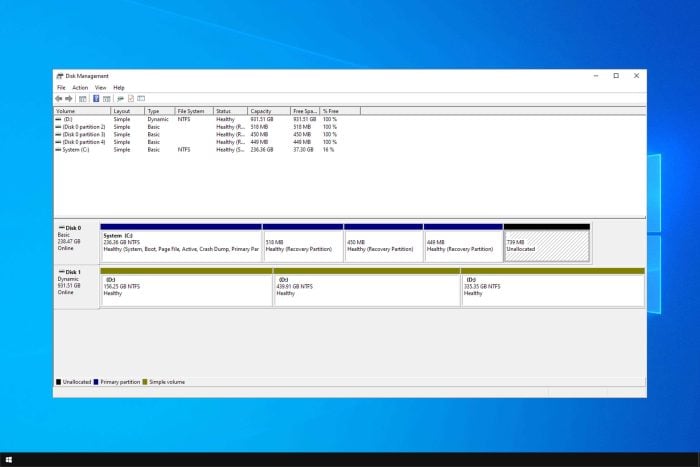
Кому и зачем это нужно
GPT (GUID Partition Table) лучше подходит для современных систем: поддерживает диски >2 ТБ, большее количество разделов и более надёжную структуру метаданных. Если у вас современный ПК с UEFI и 64‑битной Windows, переход на GPT обычно оправдан.
Перед началом работы
- Сделайте полную резервную копию важных данных (образ диска или копирование пользовательских папок). Резервная копия минимизирует риск потерь при непредвиденных ошибках.
- Убедитесь, что система поддерживает UEFI, если вы хотите загрузиться с GPT-системного диска. GPT‑системный диск не загрузится на чисто 32‑битной ОС без UEFI.
- Запишите номер диска, который будете конвертировать (в Disk Management или diskpart).
- Закройте все приложения и отключите ненужные внешние накопители во избежание ошибок выбора диска.
Как конвертировать MBR в GPT без потери данных
1. Использование встроенного mbr2gpt (рекомендуется для систем Windows 10/11)
- Перейдите в Среду восстановления Windows — откройте Пуск → кнопка Питание → удерживайте Shift и нажмите Перезагрузить.
- В меню выберите Устранение неполадок → Дополнительные параметры → Командная строка. Выберите учётную запись и введите пароль, если потребуется.
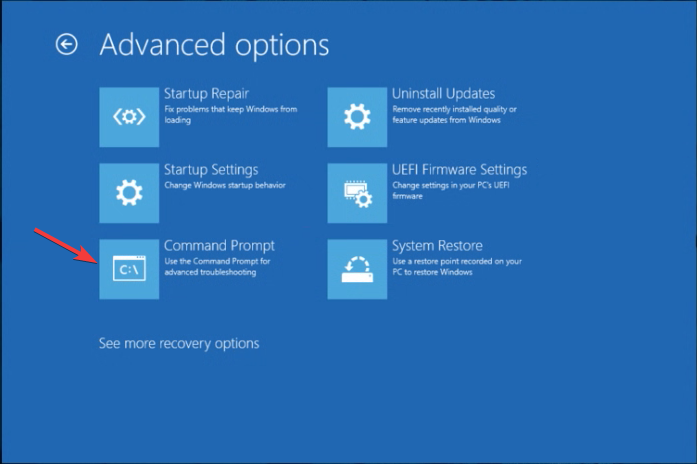
- В командной строке выполните:
mbr2gpt /validateЕсли проверка прошла без ошибок, запустите:
mbr2gpt /convertЕсли вы хотите запустить утилиту уже из работающей Windows, можно добавить ключ /allowFullOS (не рекомендуется на постоянно используемой системе без восстановления):
mbr2gpt /validate /allowFullOS
mbr2gpt /convert /allowFullOS
Чтобы указать конкретный диск, используйте /disk:X, например:
mbr2gpt /convert /disk:1Важно: mbr2gpt не изменяет пользовательские файлы, он редактирует структуру разделов и записывает GPT‑таблицу. Всегда проверяйте результаты команды /validate.
2. AOMEI Partition Assistant (GUI)
- Скачайте и установите AOMEI Partition Assistant.
- Запустите программу, правой кнопкой кликните по тому диску и выберите Convert to GPT.
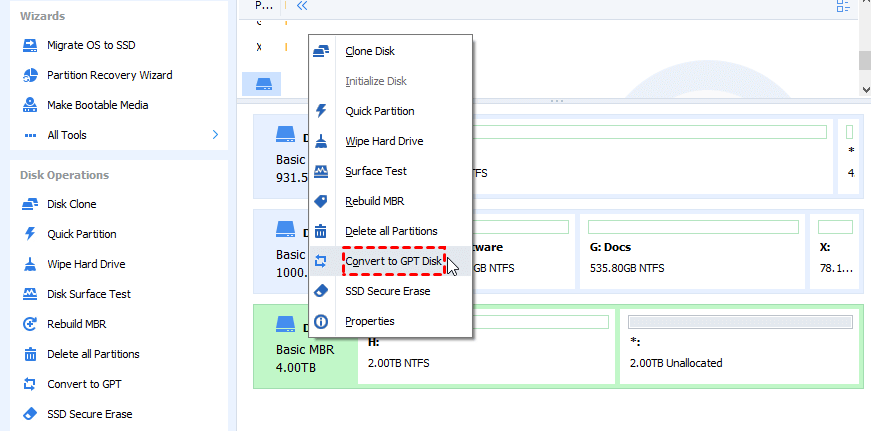
- Подтвердите действие кнопкой OK, затем нажмите Apply для выполнения операции.
- Дождитесь завершения конвертации.
3. MiniTool Partition Wizard (GUI)
- Скачайте и установите MiniTool Partition Wizard.
- Запустите приложение и нажмите Launch Application.
- Выберите диск и опцию Convert MBR Disk to GPT Disk.
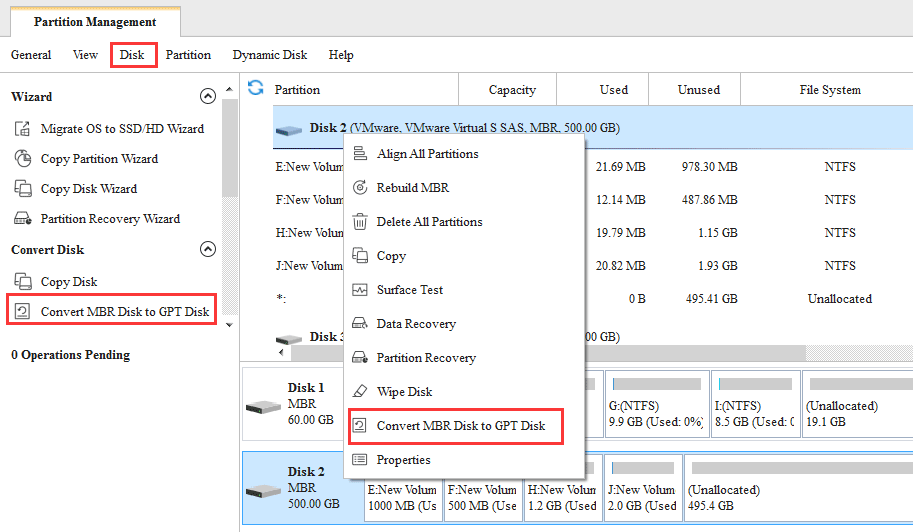
- Нажмите Apply и подтвердите Yes, затем дождитесь завершения и нажмите OK.
4. EaseUS Partition Master (GUI)
- Скачайте EaseUS Partition Master и установите.
- Откройте приложение, выберите диск и в левом меню нажмите Convert MBR to GPT.
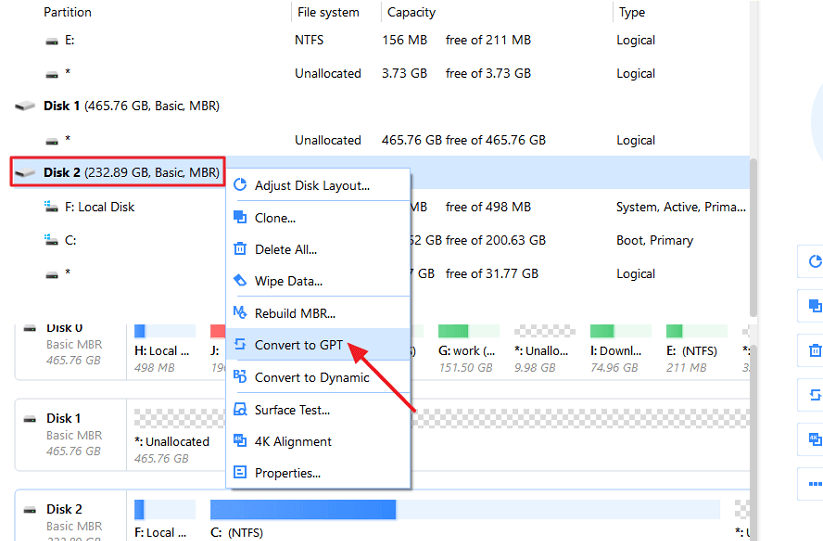
- Нажмите Apply и подтвердите Yes. Дождитесь завершения операции.
5. PartitionGuru (включая портативную версию)
- Скачайте PartitionGuru (есть портативная версия, если не хотите устанавливать ПО).
- Выберите диск и в меню Disk выберите Convert To GUID Partition Table.
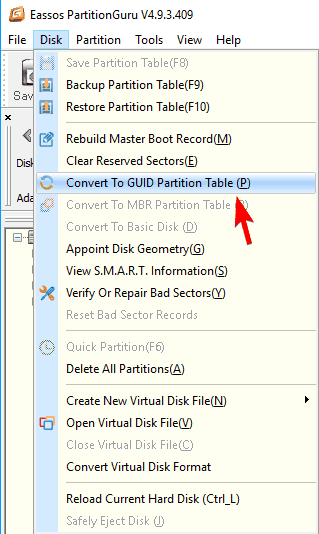
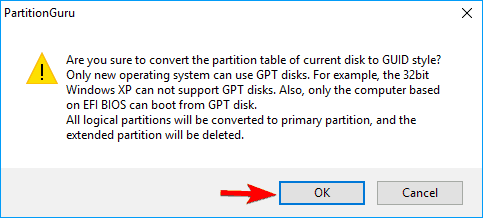
- Подтвердите OK и дождитесь завершения.
6. gptgen (для опытных пользователей)
- Скачайте gptgen.
- Распакуйте и запустите как администратор. Если не запускается, откройте Командную строку как администратор, перейдите в папку распаковки.
- Выполните команды (пример для physicaldrive1):
gptgen.exe \\\\.\\\\physicaldrive1
gptgen.exe -w \\\\.\\\\physicaldrive1
Примечание: перед этим используйте diskpart, чтобы узнать номер диска. Это продвинутый и менее надёжный метод, применять только при отсутствии других вариантов.
Конвертация без установленной ОС
Можно загрузиться с установочного носителя Windows (USB/DVD), открыть Командную строку через Дополнительные параметры и там запустить mbr2gpt, как описано в разделе с mbr2gpt.
Повлияет ли конвертация на Windows и данные
При правильном использовании (mbr2gpt или проверенные GUI‑утилиты) процесс не удаляет файлы и не стирает установку Windows. Однако ошибки, выключение питания или выбор неправильного диска могут привести к потере данных — поэтому обязательна резервная копия.
Когда не стоит конвертировать
- На старых 32‑битных системах без UEFI — GPT не даст возможности загрузиться.
- Если у вас диск размером <2 ТБ и у вас нет планов использовать дополнительные разделы, конвертация не обязательна.
- Если у вас специфическое ПО, зависящее от схемы MBR (редко), сначала проверьте совместимость.
Альтернативные подходы
- Полная переустановка Windows на GPT: форматирование диска и чистая установка (гарантирует чистую систему, но требует резервной копии).
- Клонирование диска на новый GPT‑диск с помощью программ для клонирования (например, Clonezilla, Macrium Reflect) и настройка загрузки.
- Использование виртуальной машины: миграция системы в виртуальную среду, затем перенос на GPT при необходимости.
Быстрые эвристики и ментальные модели
- «Если ПК новый и 64‑бит — переходи на GPT». Если старый ПК или BIOS-only — оставайся на MBR.
- «Резервная копия = страховка» — никогда не полагайтесь на инструменты конвертации без актуальной копии данных.
- «Validate before convert» — сначала проверка, затем конвертация (mbr2gpt /validate).
Чек-листы по ролям
Администратор:
- Сделать образ системы
- Проверить поддержку UEFI/загрузки в BIOS
- Выполнить mbr2gpt /validate
- Выполнить mbr2gpt /convert
- Проверить успешную загрузку и журналы ошибок
Домашний пользователь:
- Скопировать важные файлы на внешний диск
- Убедиться, что у вас есть установочный носитель Windows
- Использовать AOMEI/EaseUS/MiniTool с интерфейсом
- Перезагрузить и проверить загрузку
IT‑специалист при миграции флота компьютеров:
- Автоматизировать проверку UEFI
- Планировать окна обслуживания
- Предусмотреть откатный план и образы
Критерии приёмки
- Диск показывает GPT в Disk Management или командой diskpart -> list disk (столбец GPT отмечен звёздочкой).
- Система загружается в UEFI режиме (если это системный диск).
- Все пользовательские файлы и приложения доступны и работают.
Мини‑методология конвертации (шаги)
- Резервное копирование (образ диска или копирование папок).
- Верификация совместимости UEFI и 64‑битной ОС.
- Проверка диска (chkdsk, SMART) и определение номера диска.
- Выполнение mbr2gpt /validate или GUI‑операции.
- Запуск конвертации.
- Проверка результатов и тест загрузки.
Диаграмма выбора метода
flowchart TD
  A[Нужна конвертация MBR→GPT?] --> B{Это системный диск?}
  B -- Да --> C{Поддерживает ли ПК UEFI и 64‑бит ОС?}
  B -- Нет --> D[Можно использовать GUI‑утилиту 'AOMEI/MiniTool/EaseUS']
  C -- Да --> E[Использовать mbr2gpt в среде восстановления]
  C -- Нет --> F[Не рекомендуется конвертировать; рассмотреть клонирование или переустановку]
  E --> G[Проверка и перезагрузка]
  D --> G
  F --> H[Альтернативы: клонирование, чистая установка]
Возможные ошибки и способы их решения
- Ошибка /validate: проверьте наличие более 3 основных разделов, свободное место для создания EFI раздела и порядок разделов. Иногда требуется удалить лишние разделы или объединить их.
- После конвертации система не загружается: проверьте настройки BIOS/UEFI — переключите режим загрузки на UEFI, а не Legacy/CSM.
- Прерывание операции: восстановление из образа или использование диска восстановления для восстановления загрузчика.
Краткий глоссарий (1 строка на термин)
- MBR — старая таблица разделов, ограничение 2 ТБ и 4 основных раздела.
- GPT — современная таблица разделов с поддержкой больших дисков и множества разделов.
- UEFI — современный интерфейс прошивки, необходим для загрузки с GPT‑системных дисков.
- mbr2gpt — встроенный инструмент Windows для конвертации MBR в GPT.
Заключение
Конвертация MBR в GPT обычно безопасна при соблюдении правил: резервная копия, проверка совместимости и использование надёжных инструментов. Для системных дисков mbr2gpt в среде восстановления — наилучший выбор. Если вы сомневаетесь, используйте клонирование на новый диск с GPT или обратитесь к специалисту.
Важно: некоторые методы и утилиты могут требовать перезагрузки или выключения питания при завершении; планируйте операцию в окно обслуживания.

Похожие материалы

Несколько аккаунтов Skype: Multi Skype Launcher

Журнал для работы: повысить продуктивность

Персональные звуки уведомлений на Android

Скачивание шоу Hulu для офлайн‑просмотра

Microsoft Start: персонализированная новостная лента
