
Conversation Awareness на AirPods Pro: как работает и как включить
TL;DR
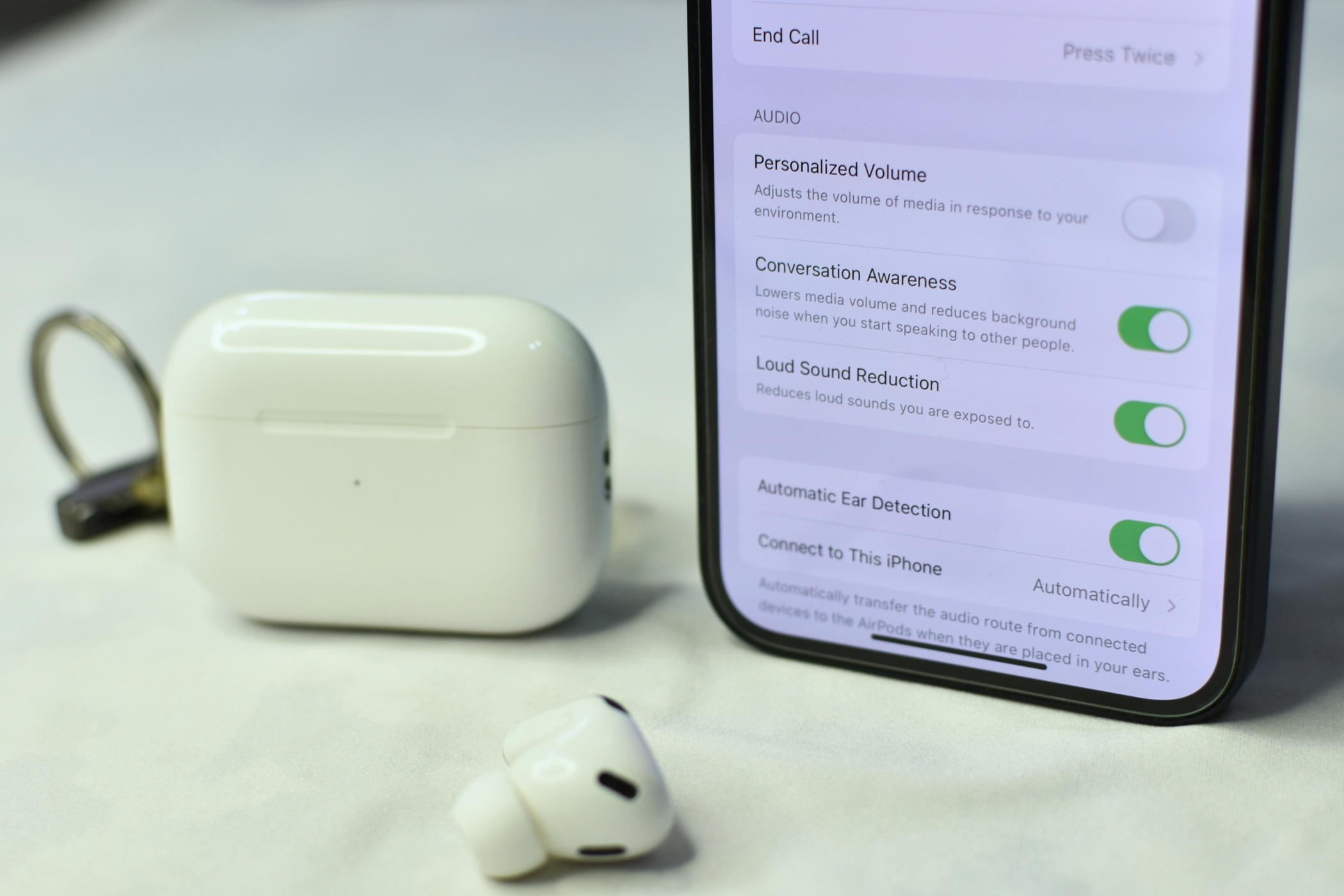
Conversation Awareness — новая функция AirPods Pro (2‑го поколения) в связке с Adaptive Audio. Она автоматически снижает громкость и усиливает голос собеседника, когда вы начинаете говорить, так что не нужно снимать наушники или вручную ставить паузу. Убедитесь, что прошивка наушников обновлена до 6A301 и включите Adaptive Audio и Conversation Awareness в настройках AirPods на iPhone.
Быстрые ссылки
Что такое Conversation Awareness?
Сочетание Conversation Awareness и Adaptive Audio
Как включить Conversation Awareness на AirPods Pro
Другие новые функции AirPods Pro
Что такое Conversation Awareness?
Conversation Awareness — это режим, который обнаруживает, когда вы начинаете говорить, и автоматически снижает громкость воспроизведения, одновременно повышая разборчивость голоса собеседника. Он работает вместе с Adaptive Audio, интеллектуальной функцией, которая переключается между активным шумоподавлением и прозрачностью в зависимости от окружающего шума.
Определение в одну строку: Adaptive Audio — режим, автоматически переключающий шумоподавление и прозрачность; Conversation Awareness — дополнение, которое снижает громкость и усиливает голос собеседника при разговоре.
Почему сочетание с Adaptive Audio даёт лучший результат
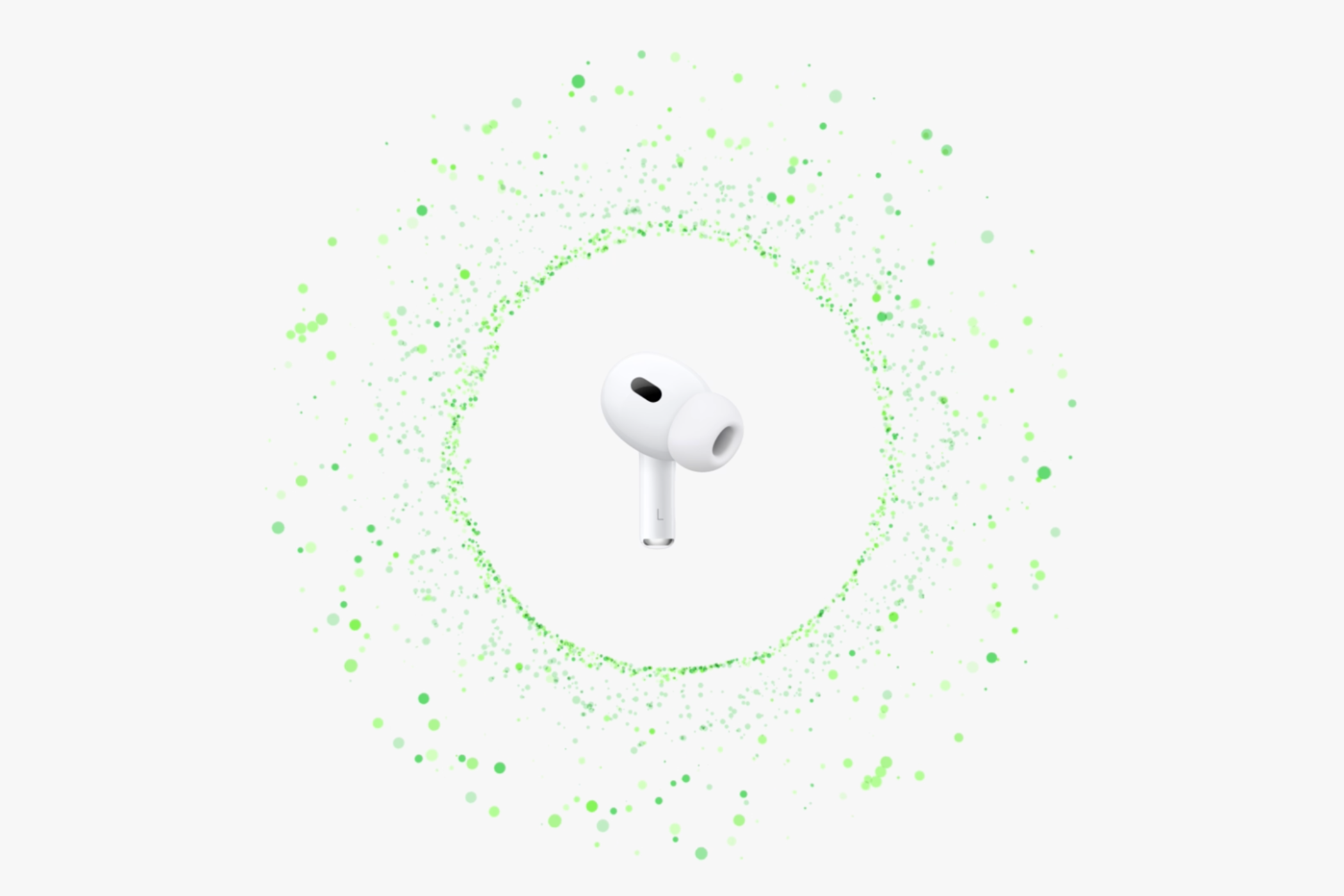
Adaptive Audio контролирует общую «кастомизацию» звука в зависимости от окружения. Conversation Awareness добавляет к этому поведение, ориентированное на голос: когда вы говорите, система снижает громкость медиа и усиливает речевой сигнал в прозрачном режиме. В результате вы слышите собеседника чётче, даже если в фоне продолжается лёгкое воспроизведение музыки или подкаста.
Пример: вы сидите за столом и слушаете музыку. Входит коллега и задаёт вопрос. С включённой функцией воспроизведение автоматически приглушается; если вы произнесёте одно слово — уменьшение громкости будет небольшим; при полноценном ответе громкость упадёт значительно, а голос собеседника станет отчётливее.
Важно: Adaptive Audio в режиме прозрачности фокусируется на вокале, а обычная прозрачность лишь увеличивает общий уровень фоновых звуков.
Как включить Conversation Awareness на AirPods Pro
Перед началом убедитесь, что ваши AirPods Pro обновлены до прошивки 6A301 и что iPhone работает на iOS 17 или новее. Инструкции по проверке и обновлению прошивки можно найти в руководствах Apple.
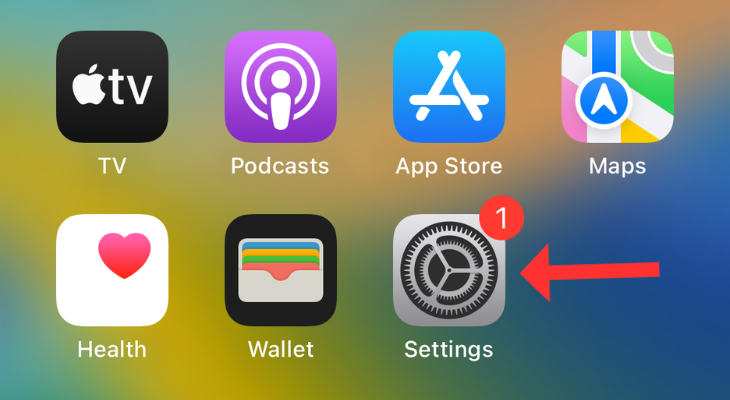
- Откройте приложение “Настройки” на iPhone.
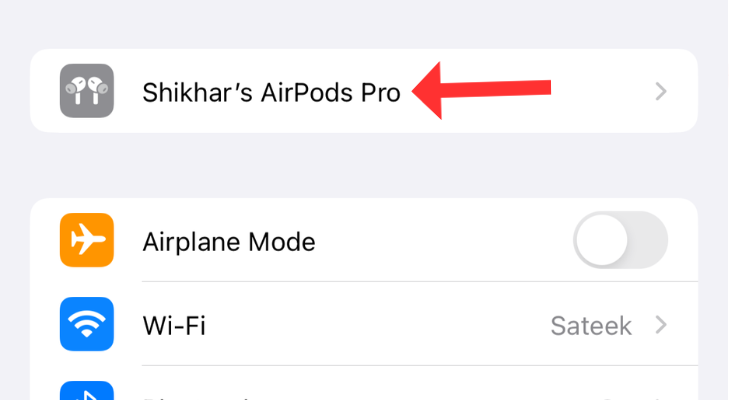
- Нажмите на название своих AirPods в верхней части меню Bluetooth/устройств.
- В разделе “Управление шумом” выберите Adaptive Audio.
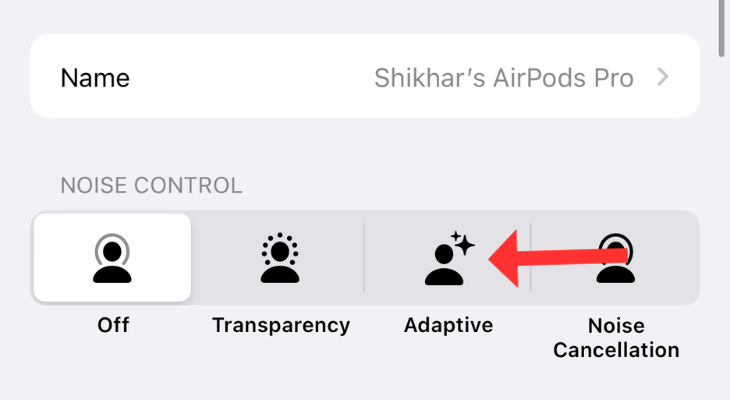
- В разделе Audio включите переключатель Conversation Awareness.
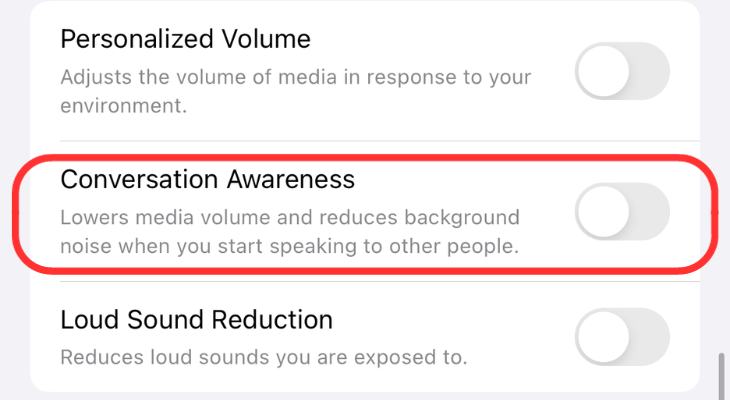
Совет: если вы не видите опций, перезагрузите iPhone и поместите AirPods в кейс на 30 секунд, затем снова откройте крышку рядом с iPhone.
Мини‑методология проверки работоспособности
- Убедитесь, что воспроизведение активно (музыка или подкаст).
- Подойдите к тихому месту и поговорите вслух: сначала одним словом, затем коротким предложением.
- Оцените, как меняется громкость при разных длинах реплик.
- Попросите третье лицо произнести фразу с фоном (шум лифта, разговор) — проверьте, ухудшилась ли разборчивость.
Критерии приёмки
- При одном слове воспроизведение снижает громкость незначительно.
- При ответе в несколько предложений громкость снижается значительно.
- В Adaptive Audio голос собеседника слышен чётче, чем в обычном прозрачном режиме.
Когда Conversation Awareness может не сработать
- Сильный окружающий шум: система может не распознать вашу речь или перепутать сигналы.
- Низкая громкость источника звука: если громкость уже очень низкая, дальнейшее снижение может быть незаметным.
- Посторонние разговоры: если рядом много людей, функция может усилить общий шум вместо отдельного голоса.
- Необновлённая прошивка или несовместимая версия iOS.
Альтернативные подходы
- Вручную использовать датчик силы на ножке AirPods для паузы.
- Включить стандартный режим прозрачности, если нужны больше фоновые звуки, а не фокус на голосе.
- Использовать Siri: “Пропусти воспроизведение” или “Снизь громкость”.
- Временно снять наушник, если важна конфиденциальность разговора.
Рекомендации для разных ролей
- Для офисного работника: включите Adaptive Audio + Conversation Awareness, чтобы быстро отвечать коллегам без съёма наушников.
- Для родителя: используйте, когда одновременно слушаете подкаст и следите за ребёнком дома.
- Для пассажира в транспорте: будьте осторожны — в шумной среде система может увеличивать общий шум.
Руководство по откату и устранению проблем
Если поведение вас не устраивает или нужно отключить функцию:
- Откройте “Настройки” → AirPods → Audio.
- Отключите Conversation Awareness или переключитесь с Adaptive Audio на Noise Cancellation/Transparency в зависимости от нужд.
- При проблемах с переключением попробуйте забыть устройство в Bluetooth и снова подключить.
Если звук стал хуже после обновления прошивки, временный откат невозможен у большинства устройств Apple; можно обратиться в поддержку Apple для диагностики.
Другие новые функции AirPods Pro
- Personalized Volume: адаптивная регулировка громкости на основе вашего поведения и окружения. Требует времени для обучения алгоритма.
- Улучшенное автоматическое переключение: AirPods быстрее перескакивают между iPhone, iPad и Mac.
- Жест для отключения звука в звонках: один короткий тап по ножке наушника для выключения/включения микрофона.
Факт‑бокс
- Необходимая прошивка AirPods Pro: 6A301.
- Минимальная версия iOS: iOS 17.
- Поддержка: AirPods Pro 2‑го поколения.
Тесты и критерии принятия
Тест 1: одиночное слово
- Действие: воспроизведение музыки на средней громкости, произнести “да”.
- Ожидание: небольшое уменьшение громкости.
Тест 2: предложение
- Действие: ответьте на вопрос фразой из 3–6 слов.
- Ожидание: значительное уменьшение громкости и повышение разборчивости речи собеседника.
Тест 3: шумная среда
- Действие: попросите человека говорить, пока рядом включён фен или пылесос.
- Ожидание: функция может давать нестабильный результат; оцените пригодность в ежедневном сценарии.
Часто задаваемые вопросы
Нужно ли обновлять прошивку, чтобы получить Conversation Awareness?
Да, функция появилась в прошивке 6A301 и требует iOS 17 или свежей версии.
Будет ли функция экономить заряд кейса или наушников?
Непосредственного увеличения времени работы нет; Adaptive Audio и обработка речи могут незначительно влиять на энергопотребление.
Работает ли Conversation Awareness для вызовов?
Conversation Awareness оптимизирован для медиа и разговоров в реальном мире; при телефонных звонках приоритетным остаётся голосовой поток звонка, но доступен жест для отключения микрофона.
Глоссарий в одну строку
- Conversation Awareness — авто‑снижение громкости при разговоре для лучшей разборчивости.
- Adaptive Audio — автоматическое переключение между шумоподавлением и прозрачностью.
Короткое резюме
Conversation Awareness в паре с Adaptive Audio делает разговоры в наушниках естественнее: она снижает громкость и улучшает вокал собеседника, избавляя от необходимости снимать наушники или ставить паузу вручную. Проверьте прошивку до 6A301, включите обе функции и протестируйте в своих сценариях использования.
Важно: в очень шумной среде эффективность может падать; при необходимости используйте альтернативные подходы, перечисленные выше.

Похожие материалы

Несколько аккаунтов Skype: Multi Skype Launcher

Журнал для работы: повысить продуктивность

Персональные звуки уведомлений на Android

Скачивание шоу Hulu для офлайн‑просмотра

Microsoft Start: персонализированная новостная лента
