
Что делать, если компьютер не включается
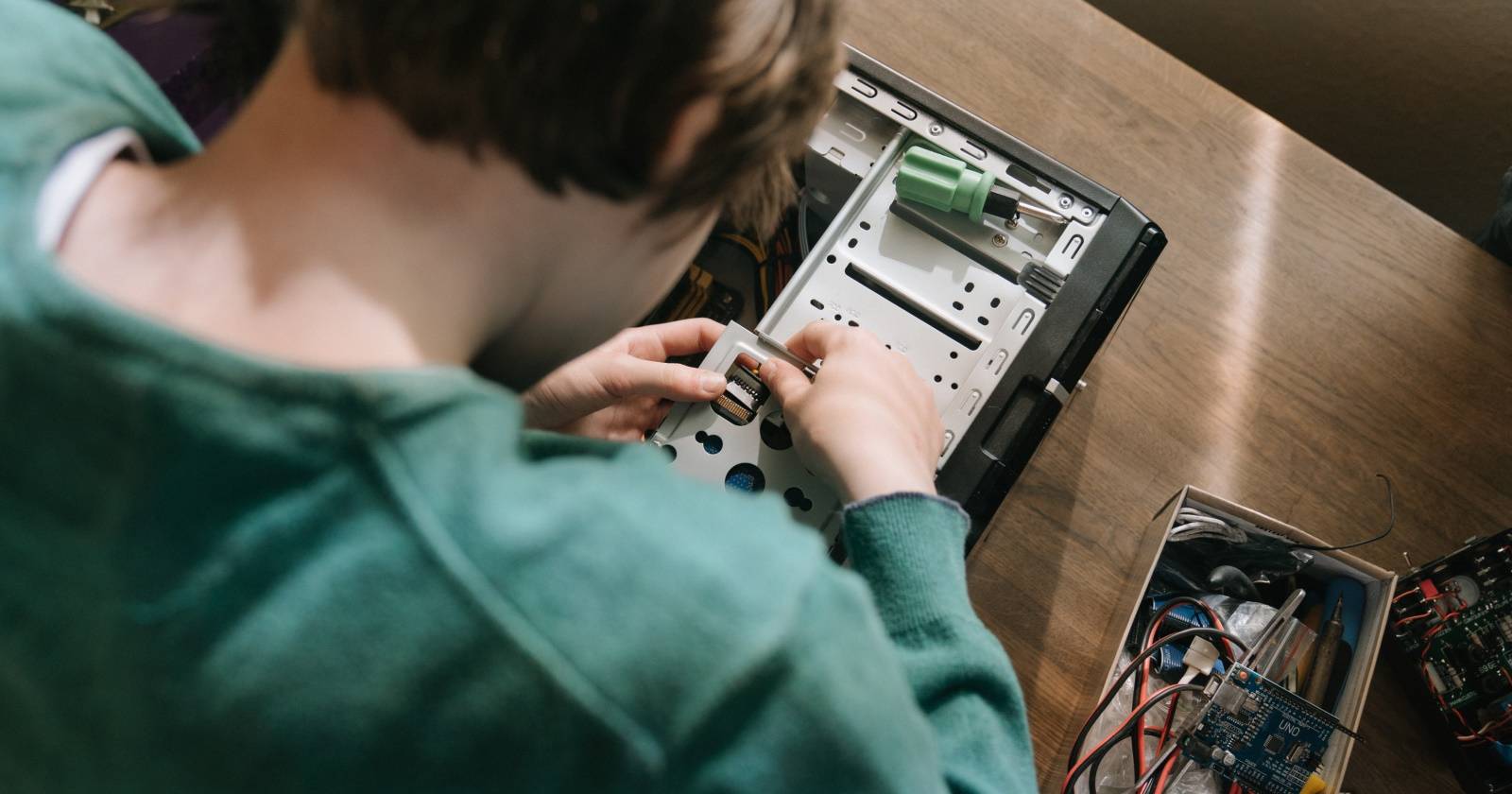

Компьютер, который не включается, создаёт стресс, но чаще всего причина — простая и решаемая. Ниже приведён пошаговый план диагностики и исправления неисправности: от проверки кабелей до проверки оперативной памяти и BIOS. Каждая секция объясняет, что сделать и почему это помогает. В конце — чек-листы, дерево решений, краткое руководство для домашних пользователей и для техников, а также вопросы и ответы.
Почему это происходит
Кратко: проблема обычно связана с подачей питания, аппаратной неисправностью (PSU, материнская плата, RAM), неправильной сборкой, перегревом или сбоем ПО/прошивки. Определение симптомов — ключ к выбору правильного шага: полностью мёртвый корпус, индикаторы и вентиляторы работают, но нет изображения, или система начинает грузиться и падает — у каждого случая свои проверки.
Важно: «материнская плата» — центральная плата, связывающая все компоненты. «PSU» — блок питания, который преобразует сетевое напряжение и питает систему.
Быстрый план действий
- Проверить сетевую розетку и кабель питания.
- Подключить монитор, проверить его питание и кабели.
- Отсоединить все внешние USB-устройства.
- Убедиться, что кнопка питания и фронтальные коннекторы подключены.
- Пересадить модули оперативной памяти.
- Проверить наличие POST-кодов (звуковые сигналы или цифровой индикатор).
- При подозрении на перегрев — дать остыть и очистить вентиляторы.
1. Попробуйте другие кабели
Проверка кабеля питания — самый быстрый и безопасный шаг. Кабель мог выскочить из розетки, разъёма блока питания или повреждён.
Что сделать:
- Осмотрите кабель визуально на предмет повреждений.
- Подключите компьютер в розетку, в которой вы точно уверены — рабочий свет, телефонная зарядка.
- Если есть запасной кабель или другой источник питания (другая розетка, сетевой фильтр), временно замените их.
Почему это помогает: кабель или его контакт — простая и частая причина «полной тишины» от корпуса.
Совет: при использовании удлинителя или сетевого фильтра попробуйте подключиться напрямую в стенную розетку.
2. Расшифруйте звуковые сигналы материнской платы или коды ошибок
Когда вы включаете ПК и слышите пищащие сигналы (бипы), это POST-сигналы: материнская плата проверяет базовые компоненты и сообщает о проблемах. Один короткий сигнал обычно означает успешный POST. Серии коротких и длинных сигналов — код ошибки.
Что сделать:
- Прослушайте сигналы при старте.
- Найдите модель материнской платы и откройте мануал или сайт производителя.
- Сопоставьте последовательность бипов или цифровой код на LED-дисплее с таблицей ошибок.
Если нет звуков вообще:
- Убедитесь, что динамик/зуммер панели подключён к соответствующим пинам на плате.
- Можно временно подключить небольшой динамик к header на плате, чтобы услышать сигналы.
Почему это помогает: POST-код часто указывает на конкретную неисправность — RAM, видеокарта, видеовыход, CPU и др.
3. Попробуйте другой источник питания
Если корпус совсем не подаёт признаков жизни (нет света индикаторов, вентиляторы не вращаются), вероятна проблема с питанием.
Что сделать:
- Подключите питание к заведомо рабочей розетке.
- Если используется UPS или сетевой фильтр, временно исключите их из цепи.
- Если у вас есть совместимый запасной блок питания (PSU), временно замените текущий PSU.
- При тестировании старайтесь использовать блок питания с достаточной мощностью для вашей системы.
Почему это помогает: при отказе PSU ничего не запустится — никакие платы и вентиляторы не получат питание.
Предостережение: работа с внутренним блоком питания требует осторожности. При отсутствии опыта лучше обратиться к специалисту.
4. Проверьте кнопку питания и фронтальные коннекторы
Если на плате есть индикатор питания или вентиляторы вращаются, но система не стартует при нажатии кнопки на корпусе, возможно, неисправна сама кнопка или её проводка.
Что сделать:
- Найдите на материнской плате контакты Power SW (обычно на фронтальной группе контактов) и временно замкните их отвёрткой или скрепкой, чтобы подать команду включения напрямую.
- Проверьте целостность проводов от фронтальной панели к материнской плате.
- Убедитесь, что коннекторы подключены в правильной полярности (обычно метки на плате и кабеле).
Почему это помогает: так вы исключите проблему корпуса/кнопки и убедитесь, что материнская плата реагирует на сигнал включения.
5. Проверьте монитор и видеовыходы
Если ПК издаёт звуки и вентиляторы вращаются, но на экране пусто, проблема может быть в мониторе, кабеле или видеокарте.
Что сделать:
- Проверьте подключение видеокабеля (HDMI, DisplayPort, DVI) к видеовыходу на графической карте или встроенному видеовыходу.
- Убедитесь, что монитор включён и установлен на правильный источник входного сигнала.
- Попробуйте другой видеокабель и другой монитор или телевизор.
- Если у вас дискретная видеокарта, временно подключите кабель к встроенному видеовыходу процессора (если есть), чтобы исключить неисправность дискретной карты.
Почему это помогает: часто «компьютер не показывает картинку» — не равнозначно «компьютер не включается».
6. Отключите ненужные USB-устройства и периферийные устройства
Иногда внешнее устройство мешает нормальной загрузке — особенно старые USB-флешки с некорректным загрузочным образом или неисправные периферийные устройства.
Что сделать:
- Отключите все USB-устройства: флешки, внешние диски, принтеры, веб-камеры и т. д.
- Попробуйте загрузиться только с клавиатурой и мышью, затем вообще без них, если необходимо.
- Если после отключения периферии система стартовала, подключайте устройства по одному, чтобы выявить проблемное.
Почему это помогает: исключение переменных помогает локализовать конфликт или неисправность устройства.
7. Уменьшите температуру и проверьте систему охлаждения
Перегрев может привести к аварийному выключению или к отказу при старте. Пыль и плохой контакт радиаторов ухудшают теплоотвод.
Что сделать:
- Отключите питание и подождите, пока корпус остынет.
- Очистите вентиляционные отверстия и вентиляторы от пыли мягкой кисточкой или сжатым воздухом.
- Проверьте, плотно ли закреплены кулер процессора и вентиляторы корпуса.
- При необходимости проверьте пасту на процессоре и замените её, если она высохла (требует навыков).
Совет: для временного охлаждения можно поставить корпус в прохладное место, чтобы система остыла и дала повторно запуститься.
8. Проверьте сетевой фильтр и UPS
Если ПК подключён через UPS или сетевой фильтр с защитой от перенапряжения, проверьте их состояние.
Что сделать:
- Нажмите кнопку сброса на сетевом фильтре, если он оснащён таковой.
- Если UPS был перегружен, возможно, его нужно заново инициализировать.
- Попробуйте временно подключить компьютер напрямую к стене.
Почему это помогает: иногда фильтр блокирует питание после скачка напряжения.
9. Проверьте батарейку CMOS
Батарейка CMOS поддерживает настройки BIOS/UEFI. Если она села, система может забыть настройки и требовать ручного подтверждения даты/времени, но это редко полностью блокирует загрузку.
Что сделать:
- Замените батарейку CR2032 на материнской плате, если она старшая и есть подозрение, что батарея разряжена.
- После замены проверьте настройки BIOS/UEFI и при необходимости сбросьте значения на оптимальные.
Почему это помогает: свежая батарейка исключает редкие ситуации, когда система не может корректно завершить POST.
10. Проверьте оперативную память
Некачественный или плохо установленный модуль RAM часто вызывает отказ загрузки.
Что сделать:
- Отключите питание, откройте корпус и аккуратно извлеките модули оперативной памяти.
- Протрите контакты без применения агрессивных средств и затем вставьте модули по одному, проверяя запуск после каждого.
- Если у вас несколько планок, попробуйте запустить систему только с одной планкой в разном слоте, чтобы выявить проблемный модуль или слот.
- Убедитесь, что защёлки слотов плотно зафиксированы.
Почему это помогает: если один модуль или слот неисправен, система не сможет завершить POST.
Изображение выше иллюстрирует расположение модулей оперативной памяти и слотов на плате.
11. Попробуйте безопасный режим и восстановление системы
Если система начинает загружаться, но «вылетает» во время загрузки Windows, безопасный режим поможет локализовать проблему — драйвер, недавно установленное ПО или обновление.
Как войти в среду восстановления Windows, если система не грузится нормально:
- Полностью выключите компьютер.
- Нажмите кнопку питания. Как только начнётся загрузка, удерживайте кнопку питания до полного выключения, повторите этот цикл два раза.
- На третьей попытке дайте загрузке продолжиться — должна загрузиться среда восстановления Windows (Windows Recovery Environment).
- В меню выберите: Устранение неполадок > Дополнительные параметры > Параметры загрузки > Перезагрузить.
- После перезагрузки выберите вариант безопасного режима: нажмите 4 для обычного, 5 для работы с сетью, 6 для командной строки.
Почему это помогает: в безопасном режиме загружаются минимальные драйверы, что позволяет удалить проблемные драйверы или откатить обновления.
Если кнопки и цикл отключения не вызывают RE, попробуйте загрузочную флешку с Windows для входа в среду восстановления.
Когда пора к специалисту
Обратитесь в сервис, если вы обнаружили запах гари, видимые ожоги на плате, побочные токи от корпуса, искры при подключении питания, или если все шаги не дали результата и вы сомневаетесь в безопасности дальнейших действий. Также стоит обратиться, если у вас нет опыта работы внутри корпуса: неправильные действия могут навредить компонентам.
Пошаговый чек-лист для домашнего пользователя
- Проверьте розетку и кабель питания.
- Подключите монитор и убедитесь, что у него питание.
- Отключите все USB-устройства и внешние диски.
- Нажмите кнопку питания; обратите внимание на звуки и индикаторы.
- Попробуйте другой кабель/розетку/монитор.
- Если есть навыки — откройте корпус и проверьте видимые соединения и RAM.
- Если ничего не помогает — сфотографируйте состояние и обратитесь в сервис.
Чек-лист для системного администратора или техника
- Проверить сетевое питание и тестер розетки.
- Протестировать PSU на стенде или заменить на известный рабочий.
- Проверить POST-коды по документации материнской платы.
- Тестировать по одному модулю RAM и адаптеру видеокарты.
- Снять системную плату и осмотреть на предмет повреждений (вздутые конденсаторы, следы перегрева).
- Протестировать CPU/VRM и заменить термопасту, при необходимости — тест холодного запуска.
Дерево принятия решений
flowchart TD
  A[ПК не включается] --> B{Есть индикаторы питания?}
  B -- Нет --> C[Проверить кабель и розетку]
  C --> D{Работает?}
  D -- Да --> E[Проверить PSU заменой]
  D -- Нет --> Z[Обратиться в сервис]
  B -- Да --> F{Есть изображение на мониторе?}
  F -- Нет --> G[Проверить видеокабель и монитор]
  G --> H{Изображение появилось?}
  H -- Да --> End[Проблема решена]
  H -- Нет --> I[Отключить все USB и периферию]
  I --> J[Проверить RAM и звуковые коды]
  J --> K{POST-код указывает на компонент?}
  K -- Да --> L[Поменять проблемный компонент]
  K -- Нет --> M[Вход в безопасный режим или RE]
  M --> N{Удалось загрузиться?}
  N -- Да --> End
  N -- Нет --> Z
Критерии приёмки
- Компьютер полностью запускается и доходит до экрана загрузки ОС.
- Отсутствуют неожиданные выключения или рестарты при базовой нагрузке (по крайней мере 10 минут теста).
- BIOS/UEFI отображает корректную конфигурацию устройств и объёмы памяти.
- При запуске в безопасном режиме ОС стабильна и позволяет выполнить откат драйверов/обновлений.
Мини‑плейбук при инциденте (быстрая реакция для офиса)
- Немедленно отключите питание и уведомьте пользователей о простое оборудования.
- Соберите основные симптомы: звук, индикаторы, наличие изображения.
- Выполните удалённую проверку питания (если есть IP-KVM или PDUs).
- По результатам — следовать дереву принятия решений: питание → монитор → RAM → PSU → материнская плата.
- Если проблема на аппаратном уровне и есть резервный ПК, перенесите сервисные задачи на резерв.
- Документируйте шаги и результаты для последующего анализа.
Примеры, когда описанные шаги не помогут
- Механическое повреждение материнской платы в результате удара или падения.
- Короткое замыкание из-за попадания жидкости внутрь корпуса.
- Сложный отказ контроллера питания на плате, требующий пайки или замены платы.
В таких случаях необходима диагностика и ремонт в сервисном центре.
Небольшая методология диагностики
- Начинайте с простейшего: питание, кабели, розетка.
- Идти к компонентам: монитор, периферия, RAM, видеокарта.
- Искать сигналы и коды — они указывают направление поисков.
- Исключать по одному компоненту за шаг: минимальная конфигурация — CPU, RAM, видеокарта, PSU, материнская плата.
1‑строчный глоссарий
- PSU — блок питания.
- POST — самопроверка при включении.
- CMOS — энергонезависимая память настроек BIOS.
- RAM — оперативная память.
Часто задаваемые вопросы
Почему компьютер не реагирует на нажатие кнопки, но индикатор материнской платы горит?
Это может означать, что материнская плата получает питание, но система не завершает POST. Проверьте коннекторы питания CPU (4/8‑pin), видеокарту и RAM.
Можно ли самому менять блок питания?
Да, если вы знакомы с безопасной работой внутри корпуса. Отключите кабель, заземлитесь, избегайте касания конденсаторов. Если сомневаетесь — отнесите в сервис.
Поможет ли сброс BIOS при проблемах с загрузкой?
Сброс CMOS к значениям по умолчанию может помочь при некорректных настройках. Для этого извлеките батарейку или используйте перемычку на плате.
Краткое резюме
- Начинайте диагностику с внешних причин: кабели, розетка, монитор.
- Изолируйте проблему, отключив периферийные устройства.
- Используйте POST-коды и звуки для направленной диагностики.
- Внутри корпуса проверяйте RAM, крепления и питание. При сомнениях — обратитесь к специалисту.
Если после выполнения всех перечисленных шагов проблема остаётся нерешённой, имеет смысл обратиться в авторизованный сервисный центр или к опытному технику: некоторые сбои требуют специального оборудования и опыта.

Похожие материалы

Несколько аккаунтов Skype: Multi Skype Launcher

Журнал для работы: повысить продуктивность

Персональные звуки уведомлений на Android

Скачивание шоу Hulu для офлайн‑просмотра

Microsoft Start: персонализированная новостная лента
