
Почему Windows 7 самопроизвольно перезагружается — причины и пошаговые исправления
TL;DR
Windows 7 может перезагружаться самопроизвольно из-за проблем с оборудованием, перегрева, сбоя драйверов, вредоносного ПО или настроек системы. Начните с простых проверок: отключите автоматическую перезагрузку при сбое, проверьте журнал событий, протестируйте память и драйверы видеокарты. Если проблема аппаратная — обратитесь в сервис.
Windows 7, которая случайно перезагружается, — это серьёзная неполадка. Она может прерывать работу, игры или важные задачи. Кроме того, внезапные перезагрузки часто сопровождаются зависаниями или падением производительности. В этой инструкции мы разберём возможные причины и последовательность действий по их устранению.
Почему Windows 7 перезагружается самопроизвольно?
Ниже — наиболее вероятные причины внезапных перезагрузок. Каждая причина сопровождается кратким объяснением и подсказкой, что проверить в первую очередь.
- Вредоносное ПО. Зловредные программы могут вызывать нестабильность системы. Проверьте систему антивирусом и сканером по требованию.
- Проблемы с аппаратной частью. Неисправности видеокарты (GPU), процессора (CPU), оперативной памяти (RAM) или накопителя приводят к критическим ошибкам и перезагрузкам.
- Неисправный блок питания (PSU). Падения напряжения или внезапная потеря питания заставляют компьютер перезагрузиться.
- Настройки Windows. Включённая опция автоматической перезагрузки при системном сбое скрывает причину, и система сразу стартует заново.
- Перегрев. Высокие температуры CPU/GPU провоцируют аварийную перезагрузку, чтобы защитить железо.
- Ошибочные драйверы. Конфликты или повреждение драйверов (особенно видеодрайвера) часто вызывают непредсказуемое поведение.
Важно: не спешите менять компоненты без диагностики. Иногда проблема решается обновлением драйверов или очисткой пыли.
Общий план действий
- Отключите автоматическую перезагрузку, чтобы увидеть код ошибки или синий экран.
- Проверьте журнал событий Windows.
- Прогоните тесты памяти и жёсткого диска.
- Обновите/переустановите драйверы, особенно видеодрайвер.
- Проверьте температуру и питание.
- Если аппаратная диагностика выявила дефект — отнесите компьютер в сервис.
Важно: если внутри корпуса ещё действует гарантия, не вскрывайте его сами — это может лишить гарантии.
Как исправить самопроизвольные перезагрузки Windows 7
Ниже — подробные шаги с пояснениями и подсказками. Работайте по порядку: от простого к сложному.
1. Отключите автоматическую перезагрузку при системном сбое
- Нажмите кнопку Пуск и в меню правой кнопкой мыши кликните «Компьютер».

- Выберите «Свойства».
- В окне «Система» нажмите «Дополнительные параметры системы».

- В разделе «Дополнительно» нажмите кнопку «Параметры» в группе «Загрузка и восстановление».

- В разделе «Сбой системы» снимите галочку с «Выполнять автоматическую перезагрузку», нажмите OK и закройте окна.

Зачем: после отключения система покажет синий экран с кодом ошибки (BSOD) вместо мгновенной перезагрузки. Код поможет точнее определить причину.
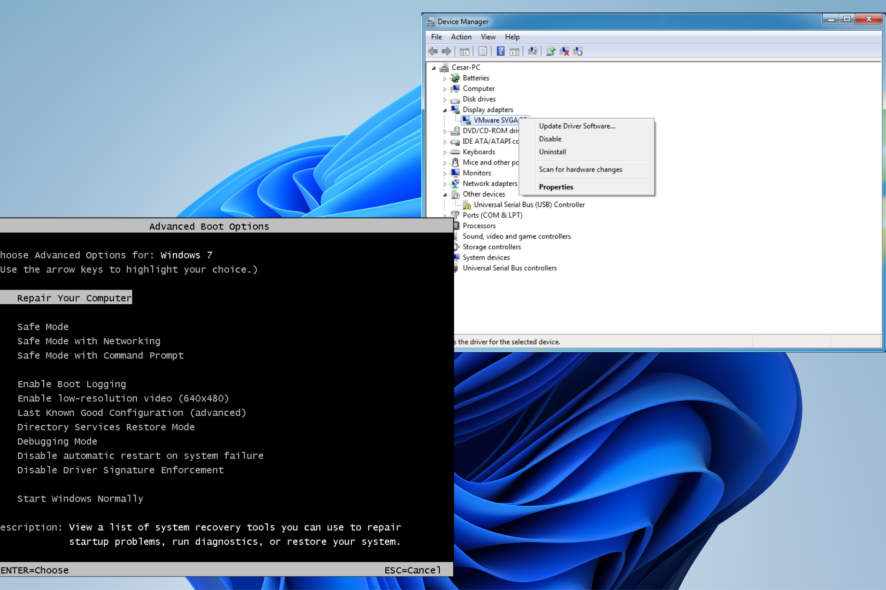
2. Переустановите или обновите драйвер видеокарты
- Откройте меню Пуск, найдите «Диспетчер устройств» и откройте его.
- Разверните раздел «Видеоадаптеры».
- Правой кнопкой мыши кликните вашу видеокарту и выберите «Удалить». Перезагрузите компьютер.

- Windows попытается автоматически установить драйвер после перезагрузки. Если это не произошло, скачайте последнюю версию драйвера с сайта производителя GPU (NVIDIA, AMD, Intel).
- Альтернатива: в безопасном режиме используйте DDU (Display Driver Uninstaller) для полного удаления старых драйверов, затем установите свежую версию.
Примечание: при работе с драйверами используйте официальные пакеты от производителя и избегайте сомнительных сторонних драйверов.
3. Просканируйте и восстановите системные файлы в безопасном режиме
- Запустите компьютер и при загрузке нажмите клавишу
F8, чтобы открыть «Дополнительные параметры загрузки».
- Выберите «Безопасный режим» и загрузитесь.
- В безопасном режиме откройте меню Пуск и найдите «Командная строка».

- Запустите команду
sfc /scannow. Это просканирует защищённые системные файлы и попытается заменить повреждённые копии из кэша. - Дождитесь окончания проверки — это может занять несколько минут.
Если SFC не смог восстановить файлы, можно дополнительно использовать DISM (в Windows 7 часть функционала DISM ограничена) или восстановление из установочного носителя.
4. Проверка оперативной памяти
- Откройте «Средство проверки памяти Windows» (Windows Memory Diagnostics).

- Выберите «Перезагрузить сейчас и проверить наличие проблем».

- Дождитесь завершения сканирования. Если обнаружены ошибки, это указывает на неисправность модулей RAM — их стоит заменить или проверить по очереди, извлекая модули по одному.
Дополнение: при подозрении на проблемную планку оперативки тестируйте систему с каждым модулем по отдельности, чтобы локализовать дефект.
5. Диагностика жесткого диска и файловой системы
- Запустите проверку диска: откройте командную строку от имени администратора и выполните
chkdsk C: /f /r. Перезагрузите систему, чтобы chkdsk мог пройти до загрузки ОС. - Проверьте SMART‑статус диска с помощью утилит (CrystalDiskInfo, аналогичные). Если есть признаки деградации, запаситесь резервной копией и планируйте замену диска.
6. Проверка температуры и питания
- Установите утилиту мониторинга температуры (например, SpeedFan, HWMonitor). Она покажет текущие температуры CPU и GPU и нагрузки.
- Очистите корпус от пыли с помощью баллончика со сжатым воздухом.
- Проверьте работоспособность вентиляторов и состояние термопасты на CPU.
- Если есть подозрение на блок питания, измерьте напряжения или временно замените PSU на заведомо исправный.
Когда эти методы не помогают
Если после всех перечисленных шагов проблема остаётся, выполните дополнительные действия:
- Проверьте журнал «Просмотр событий» (Event Viewer) в ветках «Система» и «Приложения» на наличие ошибок с пометкой «Error» или «Critical» перед перезагрузкой. Обратите внимание на коды BugCheck (BSOD) и драйверы, упомянутые в сообщении.
- Сохраните дампы памяти (minidump). Они находятся в %SystemRoot%\Minidump. Используйте утилиты типа BlueScreenView или WinDbg (требует навыков) для анализа дампов.
- Попробуйте загрузиться с Live‑USB Linux. Если система на Live‑USB стабильна, это указывает на аппаратную проблему или на Windows‑специфичную настройку/драйвер.
Если вы не уверены, как интерпретировать журналы и дампы — отнесите компьютер к специалисту. Аппаратная диагностика (тестирование блока питания, стендовые тесты для видеокарты) часто требует специализированного оборудования.
Быстрый чек‑лист: что сделать в первую очередь
- Отключить автоматическую перезагрузку при сбое.
- Просмотреть синий экран или код ошибки.
- Запустить
sfc /scannow. - Прогнать тест памяти и chkdsk.
- Переустановить видеодрайвер.
- Проверить температуру и питание.
Роль‑ориентированные чек‑листы
Для пользователя (не специалиста):
- Отключить автоматическую перезагрузку.
- Обновить антивирус и просканировать систему.
- Очистить пыль из корпуса.
- Переустановить видеодрайвер через официальный сайт производителя.
Для техника/инженера:
- Собрать дамп памяти и проанализировать.
- Прогнать стресс‑тесты CPU/GPU и тесты блока питания.
- Проверить SMART накопителя и выполнить полное сканирование chkdsk.
- Провести тестирование оперативной памяти по планкам и слотам.
Критерии приёмки
- Система не перезагружается самопроизвольно в течение минимум 72 часов при обычной нагрузке.
- Уровни температур CPU и GPU в пределах допустимых значений при нагрузке.
- Журналы событий не содержат критических ошибок, приводящих к перезагрузкам.
Мини‑методология диагностики (коротко)
- Отключаем автоматическую перезагрузку.
- Смотрим BSOD и журнал.
- Проверяем целостность ОС и драйверы.
- Тестируем RAM и диск.
- Оцениваем температура и питание.
- Если всё чисто — идём в сервис.
Когда не стоит пытаться самостоятельно
- Если устройство на гарантии — лучше обратиться в сервисный центр.
- Если вы не умеете работать с диагностическими инструментами и внутренностями ПК — самостоятельные попытки замены блока питания или термопасты могут ухудшить ситуацию.
Решения, которые часто помогают, и когда они не сработают
- Переустановка видеодрайвера часто исправляет проблемы, связанные с графикой. Не сработает, если причина — плохой блок питания или дефект видеокарты.
- Замена блока питания решит случаи с нестабильным напряжением, но не поможет при повреждённой материнской плате.
- Очистка от пыли и улучшение охлаждения стабилизируют систему при перегреве, но не исправят аппаратный дефект памяти.
Риски и безопасность
- Всегда делайте резервные копии перед серьёзными вмешательствами.
- Не используйте непроверенные версии драйверов и утилит из неизвестных источников.
- При вскрытии корпуса соблюдайте меры электробезопасности: отключайте питание и разряжайте конденсаторы, если вы в этом не уверены — идите в сервис.
Диагностическое дерево (упрощённый)
flowchart TD
  A[Начала: Windows самопроизвольно перезагружается] --> B{Появляется ли синий экран 'BSOD'?}
  B -- Да --> C[Отключить автоматическую перезагрузку и записать код]
  B -- Нет --> D[Просмотреть журнал событий и искать критические ошибки]
  C --> E{Код указывает на драйвер?}
  E -- Да --> F[Переустановить/обновить драйвер]
  E -- Нет --> G{Проверить память и диск}
  G --> H[Запустить Windows Memory Diagnostics и chkdsk]
  H --> I{Есть ошибки?}
  I -- Да --> J[Заменить или протестировать соответствующие компоненты 'RAM/HDD']
  I -- Нет --> K[Проверить температурные режимы и PSU]
  K --> L{Проблема устранилась?}
  L -- Да --> M[Мониторинг и закрытие инцидента]
  L -- Нет --> N[Обратиться в сервисный центр]
Короткое резюме
Если Windows 7 перезагружается без видимой причины, начните с отключения автоматической перезагрузки, анализа BSOD и системных логов. Затем проверьте драйверы, память, диск и температуру компонентов. Аппаратные неисправности (RAM, PSU, перегрев, повреждённая видеокарта) чаще всего требуют замены или сервисной диагностики. Если вы не уверены — полностью сохраните данные и обратитесь к специалисту.
Если остались вопросы или нужна помощь с конкретным кодом ошибки или логом — приложите текст BSOD или запись из журнала событий, и я помогу проанализировать дальше.

Похожие материалы

Несколько аккаунтов Skype: Multi Skype Launcher

Журнал для работы: повысить продуктивность

Персональные звуки уведомлений на Android

Скачивание шоу Hulu для офлайн‑просмотра

Microsoft Start: персонализированная новостная лента
