
Решение проблем Xbox Series X|S
Коротко о терминах
- HDR — технология расширенного динамического диапазона для более яркой и контрастной картинки.
- FPS Boost — улучшение частоты кадров для старых игр без вмешательства разработчика.
- Auto HDR — автоматическое добавление HDR-эффектов к старым играм с помощью машинного обучения.
Содержание
- Обновите прошивку консоли
- На телевизоре «Нет сигнала» при включении Xbox
- Диск застрял в приводе
- Консоль не видит игровые диски
- Проводное сетевое подключение не отвечает
- Xbox вообще не включается
- Контроллер включается, но не работает
- Захваты игры тёмные или выцветшие
- Игры Xbox 360 отказываются запускаться
- Старые игры работают некорректно
- Методика поиска и устранения неисправностей
- Дерево решений для быстрых проверок
- Ролевые чеклисты: игрок, техник, продавец
- Критерии приёмки и тест-кейсы
- ЧаВо
- Короткая сводка
Обновите прошивку консоли
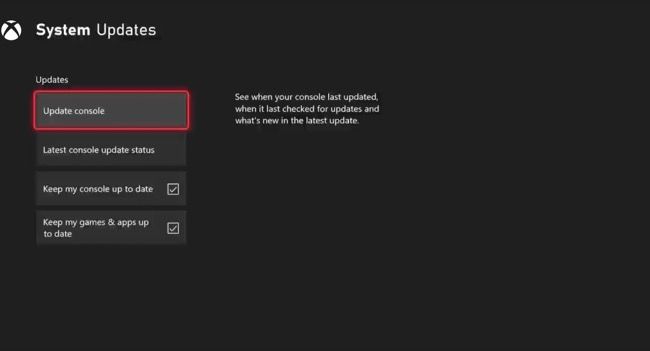
Если консоль включается и имеет интернет‑подключение, начните с обновления системного ПО. Microsoft регулярно выпускает исправления ошибок и патчи совместимости.
Как обновить:
- Откройте Settings (Настройки) > System (Система) > Updates (Обновления).
- Подождите, пока консоль проверит обновления.
- Если появится пункт «Обновить консоль», выберите его и дождитесь окончания установки.
Если у вас проблемы с сетью, сначала попробуйте локальные шаги по устранению неполадок (см. раздел «Проводное сетевое подключение не отвечает»), затем повторите попытку.
Важно: обновление прошивки также может включать исправления для захвата видео и совместимости с телевизорами.
Телевизор показывает «Нет сигнала» при включении Xbox
Симптомы: при включении консоли на экране телевизора появляется «No signal» или полностью чёрный экран.
Частые причины:
- Неплотно подключён HDMI‑кабель.
- Консоль выставляет разрешение или частоту, которые не поддерживает телевизор (например, 4K@120Hz на старом дисплее).
- Повреждён HDMI‑кабель или порт на телевизоре/консоли.
- Баг в прошивке консоли или в ПО телевизора.
Что сделать пошагово:
- Проверьте оба конца HDMI‑кабеля: на консоли и на телевизоре. Плотно вставьте.
- Попробуйте другой HDMI‑вход на телевизоре.
- Попробуйте другой HDMI‑кабель. Для 4K@120Hz используйте HDMI 2.1.
- Запустите консоль в безопасном режиме (низкое разрешение):
- Извлеките диск (если есть).
- Нажмите и удерживайте кнопку Xbox на передней панели 10 секунд, чтобы полностью выключить устройство.
- Нажмите и удерживайте одновременно кнопку Xbox и кнопку Eject до двух звуковых сигналов (второй через ~10 секунд). Консоль загрузится в режиме с низким разрешением.
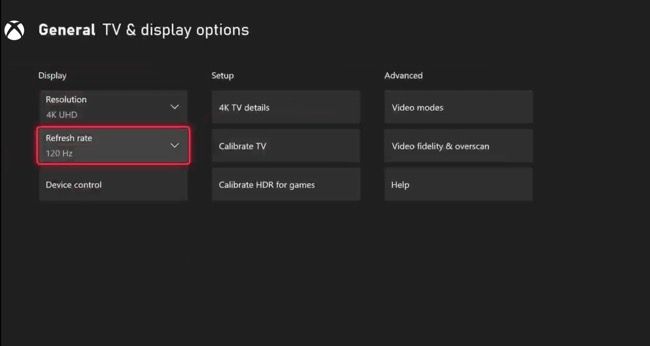
- В меню Settings > General > TV & display options установите «Refresh rate» на 60Hz и подходящее разрешение.
- Обновите прошивку консоли и прошивку телевизора.
Примечание: если у вас модель Xbox Series S без кнопки Eject, процедура безопасного запуска выполняется только кнопкой питания и удержанием до двух звуковых сигналов.
Когда это не помогает:
- Если даже при другом кабеле и другом телевизоре проблема повторяется, вероятно, аппаратный дефект HDMI‑порта или контроллера вывода — обратитесь в сервис.
Диск застрял в приводе
Симптомы: диск не выходит полностью или застрял в приводе. Иногда слышны посторонние звуки (поп/скрежет).
Пошаговые рекомендации:
- Нажмите кнопку Eject. Если диск не выходит — не применяйте силу.
- Если диск выступает частично, аккуратно надавите на выступающую часть, чтобы он выровнялся, и снова попробуйте извлечь. Действуйте мягко: сильное давление может повредить механизм.
- Если диск полностью застрял или слышны громкие посторонние шумы, не продолжайте попытки — это может усугубить поломку.
- Запишите серийный номер консоли и свяжитесь с поддержкой Xbox для оформления гарантии или ремонта.
Что не делать:
- Не разрезайте корпус и не пытайтесь самостоятельно разбирать привод во избежание потери гарантии.
Если диск не читается после извлечения, проверьте его на царапины или деформацию.
Консоль не распознаёт игровые диски
Симптомы: диск вставлен, но консоль его не видит или не загружает игру.
Проверка и действия:
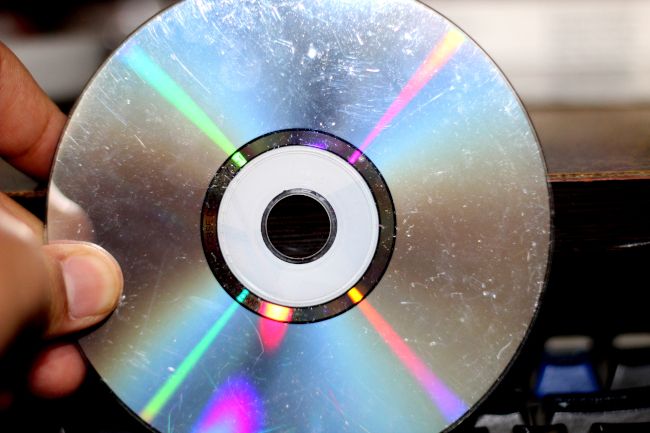
- Извлеките диск и осмотрите его на предмет царапин, следов пыли или деформаций.
- Протрите диск мягкой безворсовой тканью от центра к краю.
- Попробуйте другой диск. Если второй диск читается — вероятно, проблема в одном диске.
- Попробуйте ваш диск в другом Xbox, чтобы исключить дефект носителя.
- Убедитесь, что консоль обновлена и что у неё нет известных аппаратных проблем.
Примечание: современные Xbox Series имеют региональную свободу — региональные коды не блокируют запуск дисков Xbox Game, поэтому региональная несовместимость обычно исключается.
Если проблема только на вашей консоли — обратитесь в поддержку.
Проводное сетевое подключение не отвечает
Симптомы: Ethernet не подключается или связь разрывается через несколько минут.
Возможные причины:
- Проблема в кабеле Ethernet.
- Конфликт или баг в прошивке.
- Вмешательство расширения хранения (карта расширения) ранее вызывала сетевые баги.
Быстрая проверка:
- Переключите кабель в другой LAN‑порт роутера.
- Попробуйте другой Ethernet‑кабель.
- Попробуйте временно подключиться по Wi‑Fi, чтобы обновить консоль.
Полная перезагрузка (power cycle):
- Удерживайте кнопку Xbox 10 секунд, чтобы полностью выключить консоль.
- Отключите все кабели и выньте карту расширения хранилища, если есть.
- Подождите 10–20 секунд, затем нажмите и удержите кнопку питания на пару секунд для разряда оставшихся конденсаторов.
- Подключите кабели обратно и включите консоль. Подключите карту расширения только после полной загрузки.
- Проверьте сеть и при возможности обновите систему через Settings > System > Updates.
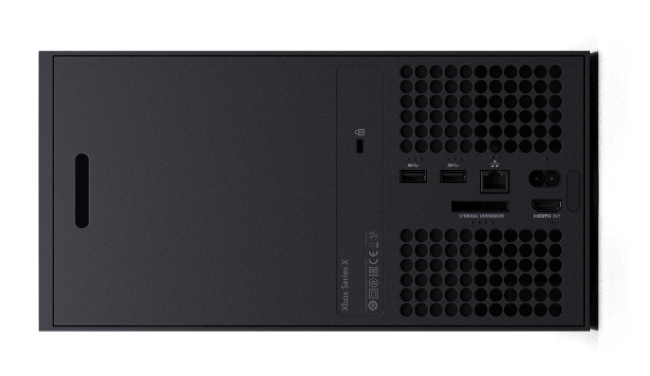
Если всё равно не удаётся подключиться по кабелю, но Wi‑Fi работает — проблема может быть в аппаратной части Ethernet‑контроллера. Обратитесь в поддержку.
Xbox вообще не включается
Симптомы: при нажатии питания ничего не происходит или индикатор загорается и гаснет.
Пошагово:
- Проверьте розетку, подключив к ней другой работающий прибор.
- Проверьте кабель питания и разъём на консоли. Визуально осмотрите на предмет повреждений.
- Попробуйте другой сетевой кабель и другую розетку (без удлинителей).
- Выполните power cycle (см. предыдущий раздел).
- Если индикатор кратковременно загорается и гаснет — возможен аппаратный дефект БП или внутренних компонентов.
Не пытайтесь вскрывать корпус сами: это может аннулировать гарантию.
Контроллер включается, но не работает
Частые причины:
- Контроллер переключён в Bluetooth‑режим вместо Xbox‑режима.
- Неправильная пара «контроллер — консоль».
- Разряженные батареи или проблема с USB‑кабелем.
Шаги по устранению:
- Дважды нажмите кнопку Pair (на задней панели контроллера), чтобы переключиться между Bluetooth и Xbox‑режимом. В режиме Xbox консоль автоматически должна включиться.
- Если нужно переподключить:
- Включите контроллер (кнопка Xbox) и консоль.
- Нажмите кнопку Pair на консоли (передняя панель).
- Нажмите и удерживайте кнопку Pair на контроллере до мигания кнопки Xbox, дождитесь соединения.
- Можно подключить контроллер проводом USB‑C → USB‑A для автоматического сопряжения и зарядки.
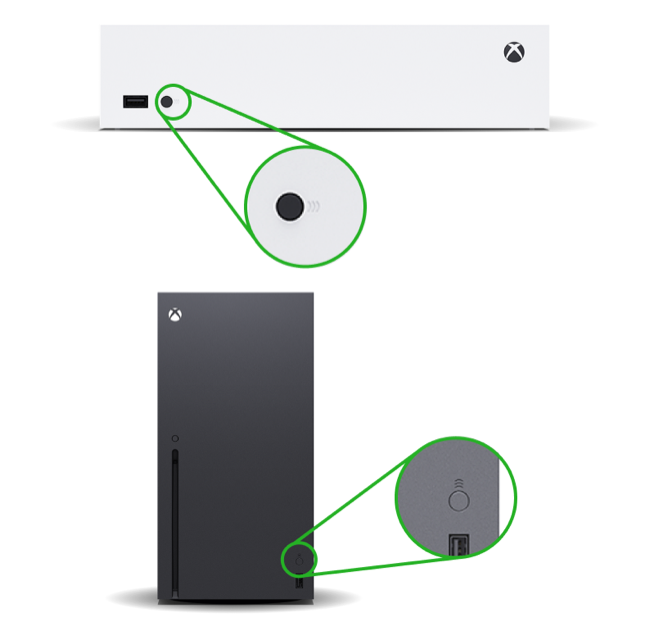
Если контроллер по‑прежнему не работает после сопряжения и зарядки — попробуйте другой контроллер на той же консоли или тот же контроллер на другом Xbox, чтобы локализовать неисправность.
Захваты игры тёмные или выцветшие
Симптомы: записи геймплея выглядят слишком тёмными, контраст низкий, цвета «сплющены».
Контекст: Microsoft признавала такие проблемы, и некоторые обновления их решали. Проблема часто проявляется в HDR‑режиме и может быть связана с Auto HDR.
Решения:
- Убедитесь, что консоль обновлена (Settings > System > Updates).
- Попробуйте отключить Auto HDR в игре (по‑игрово) или глобально:
- В библиотеке игр найдите игру → More → Manage game and add‑ons → Compatibility options → отключите Auto HDR.
- Калибруйте HDR: Settings > General > TV & display settings > Calibrate HDR for games.
- Если съёмка идёт через внешнюю карту захвата, проверьте настройки цвета/Пиксельный формат на карте захвата и на Xbox (например, RGB vs YCbCr).
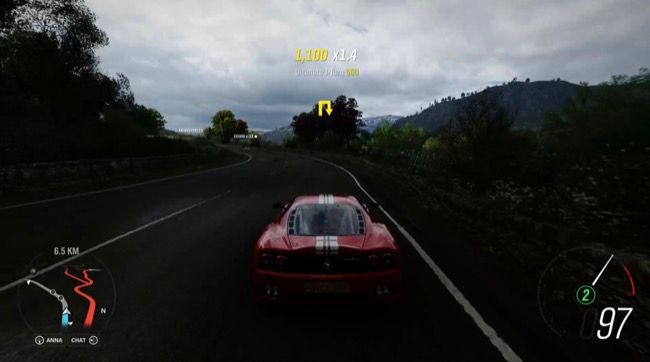
Примечание: отключение HDR решает проблему визуально для захвата, но ухудшает качество картинки в играх. Используйте выборочное отключение для конкретных игр.
Игры Xbox 360 отказываются запускаться
Симптомы: старые игры Xbox 360 не запускаются на Series X|S.
Решение, подтверждённое Microsoft:
- Откройте Settings > System > Storage devices.
- Выберите Clear local Xbox 360 storage.
- При следующем запуске игры консоль проверит облачные сохранения и при необходимости загрузит их.
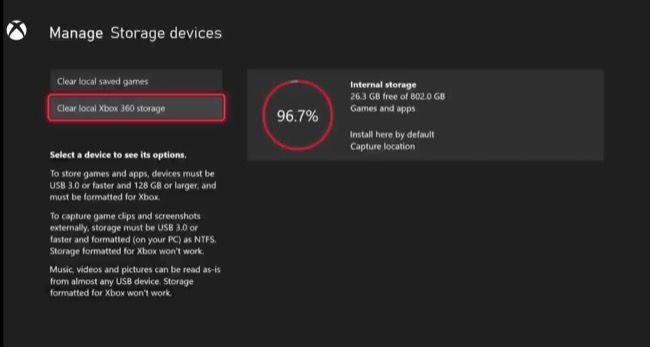
Если проблема сохраняется — убедитесь, что у вас есть последняя версия игры и что консоль подключена к интернету для проверки совместимости.
Старые игры работают некорректно
Причины: FPS Boost и Auto HDR могут изменить поведение старых игр или вызвать глитчи.
Как действовать:
- В библиотеке найдите проблемную игру → More → Manage game and add‑ons → Compatibility options.
- Попробуйте выключать по очереди FPS Boost и Auto HDR.
- После изменений перезапустите игру через More → Quit.

Если выключение опций решило проблему, откатите изменения: либо играйте без них, либо следите за обновлениями игры/консоли.
Методика системного поиска и устранения неисправностей (мини‑методология)
Цель: быстро локализовать проблему и принять решение «исправлять самостоятельно» или «отправить в поддержку».
Шаги:
- Соберите симптомы: что именно происходит, когда, с какими устройствами.
- Повторите ошибку последовательно, чтобы увидеть шаблон.
- Попробуйте самые простые действия: перезапуск, переподключение кабелей, смена входа.
- Изолируйте компонент: кабель, телевизор, диск, контроллер, сеть.
- Примените временное решение (например, Wi‑Fi вместо Ethernet).
- Если временное решение работает — обновите систему и запланируйте дальнейшую диагностику.
- Если проблема аппаратная или рискованная — оформите гарантийный запрос.
Эта методика сокращает время простоя и помогает не потерять данные.
Дерево решений для быстрого определения проблемы
flowchart TD
  A[Начало: обнаружена проблема] --> B{Экран или звук?}
  B -->|Видео/No signal| C[Проверить HDMI]
  C --> D{HDMI ок?}
  D -->|Да| E[Безопасный режим -> установить 60Hz]
  D -->|Нет| F[Поменять кабель/вход]
  B -->|Диск| G[Попытка извлечь диск]
  G --> H{Диск вышел?}
  H -->|Да| I[Осмотреть диск; попробовать другой диск]
  H -->|Нет| J[Обратиться в сервис]
  B -->|Сеть| K[Проверить роутер/кабель]
  K --> L{Ethernet работает?}
  L -->|Да| M[Обновить прошивку]
  L -->|Нет| N[Power cycle + поменять кабель]
  B -->|Контроллер| O[Переподключить/USB]
  O --> P{Работает?}
  P -->|Да| Q[Обычная игра]
  P -->|Нет| R[Проверить батареи/заменить контроллер]
Ролевые чеклисты
Игрок (быстрая проверка, 5 мин):
- Перезагрузить консоль.
- Проверить кабели (HDMI, питание).
- Попробовать другой HDMI‑вход/кабель.
- Подключиться по Wi‑Fi вместо Ethernet (если проблема с сетью).
- Попробовать другой контроллер.
Техник (углублённая диагностика):
- Проверить логи системы (если доступны) и версию прошивки.
- Выполнить power cycle и чистку портов.
- Проверить привод на предмет механических помех.
- Тестировать устройство с заведомо рабочими аксессуарами.
- Оформить RMA при подтверждении аппаратной неисправности.
Продавец/сервисный консультант:
- Проверить серийный номер и срок гарантии.
- Предложить временную замену/демонстрационный образец для проверки.
- Документировать все шаги и результаты тестов для передачи в сервис.
Критерии приёмки (когда считать проблему решённой)
- Телевизор отображает изображение при заводских/настроенных параметрах.
- Диск корректно извлекается и читается в нескольких системах.
- Проводное соединение устойчиво не менее 30 минут без разрывов.
- Контроллер стабильно реагирует на ввод в меню и в игре при любом способе подключения.
- Захваты видео отображают цвета и яркость в соответствии с калибровкой HDR.
Если эти критерии не выполнены — проблема считается нерешённой.
Тест‑кейсы и критерии приёмки
- Сценарий «No signal»: подключить консоль к тестовому телевизору, поменять кабель на сертифицированный HDMI 2.1, включить безопасный режим. Критерий приёмки: изображение появляется, можно установить 60Hz.
- Сценарий «застрявший диск»: попытка извлечь мягкими нажатиями, без усилий. Критерий приёмки: диск извлечён без дополнительного шума и без повреждений.
- Сценарий «Ethernet»: подключение к роутеру прямым кабелем, нагрузочный тест 30 минут. Критерий приёмки: отсутствие разрывов.
- Сценарий «контроллер»: пара и ввод через беспроводное соединение и через кабель. Критерий: контроллер реагирует на все кнопки.
Факты и практические советы
- Кабели выходят из строя чаще, чем думают. Всегда храните запасной сертифицированный HDMI 2.1 и Ethernet.
- Auto HDR и FPS Boost улучшают картинку и частоту кадров, но могут вызвать регрессии в редких играх.
- Не вскрывайте консоль самостоятельно — это лишает гарантии и может усугубить поломку.
Совместимость и матрица опций
- Backward compatibility: большинство цифровых и физических игр Xbox One совместимы.
- Xbox 360: ограниченная поддержка — список обновляется Microsoft.
- FPS Boost: доступно не для всех игр; может быть выключено по умолчанию.
- Auto HDR: применяется выборочно; иногда вызывает артефакты.
ЧаВо
Q: Как быстро вернуть изображение, если телевизор пишет «Нет сигнала»?
A: Проверьте кабели, загрузитесь в безопасном режиме (низкое разрешение), установите 60Hz и обновите прошивку.
Q: Что делать, если диск виден в другом Xbox, но не в моём?
A: Скорее всего, проблема в приводе — обратитесь в сервис по гарантии.
Q: Можно ли починить контроллер самостоятельно?
A: Замена батареи или кабеля и простая перезагрузка безопасны. Вскрытие контроллера может аннулировать гарантию.
Q: Почему мои записи выглядят темными, хотя в игре всё нормально?
A: Это часто связано с HDR или Auto HDR. Калибруйте HDR или временно отключите Auto HDR.
Короткая сводка
- Начинайте с обновления прошивки.
- Изоляция проблемы (кабель, диск, сеть, контроллер) ускоряет ремонт.
- Для аппаратных проблем используйте гарантийное обслуживание.
- Храните запасные кабели и базовые навыки перезагрузки/переподключения.
1‑строчный глоссарий
- Power cycle — полное отключение питания для сброса состояния устройства.
- RMA — официальная процедура возврата/ремонта по гарантии.
- Auto HDR — автоматическое добавление HDR к старым играм.
Социальный предварительный текст (рекомендация)
OG title suggestion: Решение проблем Xbox Series X и S
OG description suggestion: Пошаговое руководство по устранению ошибок видео, дисков, сети и контроллеров с чеклистами и деревом решений.
Короткая версия для объявления (100–200 слов)
Xbox Series X и S — быстрые и удобные консоли, но даже у них случаются проблемы: черный экран, застрявшие диски, потеря сети, некорректные записи геймплея. В этом руководстве собраны рабочие шаги: как обновить прошивку, безопасно загрузиться в низком разрешении, проверить HDMI и кабели, вернуть к жизни диск или диагностировать Ethernet. Мы включили дерево решений для быстрой локализации проблемы, ролевые чеклисты для игрока и техника, а также критерии приёмки и тест‑кейсы, чтобы вы могли понять, стоит ли ремонт по гарантии. Храните запасной кабель HDMI 2.1 и следуйте простым процедурам — это решает большинство проблем.
Примечание
Если после всех шагов проблема остаётся — запишите серийный номер устройства, зафиксируйте поведение и обратитесь в официальную поддержку Microsoft или в авторизованный сервисный центр.

Похожие материалы

Несколько аккаунтов Skype: Multi Skype Launcher

Журнал для работы: повысить продуктивность

Персональные звуки уведомлений на Android

Скачивание шоу Hulu для офлайн‑просмотра

Microsoft Start: персонализированная новостная лента
