
Руководство по устранению неполадок Smart TV
Быстрые ссылки
Ваш Smart TV не включается
У Smart TV нет звука
Нет изображения или только чёрный экран
Изображение выглядит слишком гладким, размытым или дымчатым
Smart TV перегревается
Smart TV не подключается к интернету
Изображение растянуто или сжато
Изображение слишком тёмное или слишком яркое
Телевизор тормозит или лагает
Пульт дистанционного управления не работает
Сброс телевизора к заводским настройкам
Ваш Smart TV не включается
Проверка питания — первое и самое частое решение. Перед тем как нести телевизор в ремонт, выполните простую последовательность проверок.
Пошаговая методика:
- Проверьте вилку и розетку. Убедитесь, что кабель надежно вставлен в розетку и в разъём телевизора.
- Подключите в ту же розетку другое устройство — лампу или зарядное устройство, чтобы убедиться, что розетка работает.
- Проверьте автоматические выключатели в электрощите — возможно, сработал УЗО или автомат.
- Отключите телевизор от сети на 30–60 секунд, затем снова подключите.
- Нажмите и удерживайте кнопку Питание на корпусе телевизора 10–15 секунд, чтобы выполнить «жёсткую» перезагрузку аппаратной части.
- Попробуйте включить телевизор с пульта и с кнопки на корпусе — если с пульта не включается, проблема может быть в батарейках или паре пульт-телевизор.
Если после всех шагов телевизор по-прежнему не реагирует:
Важно: если слышите щелчки, запах гари или видите вздутые конденсаторы при открытии корпуса — немедленно отключите питание и обратитесь в сервис. Такие симптомы указывают на повреждение блока питания.
Когда нужна помощь мастера:
- Нет признаков подачи питания вообще (ни индикатора, ни отклика) при исправной розетке — вероятна неисправность блока питания.
- Телевизор включается, но сразу выключается или перезагружается — проблема с платой питания или с системой управления.
Альтернативы перед ремонтом:
- Попробуйте выполнит заводской сброс (инструкции ниже) — иногда ПО зависает на этапе загрузки.
- Если телевизор старый и ремонт экономически нецелесообразен, рассмотрите покупку медиаплеера и дешёвого экрана как временное решение.
Критерии приёмки
- Телевизор включается и показывает меню, индикатор питания стабильно светит.
- Все входы (HDMI, AV) работают нормально.
У Smart TV нет звука
Отсутствие звука часто связано с простыми настройками или подключением внешних устройств. Следуйте принципу «от источника к динамику».
Порядок действий:
- Проверьте уровень громкости и режим «без звука» на телевизоре и в приложении, которое воспроизводит контент.
- Выберите другой источник сигнала (встроенные приложения, эфир, HDMI-вход) — если звук есть в одном источнике, проблема в конкретном входе или устройстве.
- Если используются внешние колонки или саундбар, убедитесь, что кабели (оптический, HDMI ARC, RCA) плотно подключены.
- Для Bluetooth-акустики включите режим сопряжения и выполните повторное подключение через настройки телевизора.
- Проверьте настройки аудиовыхода в меню телевизора: при подключённом оптическом кабеле звук может автоматически переключаться на внешний выход.
- Попробуйте завести звук через встроенные динамики телевизора, временно отключив внешние устройства.
Когда звук есть, но качество плохое:
- В меню звука отключите улучшения типа объёмного звучания или «улучшателей» басов — иногда они искажают звук.
- Проверьте формат аудиопотока на источнике. Телевизор может не поддерживать некоторые многоканальные форматы, тогда звук будет отсутствовать или артефактивен.
Чек‑лист для владельца
- Проверить громкость и режим «Mute».
- Проверить соединения и питание внешних акустических систем.
- Выполнить перезагрузку телевизора и источника сигнала.
Нет изображения или только чёрный экран

Когда на экране только чёрный фон, но питание есть (индикатор горит, слышен звук) — последовательность проверок поможет быстро локализовать проблему.
Пошаговая проверка:
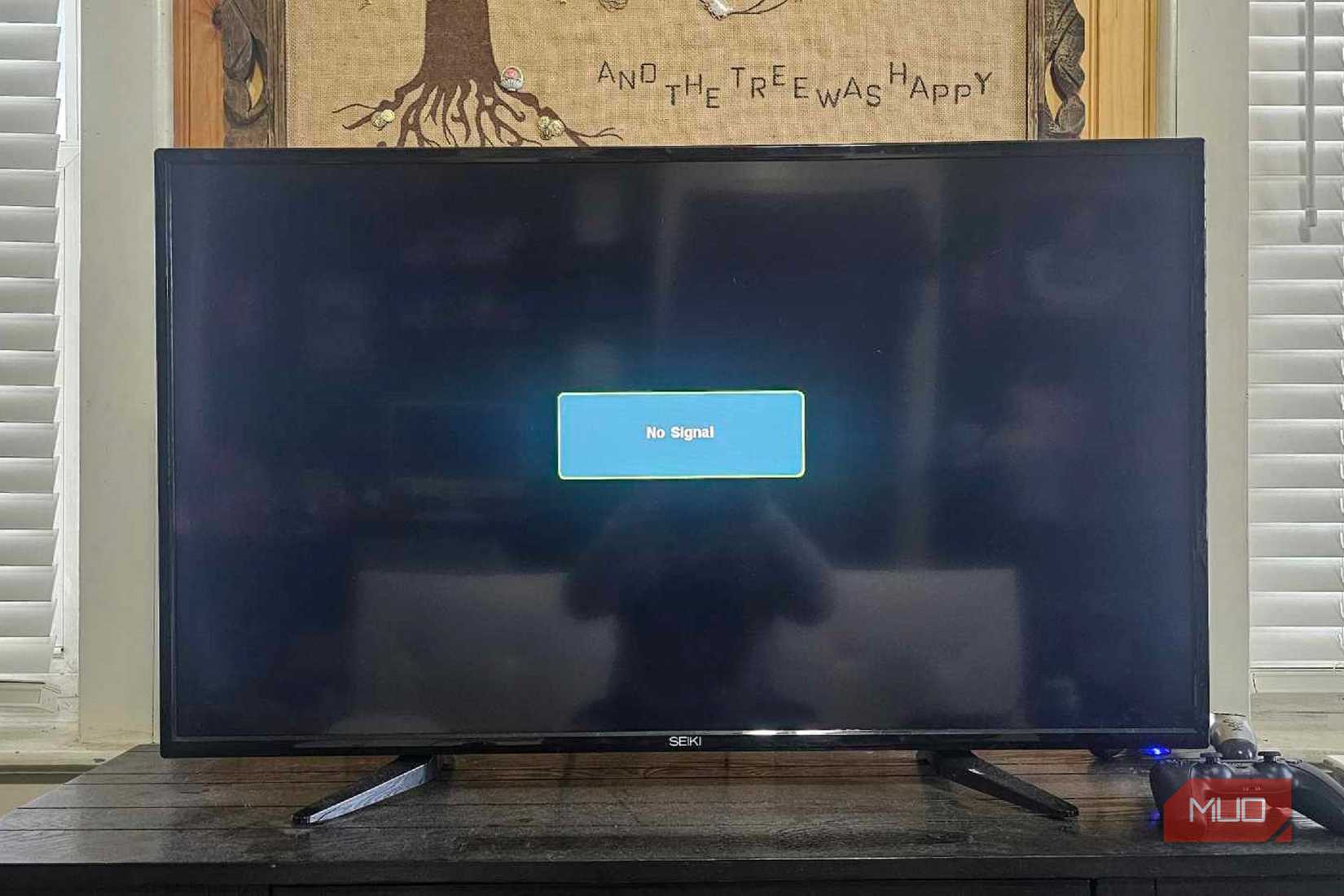
- Убедитесь, что выбран правильный вход (Input/Source/HDMI1 и т. д.). Неправильный вход — частая причина.
- Осмотрите видеокабели (HDMI, компонентный, композитный). Снимите и проверьте концы на предмет загрязнений или повреждений.
- Протрите контакты сухой микрофиброй; если есть окисление, аккуратно очистите контакты спиртовой салфеткой.
- Подключите иной кабель, чтобы исключить повреждение провода.
- Подключите другое устройство к тому же входу (проигрыватель, ноутбук) — если изображение появляется, первичный источник неисправен.
- Попробуйте все видеовходы телевизора — один из портов может быть мертв.
- Если слышен звук, но нет изображения, вероятна проблема с подсветкой (LED/CCFL) или с T-CON платой.
Когда обращаться в сервис:
- Если изображение совсем отсутствует, но звук есть — часто нужна замена подсветки или ремонт платы инвертора.
- Если экран показывает артефакты, полосы или мерцание — возможна проблема матрицы или драйверов подсветки.
Краткая методика диагностики подсветки:
- В тёмной комнате посветите на экран фонариком под углом — если при этом проявляется тёплая картинка, матрица работает, а подсветка не горит.
Изображение слишком гладкое, размытое или дымчатое
Проблемы с «гладкостью» изображения обычно связаны с алгоритмами обработки изображения в телевизоре.
Что проверить и изменить:
- Отключите функции «увеличение движения», «интерполяция кадров», «Motion Enhancement», «TruMotion» и подобные — они создают эффект «мыла», известный как «эффект мыльной оперы». Технология добавляет промежуточные кадры, что делает движение слишком плавным для кино.
- Уменьшите параметр Резкость (Sharpness) — высокий уровень добавляет искусственные контуры и артефакты.
- Для HDR‑контента включите профиль «Кино» или «Кинотеатр», они дают более естественную картинку.
- Включите режим «Игра» при подключении игрового консоли, чтобы уменьшить постобработку и задержку ввода.
Когда «размытость» связана с контентом:
- Видео с низким битрейтом или плохой стриминг — источник виноват. Попробуйте увеличить качество в приложении (например, переключить с «Авто» на «Высокое»).
Smart TV перегревается
Перегрев снижает срок службы компонентов и может приводить к самопроизвольным перезагрузкам. Действуйте по списку ниже.
Рекомендации по охлаждению:
- Оставляйте не менее 10 см свободного пространства вокруг телевизора для циркуляции воздуха; при настенной установке следуйте рекомендациям производителя по зазору от стены.
- Очистите вентиляционные отверстия от пыли мягкой щёткой или пылесосом на малой мощности.
- Не ставьте телевизор рядом с источниками тепла — радиаторами, печами, прямо на солнечном месте.
- Уберите предметы сверху на корпусе (декор, звукопоглощающие панели), они мешают естественному отводу тепла.
- В жаркую погоду проверьте температуру в помещении — при сильной жаре используйте кондиционер или вентилятор.
Когда перегрев требует сервиса:
- Если корпус долгое время очень горячий на ощупь и телевизор выключается сам — возможно, вышел из строя вентильный модуль или термодатчик.
Smart TV не подключается к интернету

Проблемы с сетью чаще всего связаны с сигналом Wi‑Fi, настройками сети или состоянием маршрутизатора.
Порядок действий:
- Перезагрузите модем и маршрутизатор: отключите питание на 60 секунд, затем подключите обратно.
- В настройках телевизора откройте раздел сети/интернет, убедитесь, что выбрана правильная Wi‑Fi сеть и введён верный пароль.
- Если сигнал слабый, переместите маршрутизатор ближе или используйте усилитель/репитер Wi‑Fi.
- Для надёжного соединения подключите телевизор кабелем Ethernet напрямую к маршрутизатору, если есть порт Ethernet на задней панели.
- Проверьте, не включены ли в маршрутизаторе ограничения по MAC‑адресам или родительский контроль.
- Убедитесь, что на роутере включены стандарты совместимые с телевизором (2.4 ГГц чаще всего универсален, 5 ГГц даёт больше скорости, но хуже проходит через стены).
Когда нужно обновление:
- Проверьте наличие обновлений ПО телевизора в меню «Обновление системы» — иногда проблемы с сетью решаются обновлением прошивки.
Совет по безопасности:
Заметили частые отключения от сети и подозрительную активность? Проверьте настройки безопасности Wi‑Fi, смените пароль и используйте WPA2/WPA3.
Изображение растянуто или сжато
Проверьте соотношение сторон (aspect ratio) в меню изображения телевизора и настройки вывода на источнике сигнала (приставке, ресивере).
Что делать:
- Установите соотношение сторон на «Авто» или «16:9» для современных HD/4K трансляций.
- Для старых программ или ретро‑видео используйте «4:3» или «Zoom» в зависимости от контента.
- Если изменение соотношения не помогает, проверьте настройки вывода на внешнем устройстве — у приставки или медиаплеера может быть принудительно выставлен другой формат.
Примечание:
- Если на вещании присутствуют черные полосы сверху и снизу, это функция передачи содержимого — так восстанавливается оригинальное соотношение фильма.
Изображение слишком тёмное или слишком яркое

Яркость и контраст регулируются в меню изображения. Часто заводские профили выставлены на демонстрационный режим с чрезмерной яркостью.
Пошагово:
- Откройте меню изображения и выберите профиль «Кино», «Кинотеатр» или «Стандарт». Эти режимы дают более нейтральную картинку.
- Отрегулируйте параметры Яркость, Подсветка и Контраст до комфортного уровня.
- Отключите автоматическую регулировку яркости или датчик освещённости, если храм в помещении часто меняется и телевизор сам затемняет изображение.
- Для корректной настройки используйте тестовые изображения (цветовые шкалы, серые градации) или шаблоны из Интернета.
Критерии приёмки изображения:
- Тёмные сцены сохраняют детализацию, без «провалов» в чёрном.
- Светлые области не выгорают, сохраняя детали и цветовую насыщенность.
Телевизор тормозит или лагает
Причины торможения обычно следующие: слабый интернет, устаревшее программное обеспечение, перегруженные приложения или слабое аппаратное обеспечение телевизора.
Что проверить:
- Скорость интернет‑соединения с помощью теста скорости в браузере или в приложении телевизора.
- Закройте фоновые приложения и перезапустите телевизор.
- Проверьте наличие обновлений ПО и выполните установку.
- Если телевизор бюджетный и систематически зависает при работе со стримингом — рассмотрите подключение внешнего медиаплеера (Roku, Apple TV, Android TV Box), который обладает большей вычислительной мощностью.
Чек‑лист для оптимизации быстродействия:
- Удалите лишние приложения.
- Отключите автоматические обновления фоновых приложений.
- Используйте проводное соединение Ethernet при возможности.
Пульт дистанционного управления не работает

Если пульт ни на что не реагирует, проверьте простые вещи в первую очередь.
Проверки:
- Замените батарейки на новые и проверьте контакт в отсеке батареек.
- Убедитесь, что ничего не перекрывает линию между пультом и ИК‑приёмником телевизора.
- Для пультов Bluetooth или RF — повторно выполните сопряжение через меню телевизора.
- Проверьте, работает ли пульт с другим телевизором той же марки (если есть доступ).
Диагностика ИК‑пульта с помощью камеры смартфона:
- Направьте пульт на камеру телефона и нажмите любую кнопку. Если в камере видно мерцание ИК‑светодиода — пульт работает, проблема в телевизоре.
Критерии приёмки
- Пульт управляет основными функциями телевизора на расстоянии из комнаты.
- Устройство корректно сопряжено в меню телевизора для Smart‑функций.
Сброс телевизора к заводским настройкам
Заводской сброс возвращает настройки ПО к исходным и часто решает проблемы с зависаниями, конфликтами приложений и ошибками во внутреннем хранилище.
Перед сбросом:
- Сохраните логины и пароли, которые вам понадобятся после восстановления.
- Учтите, что будут удалены установленные приложения и персональные настройки.
Как выполнить сброс:
- Войдите в меню «Настройки» → «Система» или «Общие» → «Сброс».
- Выберите «Сброс к заводским настройкам» и подтвердите действие.
- Дождитесь завершения перезагрузки и следуйте инструкциям на экране для первичной настройки.
Когда сброс не помогает:
- Если аппаратная часть повреждена (подсветка, плата питания, матрица), сброс ПО не исправит проблему.
Методика системной диагностики (мини‑практика для владельца)
- Идентифицируйте симптом: питание, звук, изображение, сеть, управление.
- Сначала исключите внешние факторы: розетка, кабели, источник сигнала, пульт.
- Выполните простую перезагрузку питания (выключить на 60 секунд).
- Проверьте настройки изображения/звука/сети.
- Обновите ПО телевизора.
- Если симптомы аппаратные — сделайте фото/видео проблемы и обратитесь в сервис.
Дерево решений для быстрых проверок
flowchart TD
  A[Проблема с телевизором] --> B{Питание есть?}
  B -- Да --> C{Есть изображение?}
  B -- Нет --> D[Проверить розетку и кабель, перезагрузить]
  C -- Да --> E{Есть звук?}
  C -- Нет --> F[Проверить входы, кабели, подсветку]
  E -- Да --> G{Подключение к сети?}
  E -- Нет --> H[Проверить громкость, внешние колонки, Bluetooth]
  G -- Да --> I[Проверить обновления и производительность]
  G -- Нет --> J[Перезагрузить модем, проверить Wi‑Fi или подключить Ethernet]
  D --> K[Если не помогает — сервис]
  F --> K
  H --> K
Чек‑листы по ролям
Владелец устройства:
- Проверил питание и розетку.
- Проверил кабели и входы (HDMI, AV, компонент).
- Выполнил перезагрузку и сброс настроек при необходимости.
- Зафиксировал симптомы (видео/фото) и время сбоев.
Установщик / техник на месте:
- Проверил напряжение на входе, состояние кабелей питания.
- Проверил блок питания и плату управления на визуальные признаки повреждений.
- Подключил тестовый источник сигнала и измерил наличие подсветки.
- Проверил лог загрузки и версию прошивки.
Служба поддержки производителя:
- Попросит номер модели, версию ПО, серийный номер и описание проблемы.
- Может предложить шаги удалённой диагностики и назначить сервисный вызов.
Шаблон отчёта для обращения в сервис
- Модель телевизора:
- Версия ПО (если известно):
- Симптомы: (когда началось, периодичность, триггеры)
- Что уже проверено: (питание, кабели, входы, перезагрузка, сброс)
- Приложены фото/видео: да/нет
- Контакт для связи:
Когда нет смысла тратить время на самостоятельный ремонт
- Видимая электрохимическая коррозия или сгоревшие элементы на плате.
- Сильные повреждения матрицы — замена экрана дорогостоящая.
- Если телевизору более 7–10 лет, ремонт может быть дороже замены.
Краткое резюме
- Всегда начинайте диагностику с базовых проверок: питание, кабели, входы, перезагрузка.
- Для сетевых проблем перезагрузите модем и используйте проводное соединение при возможности.
- Программные проблемы решаются обновлением или сбросом, аппаратные требуют сервиса.
- Документируйте проблему: это ускорит помощь техподдержки и сервисного центра.
Спасибо, что прочитали руководство. Если хотите, я подготовлю короткую версию для печати и чек‑лист в виде таблицы для распечатки.

Похожие материалы

Несколько аккаунтов Skype: Multi Skype Launcher

Журнал для работы: повысить продуктивность

Персональные звуки уведомлений на Android

Скачивание шоу Hulu для офлайн‑просмотра

Microsoft Start: персонализированная новостная лента
